
Web Highlights で YouTube 動画をハイライトする方法
前提条件
始める前に、ブラウザ拡張機能がインストールされていることを確認してください。こちらからインストールするか、Chrome ウェブストア、Firefox アドオン、Microsoft Edge アドオンから入手できます。
動画チュートリアル
このチュートリアルは上の動画と対になっています。読む方がよければ、こちらのテキストガイドに沿って進められます。
YouTube で見る: How to Highlight YouTube Videos With Web Highlights
はじめに
こんにちは、Web Highlights の創業者 Marius です。このチュートリアルでは、人気の機能のひとつ、YouTube ハイライトを紹介します。ポッドキャスト、TED トーク、そのほか YouTube の長尺動画を見るときに便利です。
YouTube 動画をハイライトするととても役立ちます。動画を見ながら、文字起こしのテキストを複数の色で直接ハイライトできます。メモを作り、あとで情報をすぐ見つけられるようにテキストを残せます。あとからハイライトを見返すと、YouTube 動画へ直接飛び込んでメモとハイライトをざっと確認でき、全体をもう一度見なくても内容がわかります。さらに、見てきた内容の短い概要を AI 要約で簡単に作れます。
YouTube ハイライターを開く
YouTube 動画をハイライトするには、拡張機能ツールバーの Web Highlights アイコンをクリックします。YouTube 動画であることがすでにインジケーターでわかります。拡張機能が追加した新しいコントロールをクリックしても同じです。クリックすると、読み込み中のポップアップが開きます。
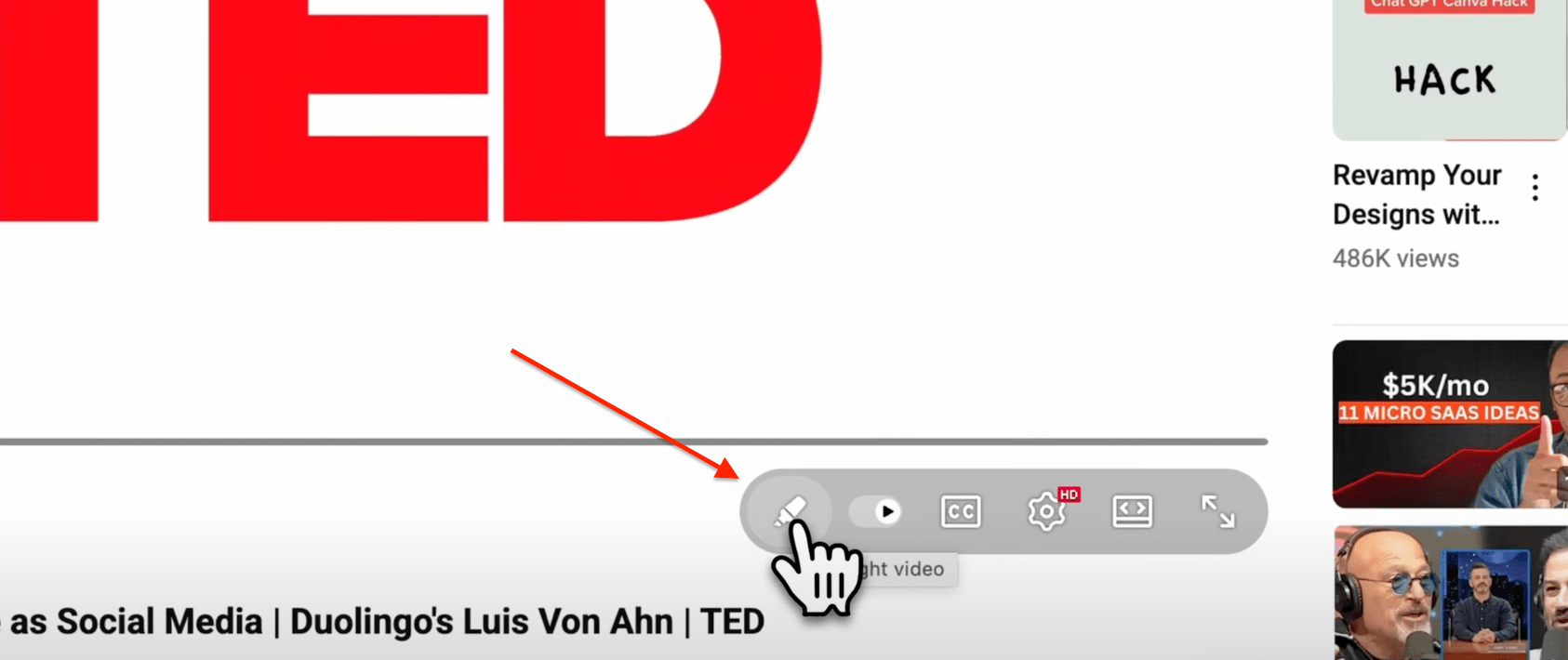
初回や、とても長い動画では少し時間がかかることがあります。裏側では、ツールが動画の文字起こしを取得し、リーダー画面で開いています。
文字起こしリーダー画面
読み込みが終わると、動画の文字起こし全体が表示され、すぐに使えます。TED トーク、ポッドキャスト、そのほかどんな動画でも、テキスト全体をスクロールできます。
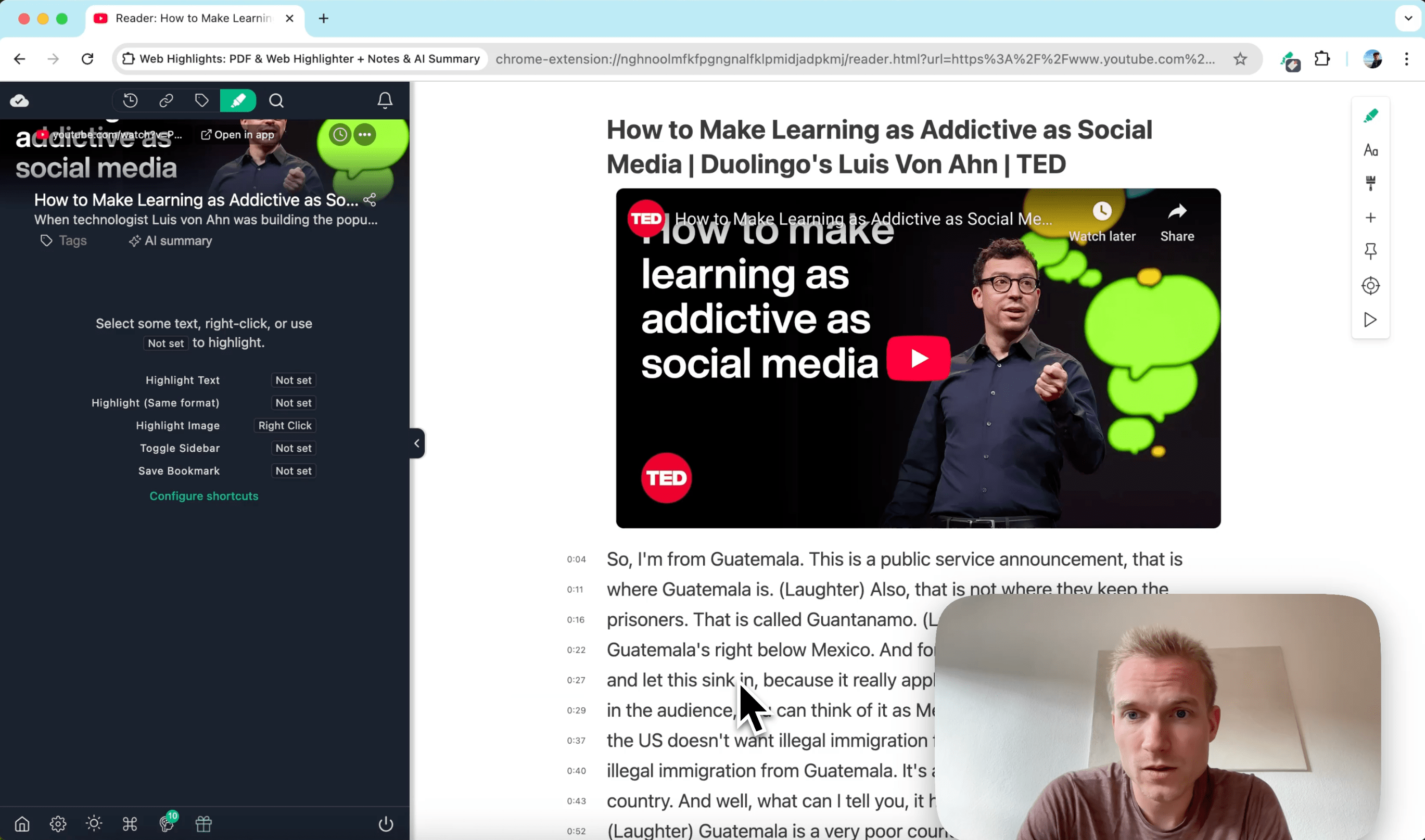
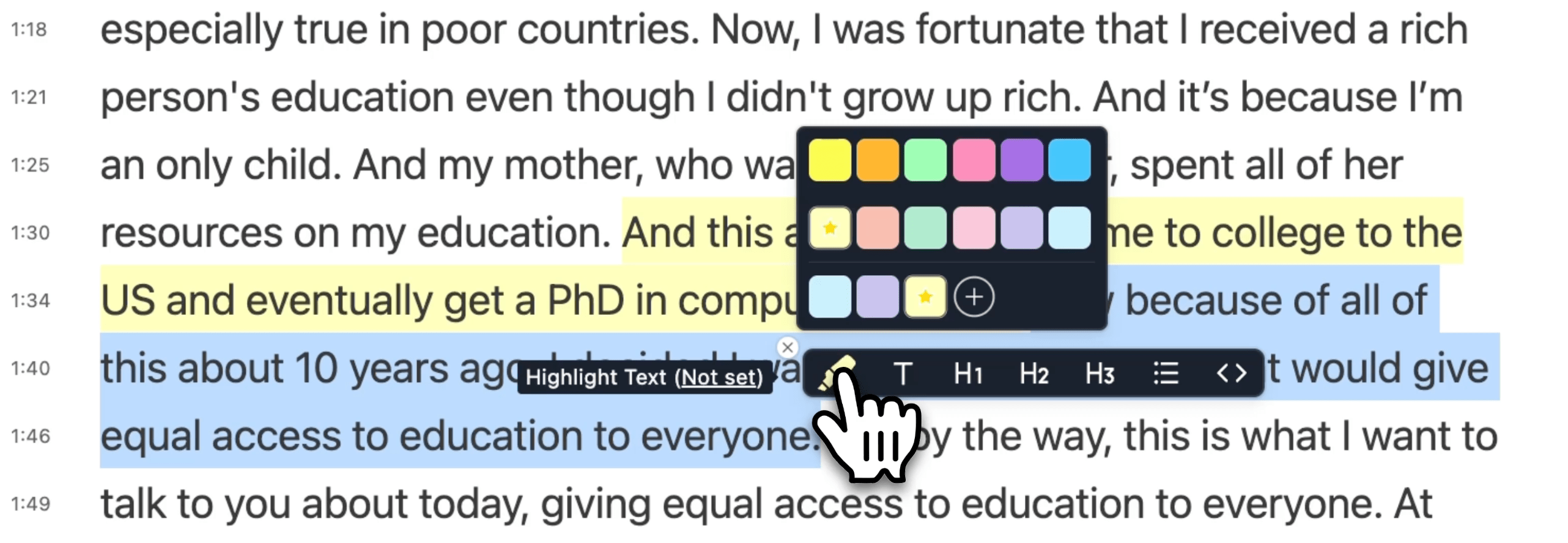
あとはほかのウェブサイトと同じように、文字起こしを進めてハイライトできます。色を選び、ハイライトにメモを付けられます。
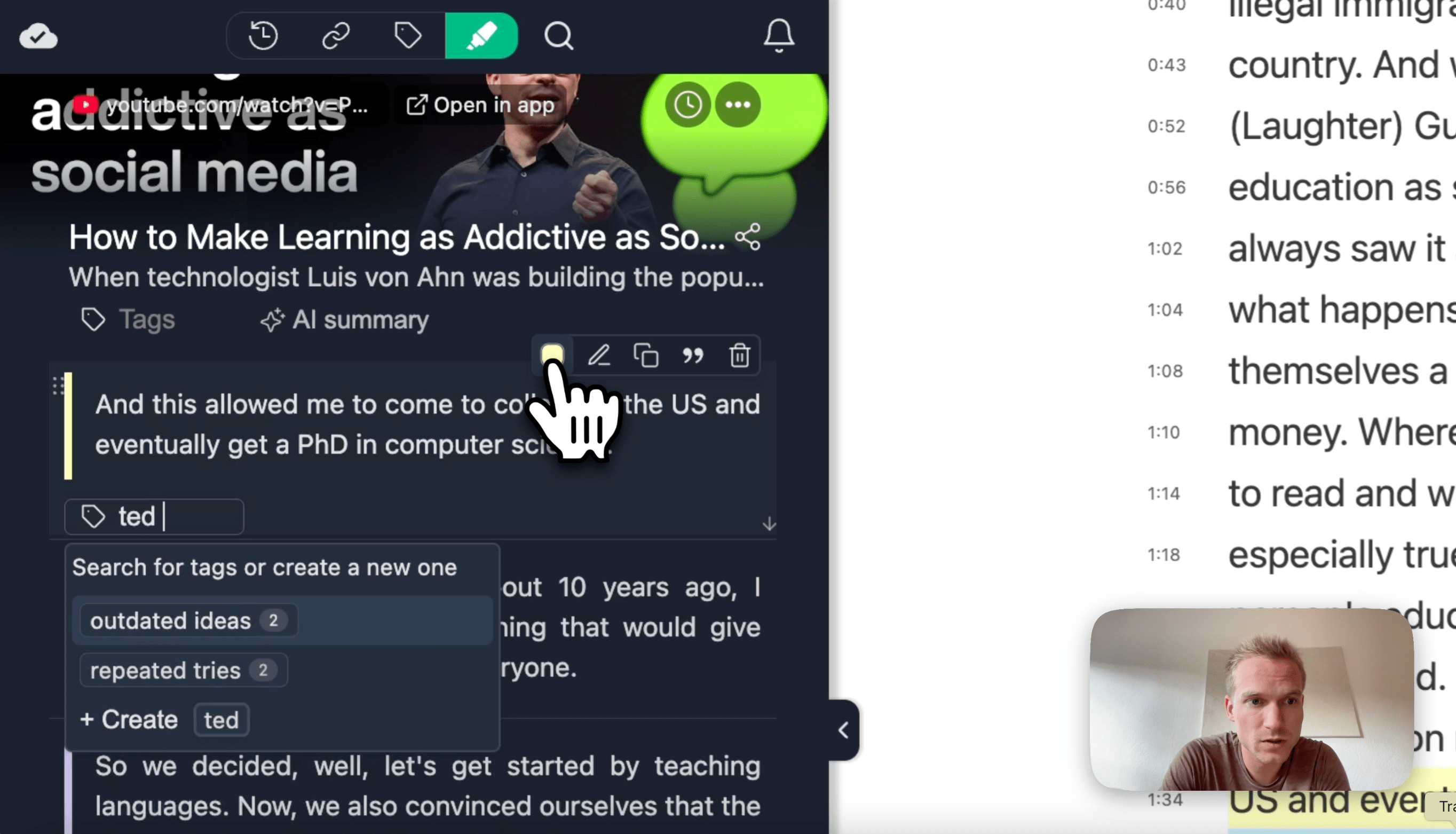
デモとしてメモを追加してみます。もちろん左側のサイドパネルにも開きます。ここでハイライトをクリックすると、文字起こし内でもフォーカスできます。「TED Talk」のようなタグを付けて、コンテンツを整理することもできます。
動画と文字起こしの同期
便利なのは、文字起こしを使いながら動画も再生できることです。動画を進めると、いま再生中の部分が文字起こし側でハイライトされます。
もうひとつの便利な機能がオートスクロールです。常にいまの動画部分が画面内に来るようにします。スクロールしても、再生中の区間にフォーカスし続けます。動画をフレーム内にピン留めして常に表示しておくこともできます。
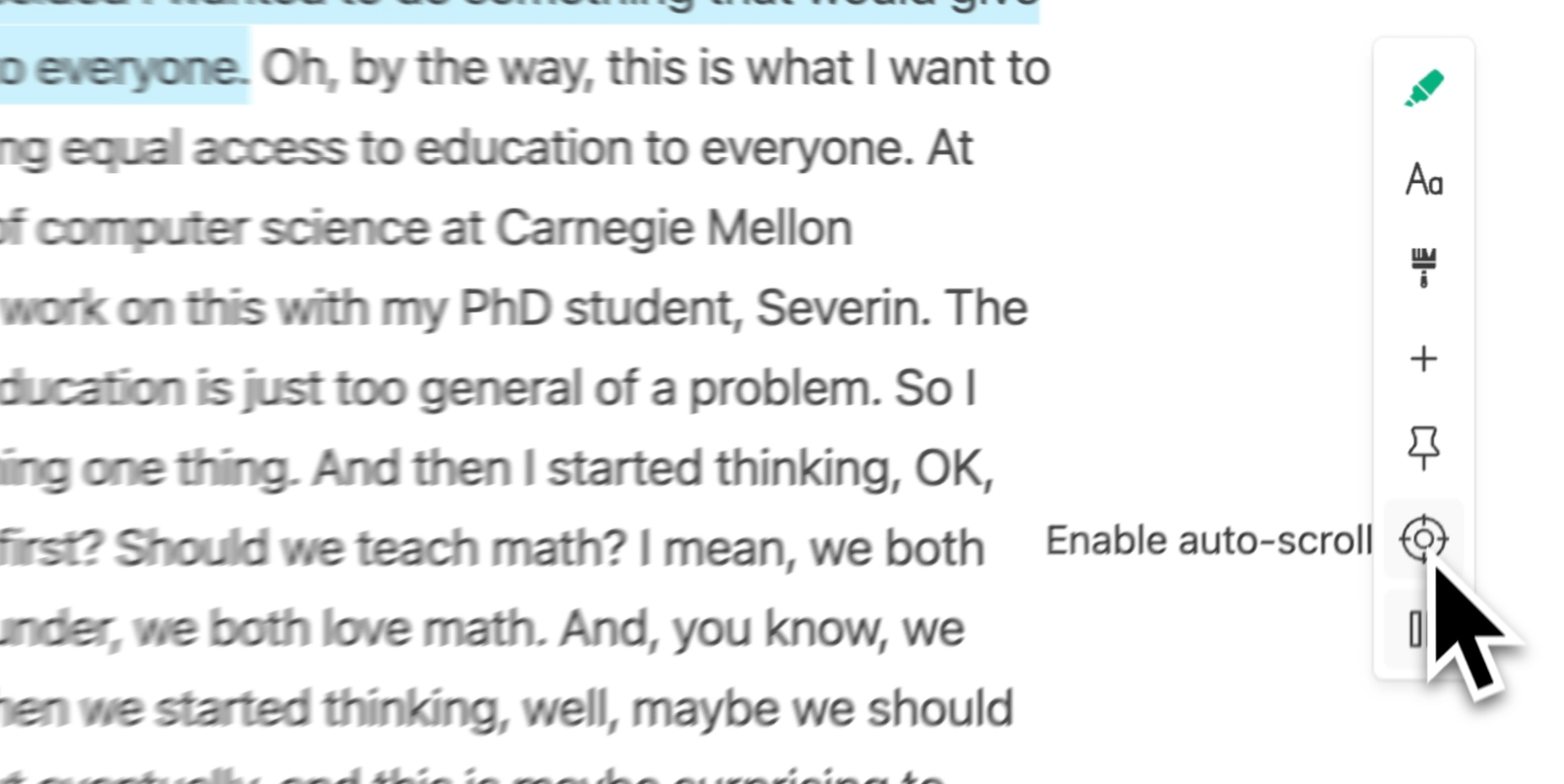
動画を早送りすると、文字起こし側でもいまの位置に対応する部分がハイライトされます。
リーダーのカスタマイズ
ほかのサイトでのリーダーと同様に、カラーモードを切り替えられます。ダーク、セピア、ハイコントラストのダークモードです。
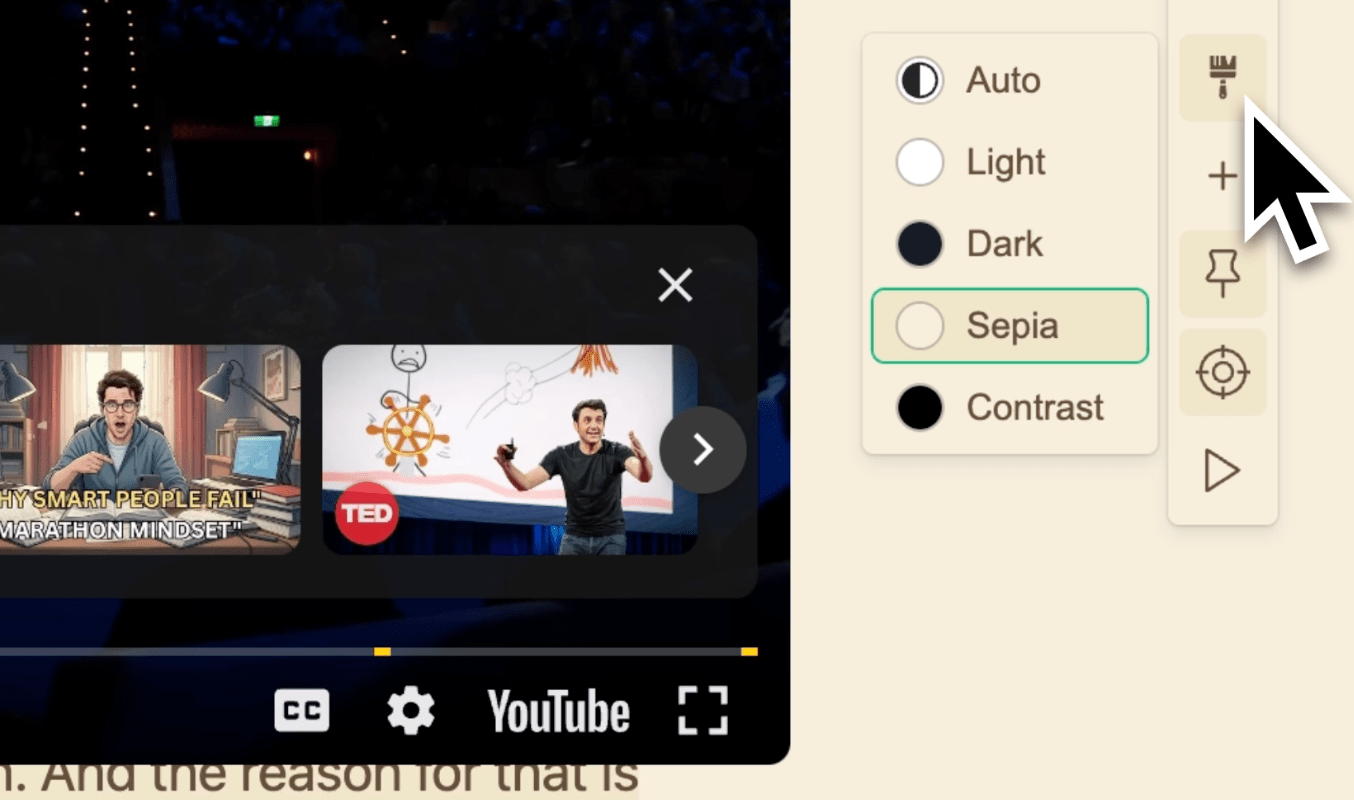
詳細はリーダーモードのカスタマイズガイドを参照してください。
タイムスタンプで移動
気になるハイライトがあれば、左側のタイムスタンプをクリックして、動画のその部分へジャンプできます。たとえば 3:31 へ飛んでみます。
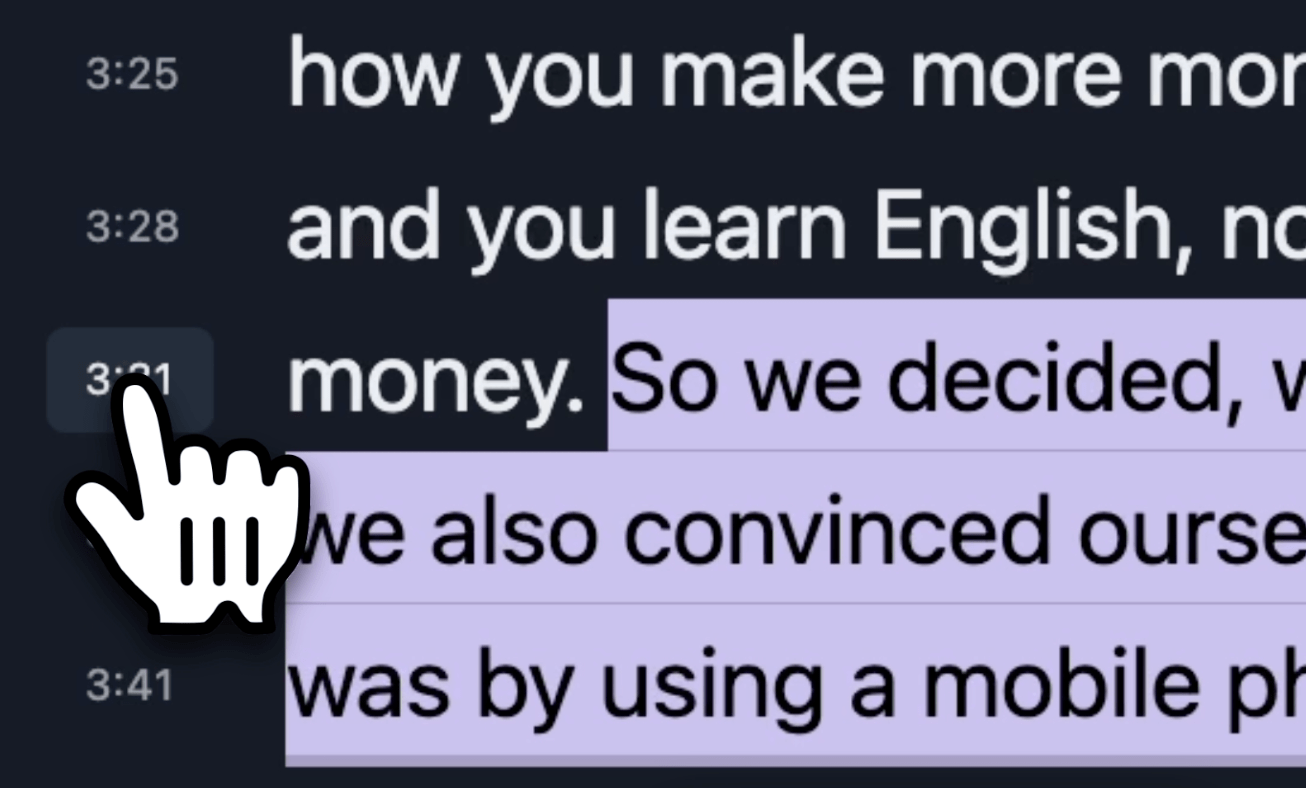
タイムスタンプをクリックすると、動画がその位置から再生され、いま話されている内容がハイライトされます。作ったハイライトへすぐ戻ったり、文字起こし内で特定の内容を探したりしやすくなります。
AI 要約機能
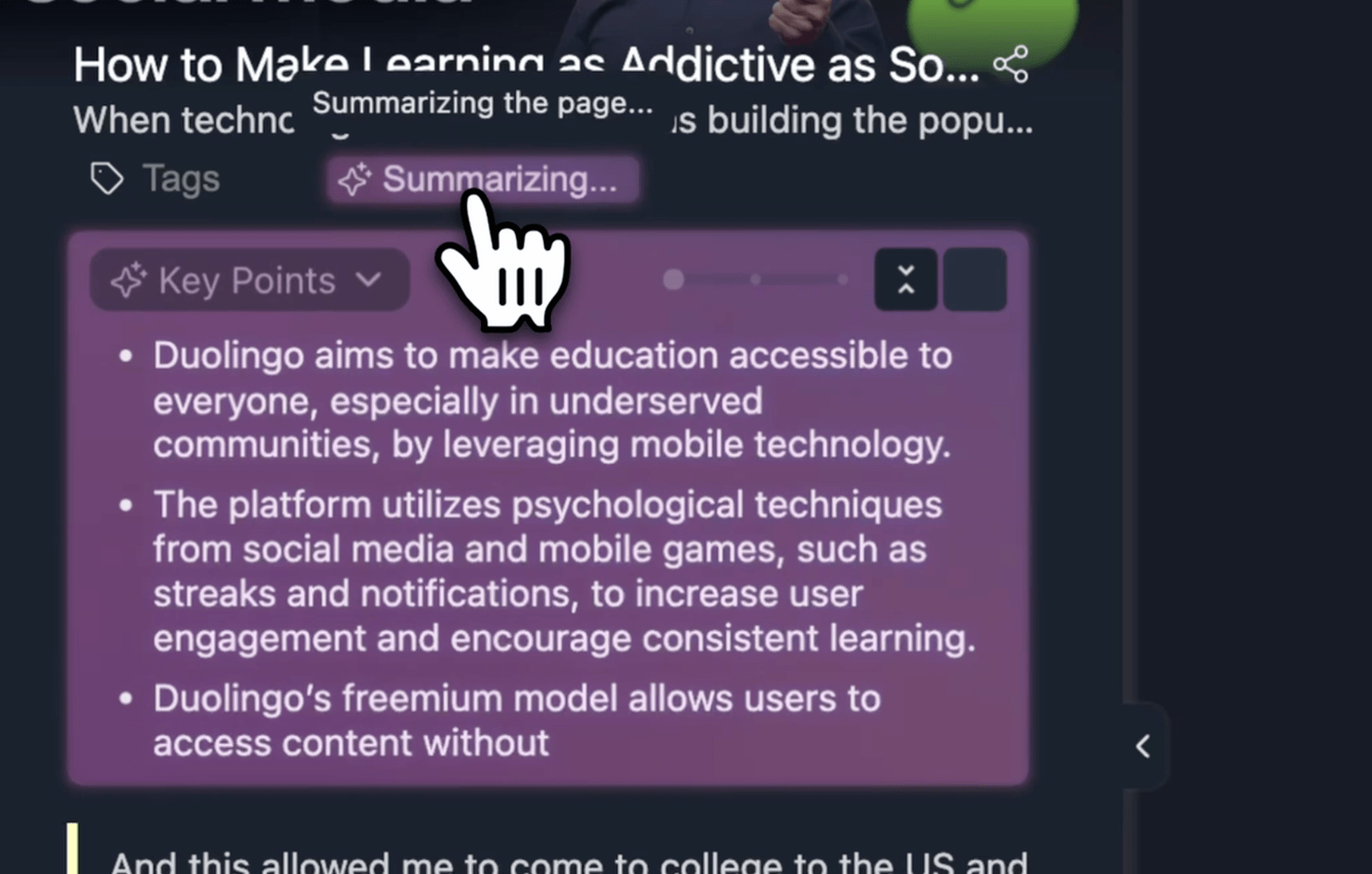
もうひとつ便利なのが AI 要約です。YouTube 動画の短い要約を生成できます。「AI 要約」をクリックすると、AI が裏側で TED トークの要点をまとめます。
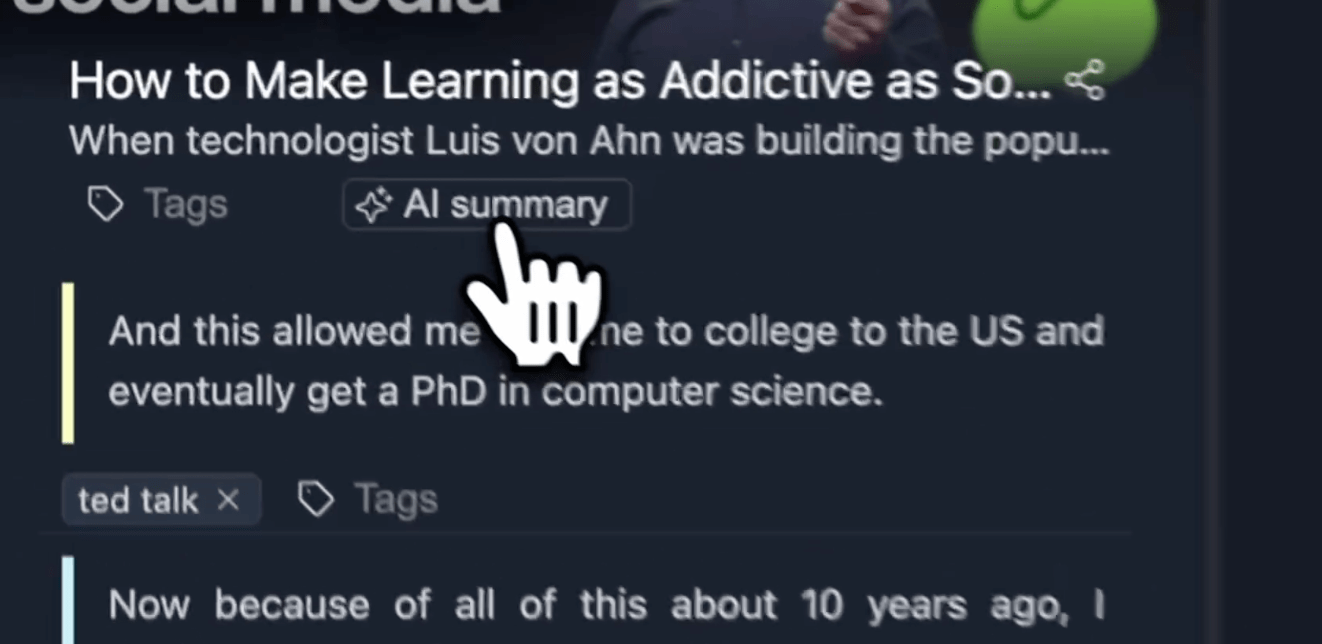
要約の種類のオプションもあり、中程度や長めの要約も作れます。詳細はこの機能の AI 要約チュートリアルを参照してください。
無料のウェブツールという選択肢
拡張機能なしで使える無料の YouTube ハイライターツールもあります。YouTube 動画のリンクを入れるだけです。
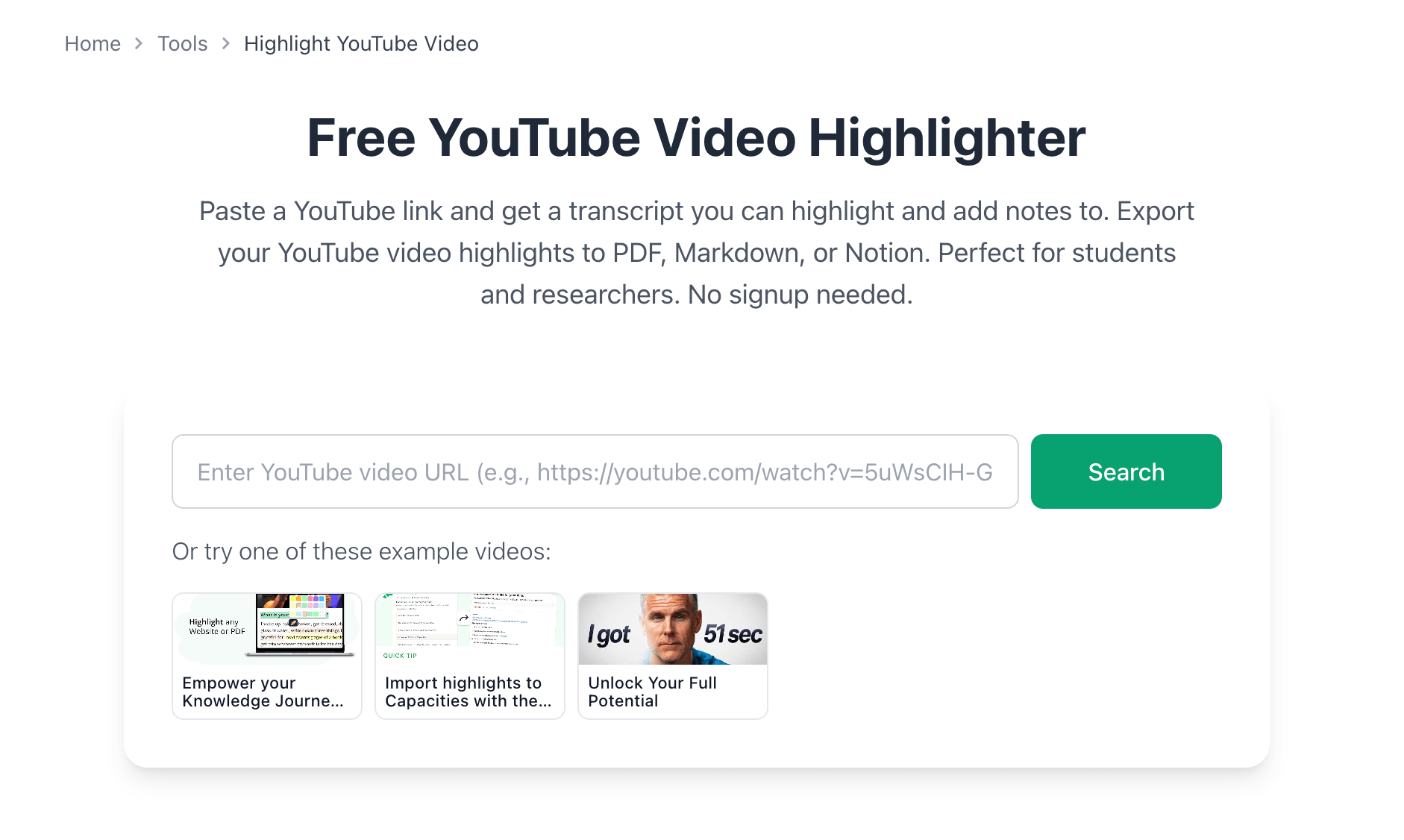
リンクをコピーして URL を入力します。動画を検索して「Highlight Video」をクリックします。これが無料ツールで、拡張機能を入れなくてもすぐ試せます。
ただし、いちばん快適に使うには Chrome、Edge、Firefox に拡張機能を追加するのがおすすめです。
まとめ
Web Highlights の YouTube ハイライトは、教育系の動画をインタラクティブな学習体験に変えます。試験対策でも、調べ物でも、好きな YouTube の要点を覚えたいときでも、より効果的に学べます。
リアルタイムのハイライト、動画と文字起こしの同期、AI 要約、スムーズな移動が揃っているので、YouTube での学習セッションをもっと活かしたい人にぴったりです。
はじめてみましょう
好きな教育動画で試してみて、感想を教えてください。PDF & Web Highlighter 拡張機能を入れるのがいちばん快適です。または無料の YouTube Video Highlighter ツールでも始められます。