
YouTube-Videos mit Web Highlights markieren
Voraussetzungen
Bevor wir starten: Installiere unsere Browser-Erweiterung. Du kannst sie hier installieren oder im Chrome Web Store, bei Firefox Add-ons oder bei Microsoft Edge Add-ons holen.
Video-Tutorial
Dieses Tutorial gehört zum Video oben. Wenn du lieber liest, folge der geschriebenen Anleitung hier.
Auf YouTube ansehen: How to Highlight YouTube Videos With Web Highlights
Einleitung
Hey, hier ist Marius, Gründer von Web Highlights. In diesem Tutorial zeige ich dir eine unserer beliebtesten Funktionen: YouTube markieren. Ideal für alle, die Podcasts, TED Talks oder andere lange Videos auf YouTube schauen.
YouTube markieren ist extrem praktisch. Beim Schauen markierst du den Text direkt in mehreren Farben. Du kannst Notizen schreiben und Text hinterlegen, um Informationen später leicht wiederzufinden. Wenn du später zu deinen Markierungen zurückkehrst, springst du direkt ins YouTube-Video und überfliegst Notizen und Markierungen — und verstehst, worum es ging, ohne das ganze Video noch einmal zu schauen. Zusätzlich kannst du leicht eine KI-Zusammenfassung erstellen, um einen kurzen Überblick über alles zu bekommen, was du gesehen hast.
Den YouTube-Highlighter öffnen
Um ein YouTube-Video zu markieren, klicke einfach auf das Web-Highlights-Symbol in der Erweiterungs-Symbolleiste — dort siehst du schon einen Hinweis, dass es sich um ein YouTube-Video handelt. Du kannst auch auf die neue Steuerung klicken, die unsere Erweiterung hinzufügt. Beim Klick öffnet sich ein Lade-Popup.
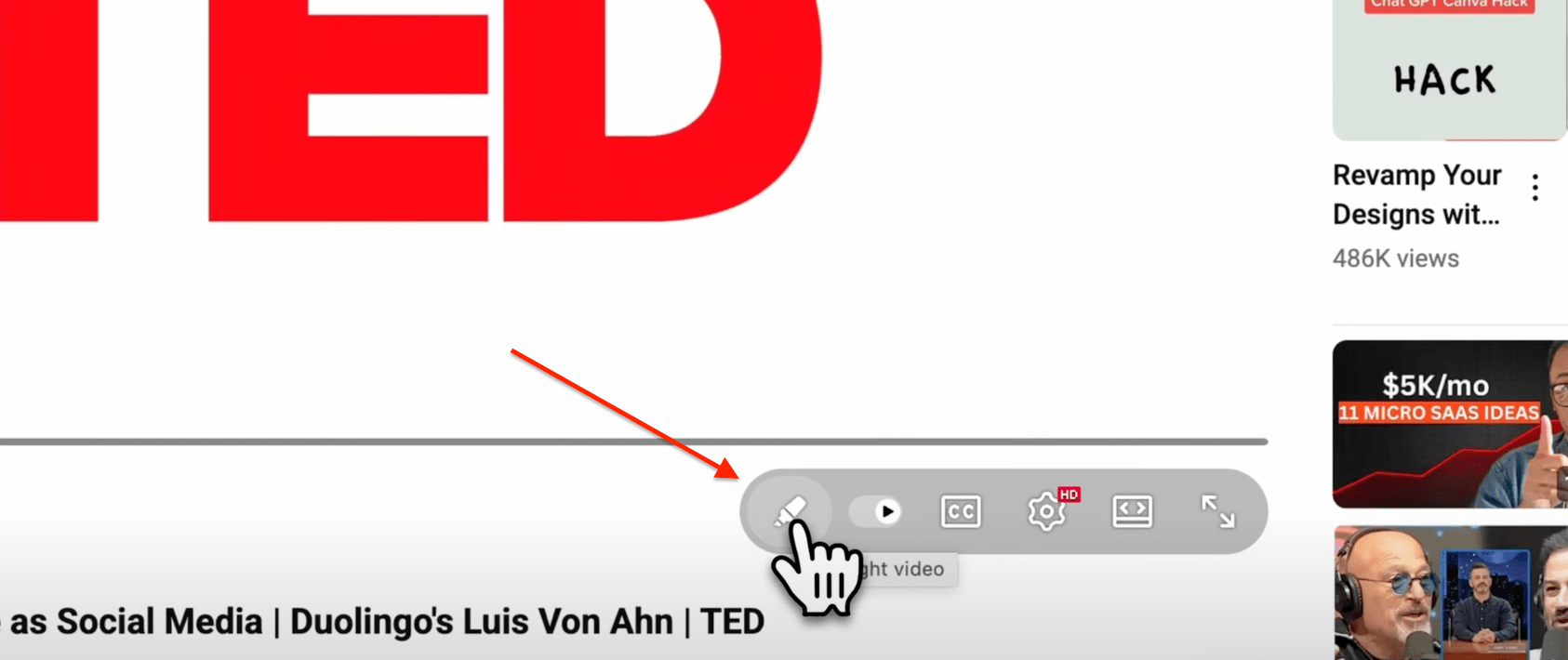
Das kann beim ersten Öffnen oder bei sehr langen Videos eine Weile dauern. Im Hintergrund holt unser Tool das Transkript des Videos und öffnet es in unserer Lese-Oberfläche.
Transkript-Leseoberfläche
Nach dem Laden siehst du das gesamte Transkript des Videos — sichtbar und einsatzbereit. Du kannst durch den ganzen Text des TED Talks, Podcasts oder anderen Videoinhalts scrollen.
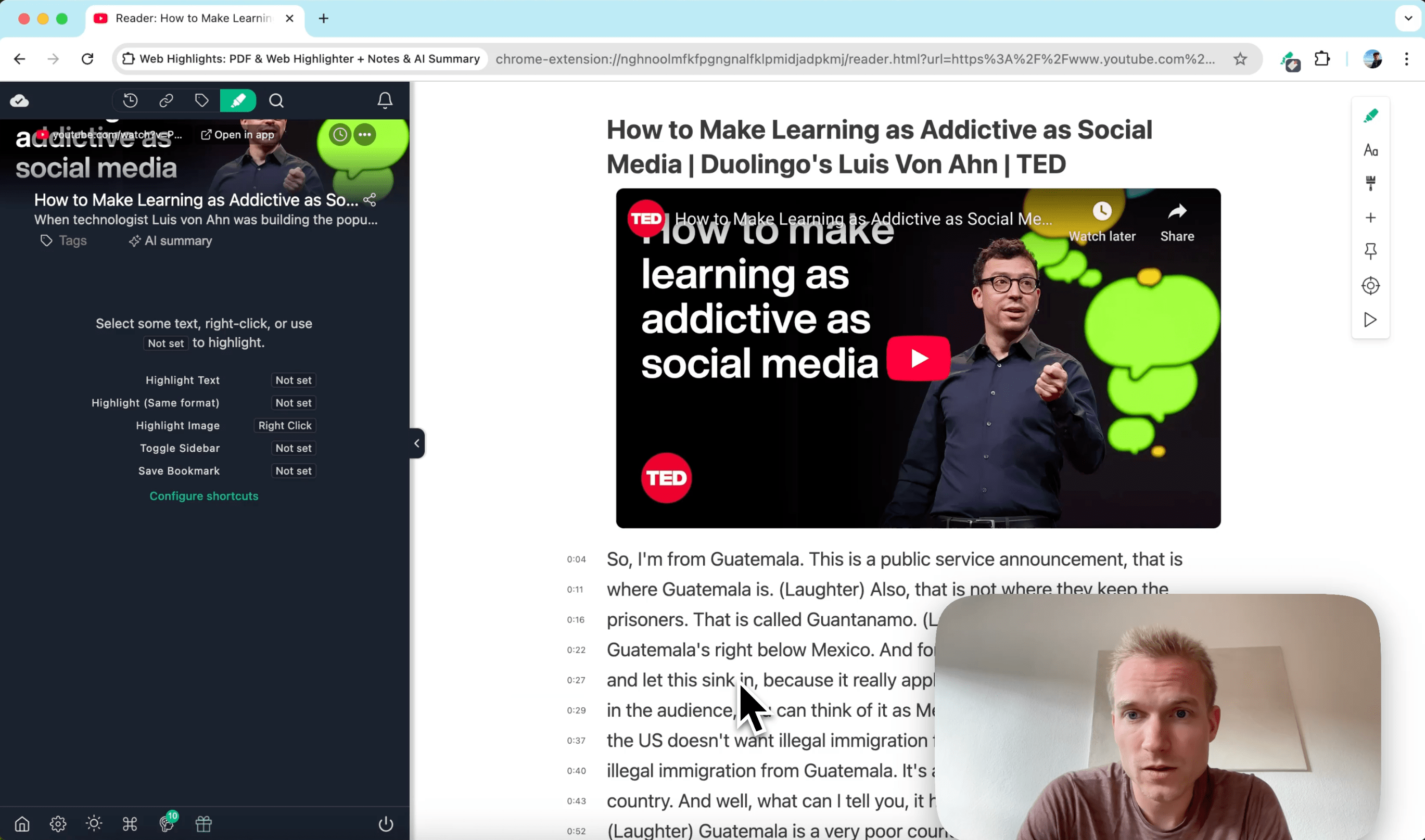
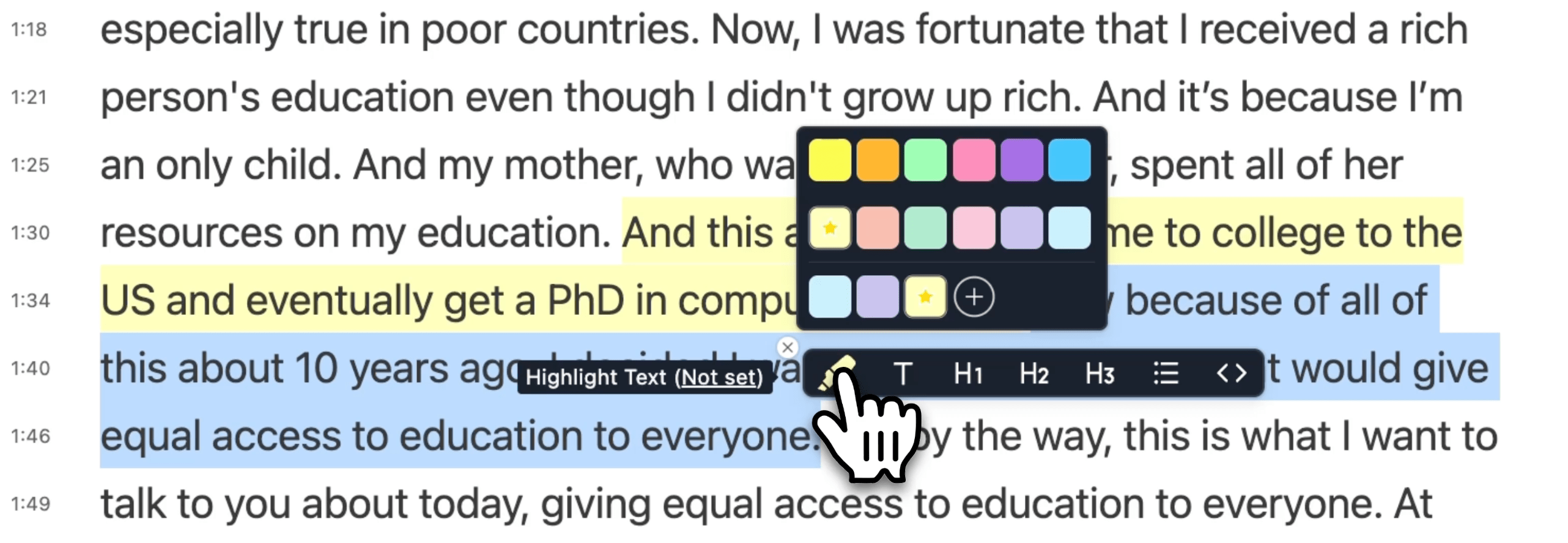
Jetzt gehst du durch das Transkript und setzt Markierungen genau wie auf jeder anderen Website. Du kannst verschiedene Farben wählen und Notizen zu deinen Markierungen hinzufügen.
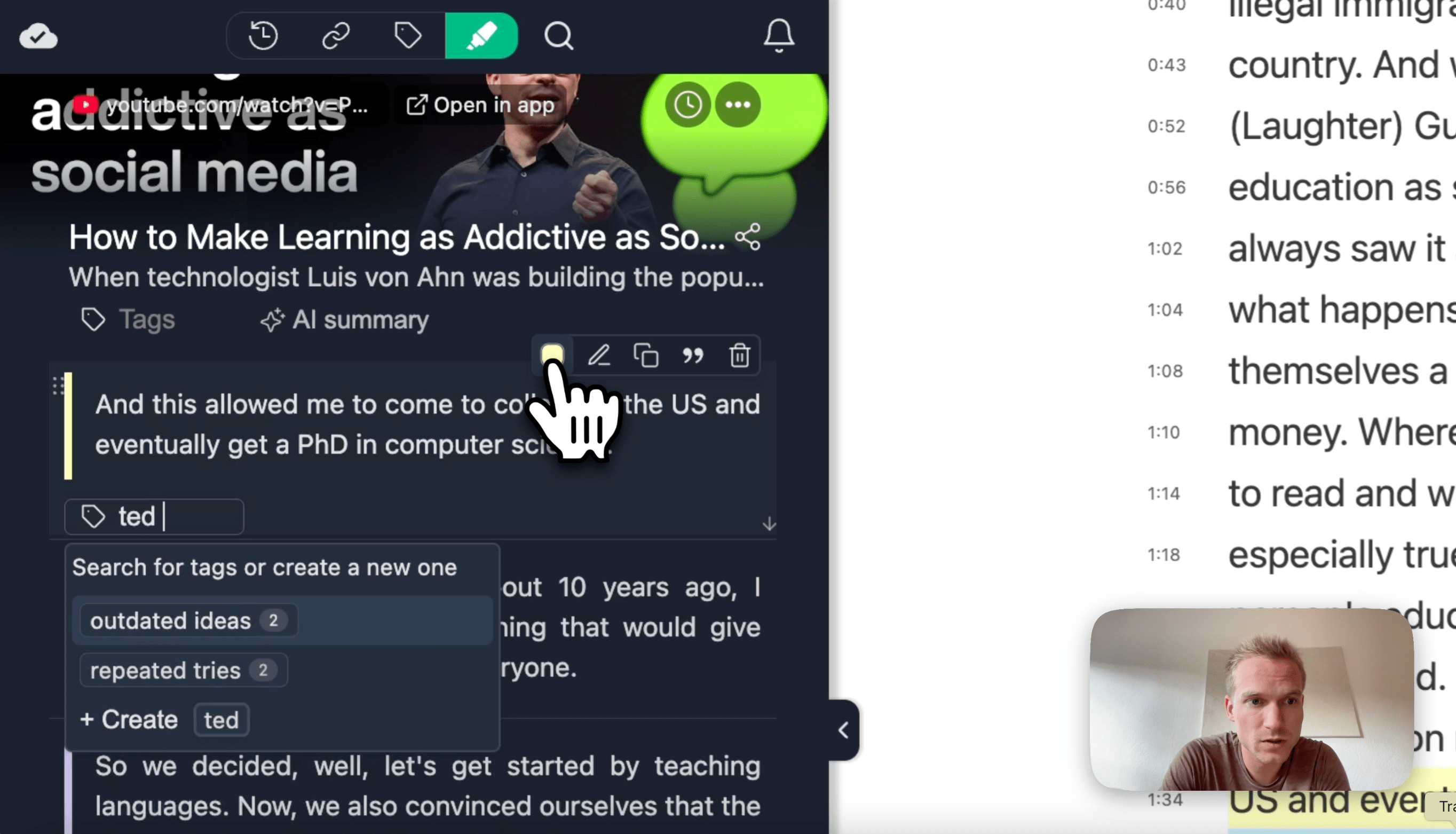
Fügen wir zur Demo ein paar Notizen hinzu. Natürlich erscheint das auch in der Sidebar links. Klickst du dort auf Markierungen, kannst du sie auch im Transkript fokussieren. Tags wie „TED Talk“ helfen dir, Inhalte zu organisieren.
Video-Transkript-Synchronisation
Das Praktische: Du kannst das Video abspielen, während du mit dem Transkript arbeitest. Spulst du im Video vor, siehst du, dass das Transkript den gerade abgespielten Teil hervorhebt.
Eine weitere starke Funktion ist Autoscroll: Der aktuelle Teil des Videos bleibt immer im Blick. Scrollst du, bleibt der Fokus auf dem gerade gespielten Abschnitt. Du kannst das Video auch anpinnen, damit es immer im Rahmen bleibt.
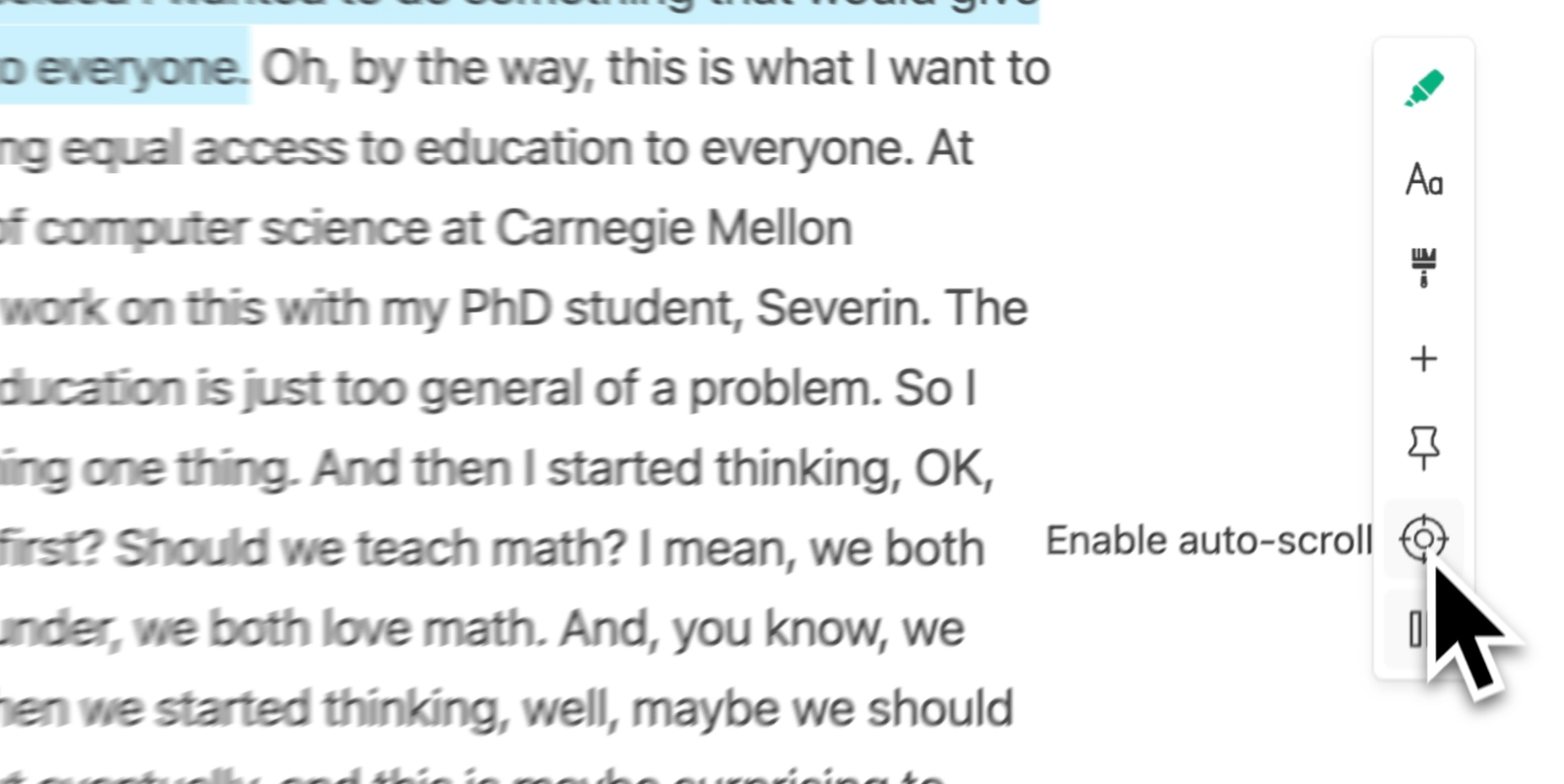
Wenn du im Video vorspulst, wird auch der Teil markiert, der gerade im Transkript gesetzt ist.
Leser anpassen
Ähnlich wie unser Leser auf anderen Websites kannst du zwischen verschiedenen Farbmodi wechseln — dunkel, Sepia oder kontrastreicher Dunkelmodus.
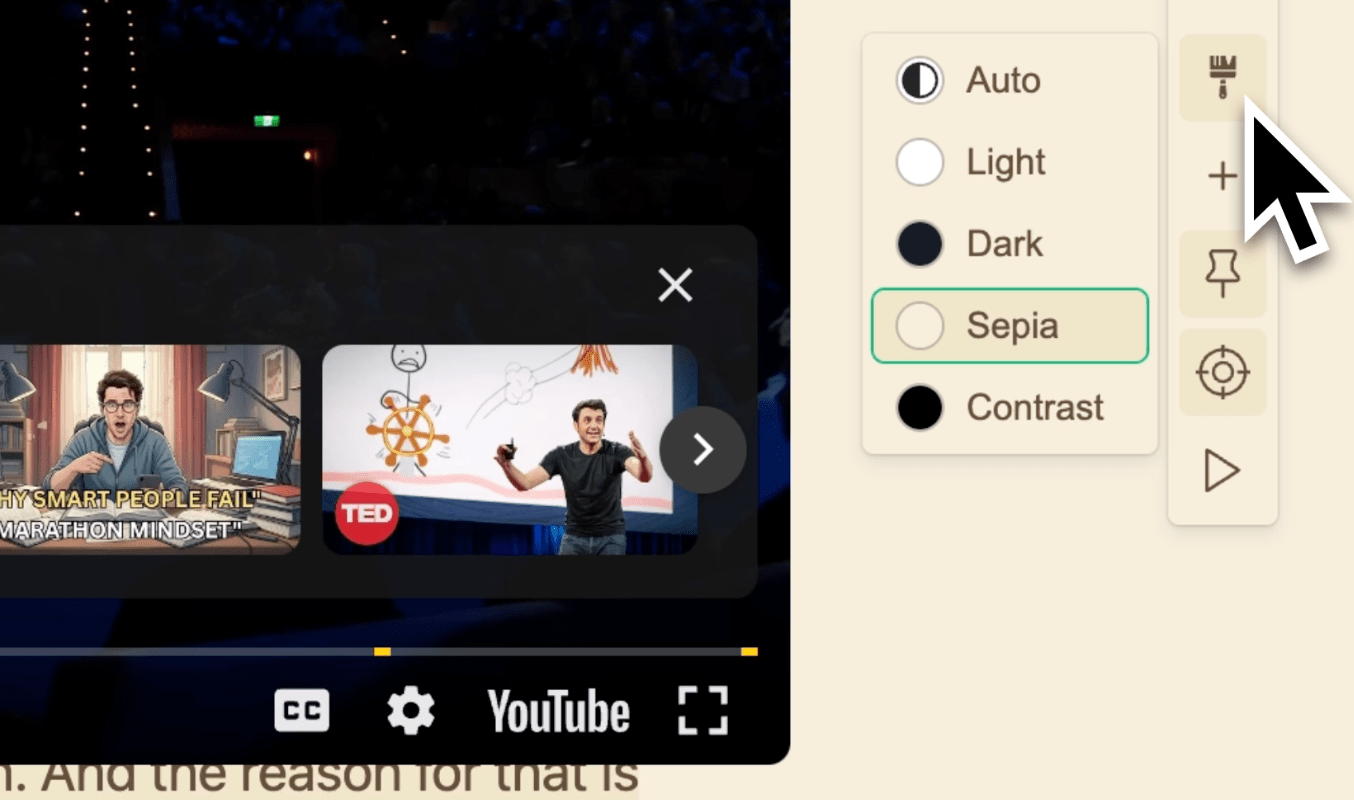
Mehr dazu in unserem Guide Lesemodus anpassen.
Navigation per Zeitstempel
Findest du eine Markierung interessant, klickst du links auf die Zeitstempel, um zu bestimmten Stellen im Video zu springen. Zum Beispiel zu Minute 3:31.
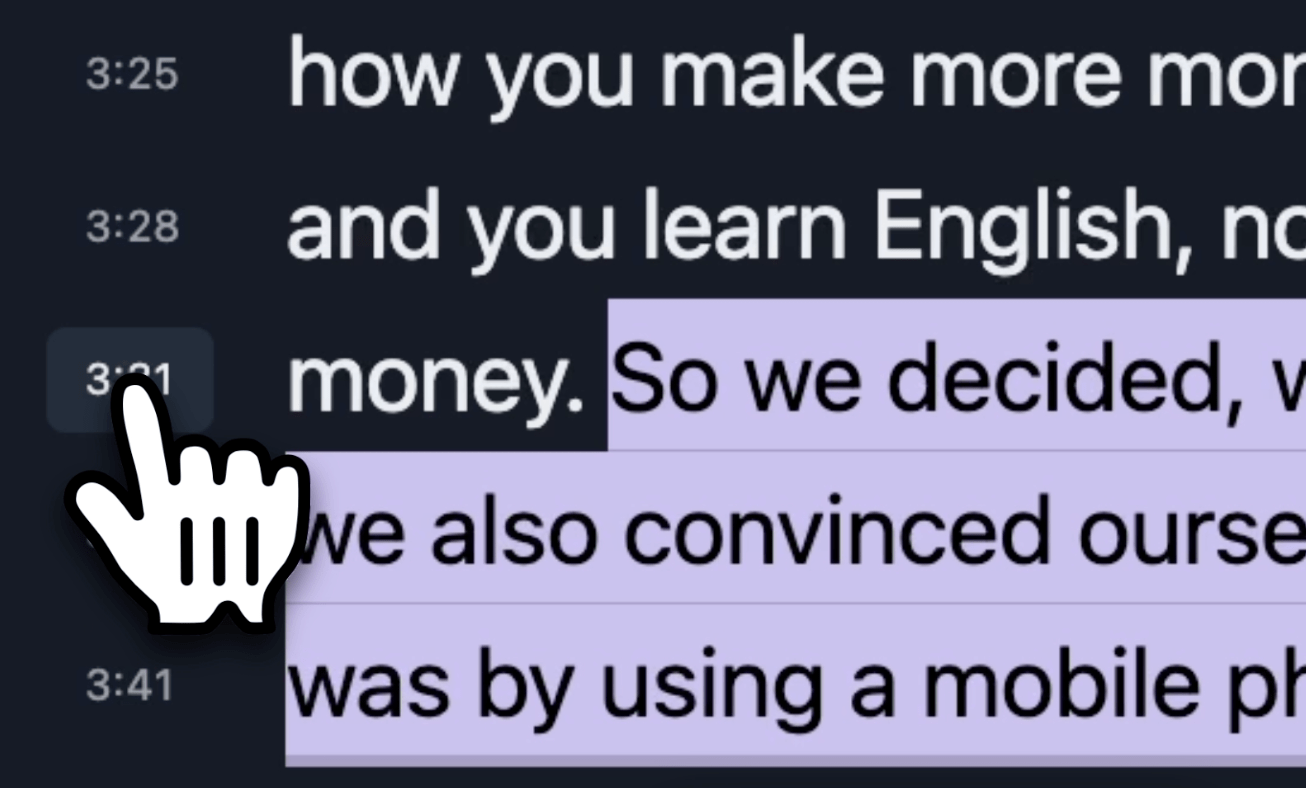
Beim Klick auf einen Zeitstempel spielt das Video genau an dieser Stelle und markiert, was gerade gesagt wird. So springst du leicht zu bestimmten Markierungen oder suchst gezielt im Transkript.
KI-Zusammenfassung
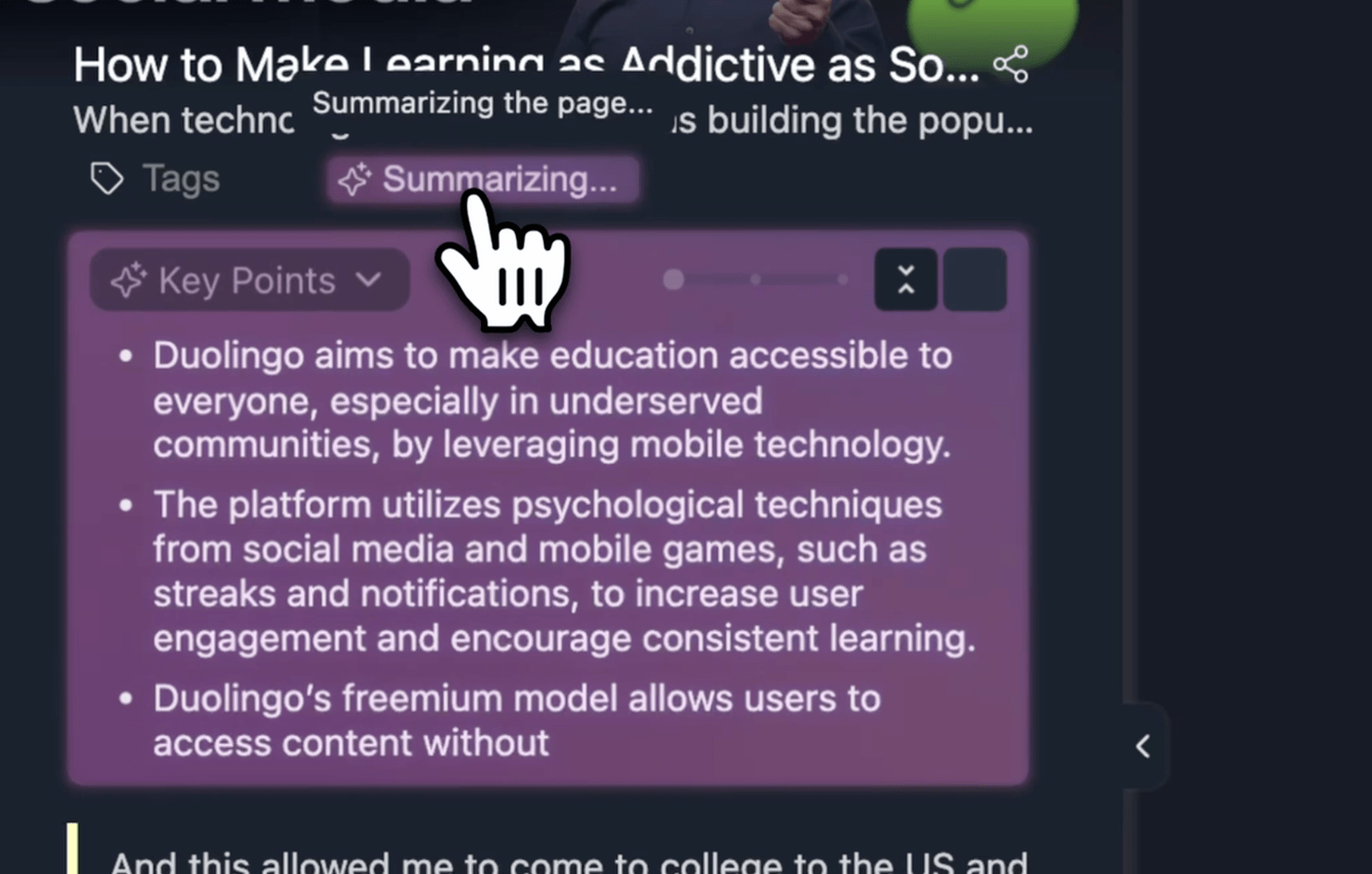
Eine weitere starke Funktion ist unsere KI-Zusammenfassung. Damit erzeugst du schnell eine Zusammenfassung des YouTube-Videos. Klicke einfach auf „KI-Zusammenfassung“ — die KI arbeitet im Hintergrund und fasst die Kernpunkte des TED Talks zusammen.
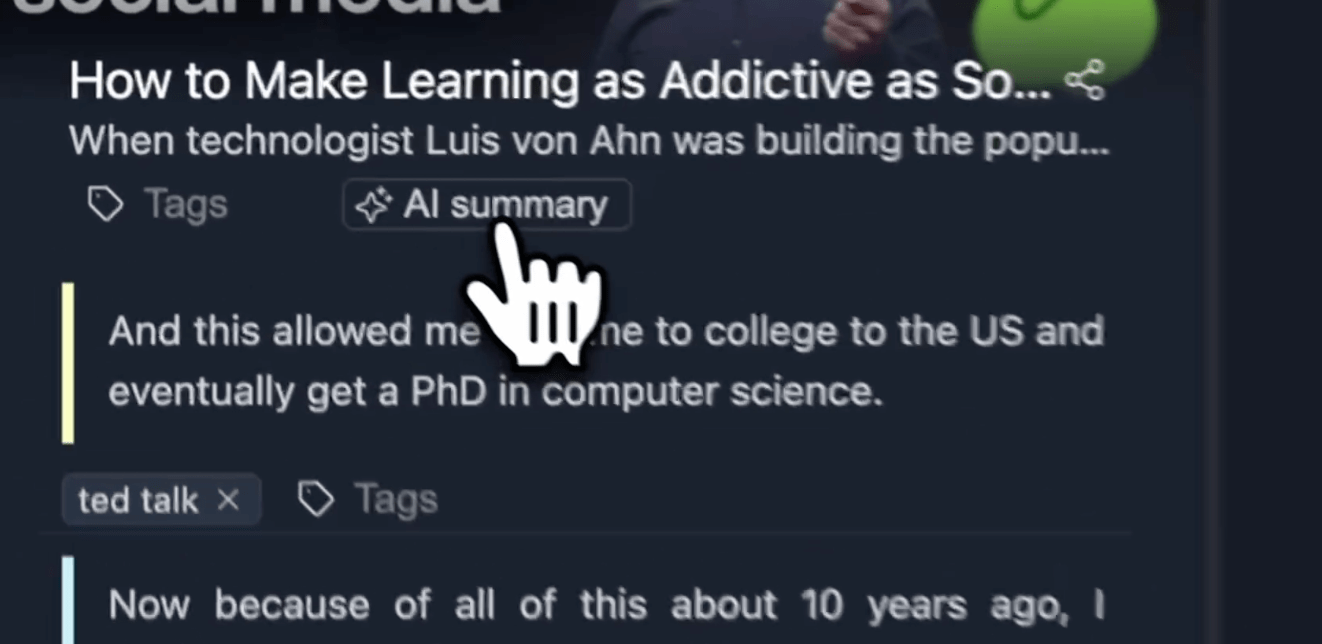
Es gibt weitere Optionen für verschiedene Zusammenfassungstypen, und du kannst eine mittlere oder lange Zusammenfassung wählen. Mehr Details findest du in unserem Tutorial zur KI-Zusammenfassung.
Kostenloses Web-Tool als Alternative
Es gibt auch unser kostenloses YouTube-Highlighter-Tool, das ohne installierte Erweiterung funktioniert. Du gibst einfach einen beliebigen YouTube-Link ein.
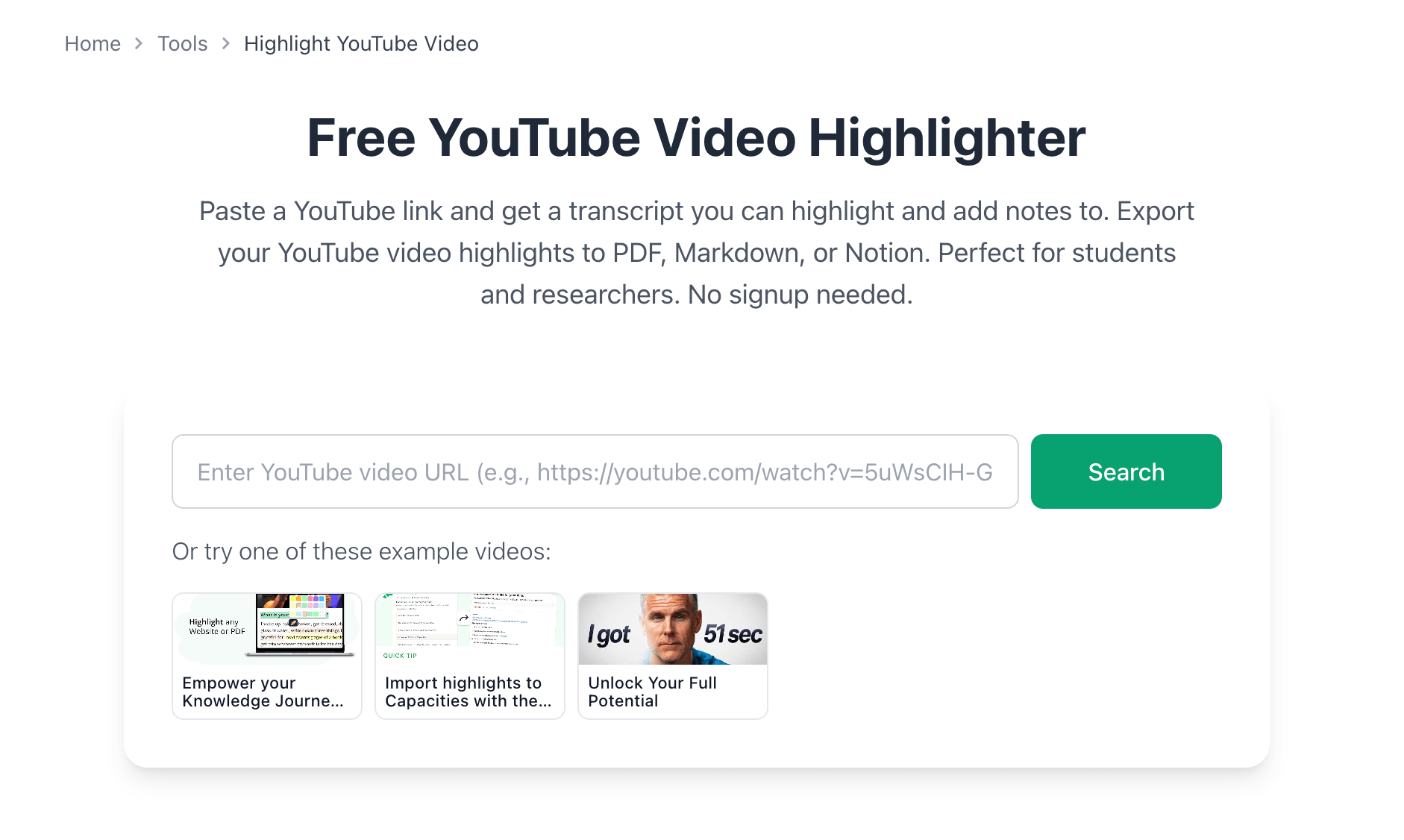
Kopiere den Link, gib die URL ein, suche das Video und klicke auf „Highlight Video“. Das ist unser kostenloses Tool — direkt ausprobieren, ohne die Erweiterung zu installieren.
Für das beste Erlebnis empfehle ich trotzdem, unsere Erweiterung zu Chrome, Edge oder Firefox hinzuzufügen.
Fazit
Die YouTube-Markierfunktion von Web Highlights macht aus jedem Lernvideo eine interaktive Lernerfahrung. Ob du dich auf Prüfungen vorbereitest, Themen recherchierst oder dir Kernpunkte aus Lieblingsvideos merken willst — dieses Tool hilft dir, effektiver zu lernen.
Die Kombination aus Markieren in Echtzeit, Video-Transkript-Synchronisation, KI-Zusammenfassungen und einfacher Navigation macht es zum idealen Begleiter für alle, die mehr aus YouTube-Lernsessions herausholen wollen.
Bereit zum Start?
Probiere es mit deinem Lieblings-Lernvideo aus und lass uns wissen, wie es für dich läuft! Starte mit der Installation unserer PDF- & Web-Highlighter-Erweiterung für das beste Erlebnis — oder nutze unser kostenloses YouTube-Video-Highlighter-Tool.