
Inhalt hinzufügen
Mit Inhalt hinzufügen bringst du Material in deine Web-Highlights-Bibliothek, ohne es vorher im Browser zu öffnen. Nutze die Funktion für eigene Notizen, Prompts, Referenztexte oder jede URL, die du speichern und annotieren willst.
Planvoraussetzung
Inhalt hinzufügen ist im Ultimate-Plan verfügbar. Prüfe Einstellungen → Plan oder Preise für dein Konto.
Dialog öffnen
Klicke in der Web-App oben auf die Schaltfläche Inhalt hinzufügen (➕). Der Dialog öffnet sich mit zwei Tabs: Text und URL.
Text — eigenen Inhalt einfügen
Nutze den Tab Text, wenn der Inhalt nicht auf einer Webseite liegt – eigene Notizen, Prompts, Vorlagen oder jeder Text, den du in der Bibliothek behalten willst.
- Öffne den Dialog Inhalt hinzufügen.
- Stelle sicher, dass der Tab Text aktiv ist (das ist die Voreinstellung).
- Füge deinen Inhalt in den Editor ein oder tippe ihn ein.
- Klicke auf Erstellen.
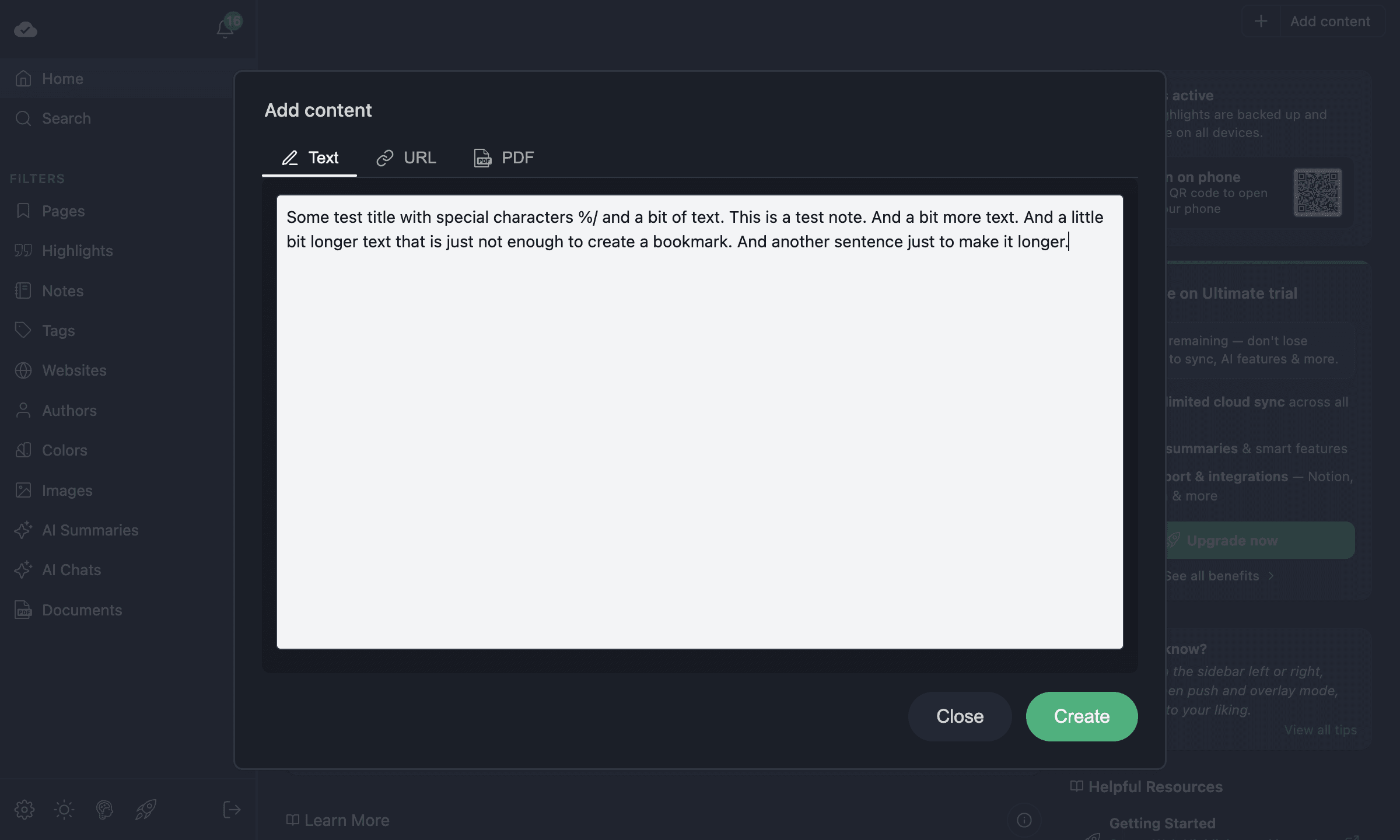
Web Highlights legt aus deinem Text eine neue Seite an. Die erste Zeile wird zum Titel, der Rest zur Beschreibung und zum Seiteninhalt. Die Seite öffnet sich im Tab Lesemodus. Dort kannst du:
- Teile des Texts in beliebiger Farbe markieren
- Tags und Notizen zu deinen Highlights hinzufügen
- die Seite im Lesemodus ablenkungsfrei lesen
- sie über Markdown, Notion oder Capacities exportieren
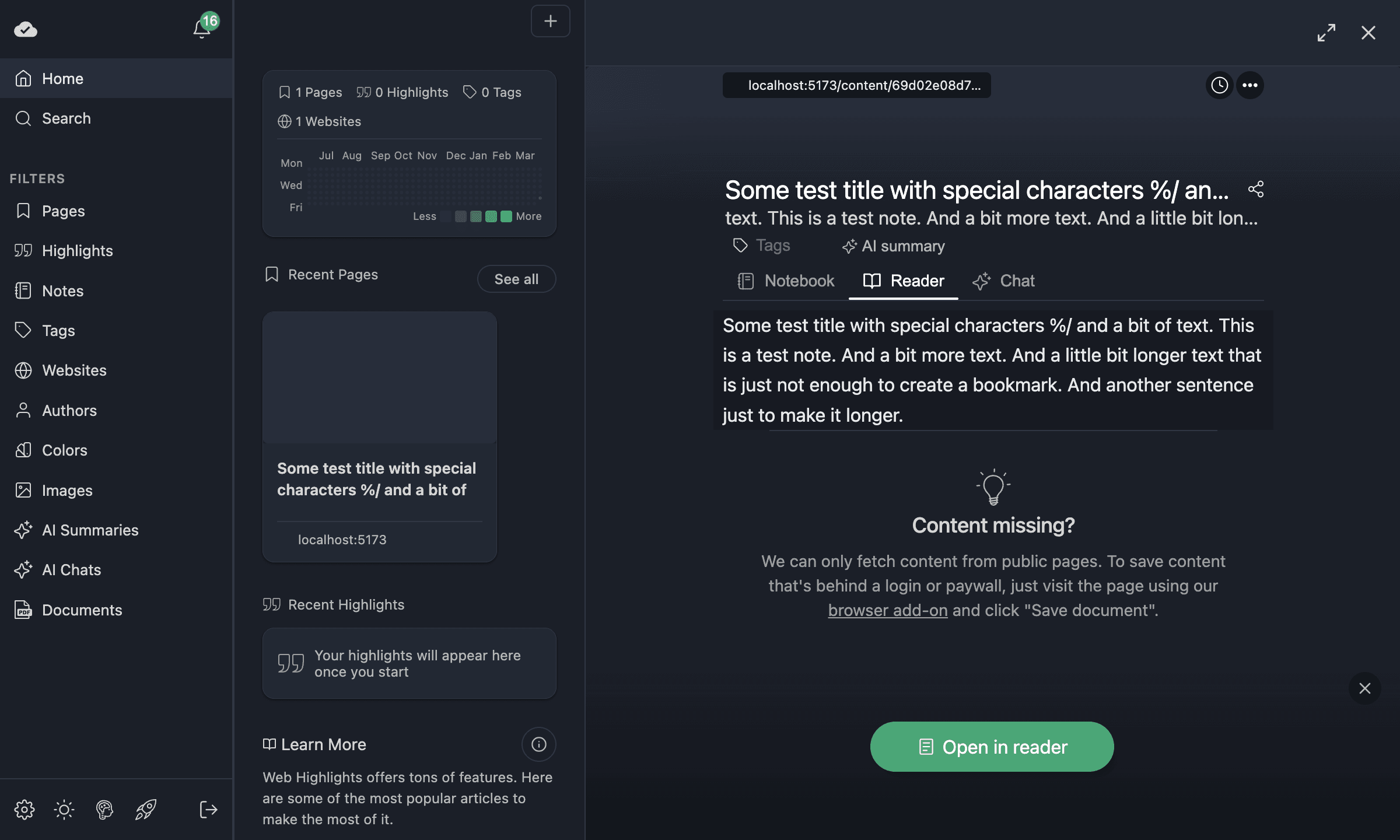
Die Seite verhält sich wie jede Seite, die du mit der Erweiterung markiert hast – sie erscheint im Raster, ist durchsuchbar und synchronisiert sich über Geräte hinweg.
URL — eine Webseite importieren
Nutze den Tab URL, wenn du einen Artikel, Blogbeitrag oder eine andere Webseite in die Bibliothek holen willst, ohne sie in der Erweiterung zu öffnen.
- Öffne den Dialog Inhalt hinzufügen.
- Wechsle zum Tab URL.
- Füge die vollständige URL der Seite ein.
- Klicke auf Suchen – Web Highlights lädt Titel, Beschreibung und Vorschaubild der Seite.
- Bearbeite Titel oder andere Angaben bei Bedarf.
- Klicke auf Erstellen.
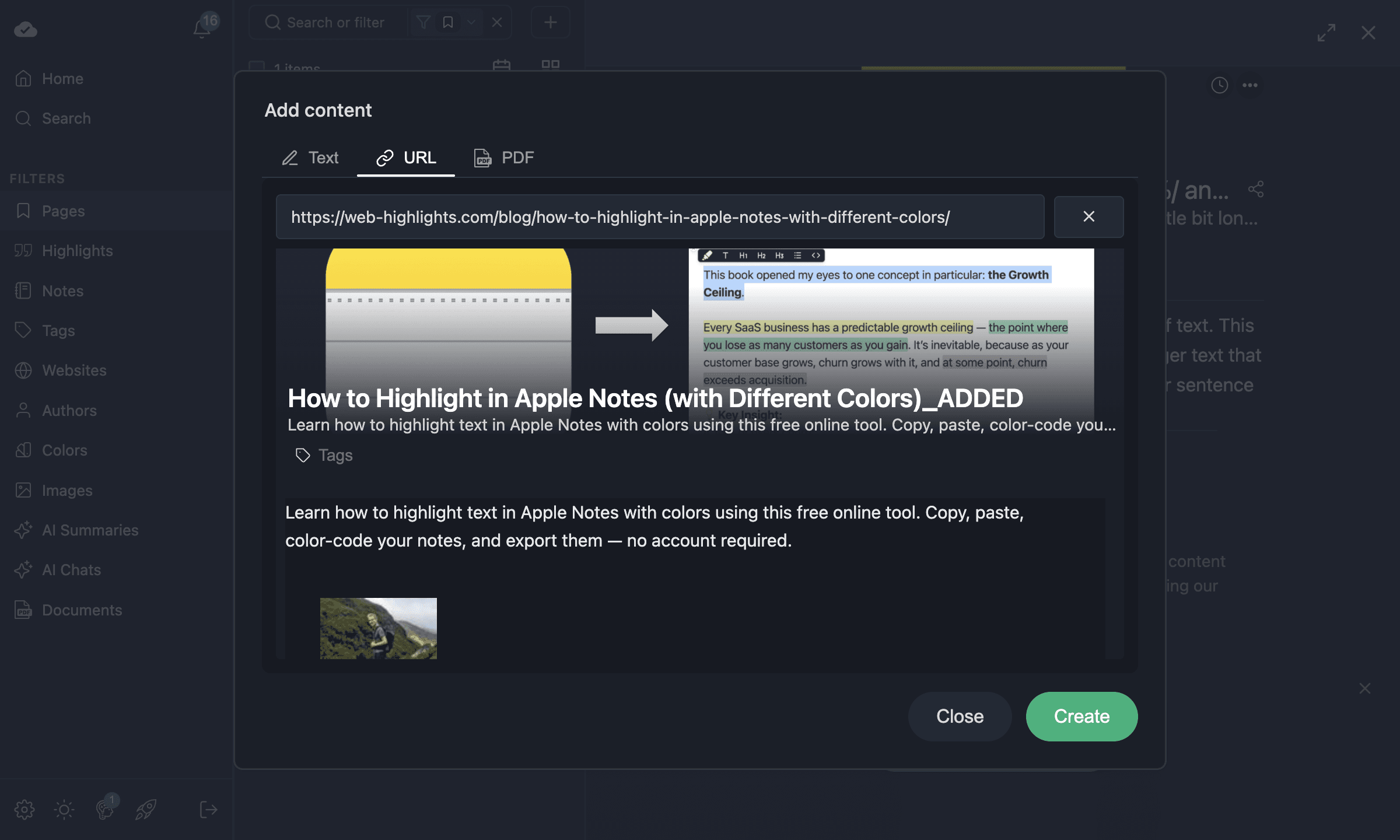
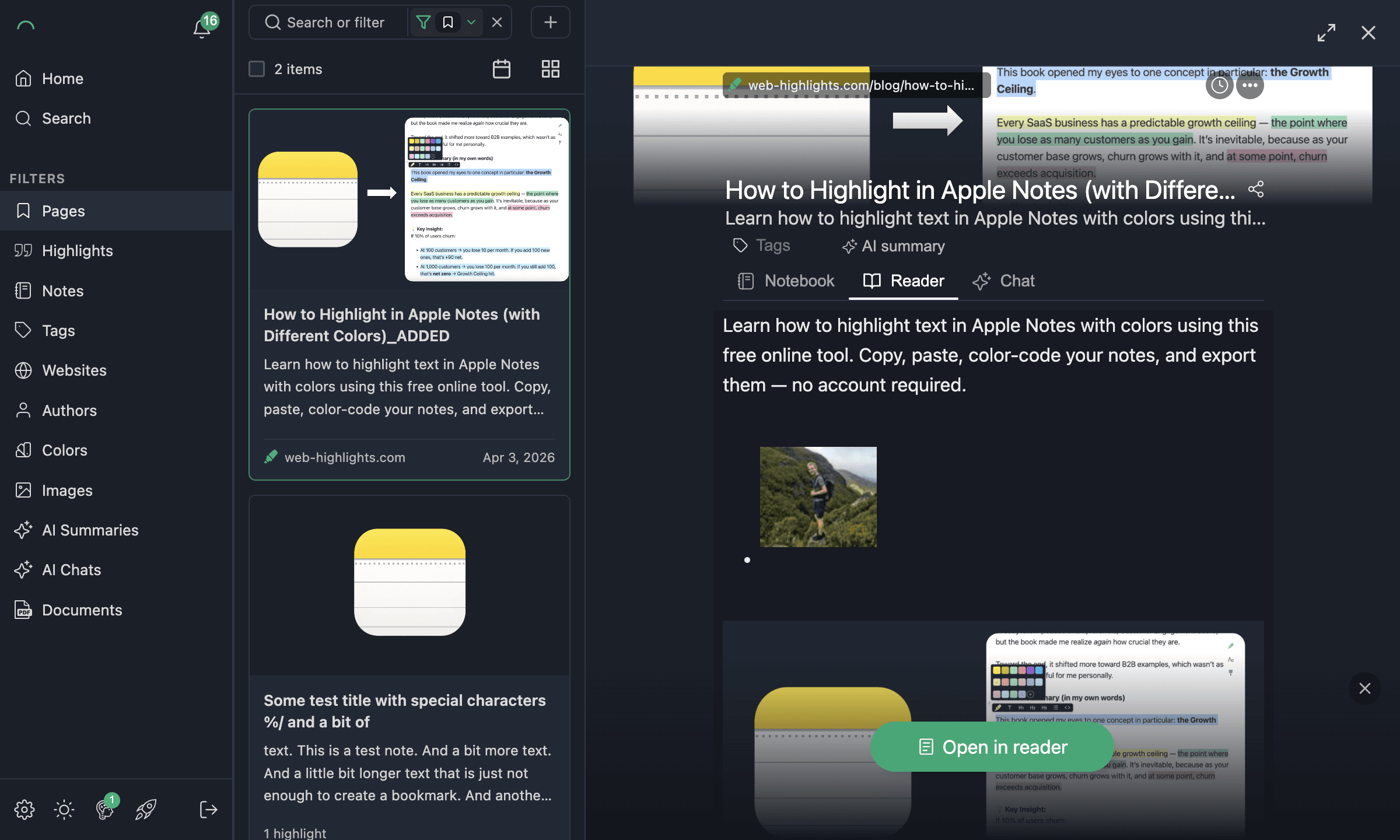
Der Seiteninhalt wird geladen und in deiner Bibliothek gespeichert. Im Reader-Tab kannst du ihn markieren und annotieren – wie bei einem Text-Import.
Duplikaterkennung
Importierst du eine URL, die schon in deiner Bibliothek liegt, öffnet Web Highlights die vorhandene Seite statt ein Duplikat anzulegen.
Anwendungsfälle
- Prompt-Bibliothek — Füge KI-Prompts ein, die du ausgearbeitet hast, und versehe sie mit Tags, damit du sie später schnell findest.
- Meeting-Notizen — Füge Notizen aus einem Gespräch ein und markiere die To-dos.
- Referenzmaterial — Importiere die URL eines Artikels, den du später lesen und annotieren willst.
- Snippets und Vorlagen — Speichere wiederverwendbaren Text (E-Mail-Vorlagen, Code-Snippets) als markierbare Seiten.
Verwandte Dokumentation
- Web-App — Raster, Suche & Filter — Bibliothek durchsuchen und filtern.
- Webseiten markieren — Grundlagen des Markierens.
- Lesemodus — ablenkungsfreies Lesen und Export.