
Formatierte Markierungen
Video-Transkript
- 0:02 Formatiertes Markieren. So markierst du Überschriften, Listen und Code im Originalformat mit Web Highlights.
- 0:07 Expertenmodus einschalten. Öffne zuerst die Sidebar und klicke unten auf das Einstellungen-Symbol. Unter Markiermodus wechselst du einfach auf Experten – das gehört zum Ultimate-Plan.
- 0:15 Überschrift 1 für den Titel. Markiere jetzt den Titel der Seite, fahre mit der Maus über den Textmarker und wähle in der kleinen Werkzeugleiste daneben „Überschrift 1“.
- 0:21 Zitat ist die Voreinstellung. Für einen Satz, den du als Zitat behalten willst, klickst du einfach wie gewohnt auf den Textmarker – Zitat ist die Voreinstellung.
- 0:26 Überschrift 2 und Aufzählungen. Der Abschnitts-Titel wird zu Überschrift 2, und für einen Schritt aus einer nummerierten Liste wähle ich einfach das Aufzählungs-Symbol, damit er ein richtiger Listenpunkt bleibt.
- 0:33 Überschrift 3 und Code. Weiter unten speichere ich die kleinere Überschrift als Überschrift 3. Das Suchbeispiel ist Code, also wähle ich das Code-Symbol – und es behält seine Monospace-Optik.
- 0:40 Einfache Absätze. Und normaler Fließtext darunter kann natürlich auch als einfacher Absatz statt als Zitat gespeichert werden.
- 0:46 Wie der Artikel im Kleinen. Wie du siehst, sieht die Sidebar jetzt aus wie eine Miniaturversion des Artikels – mit allen Überschriften, Listen und Code.
- 0:51 Format später ändern. Falsches Format gewählt? Klicke in der Sidebar auf das Format-Symbol einer Markierung und wähle ein anderes, zum Beispiel Absatz statt Zitat.
Du liest einen langen Fachartikel. Du markierst den Titel, ein paar zentrale Absätze, ein Codebeispiel und einige Aufzählungspunkte. Später, wenn du die Sidebar öffnest, sieht alles gleich aus — einfacher zitierter Text. Du erkennst nicht mehr, welche Markierung die Überschrift war und welche der Codeblock.
Formatierte Markierungen lösen das. Sie erhalten Überschriften, Absätze, Aufzählungen, Codeblöcke und mehr — sodass deine Markierungen genauso aussehen wie der Inhalt, den du markiert hast.
🚀 Ultimate-Funktion
Diese Funktion ist in unserem Ultimate-Plan verfügbar. Du kannst sie 7 Tage kostenlos testen. Upgrade jederzeit auf Ultimate über die Preisseite in der App.
So sieht es aus
Mit aktivierten formatierten Markierungen behält deine Sidebar die Originalstruktur von allem, was du markierst. Überschriften bleiben Überschriften, Code bleibt Code, und Listeneinträge bleiben Aufzählungspunkte.
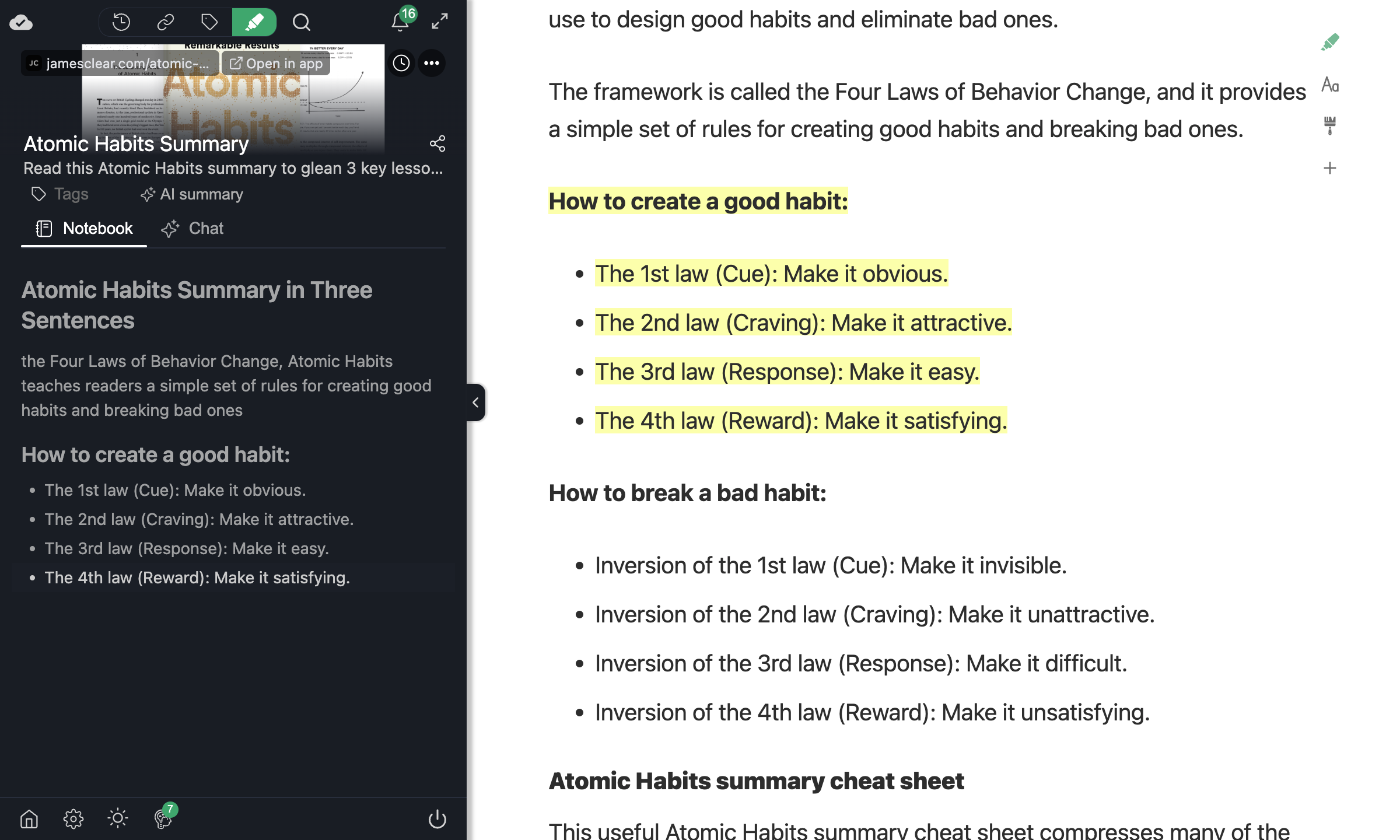
Vergleiche das mit dem Standardmodus, in dem jede Markierung ein einfaches Zitat ist. Mit formatierten Markierungen fühlt sich das Durchsehen deiner Notizen an wie das Lesen des Originalartikels im Kleinformat.
So aktivierst du es
- Öffne die Sidebar (klicke auf das Erweiterungssymbol oder drücke
Alt + W/Option + W). - Gehe zu Einstellungen.
- Unter Markiermodus wähle Advanced.
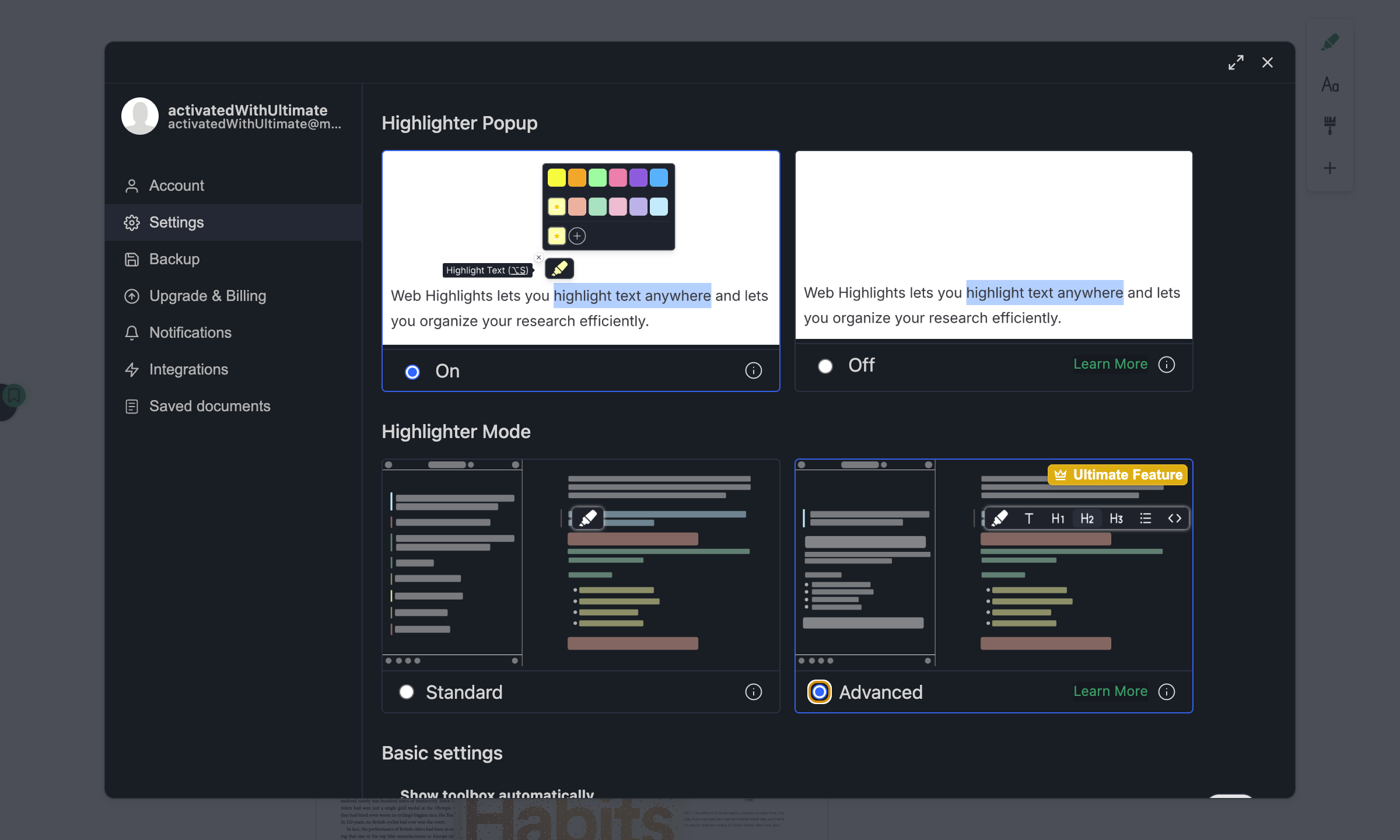
Sobald aktiviert, behält jede neue Markierung ihre Originalstruktur.
Ersteinrichtung
Beim ersten Erstellen einiger Markierungen zeigt Web Highlights ein Overlay auf der Formatierungs-Toolbar mit dem Button Expertenmodus aktivieren. Klicke darauf, um die Markiermodus-Einstellungen zu öffnen. Das erscheint nur einmal.
Die Formatierungs-Toolbar
Wenn du mit aktiviertem Advanced-Modus Text auswählst und über den Textmarker fährst, erscheint daneben eine Formatierungs-Toolbar. Der Textmarker-Button selbst erzeugt ein Zitat, und jedes Symbol daneben wendet ein anderes Format an.
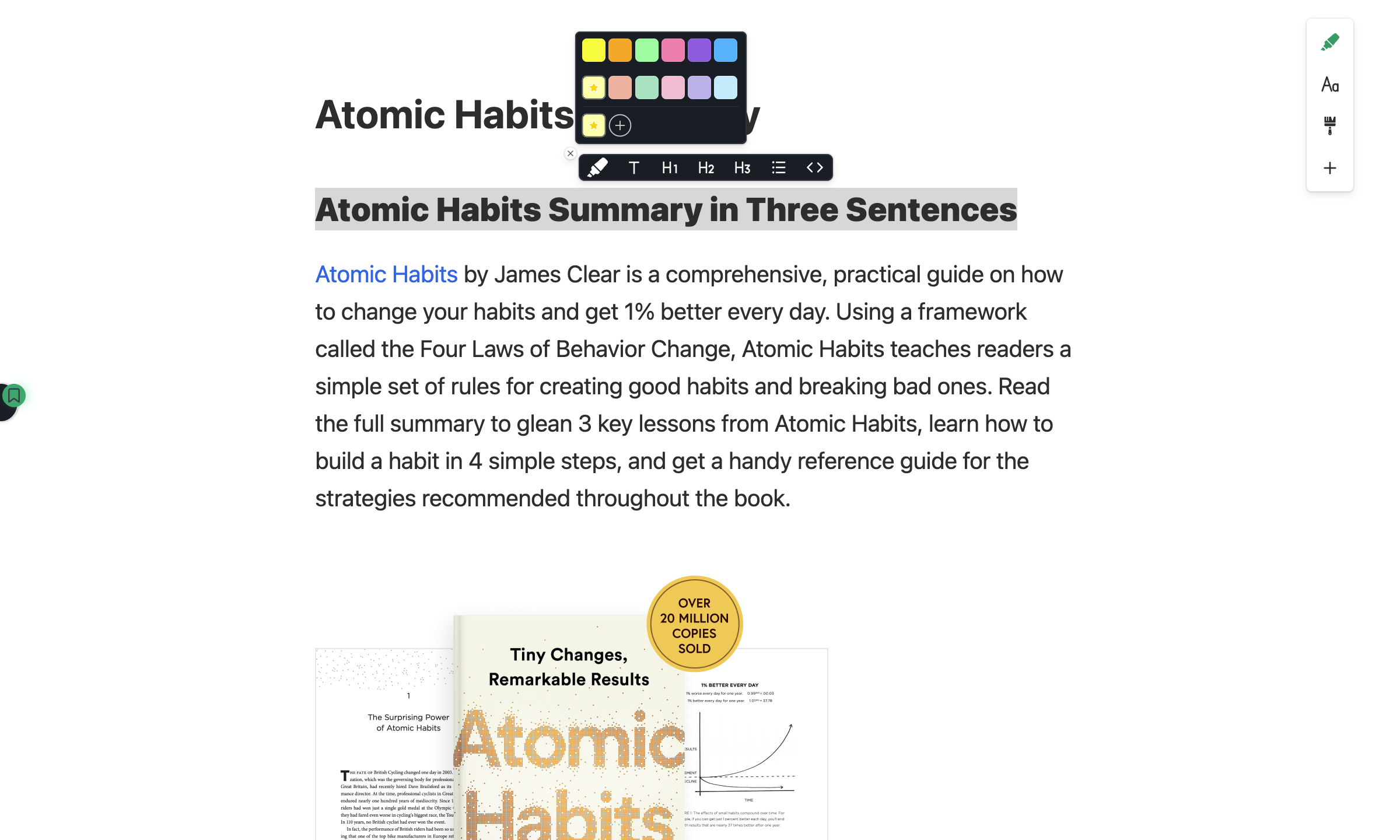
Eine formatierte Markierung erstellen
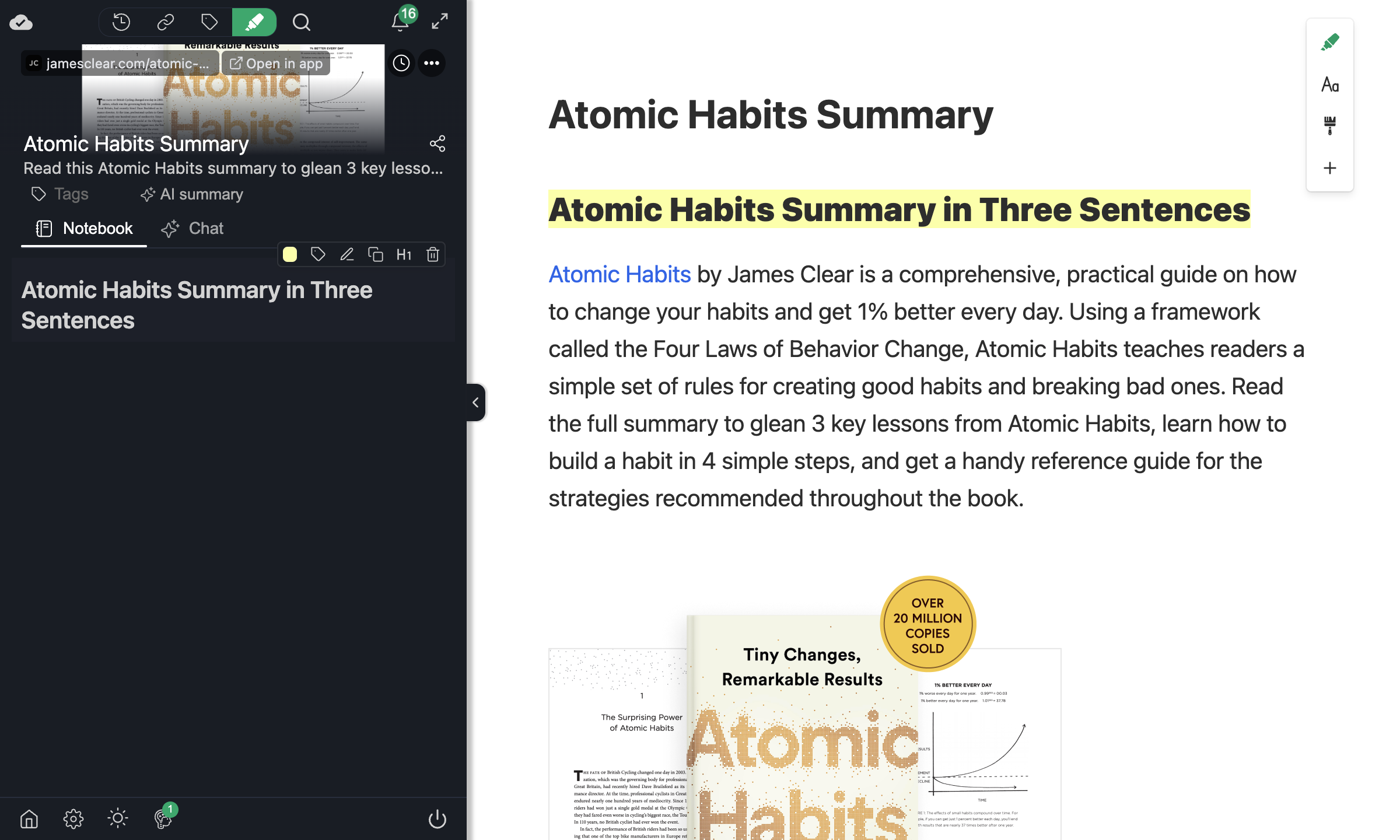
Nach dem Auswählen von Text fährst du über den Textmarker und klickst in der Toolbar auf ein Format-Symbol, um eine Markierung mit diesem Format zu erstellen. Markierst du zum Beispiel einen Titel als Überschrift 1, bleibt er in der Sidebar als echte Überschrift erhalten:
Unterstützte Formate
| Format | Symbol | Was erhalten bleibt |
|---|---|---|
| Zitat | Standard-Markiersymbol | Standardmäßiges farbiges Zitat — die Voreinstellung für jeden Textmarker |
| Absatz | T | Normaler Fließtext mit korrektem Abstand |
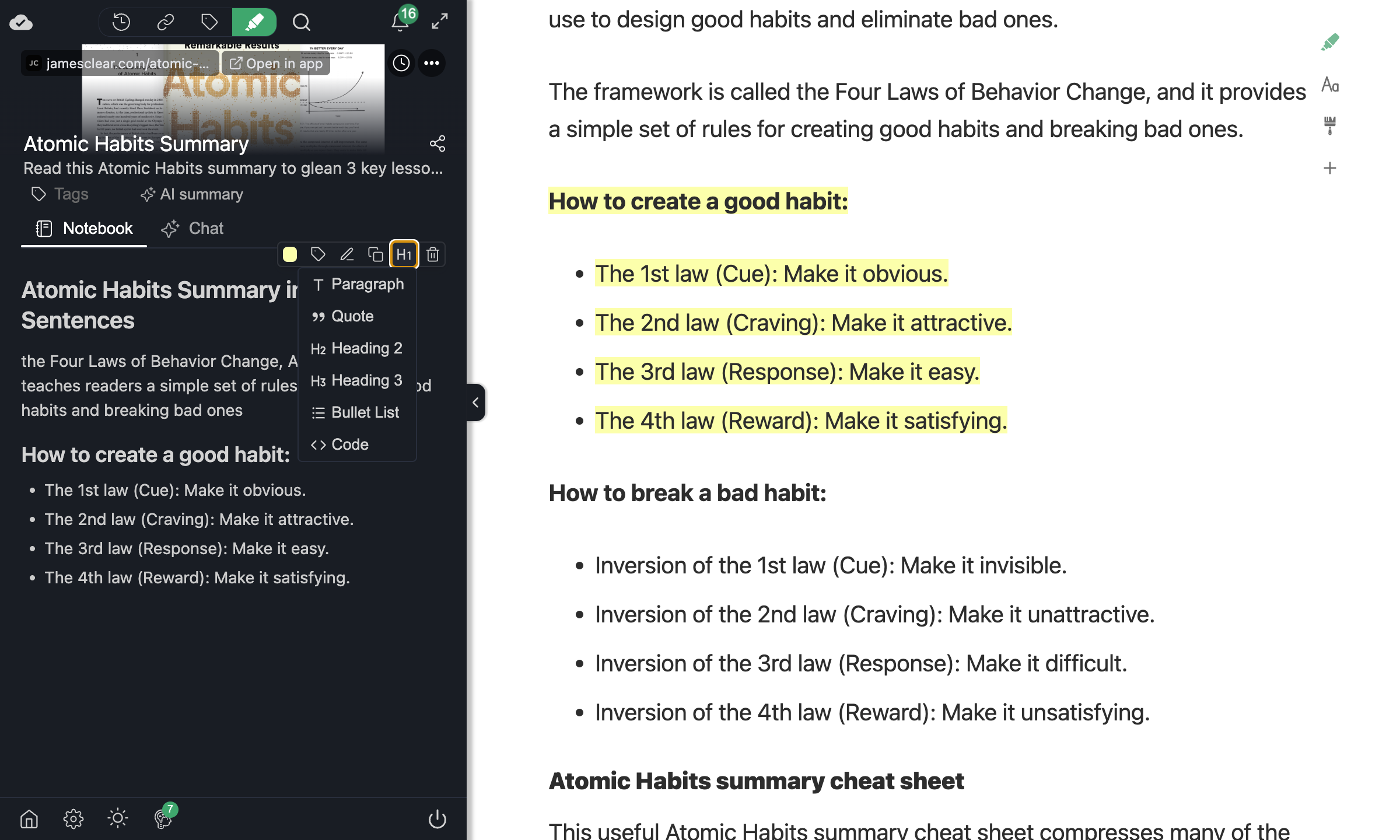
| Überschrift 1 | H1 | Artikeltitel und Hauptüberschriften |
| Überschrift 2 | H2 | Abschnittsüberschriften |
| Überschrift 3 | H3 | Unterabschnittsüberschriften |
| Aufzählung | Aufzählung | Aufzählungspunkte und nummerierte Einträge |
| Code | </> | Inline-Code und Codeblöcke — ideal für Fachartikel |
Format später ändern
Hast du eine Markierung als Zitat angelegt, obwohl es ein einfacher Absatz sein sollte? Du kannst das Format jederzeit in der Sidebar ändern.
Hier eine Markierung, die mit dem Standardformat Zitat erstellt wurde:
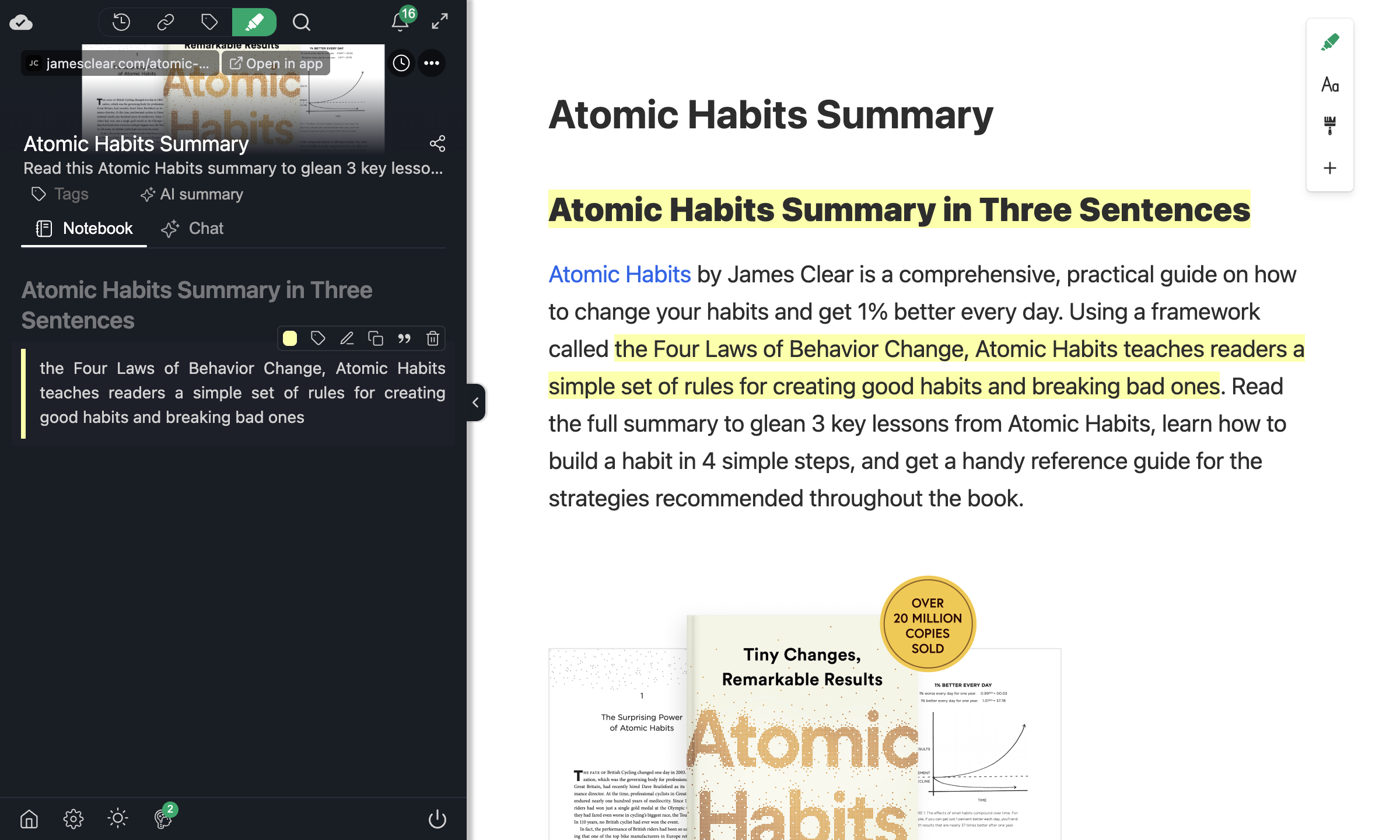
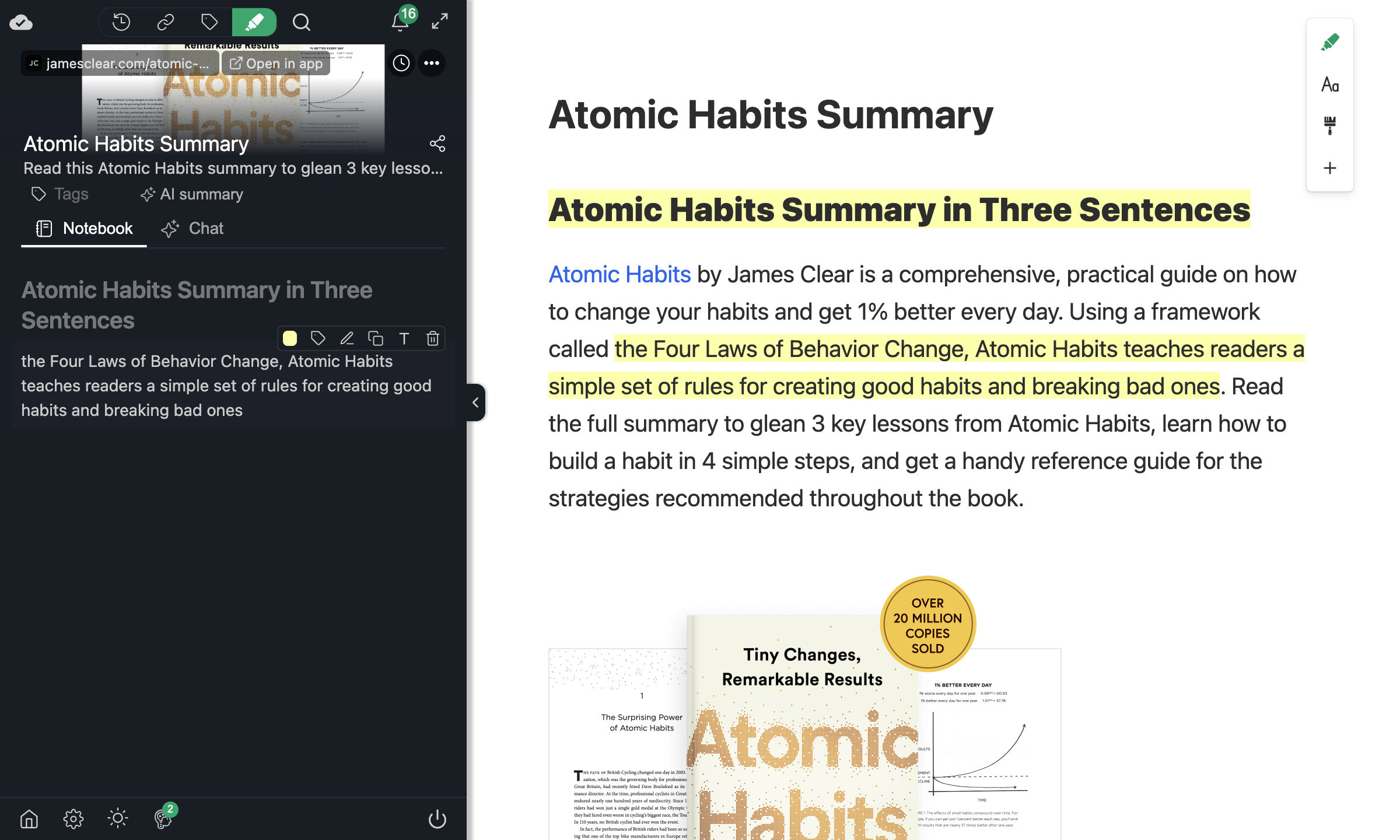
Klicke auf das Format-Symbol der Markierung, öffne das Dropdown und wähle Absatz. Die Änderung wird sofort gespeichert und synchronisiert:
Du kannst das Dropdown an jeder Markierung öffnen, um alle verfügbaren Formate zu sehen:
Formatierte Exporte
Das Format wird über jeden Exportweg mitgenommen:
- Markdown — Überschriften werden zu
#,##,###; Listeneinträge nutzen-; Code bekommt Backtick-Fences. - Notion — jede Markierung wird mit dem passenden Notion-Blocktyp erstellt (Überschrift, Aufzählungsliste, Codeblock usw.).
- HTML / PDF — die originalen HTML-Tags (
<h1>,<ul>,<code>usw.) bleiben erhalten.
So kannst du einen strukturierten Artikel markieren und ihn mit intakter Formatierung in Notion oder Obsidian einfügen — ohne manuelles Nacharbeiten.
Tastenkürzel
Mit Alt + A (Windows) oder Option + A (Mac) markierst du Text im gleichen Format wie deine letzte Markierung — praktisch, wenn du mehrere Überschriften oder Listeneinträge hintereinander markierst. Alle Tastenkürzel findest du unter Tastenkürzel.
Weiterlesen
- Mehrfarbiges Markieren — passe deine Markierungs-Palette an.
- Bilder markieren — speichere Bilder neben deinen Textmarkierungen.
- Tastenkürzel — beschleunige deinen Workflow.
Den ausführlichen Deep-Dive zu dieser Funktion findest du auch in unserem Blogbeitrag: