
Dashboard erkunden
Voraussetzungen
Bevor wir starten: Installiere unsere Browser-Erweiterung. Du kannst sie hier installieren oder im Chrome Web Store, bei Firefox Add-ons oder bei Microsoft Edge Add-ons holen.
Einleitung
Hey, hier ist Marius, Gründer von Web Highlights. In diesem Tutorial zeige ich dir das Dashboard und die App-Ansicht — deine persönliche Schaltzentrale für alles, was du gespeichert hast: Seiten, Highlights, Notizen, Tags und mehr.
Das Dashboard steckt direkt in der Erweiterung. Du brauchst keine separate Web-App. Du musst dich nicht registrieren. Einfach klicken und browsen. Ob du 10 Highlights oder 10.000 gespeichert hast: Das Dashboard gibt dir sofort Zugriff auf alles — mit erweiterten Filtern, mehreren Ansichtsmodi und leistungsstarker Sortierung.
Ich zeige dir Schritt für Schritt, wie es funktioniert.
Dashboard öffnen
Es gibt zwei Wege, das Dashboard zu öffnen:
Über die Sidebar der Erweiterung
- Klicke auf das Web-Highlights-Symbol in der Browser-Symbolleiste, um die Sidebar zu öffnen.
- Klicke oben in der Sidebar auf Ausklappen. Das öffnet die volle App-Ansicht.
- Du landest direkt auf dem Dashboard.
Tastenkürzel
Du kannst auch ein Tastenkürzel einrichten, um das Dashboard sofort zu öffnen — ohne zu klicken.
Über die Web-App
Wenn du ein Web-Highlights-Konto hast, kannst du das Dashboard auch unter app.web-highlights.com öffnen. Die Web-App synchronisiert sich mit den Daten der Erweiterung, sodass alles geräteübergreifend gleich bleibt.
Das Dashboard auf einen Blick
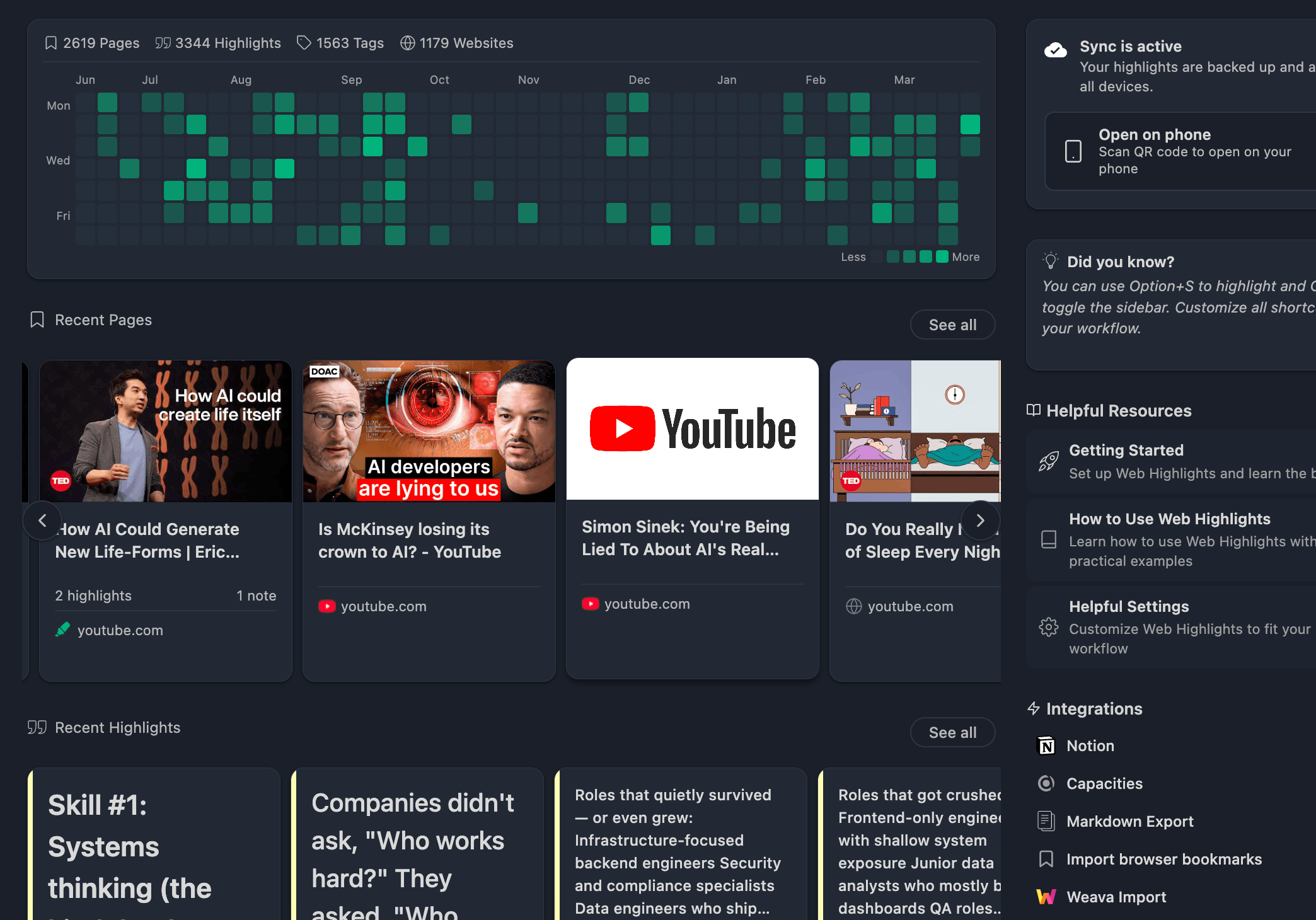
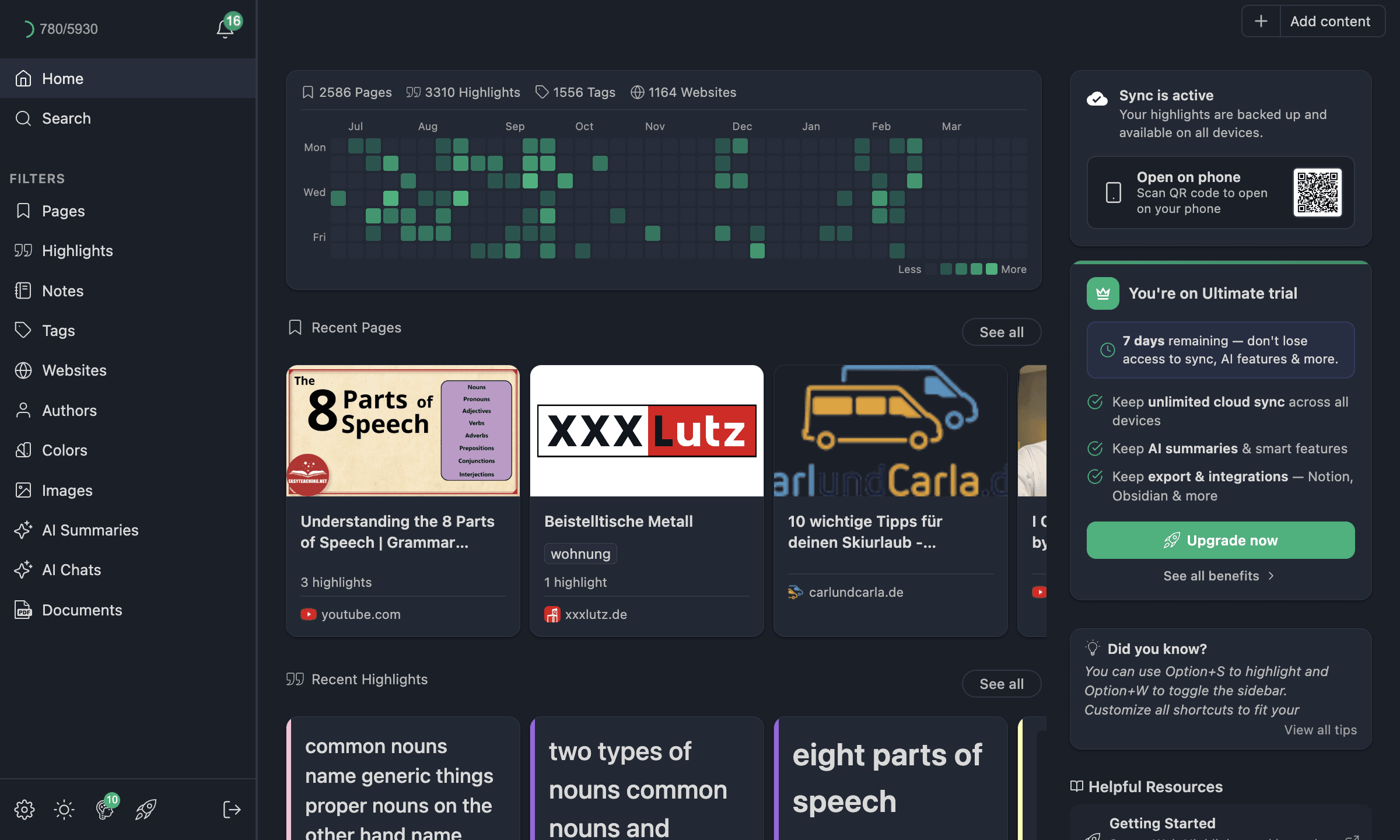
Wenn das Dashboard geladen ist, siehst du eine Übersicht deiner gesamten Bibliothek. Stell es dir als Startbildschirm für deine Recherche vor.
Statistikleiste
Oben siehst du deine Zahlen auf einen Blick:
- Seiten — wie viele Webseiten du gespeichert hast
- Highlights — alle Markierungen über alle Seiten hinweg
- Tags — wie viele Tags du angelegt hast
- Websites — auf wie vielen unterschiedlichen Websites du markiert hast
Jede Statistik ist anklickbar. Ein Klick bringt dich direkt in eine gefilterte Rasteransicht dieses Entitätstyps — zum Beispiel öffnet ein Klick auf „Seiten“ alle gespeicherten Seiten.
Beitragsdiagramm
Unter den Statistiken liegt ein Beitragsdiagramm — ähnlich dem, das du von GitHub kennst. Es zeigt deine Markier-Aktivität über die Zeit. Jeder Tag mit Aktivität ist eingefärbt, sodass du auf einen Blick siehst, wie regelmäßig deine Recherche war.
Ein Klick auf einen bestimmten Tag öffnet eine gefilterte Ansicht nur mit den Seiten und Markierungen von diesem Datum.
Zuletzt gespeicherte Seiten
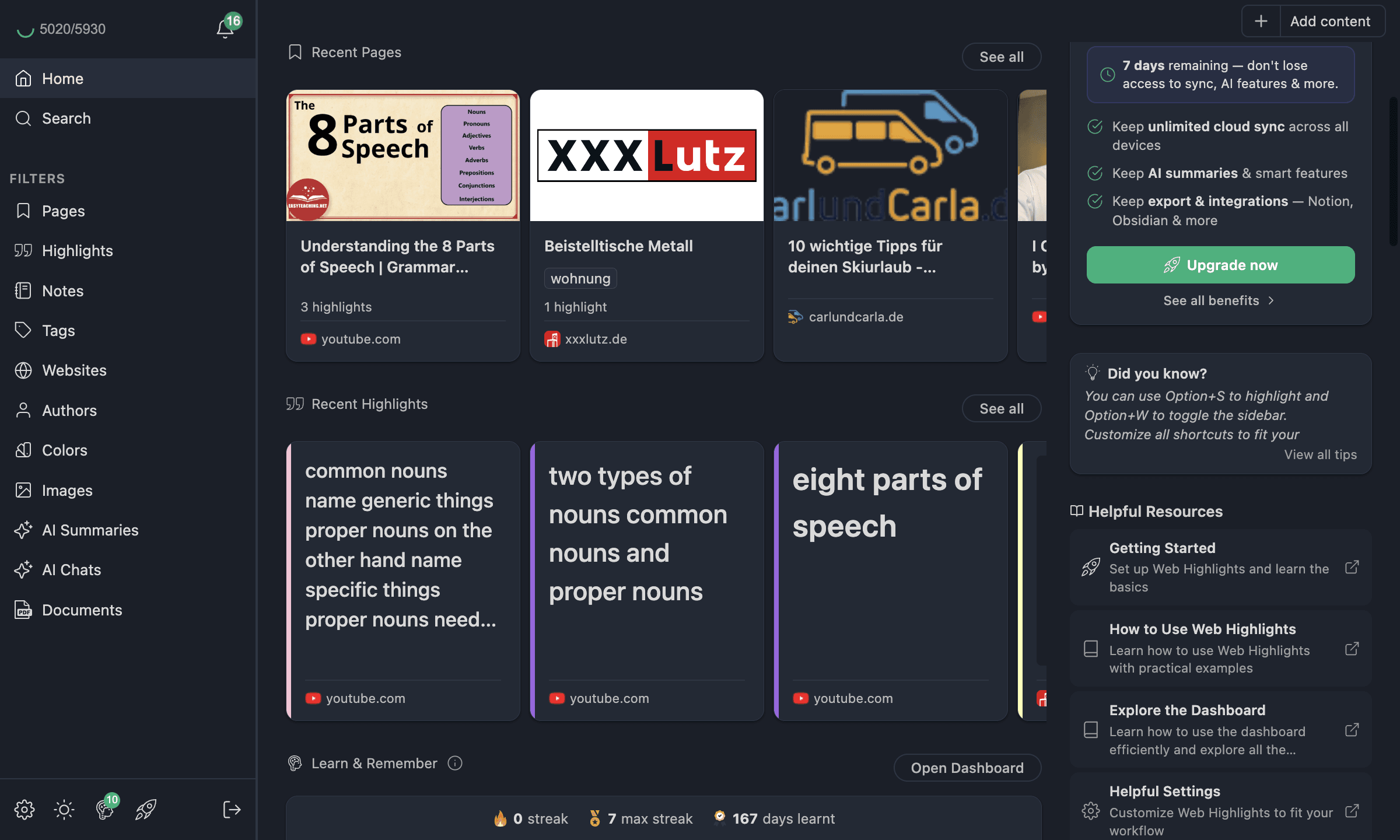
Der Bereich Neueste Seiten zeigt deine neuesten gespeicherten Seiten als Karten in einem horizontalen Scroll. Du kannst durchscrollen oder auf Alle ansehen klicken, um zur vollen Seiten-Rasteransicht zu springen.
Neueste Highlights
Direkt darunter funktioniert der Bereich Neueste Highlights genauso. Er zeigt deine neuesten Highlights als Karten. So kannst du schnell etwas wiederfinden, das du gerade gelesen hast.
Mit der Sidebar-Navigation browsen
Links in der App-Ansicht findest du die Sidebar-Navigation. Darüber wechselst du zwischen den Bereichen deiner Bibliothek. Verfügbar sind:
| Bereich | Was du siehst |
|---|---|
| Start | Das Dashboard (wo wir jetzt sind) |
| Seiten | Alle gespeicherten Webseiten |
| Highlights | Alle deine Textmarkierungen |
| Notizen | Alle Notizen, die du geschrieben hast |
| Tags | Alle deine Tags |
| Websites | Gruppiert nach Website-Domain |
| Autoren | Gruppiert nach Artikelautor |
| Farben | Gruppiert nach Markierfarbe |
| KI-Zusammenfassungen | Deine KI-generierten Zusammenfassungen |
| KI-Chats | Deine KI-Chat-Unterhaltungen |
| Dokumente | Gespeicherte Dokumente |
| Bilder | Deine markierten Bilder |
| Suche | Volltextsuche über alles |
Ein Klick auf einen Eintrag ersetzt den Hauptbereich durch eine Rasteransicht dieses Entitätstyps. Schauen wir uns das als Nächstes an.
Rasteransichten — Seiten, Highlights und mehr
Wenn du zu einem Bereich wie Seiten navigierst, siehst du alle gespeicherten Seiten in einem Raster. Hier browsest, sortierst und filterst du deine Inhalte.
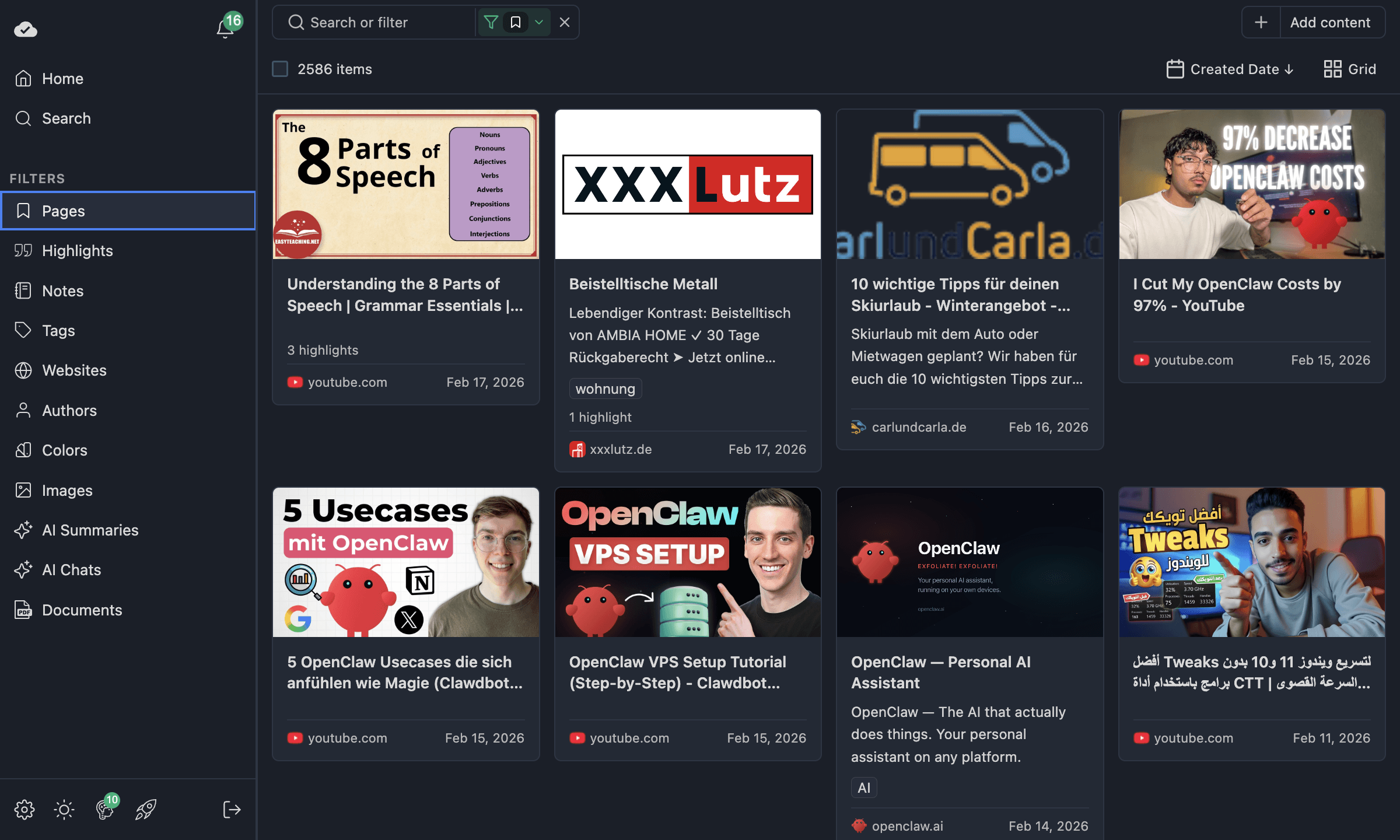
Jede Karte zeigt auf einen Blick nützliche Infos: Seitentitel, Beschreibung, Website-Favicon, Datum, Anzahl der Markierungen, Anzahl der Notizen und Tags.
Ansichtsmodus wechseln
Du bist nicht auf ein Layout festgelegt. Jeder Bereich unterstützt drei Ansichtsmodi:
- Raster — kartenbasiertes Layout, gut zum visuellen Durchsuchen
- Liste — kompakte vertikale Liste, gut zum Überfliegen von Titeln
- Mauerwerk — gestaffeltes Layout im Pinterest-Stil, gut für Markierungen unterschiedlicher Länge
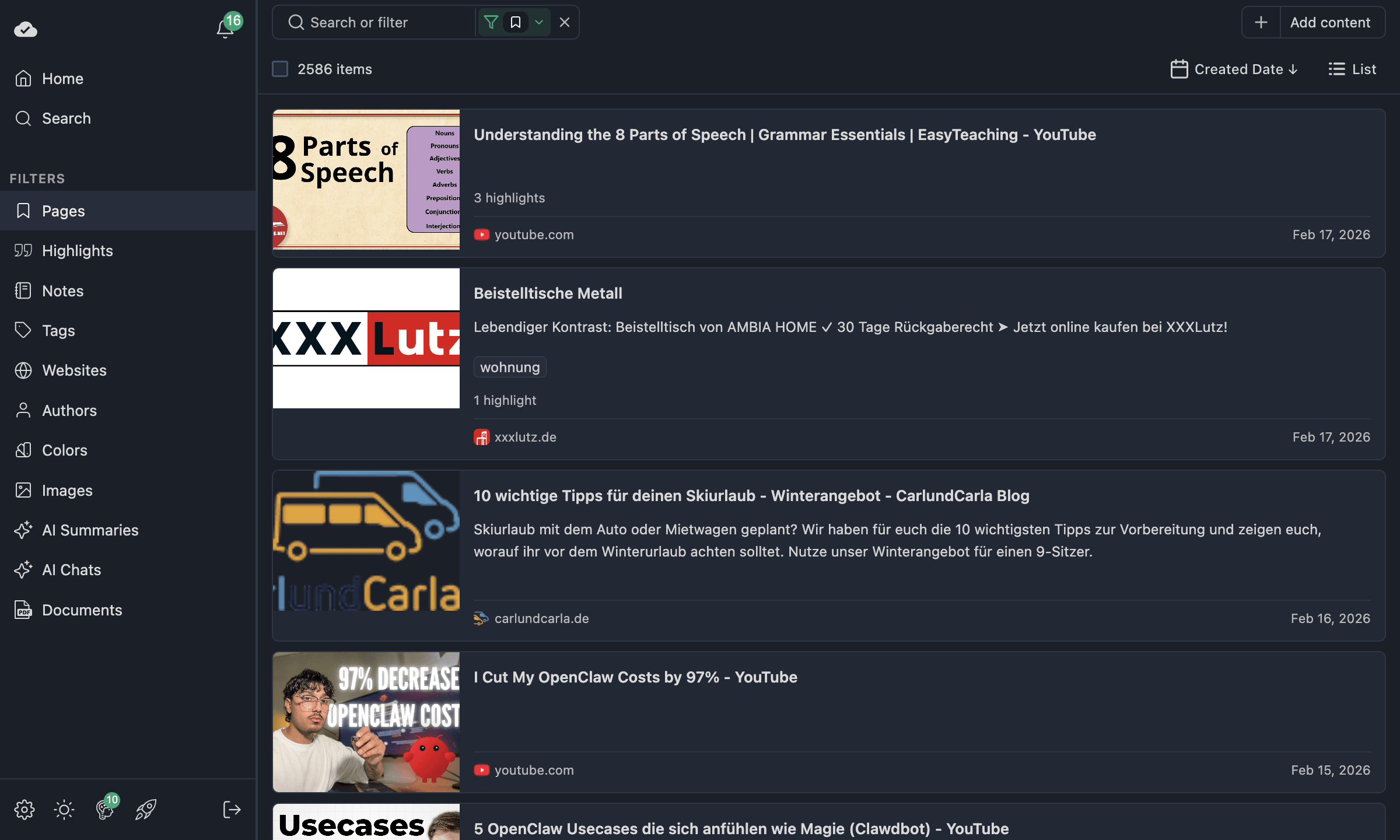
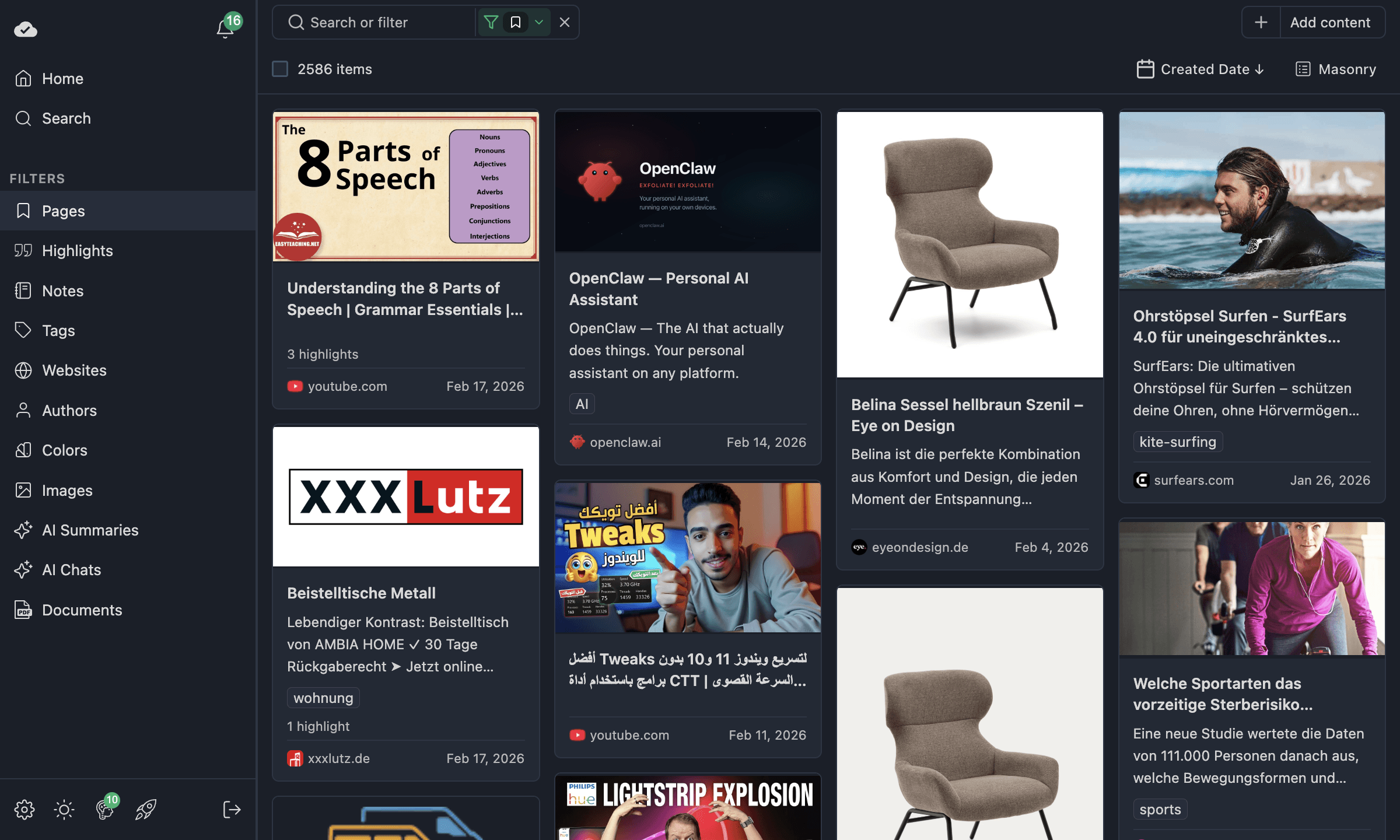
Wechsle zwischen den Modi mit dem Ansichtsmodus-Wähler in der Werkzeugleiste. Deine Wahl wird pro Bereich gespeichert — du kannst also Raster für Seiten und Masonry für Highlights nutzen, ohne jedes Mal neu einzustellen.
TIP
Für Markierungen und Notizen ist Mauerwerk oft die beste Wahl, weil Textausschnitte unterschiedlich lang sind. Für Seiten gibt Raster dir eine klare Kartenübersicht.
Inhalte sortieren
Über das Sortiermenü in der Werkzeugleiste änderst du die Reihenfolge. Welche Sortieroptionen verfügbar sind, hängt vom Bereich ab:
| Bereich | Sortieroptionen |
|---|---|
| Seiten | Erstellungsdatum, Titel, Anzahl Markierungen, Anzahl Notizen |
| Highlights | Erstellungsdatum, Text |
| Tags | Name, Anzahl Markierungen, Anzahl Lesezeichen |
| Websites | Name, Anzahl Lesezeichen, Anzahl Markierungen |
| Autoren | Name, Anzahl Lesezeichen |
Klicke dieselbe Sortieroption zweimal, um die Richtung umzukehren (aufsteigend ↔ absteigend).
Drill-down-Navigation
Hier wird es richtig stark. Viele Einträge wirken beim Klicken als Drill-down-Filter:
- Klicke auf einen Tag → sieh alle Seiten und Markierungen mit diesem Tag
- Klicke auf eine Website → sieh alles von dieser Domain
- Klicke auf eine Farbe → sieh alle Markierungen in dieser Farbe
- Klicke auf die Markier-Anzahl auf einer Seitenkarte → sieh nur die Markierungen dieser Seite
- Klicke auf die Notiz-Anzahl auf einer Seitenkarte → sieh nur die Notizen dieser Seite
Jeder Drill-down setzt automatisch einen Filter. In der Werkzeugleiste erscheinen Filter-Badges, die zeigen, was aktiv ist. Zum Zurückgehen löschst du einfach den Filter oder wechselst in einen anderen Bereich.
Highlights-Ansicht
Der Bereich Highlights verdient besondere Aufmerksamkeit — hier lebt der Großteil deiner Recherche.
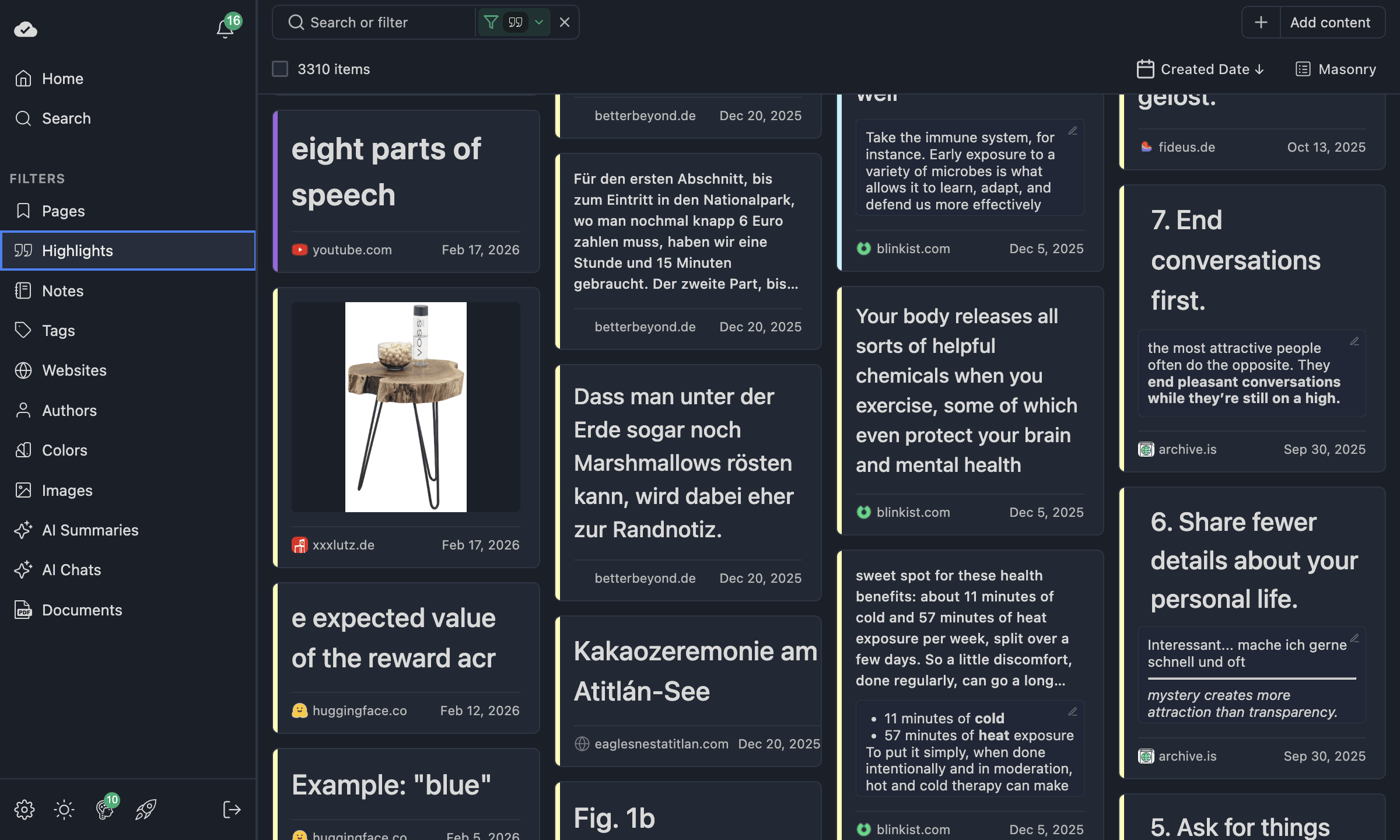
Jede Highlight-Karte zeigt den Text, den du markiert hast, die Quell-Website, das Datum und etwaige Tags oder Notizen. In der Masonry-Ansicht brauchen kürzere Markierungen weniger Platz — so bekommst du eine dichte Übersicht über alles, was du erfasst hast.
Tags, Websites, Farben und mehr
Jeder Bereich in der Sidebar hat eine eigene Rasteransicht, die auf diesen Entitätstyp zugeschnitten ist.
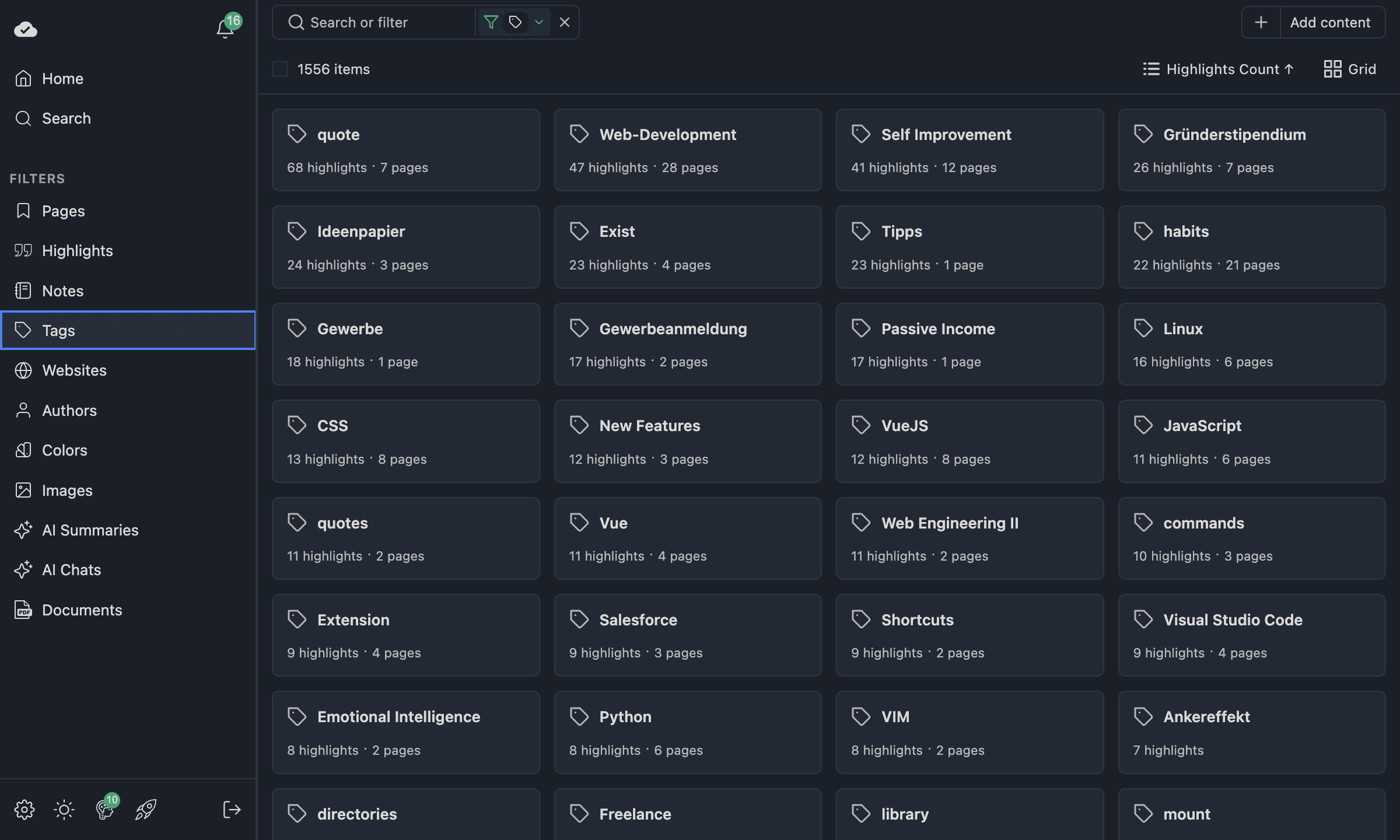
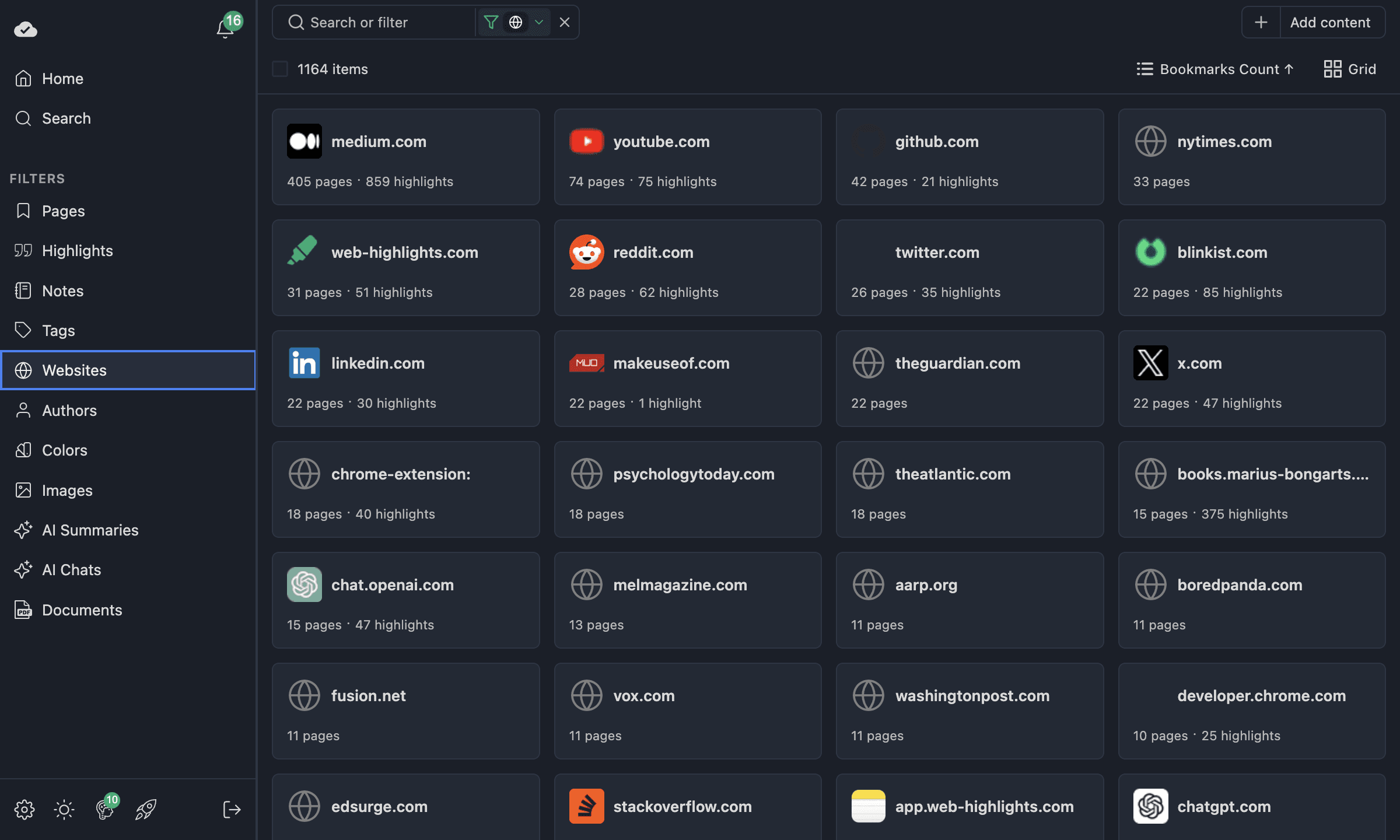
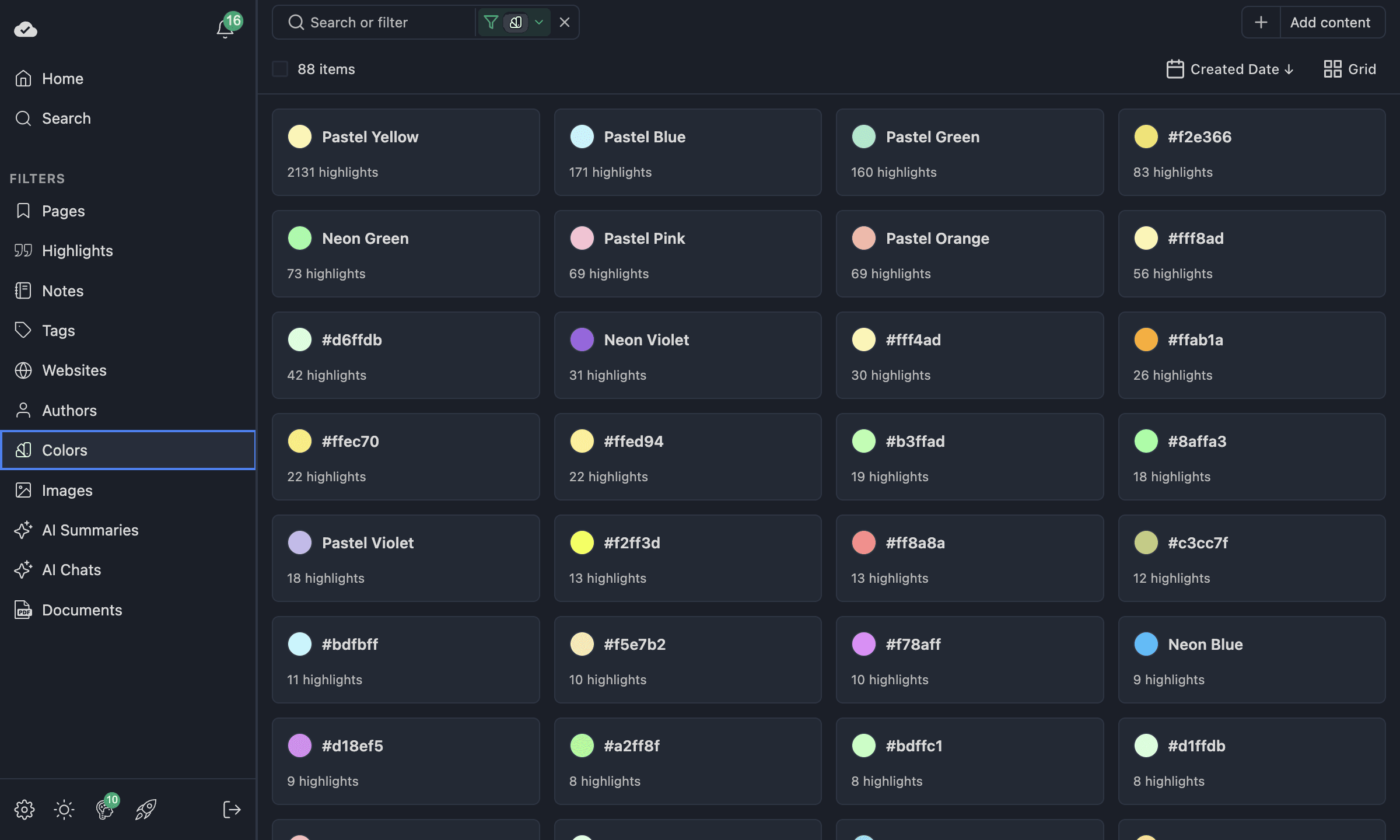
Alle diese Ansichten unterstützen Raster, Liste und Masonry — und bei allen kannst du auf einen Eintrag klicken, um in die zugehörigen Inhalte hineinzuzommen.
Suche
Der Bereich Suche lässt dich alles in deiner gesamten Bibliothek finden. Tippe ein Stichwort ein, und die Ergebnisse erscheinen sofort — über Seiten, Markierungen, Notizen, KI-Zusammenfassungen und mehr.
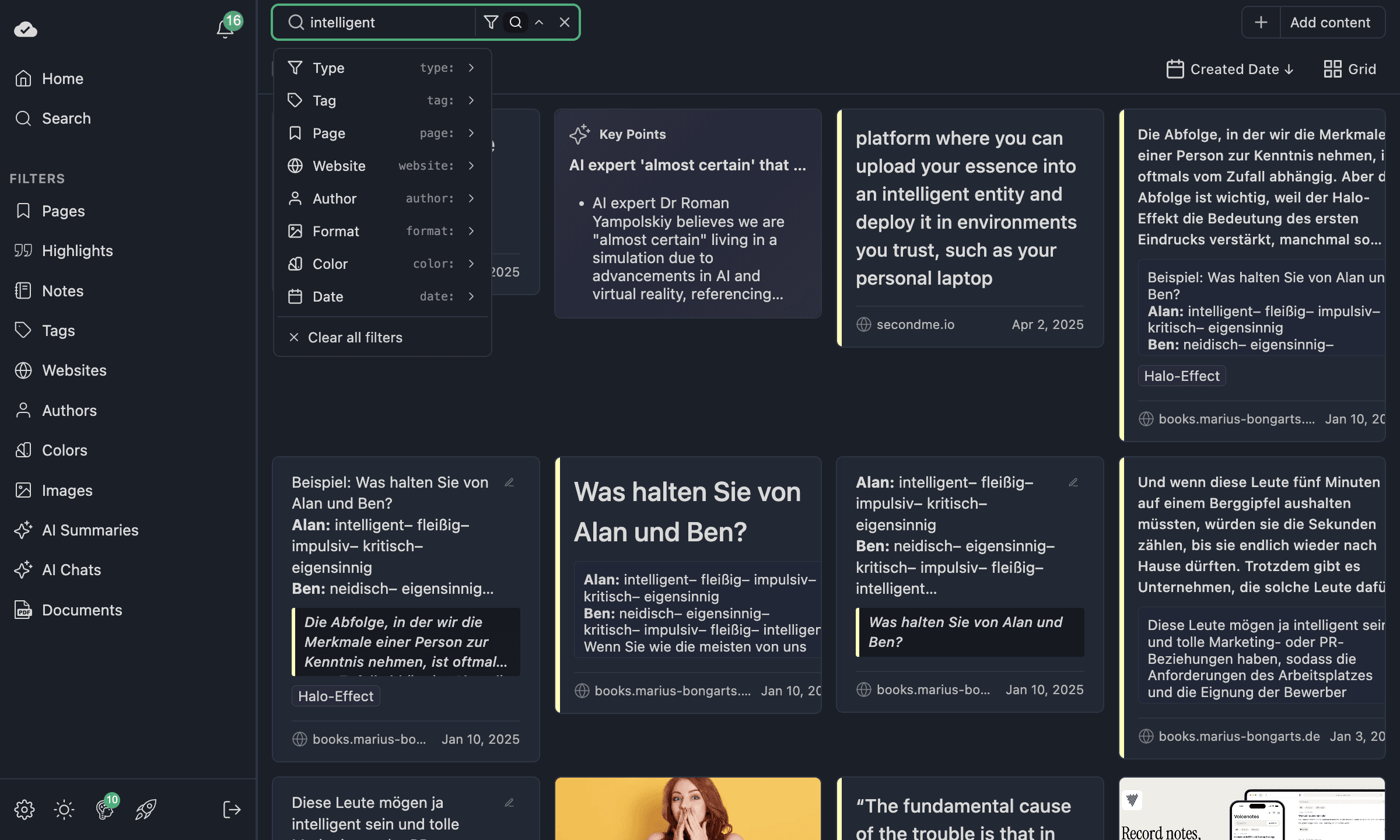
In jedem anderen Bereich (z. B. Seiten oder Highlights) grenzt das Suchfeld die Ergebnisse nur innerhalb dieses Bereichs ein. So kannst du gezielt in deinen Markierungen suchen, ohne dass Seiten dabei sind.
Mehr Details zur Suche findest du in der Referenz Raster, Suche & Filter.
Erweiterte Filter
Das ist eine der am häufigsten gewünschten Funktionen — und sie steckt in jeder Rasteransicht.
Öffne die Filterleiste (das Trichter-Symbol neben dem Suchfeld), um Filter hinzuzufügen. Du kannst filtern nach:
- Tag — nur Einträge mit einem bestimmten Tag
- Website — nur Einträge von einer bestimmten Domain
- Autor — nach Artikelautor
- Farbe — nach Markierfarbe
- Datumsbereich — auf einen bestimmten Zeitraum eingrenzen
- Notizen — nur Einträge mit (oder ohne) Notizen
- Medientyp — nach Inhaltstyp filtern
UND- / ODER-Logik
Was das besonders stark macht: Wenn du mehrere Filter desselben Typs hinzufügst (z. B. zwei Tags), kannst du zwischen UND- und ODER-Logik wählen.
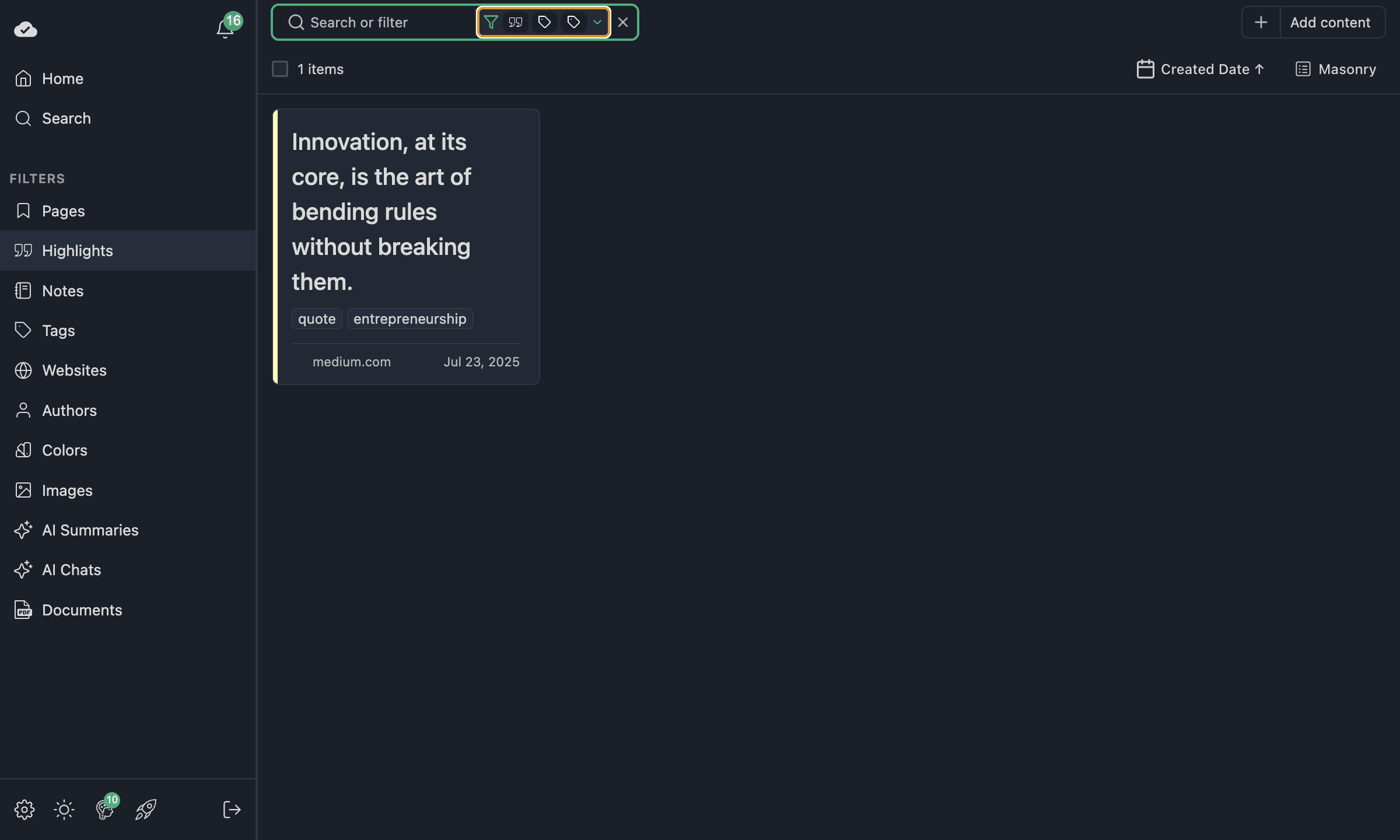
- UND — Einträge müssen alle aktiven Filter erfüllen. Gut zum Eingrenzen, z. B. „Markierungen mit den Tags Zitat und Unternehmertum.“
- ODER — Einträge dürfen beliebige der aktiven Filter erfüllen. Gut zum Erweitern, z. B. „Markierungen mit dem Tag Zitat oder Unternehmertum.“
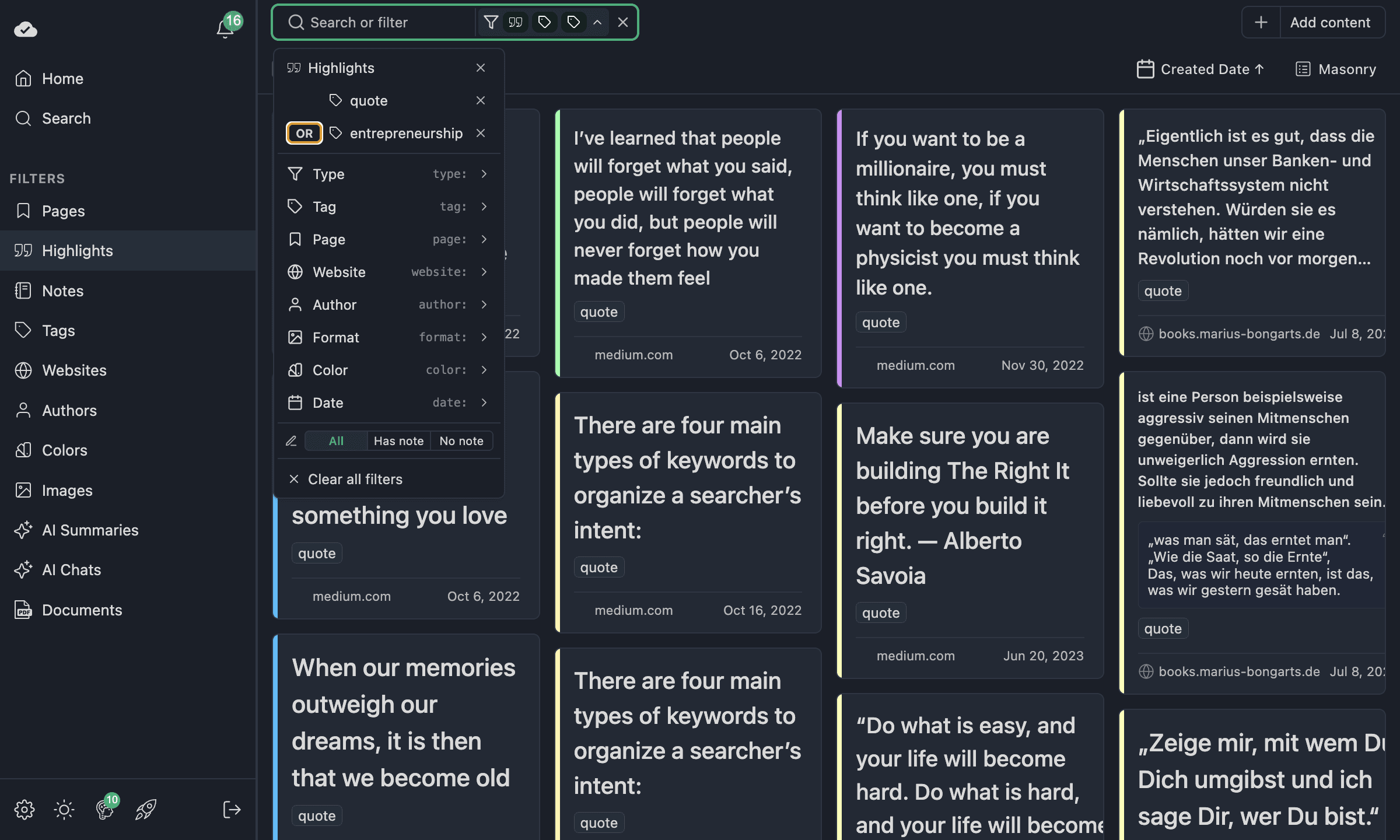
Wechsle zwischen UND und ODER direkt im Filter-Dropdown. Aktive Filter erscheinen als Badges in der Werkzeugleiste, damit du immer siehst, was angewendet ist.
Schnellfilter aus der Suchleiste
In unterstützten Plänen kannst du Filter auch direkt im Suchfeld setzen — mit einer kurzen Syntax. Tippe z. B. tag: gefolgt von einem Tag-Namen und drücke Enter. Das entspricht dem Hinzufügen eines Tag-Filters über das Filtermenü.
Die vollständige Referenz zu Filtern findest du unter Erweiterte Filter.
Plan-Voraussetzungen
Erweiterte Filter sind eine Ultimate-Funktion. Im Offline-Modus ohne Plan zeigt die Filter-Oberfläche einen Upgrade-Hinweis.
Mehrfachauswahl und Massenaktionen
Bibliothek aufräumen? Mit Mehrfachauswahl geht das leicht.
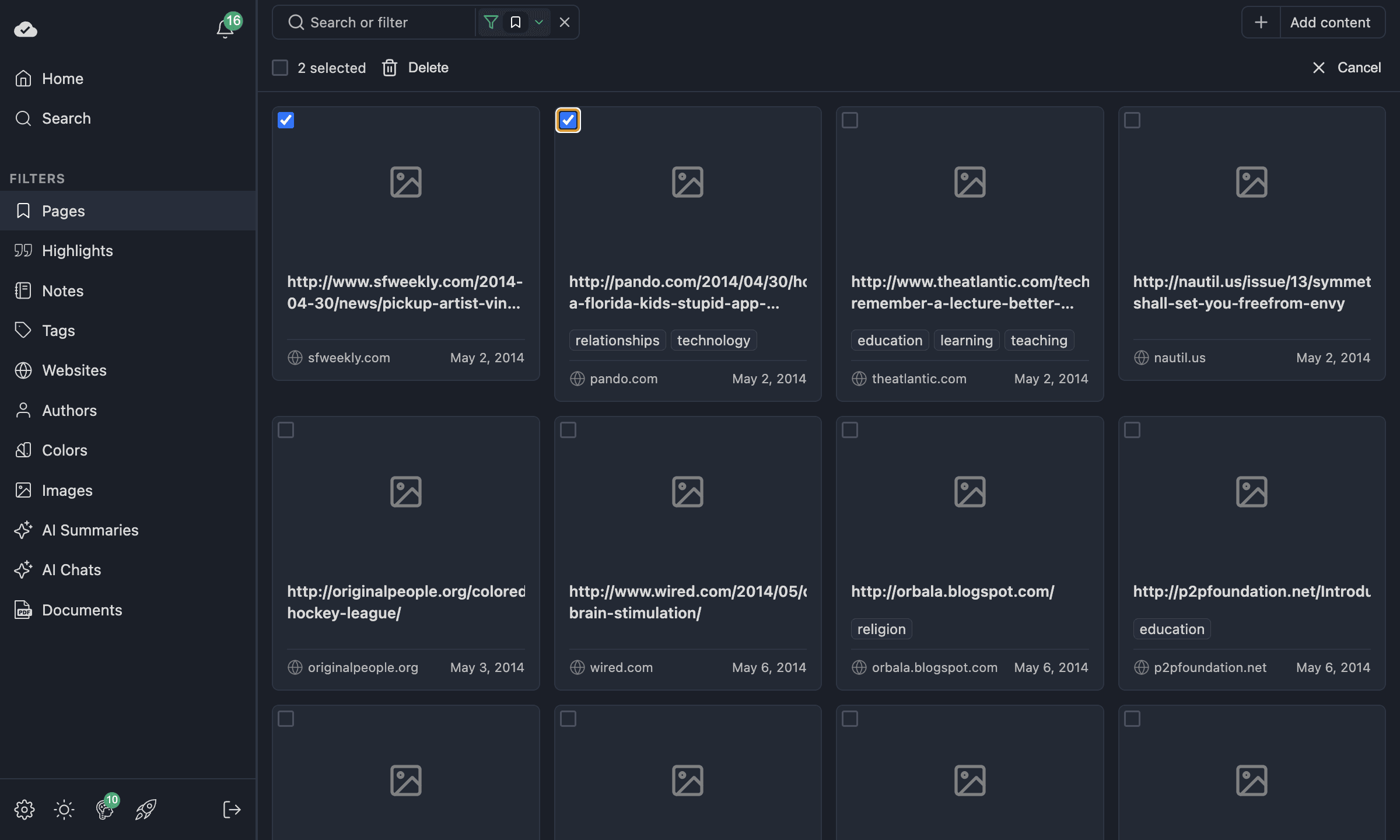
- Klicke auf das Kontrollkästchen eines Eintrags, um die Auswahl zu starten.
- Wähle so viele Einträge aus, wie du willst — in der aktuellen Ansicht.
- Nutze Alle auswählen in der Werkzeugleiste, um alles in der aktuell gefilterten Ansicht auszuwählen.
- Klicke auf Löschen, um alle ausgewählten Einträge auf einmal zu entfernen.
- Klicke auf Abbrechen, um die Auswahl ohne Löschen zu beenden.
Mehrfachauswahl funktioniert in den Ansichten Seiten, Highlights und Notizen. Zusammen mit Filtern ist das ein starkes Werkzeug zum Massenaufräumen — filtere z. B. nach einem Tag, wähle alles aus und lösche alles mit diesem Tag.
Sichtbare Felder anpassen
Mit Ultimate steuerst du, welche Felder auf jeder Karte sichtbar sind. Öffne das Ansichtsmenü (neben dem Ansichtsmodus-Wähler), um Felder ein- oder auszuschalten.
In der Seitenansicht kannst du z. B. Beschreibung oder Website-URL ausblenden, damit die Karten kompakter werden. In der Highlights-Ansicht kannst du Notizen, Tags oder das Datum ein- oder ausblenden. Deine Einstellungen bleiben über Sitzungen hinweg erhalten.
Die vollständige Liste der umschaltbaren Felder pro Entitätstyp findest du unter Sichtbare Felder anpassen.
Endloses Scrollen
Alle Rasteransichten laden Inhalte nach und nach. Die ersten 20 Einträge siehst du sofort. Beim Runterscrollen laden weitere automatisch nach — keine Seitenbuttons, kein Warten. Das funktioniert gleichermaßen mit 50 oder mit 5.000 Einträgen.
Ansichtskonfiguration bleibt erhalten
Jede Einstellung, die du triffst, wird automatisch gespeichert:
- Ansichtsmodus (Raster / Liste / Masonry) — pro Bereich gespeichert
- Sortiertyp und -richtung — pro Bereich gespeichert
- Cover-Größe und Listenbreite — pro Ansichtsmodus gespeichert
- Sichtbare Felder — pro Entitätstyp gespeichert
- Schriftgröße — global gespeichert
Wechsle weg und komm zurück — alles bleibt genau so, wie du es verlassen hast. Du kannst also Seiten im Raster mit großen Covern einrichten, Highlights in Masonry mit kleiner Schrift und Tags in der Liste — jeder Bereich merkt sich das unabhängig.
Fazit
Das Dashboard macht aus Web Highlights mehr als einen einfachen Highlighter: ein vollständiges Recherche-Management — alles in deiner Browser-Erweiterung. Die Kombination aus Dashboard-Überblick, flexiblen Rasteransichten, erweiterten UND-/ODER-Filtern, Mehrfachauswahl für Massenaktionen und dauerhaften Einstellungen pro Bereich hilft dir, den Überblick zu behalten — egal wie viel du gespeichert hast.
Lust zum Erkunden?
Öffne die Erweiterung, klicke auf Ausklappen und brows durch dein Dashboard. Neu bei Web Highlights? Installiere die Erweiterung und fang an zu markieren — dein Dashboard wächst mit jeder Seite, die du besuchst.
Verwandte Dokumentation
- Web-App — Raster, Suche & Filter — vollständige Referenz zu Rasterverhalten, Filtern und sichtbaren Feldern
- Sidebar — Grundlagen der Sidebar in der Erweiterung
- Tastenkürzel — Navigation beschleunigen
- Verteiltes Wiederholen — Lernmodus in App und Erweiterung