
Chrome-Lesemodus — lesen ohne Ablenkung
Video-Transkript
- 0:02 Nur der Artikel. So liest du jeden Artikel ohne Ablenkung – mit dem Lesemodus von Web Highlights.
- 0:06 Lesemodus öffnen. Öffne die Sidebar auf einer gespeicherten Seite, wechsle zum Tab Lesemodus und klicke einfach auf „Im Lesemodus öffnen“. Web Highlights behält nur den Artikel selbst – Werbung, Pop-ups und Cookie-Banner bleiben draußen.
- 0:16 Beim Lesen markieren. Alles funktioniert wie auf der Originalseite. Markiere eine Passage, und sie erscheint in der Sidebar neben deinen Notizen.
- 0:21 Dein Layout. Mit der Werkzeugleiste rechts änderst du Schriftgröße, Zeilenabstand und Textbreite, bis es sich so liest, wie du willst.
- 0:27 Farbmodus wählen. Darunter liegen die Farbmodi: hell, dunkel, hoher Kontrast und mein Favorit Sepia, der die Augen deutlich schont. Auto folgt einfach deinem System.
- 0:35 Als Dokument gespeichert. Die Seite wird auch als Dokument gespeichert, sodass du sie offline und von jedem Gerät in der Web-App lesen kannst – auch wenn die Originalseite sich ändert oder verschwindet.
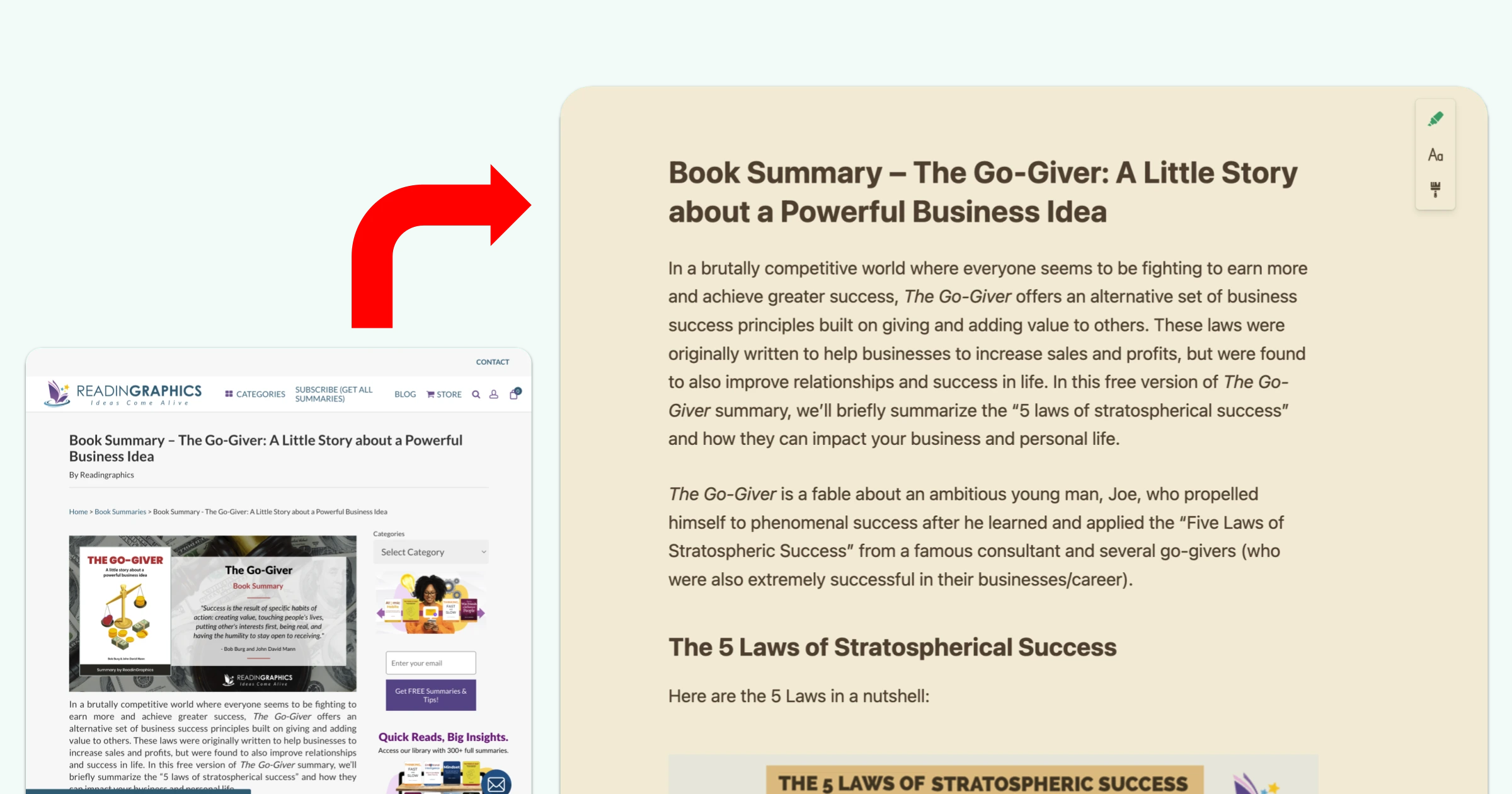
Web Highlights ergänzt Chrome um einen starken Lesemodus: Webseiten werden in einem klaren, lesefreundlichen Format gespeichert — ähnlich der Leseansicht in Firefox. Greife auf markierte Inhalte offline und auf allen Geräten zu.
So funktioniert es
Wenn du ein Dokument speicherst, wandelt Web Highlights die Webseite in eine vereinfachte, lesefreundliche Version um, die:
- den Hauptinhalt in den Vordergrund stellt
- den Text besser lesbar macht
- die Seitengröße deutlich reduziert
- Werbung, Pop-ups und ablenkende Elemente entfernt
- Cookie-Banner und andere Unterbrechungen ausblendet
Eine Seite im Reader öffnen
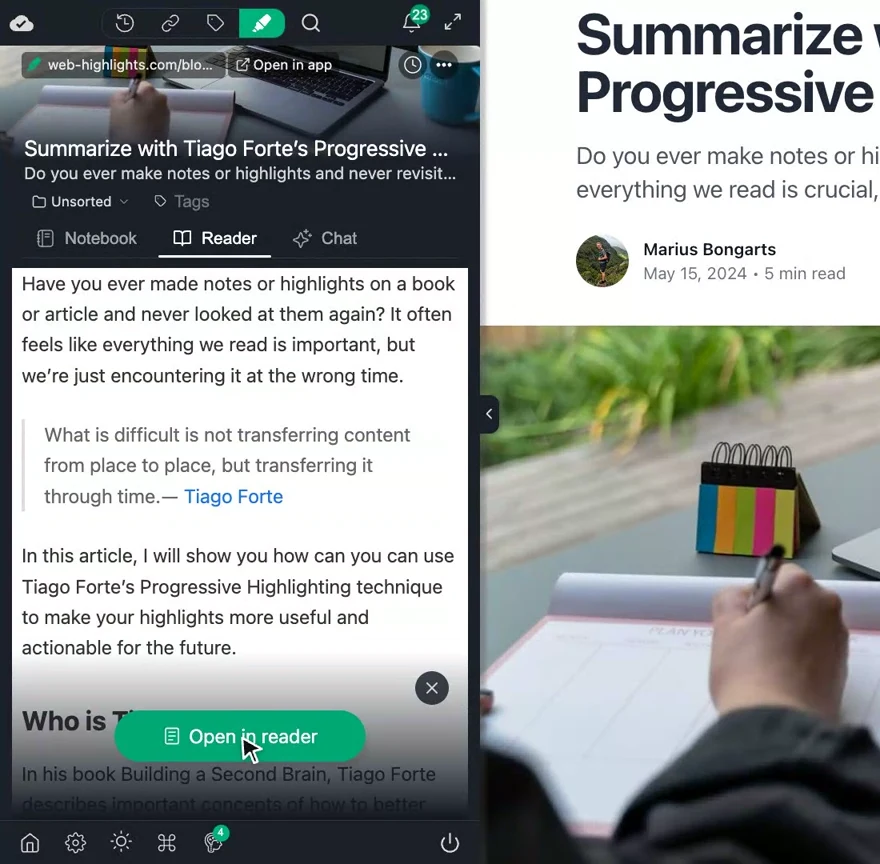
Sobald eine Seite gespeichert ist — als Lesezeichen oder mit mindestens einer Markierung — zeigt die Sidebar neben Notizbuch den Tab Lesemodus. Er zeigt eine Vorschau des Artikels; mit Im Lesemodus öffnen wechselst du in die Reader-Ansicht:
Beim Öffnen des Readers:
- wird die Seite in den Lesemodus überführt
- wird sie als Dokument für Offline-Zugriff gespeichert
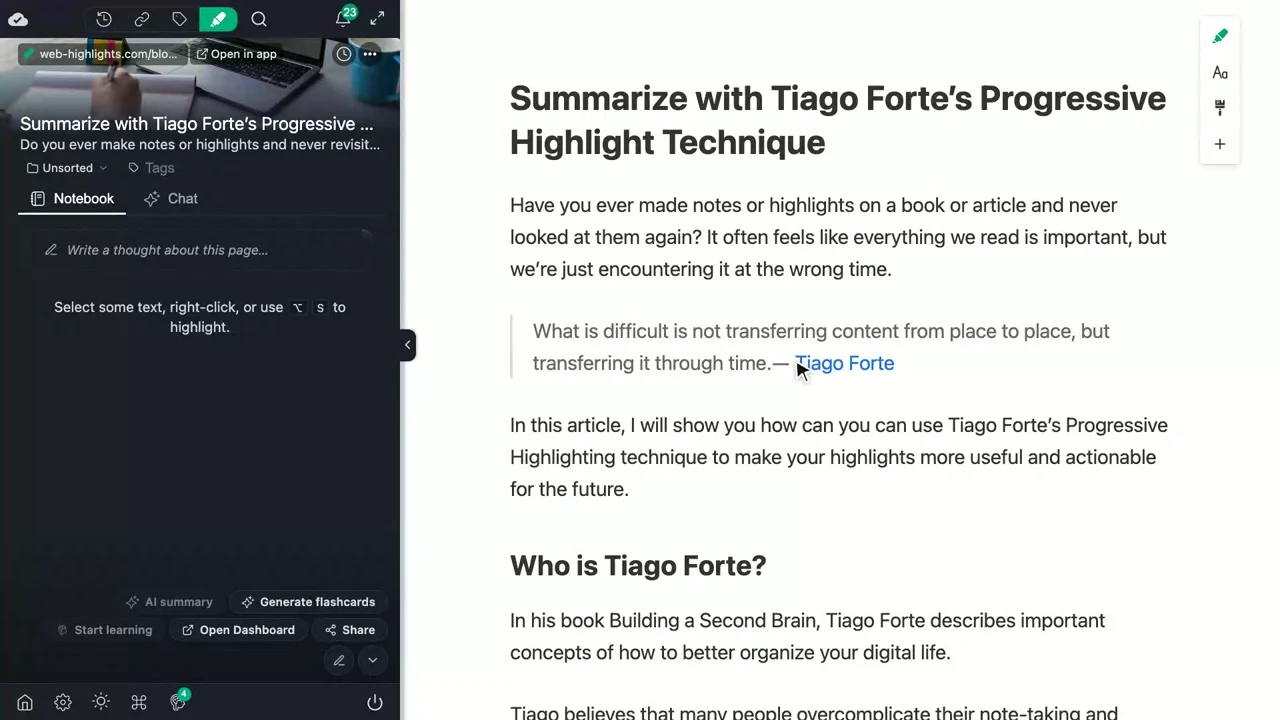
- erscheint sie in einem klaren, ablenkungsfreien Format — mit Sidebar und allen Highlights
Im Reader markierst du weiter wie auf der Originalseite: Neue Highlights und Notizen landen auf derselben Seite in deiner Bibliothek.
Lesemodus anpassen
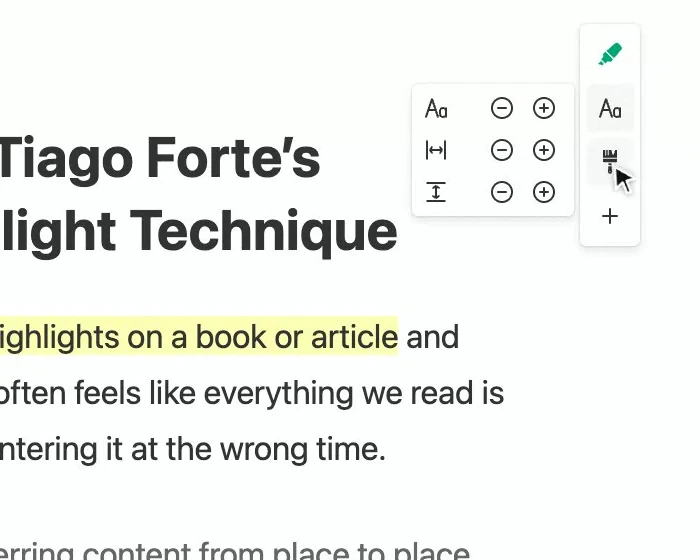
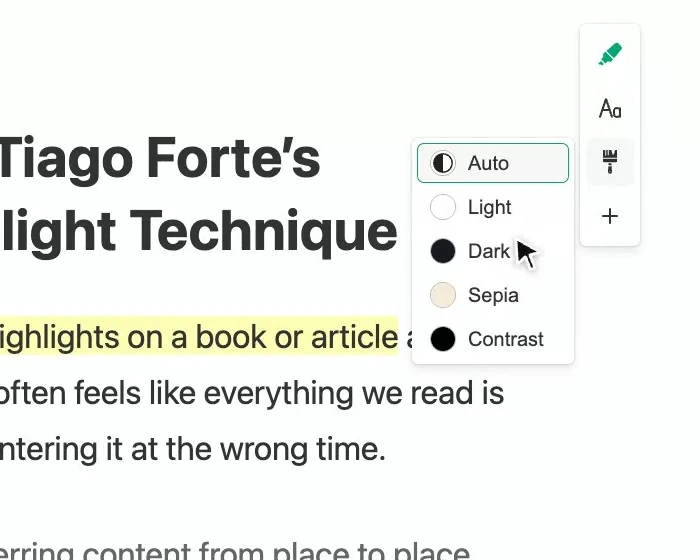
Die Toolbar des Readers sitzt am rechten Seitenrand. Aa öffnet die Textsteuerungen, das Pinsel-Symbol die Farbmodi:
- Schriftgröße: Textgröße für angenehmes Lesen einstellen
- Zeilenhöhe: Abstand zwischen den Zeilen ändern
- Artikelbreite: Breite des Inhaltsbereichs anpassen
- Farbmodi:
- Auto: folgt den Geräteeinstellungen
- Hell: heller Hintergrund mit dunklem Text
- Dunkel: dunkler Hintergrund mit hellem Text
- Sepia: warmer, augenschonender Hintergrund
- Kontrast: dunkler Hochkontrast-Modus
Highlights bleiben in jedem Modus lesbar — auf dunklem Hintergrund wechselt ihr Text automatisch zu Schwarz.
Vorteile des Lesemodus
- Offline-Zugriff: Gespeicherte Seiten ohne Internetverbindung lesen
- Geräteübergreifend: Dokumente über die Web-App von jedem Gerät aus öffnen — ohne Erweiterung
- Dauerhafte Kopie: Zugriff auf deine Highlights behalten, auch wenn die Originalseite sich ändert oder verschwindet
- Ruhiges Lesen: Inhalt in einem ablenkungsfreien Format ansehen
- Augenschonender Modus: Standardmäßig folgt der Reader dem System (Auto); wechsle in den warmen Sepia-Modus für längere Texte.
- Stark anpassbar: Schriftgröße, Zeilenhöhe, Reader-Breite und Hintergrundfarbe stellst du so ein, dass das Farbschema zu dir passt.
Speicherverwaltung
Gespeicherte Dokumente verwaltest du an zwei Stellen:
Einstellungen → Dokumente
- Speichernutzung ansehen
- Auto-Download ein- oder ausschalten
- unnötige Dokumente löschen
- dein Speicherlimit prüfen
Web-App → Dokumente (in der linken Navigation)
- gespeicherte Dokumente durchsuchen
- gespeicherte Seiten öffnen
- Dokumente im Lesemodus ansehen
TIP
Das Löschen eines gespeicherten Dokuments entfernt nur die Lesemodus-Version. Deine Highlights bleiben erhalten — du hast nur keinen Offline-Zugriff mehr auf genau diese Seite.
Speicherlimits
Erreichst du dein Speicherlimit:
- kannst du keine neuen Dokumente speichern
- kannst du weiterhin Highlights und Lesezeichen anlegen
- kannst du entweder:
- unter Einstellungen → Dokumente gespeicherte Dokumente löschen, um Platz freizugeben
- deinen Plan upgraden, um mehr Speicher zu erhalten
Die Speicherlimits findest du auf der Preisseite.
Warum Web Highlights als Chrome-Lesemodus?
Chrome hat einen eingebauten Lesemodus, Firefox die Leseansicht. Beide blenden Ablenkungen aus, aber in keinem von beiden kannst du Text markieren oder kommentieren. Web Highlights schließt diese Lücke — und geht über die Leseansicht von Firefox hinaus:
| Funktion | Firefox-Leseansicht | Web Highlights Lesemodus |
|---|---|---|
| Ablenkungsfreies Lesen | Ja | Ja |
| Eigene Schriftarten & Themes | Begrenzt | Voll (Hell, Dunkel, Sepia, Kontrast) |
| Markieren & kommentieren | Nein | Ja |
| Für Offline-Zugriff speichern | Nein | Ja |
| Geräteübergreifende Sync | Nein | Ja |
| Highlights exportieren | Nein | PDF, Markdown, Notion usw. |
| Funktioniert in Chrome, Edge, Brave | Nein | Ja |
Web Highlights arbeitet als Lesemodus-Erweiterung für Chrome, Edge, Brave und andere Chromium-Browser — mit Leseansicht überall, wo du surfst.
Häufige Fragen
Was passiert, wenn ich eine Seite nicht im Lesemodus speichere?
Du kannst weiterhin Highlights und Lesezeichen auf jeder Seite anlegen. Ohne Speichern im Lesemodus kannst du jedoch nicht:
- den Seiteninhalt offline öffnen
- die Seite in der Web-App ohne Erweiterung ansehen
- eine dauerhafte Kopie behalten, wenn sich die Originalseite ändert
Verliere ich meine Highlights, wenn ich ein gespeichertes Dokument lösche?
Nein. Highlights werden getrennt von gespeicherten Dokumenten abgelegt. Das Löschen eines Dokuments entfernt nur die Lesemodus-Version der Seite, nicht Highlights oder Lesezeichen.
Kann ich eine Seite speichern, die ich schon markiert habe?
Ja! Jede markierte Seite liegt schon in deiner Bibliothek — die Sidebar zeigt den Tab Lesemodus. Klicke auf Im Lesemodus öffnen, um sie im Lesemodus zu lesen und zu speichern.
Kann ich das Leseerlebnis anpassen?
Ja. Web Highlights bietet umfangreiche Anpassungen: Schriftgröße, Zeilenhöhe, Artikelbreite und mehrere Farbmodi (Hell, Dunkel, Sepia, Kontrast und Auto).
Kann ich Highlights und Notizen exportieren?
Ja. Über das Drei-Punkte-Menü in der Sidebar exportierst du Highlights in Formate wie PDF, HTML, Markdown, Notion, Capacities und andere Notiz- oder PKM-Tools.