
Chrome 읽기 모드 — 방해 없이 읽기
동영상 대본
- 0:02 기사만. Web Highlights의 읽기 모드로 방해 없이 어떤 기사든 읽는 방법이에요.
- 0:06 읽기 모드 열기. 저장한 페이지에서 측면 패널을 열고 Reader 탭으로 전환한 뒤, Open in reader를 클릭하면 돼요. Web Highlights는 기사 자체만 남겨서 광고, 팝업, 쿠키 배너가 방해하지 않아요.
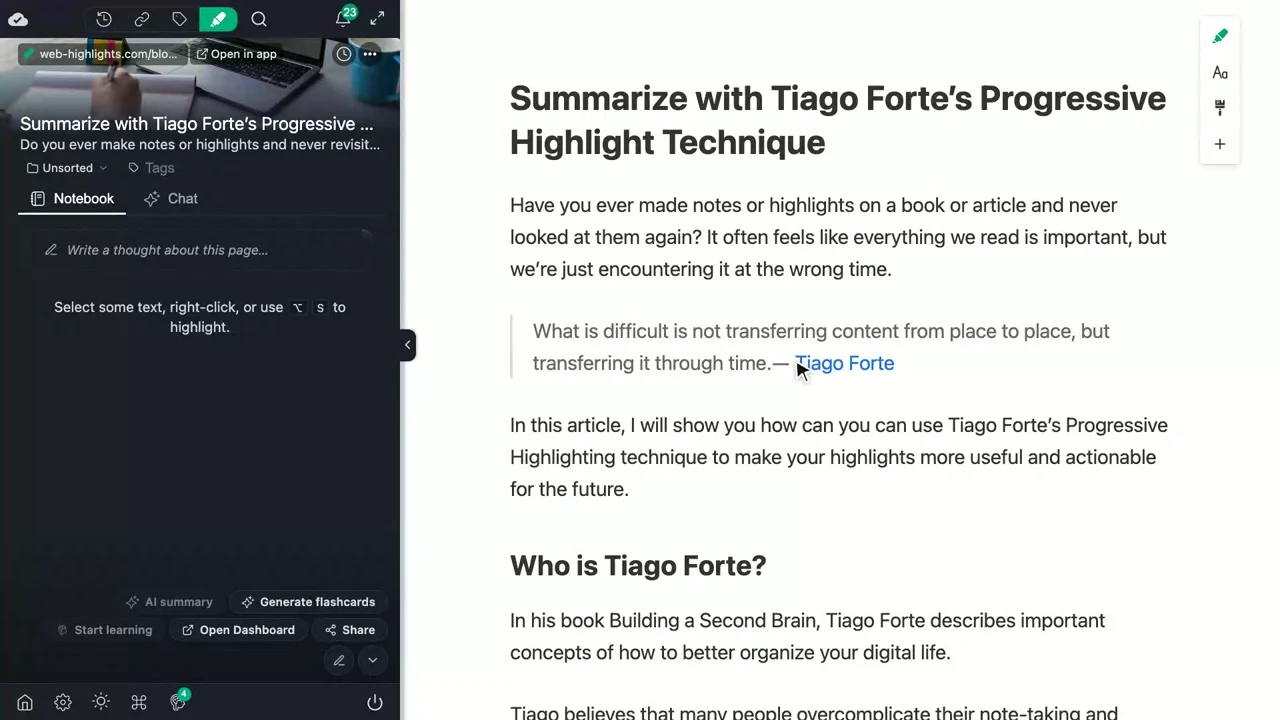
- 0:16 읽으면서 형광펜 표시. 원본 페이지에서와 똑같이 동작해요. 구절에 형광펜 표시하면 메모 옆 측면 패널에 나타나요.
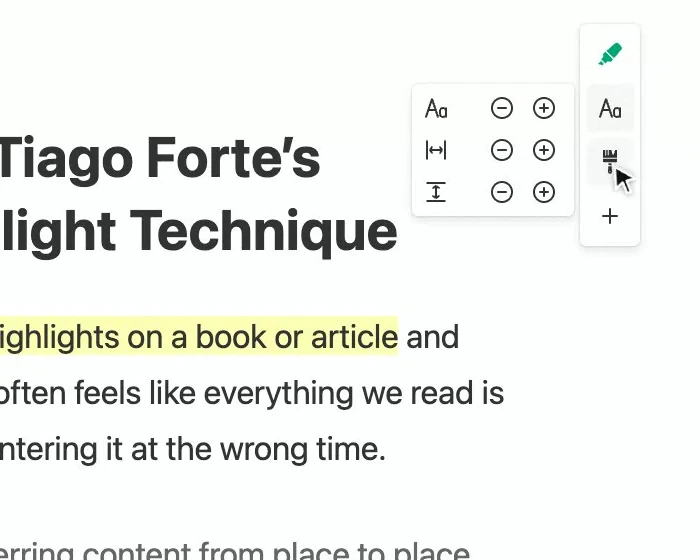
- 0:21 내 레이아웃으로. 오른쪽 도구 모음으로 글꼴 크기, 행간, 텍스트 너비를 바꿔 읽기 좋은 상태로 맞출 수 있어요.
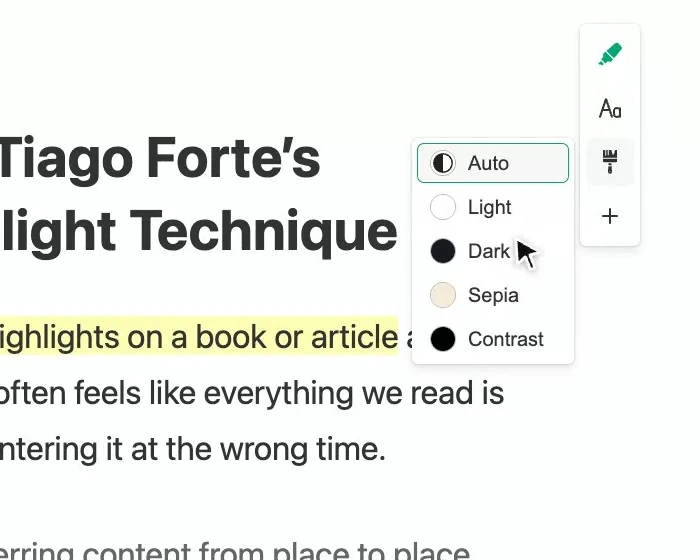
- 0:27 색상 모드 고르기. 아래에는 색상 모드가 있어요. 라이트, 다크, 고대비 모드, 그리고 제가 제일 좋아하는 세피아 — 눈에 훨씬 편해요. Auto는 시스템 설정을 따라가요.
- 0:35 문서로 저장. 페이지는 문서로도 저장돼서, 원본 페이지가 바뀌거나 사라져도 웹 앱에서 어떤 기기로든 오프라인으로 읽을 수 있어요.
Web Highlights는 Chrome에 강력한 읽기 모드를 더해, Firefox의 내장 Reader View처럼 웹페이지를 깔끔한 읽기용 형식으로 저장해요. Chrome 읽기 보기 확장 프로그램으로 형광펜 표시한 콘텐츠에 오프라인으로, 모든 기기에서 접근하세요.
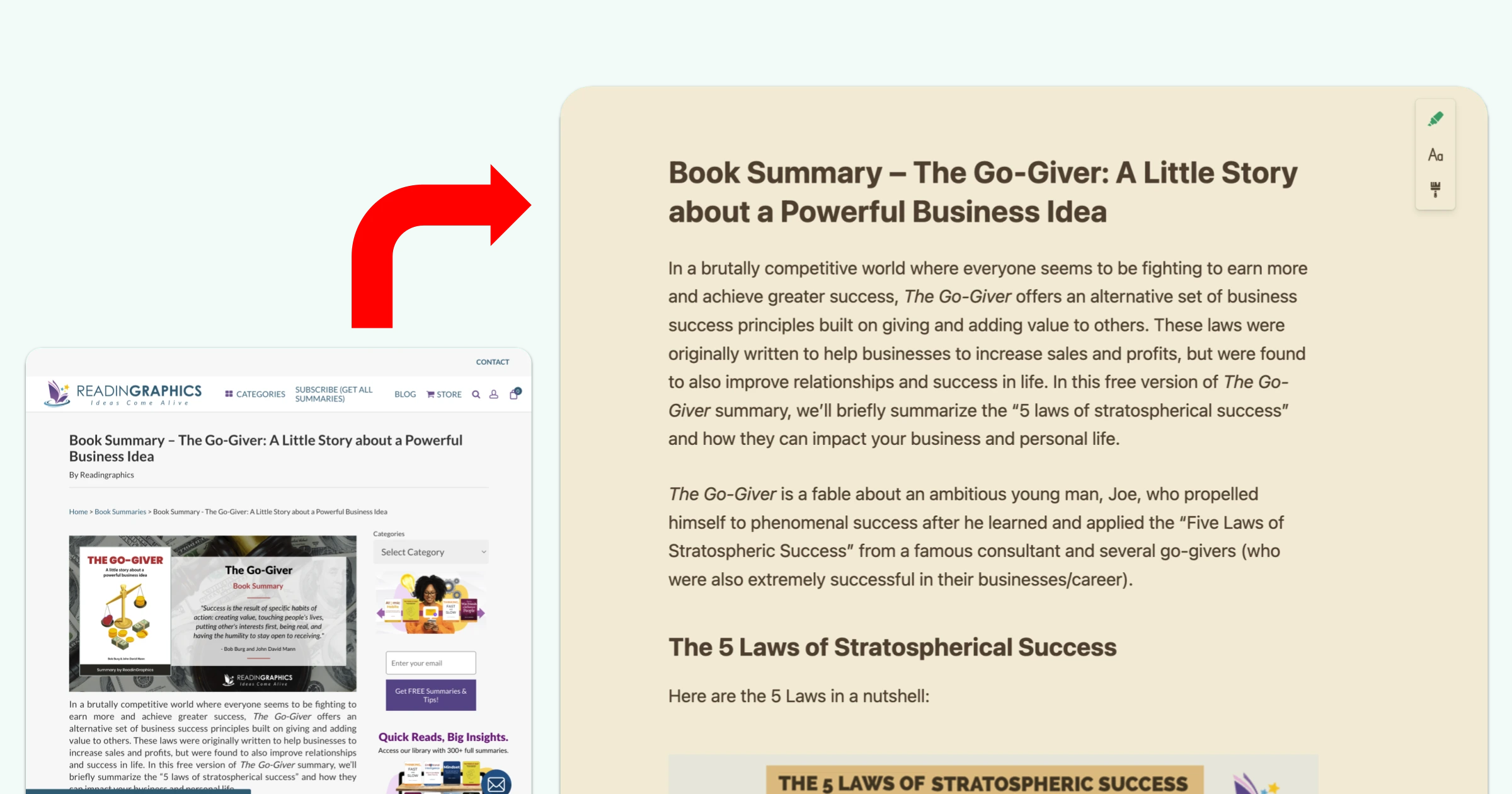
작동 방식
문서를 저장하면 Web Highlights가 웹페이지를 단순하고 읽기 쉬운 버전으로 바꿔요.
- 본문에 집중
- 텍스트를 더 읽기 쉽게
- 페이지 크기를 크게 줄임
- 광고, 팝업, 방해 요소 제거
- 쿠키 배너와 다른 중단 요소 제거
읽기에서 페이지 열기
페이지가 저장되면 — 북마크했거나 그 위에 형광펜 표시를 했다면 — 측면 패널에 리더 탭이 메모장 옆에 보여요. 글을 미리 보고, 리더에서 열기 버튼을 클릭하면 탭이 읽기 보기로 전환돼요.
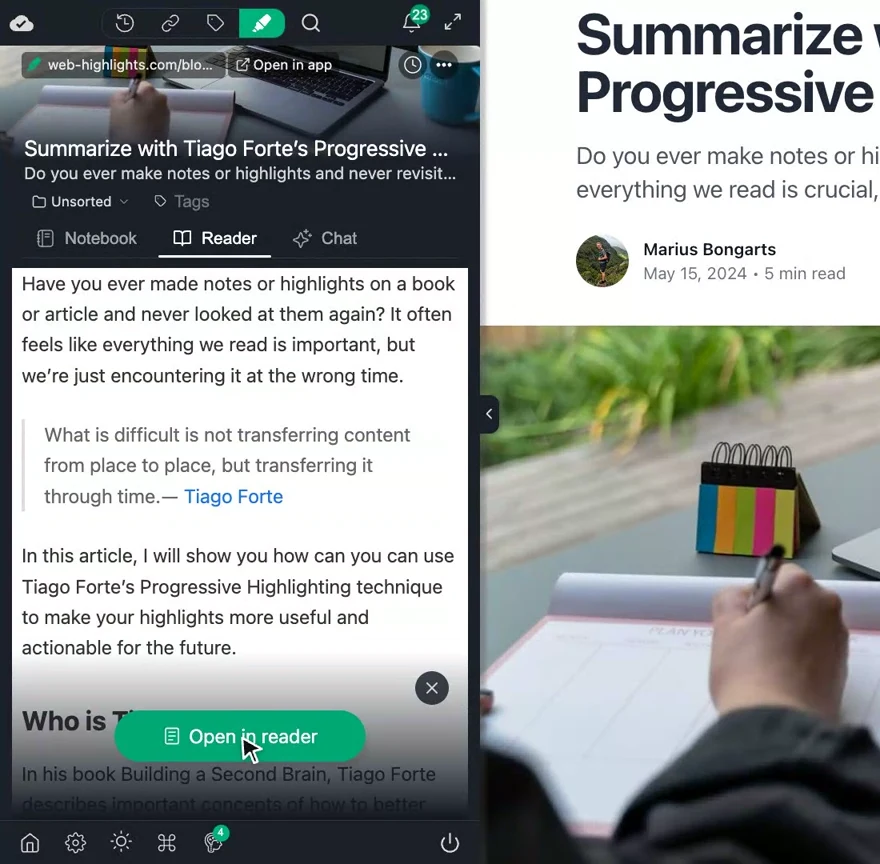
읽기를 열면:
- 페이지를 읽기 모드로 변환
- 오프라인 접근용 문서로 저장
- 측면 패널과 모든 형광펜 표시와 함께 깔끔하고 방해 없는 형식으로 표시
읽기에서도 원본 페이지와 똑같이 형광펜 표시를 계속할 수 있어요. 새 형광펜 표시와 메모는 라이브러리의 같은 페이지에 들어가요.
읽기 모드 맞춤 설정
읽기 도구 모음은 페이지 오른쪽 가장자리에 있어요. Aa는 텍스트 컨트롤을, 브러시 아이콘은 색상 모드를 열어요.
- 글자 크기: 편하게 읽도록 텍스트 크기 조절
- 줄 간격: 줄 사이 간격 조절
- 글 너비: 콘텐츠 영역 너비 변경
- 색상 모드:
- Auto: 기기 설정에 맞춤
- Light: 밝은 배경에 어두운 텍스트
- Dark: 어두운 배경에 밝은 텍스트
- Sepia: 눈에 편한 따뜻한 배경
- Contrast: 고대비 다크 모드
형광펜 표시는 모든 모드에서 읽혀요 — 어두운 배경에서는 텍스트가 자동으로 검정으로 바뀌어요.
읽기 모드의 이점
- 오프라인 접근: 인터넷 연결 없이 저장한 페이지 읽기
- 기기 간 접근: 확장 프로그램 없이 웹 앱으로 어떤 기기에서든 문서에 접근
- 영구 사본: 원본 페이지가 바뀌거나 사라져도 형광펜 표시에 계속 접근
- 깔끔한 읽기 경험: 방해 없는 형식으로 콘텐츠 보기
- 눈에 편한 모드: 기본적으로 읽기는 시스템을 따라요(Auto). 긴 읽기에는 따뜻한 세피아 모드로 바꾸세요.
- 높은 맞춤성: 글자 크기, 줄 간격, 읽기 너비, 배경색을 조절해 좋아하는 색 구성으로 읽을 수 있어요.
저장 공간 관리
저장한 문서는 두 곳에서 관리할 수 있어요.
Settings → Documents
- 저장 공간 사용량 보기
- 자동 다운로드 켜기/끄기
- 불필요한 문서 삭제
- 저장 한도 확인
웹 앱 → 문서 (왼쪽 탐색)
- 저장한 문서 둘러보기
- 저장한 페이지 열기
- 읽기 모드로 문서 보기
TIP
저장한 문서를 삭제하면 읽기 모드 버전만 제거돼요. 형광펜 표시는 그대로 남아요 — 그 특정 페이지에 대한 오프라인 접근만 없어져요.
저장 한도
저장 한도에 도달하면:
- 새 문서를 저장할 수 없어요
- 형광펜 표시와 북마크는 계속 만들 수 있어요
- 다음 중 하나를 할 수 있어요:
- Settings → Documents에서 저장한 문서를 일부 삭제해 공간 확보
- 플랜을 업그레이드해 더 많은 저장 공간 확보
저장 한도는 요금제 페이지에서 확인할 수 있어요.
왜 Web Highlights를 Chrome 읽기 모드로 쓰나요?
Chrome에는 읽기 모드가, Firefox에는 Reader View가 내장돼 있어요. 둘 다 방해 요소를 줄여 주지만, 어느 쪽에서도 텍스트를 형광펜 표시하거나 주석을 달 수 없어요. Web Highlights는 이 부족한 부분을 채워 주고, Firefox 내장 Reader View보다 더 많은 기능도 제공해요.
| 기능 | Firefox Reader View | Web Highlights 읽기 모드 |
|---|---|---|
| 방해 없는 읽기 | Yes | Yes |
| 맞춤 글꼴 & 테마 | Limited | Full (Light, Dark, Sepia, Contrast) |
| 형광펜 표시 & 주석 | No | Yes |
| 오프라인 접근용 저장 | No | Yes |
| 기기 간 동기화 | No | Yes |
| 형광펜 표시 내보내기 | No | PDF, Markdown, Notion 등 |
| Chrome, Edge, Brave에서 동작 | No | Yes |
Web Highlights는 Chrome, Edge, Brave 및 다른 Chromium 기반 브라우저용 읽기 모드 확장 프로그램으로 동작해 — 어디서 브라우징하든 읽기 보기를 줘요.
자주 묻는 질문
읽기 모드로 페이지를 저장하지 않으면 어떻게 되나요?
어떤 페이지에서든 형광펜 표시와 북마크는 계속 만들 수 있어요. 다만 읽기 모드로 저장하지 않으면 다음을 할 수 없어요.
- 페이지 콘텐츠에 오프라인으로 접근
- 확장 프로그램 없이 웹 앱에서 페이지 보기
- 원본 페이지가 바뀔 때 영구 사본 유지
저장한 문서를 삭제하면 형광펜 표시를 잃나요?
아니요. 형광펜 표시는 저장한 문서와 따로 보관돼요. 문서를 삭제하면 페이지의 읽기 모드 버전만 제거되고, 형광펜 표시나 북마크는 그대로예요.
이미 형광펜 표시한 페이지를 저장할 수 있나요?
네! 형광펜 표시한 페이지는 이미 라이브러리에 있어서 측면 패널에 리더 탭이 보여요 — 리더에서 열기 버튼을 클릭해 읽기 모드로 읽고 저장하세요.
읽기 경험을 맞춤 설정할 수 있나요?
네! Web Highlights는 글자 크기, 줄 간격, 글 너비, 여러 색상 모드(Light, Dark, Sepia, Contrast, Auto)를 포함한 폭넓은 맞춤 옵션을 제공해요.
형광펜 표시와 메모를 내보낼 수 있나요?
네! 측면 패널의 점 세 개 메뉴로 PDF, HTML, Markdown, Notion, Capacities 및 다른 메모/PKM 도구 형식으로 형광펜 표시를 내보낼 수 있어요.