
컬렉션(폴더)
동영상 대본
- 0:02 컬렉션. Web Highlights로 저장한 페이지를 컬렉션으로 정리하는 방법이에요.
- 0:06 컬렉션 만들기. 컬렉션은 폴더처럼 동작해요. 대시보드에서 Collections 옆의 더하기 아이콘을 클릭하고, 이름을 입력한 뒤 만들면 돼요.
- 0:14 컬렉션 중첩. 중첩도 가능해요. 컬렉션 옆 메뉴를 열고 New sub-collection을 선택하세요.
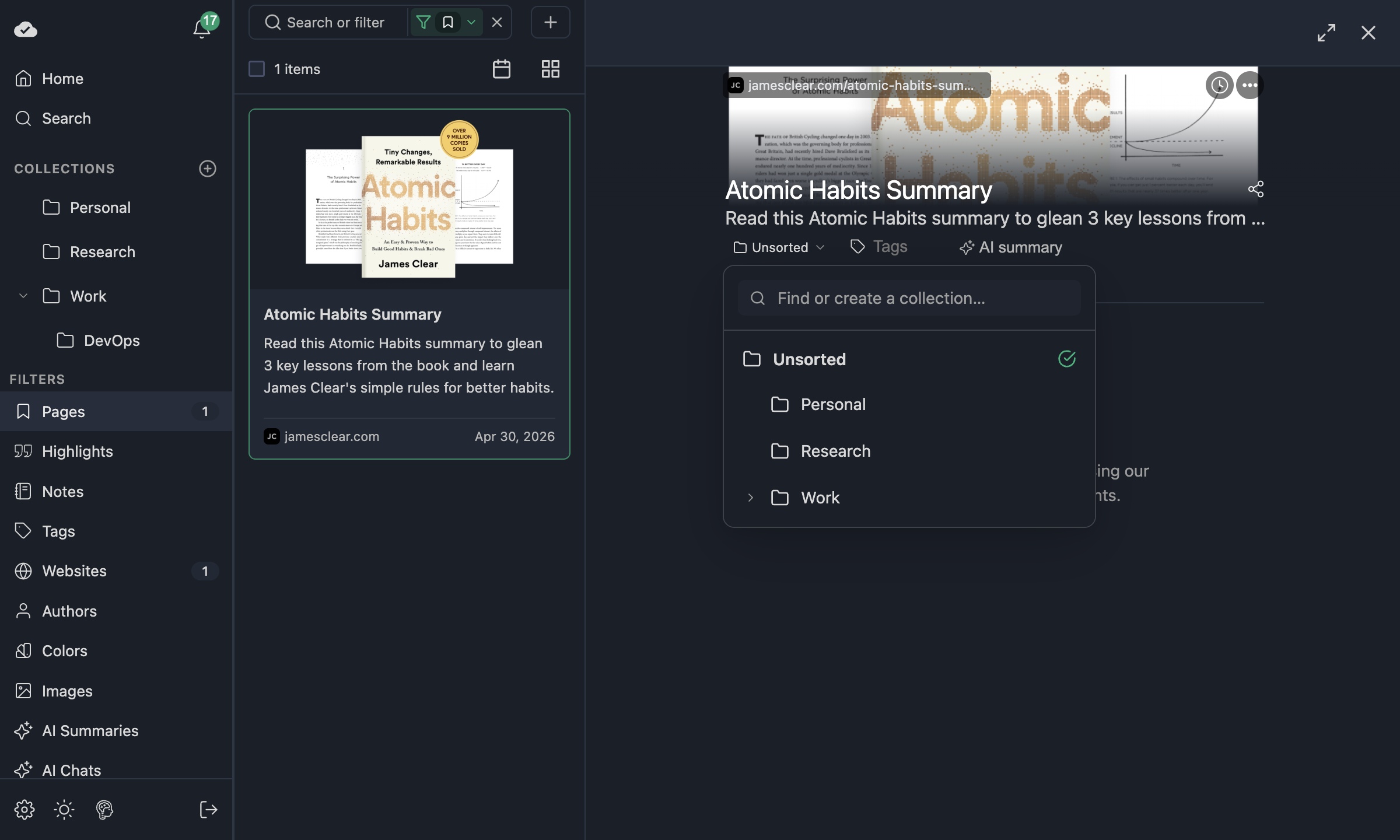
- 0:19 이 페이지 옮기기. 지금 읽고 있는 페이지를 컬렉션에 넣으려면, 측면 패널의 폴더 칩을 클릭하세요. 지금은 Unsorted라고 나와 있으니, 방금 만든 컬렉션을 고르면 돼요.
- 0:27 드래그 앤 드롭. 데스크톱에서는 대시보드의 페이지를 컬렉션 위로 바로 끌어다 놓을 수도 있어요.
- 0:31 여러 페이지 옮기기. 여러 페이지를 한 번에 옮기려면, 그리드에서 선택하고 Move to를 클릭한 뒤 컬렉션을 고르면 돼요.
- 0:37 컬렉션 둘러보기. Collections 아래에서 카드로 모두 보이고, 각 컬렉션의 페이지 수도 나와요. 한 번 클릭하면 하위 컬렉션과 안의 페이지가 열려요.
태그는 여러 축으로 라벨을 붙일 때 좋지만, 때로는 페이지를 둘 한곳이 필요할 때가 있어요 — 파일 폴더처럼요. 컬렉션이 그 역할을 해요. 측면 패널의 폴더 트리, 저장한 페이지당 하나의 컬렉션, 선택적 중첩, 그리고 앱의 나머지와 같은 필터링 기능을 제공해요.
컬렉션은 태그를 보완할 뿐, 대체하지 않아요. 예전처럼 형광펜 표시와 페이지에 태그를 달 수 있어요.
어떻게 보이나요
COLLECTIONS 블록은 앱 측면 패널(확장 프로그램 확장 보기와 웹 앱)에 있어요. 폴더, 각 행의 개수, 펼치기/접기 셰브론, 최상위 폴더를 만드는 + 버튼이 보여요.
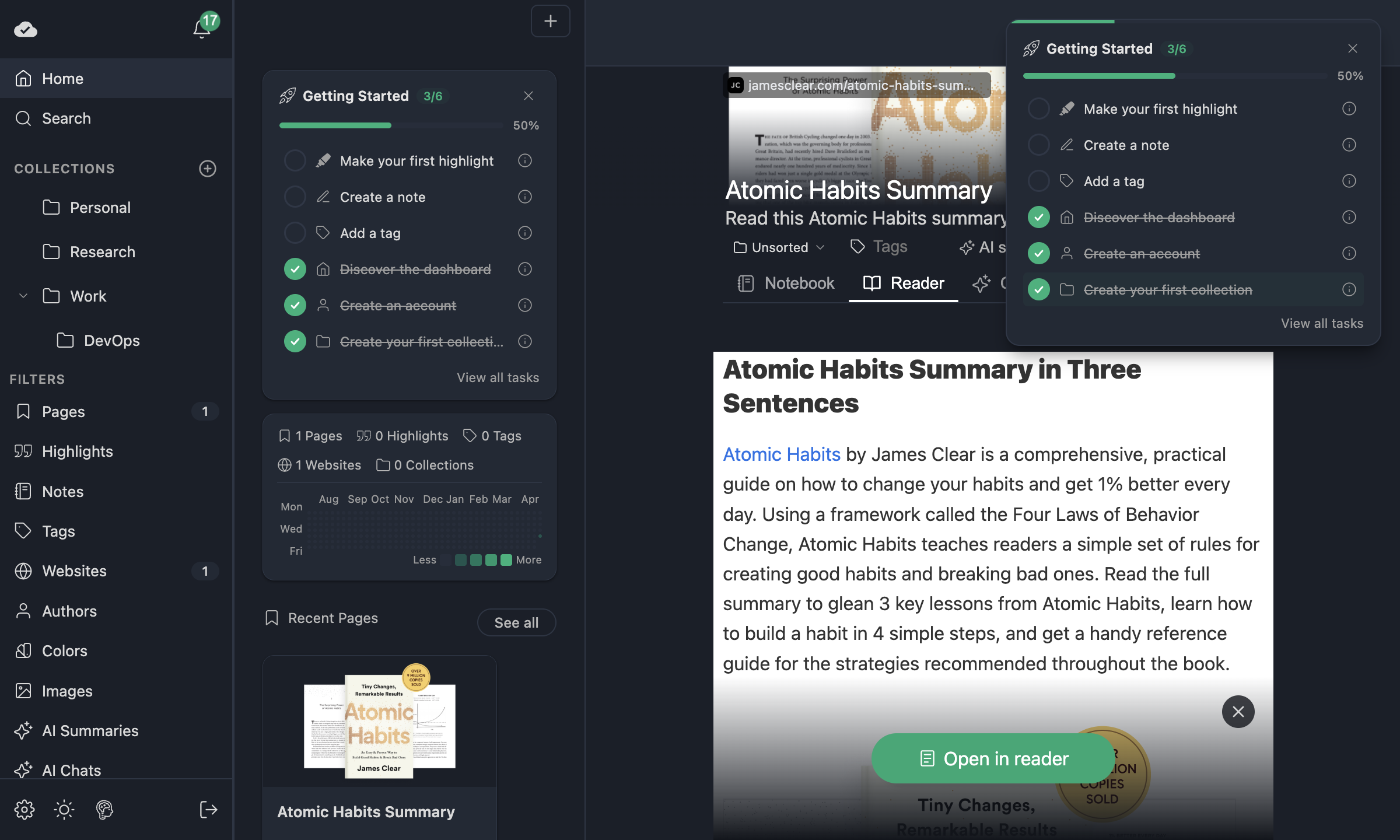
페이지당 폴더가 하나인 이유
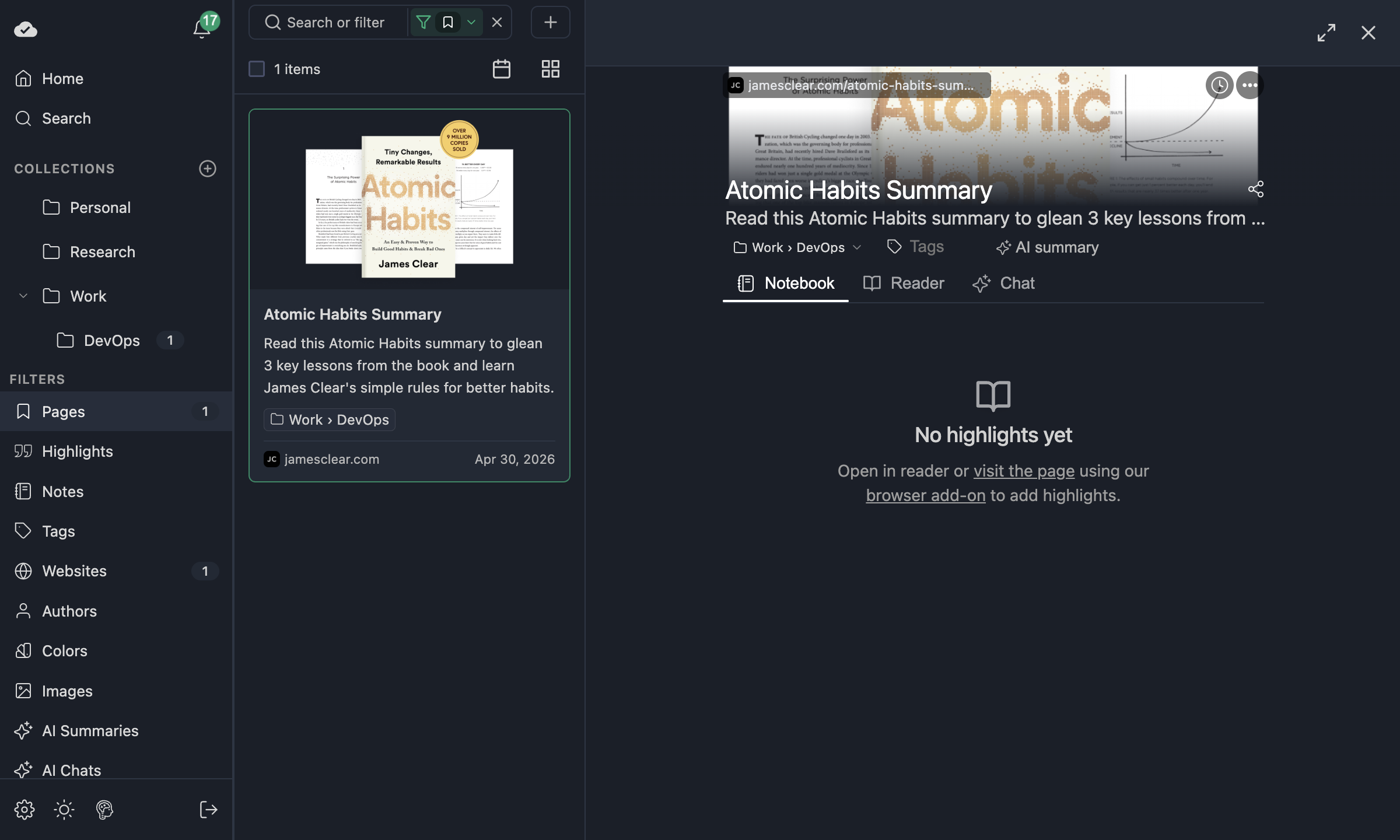
각 북마크(저장된 페이지)는 컬렉션에 최대 하나만 들어갈 수 있어요. 모델이 단순해져요. 북마크 세부 정보의 칩은 항상 폴더 경로(예: Work › DevOps) 또는 미분류(아직 어떤 폴더에도 없음)를 보여 줘요.
폴더 만들기
- 측면 패널의 COLLECTIONS에서 + 버튼을 클릭해요.
- 이름을 입력하고 선택기에서 Create "…" 항목을 클릭해요. Enter를 누르면 입력한 글자가 이름에 포함된 첫 번째 기존 컬렉션이 선택되고, 일치하는 것이 없을 때만 새 컬렉션이 만들어져요.
하위 폴더
- 폴더 행에 마우스를 올리고 ⋯ → 새 하위 컬렉션 항목을 클릭하거나, 행을 오른쪽 클릭해 같은 메뉴를 열어요.
- 선택기에 “Adding sub-collection to …” 배너가 보이면 새 이름을 입력하고 확인하세요 — 그 부모 아래에 새 폴더가 만들어져요.
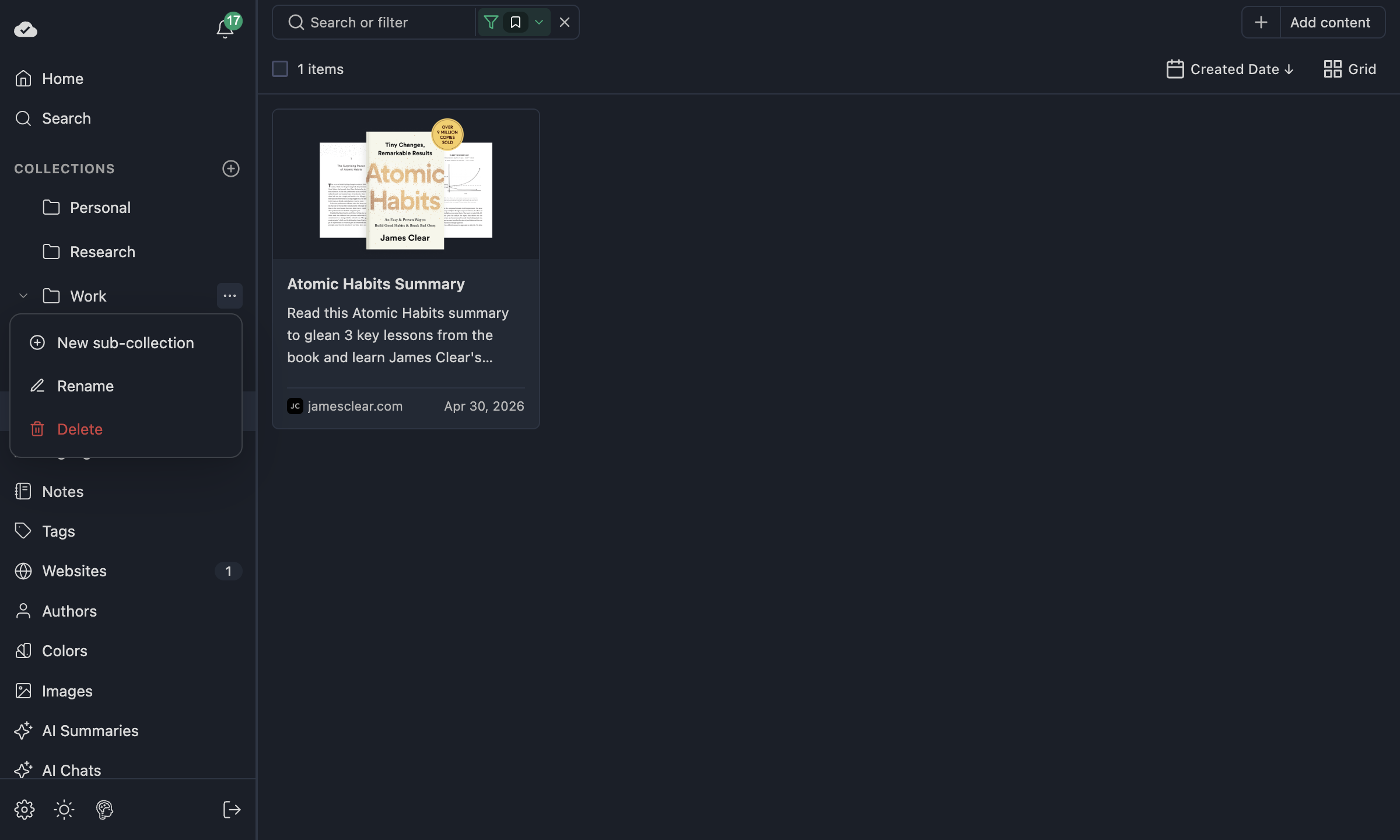
페이지를 폴더로 옮기기
북마크 세부 정보에서(모든 플랫폼)
저장한 페이지를 연 다음, 태그 영역 옆의 폴더 칩을 사용하세요. 클릭하면 선택기가 열려요. 검색, 트리, 미분류, 새 이름을 입력하면 인라인 Create. 확장 프로그램 측면 패널에서는 읽고 있는 페이지에 이미 칩이 있어요 — 컬렉션을 고르면 페이지가 저장돼요.
페이지를 할당하면 칩에 폴더 경로가 표시돼요(중첩 폴더는 › 경로로 보여요).
칩 하나로 두 가지 동작
폴더 칩에 마우스를 올리면 칩이 한 가지 이상 역할을 한다는 게 보이도록 두 가지 요소가 나타나요.
- 라벨 옆의 작은 셰브론 — 칩 본문을 클릭하면 선택기가 열려요(폴더 변경 / Unsorted로 이동 / 새로 만들기).
- 오른쪽의 열기 아이콘 — 클릭하면 그리드에서 그 폴더로 들어가며, 측면 패널 트리나 컬렉션 그리드의 카드를 클릭한 것과 같아요.
TIP
이 아이콘은 마우스를 올리거나 칩에 키보드 포커스가 있을 때만 보여서, 평소 화면은 차분하게 유지돼요. 키보드 사용자는 Tab으로 칩에 간 다음, 다시 Tab으로 열기 아이콘에 포커스를 두고 Enter로 들어갈 수 있어요.
드래그 앤 드롭(데스크톱)
데스크톱(터치가 아닌 환경)에서는 그리드의 북마크 카드를 측면 패널의 폴더 행으로 끌어다 놓을 수 있어요. 터치 기기에서는 칩과 선택기를 사용해요 — 드래그 소스가 비활성화되어 UI가 예측 가능하게 유지돼요.
그리드에서 폴더 둘러보기
웹 앱(및 확장 프로그램 내 앱 보기)의 탐색에는 태그·웹사이트와 같은 개념으로 컬렉션 섹션이 있어요. 라벨, 경로, 페이지 수, 하위 폴더 수가 있는 폴더 카드 그리드를 볼 수 있어요.
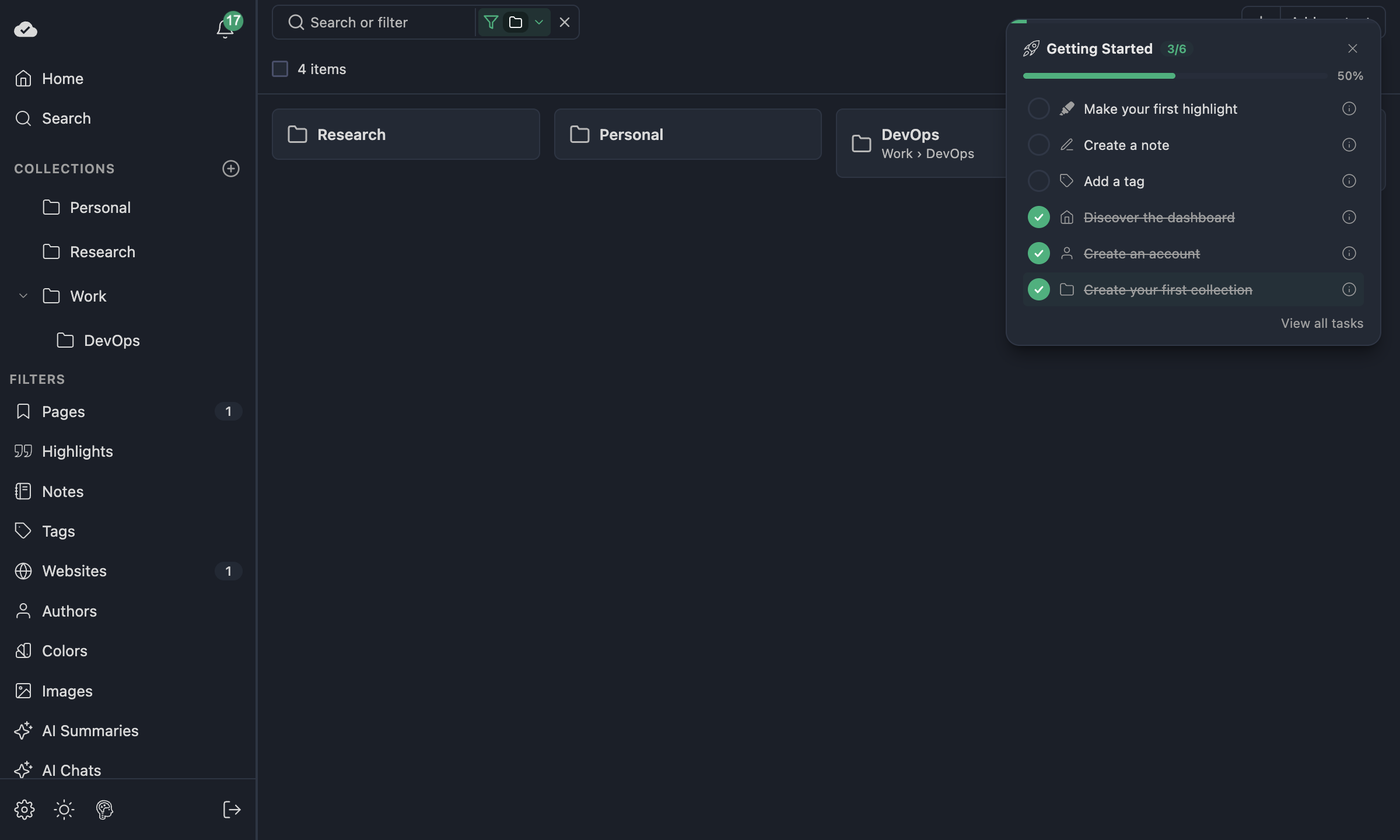
폴더 카드를 클릭하면 그 폴더로 들어가요. 직접 하위 폴더와 컬렉션이 정확히 그 폴더인 페이지가 보여요 — 파일 관리자에서 폴더에 들어가는 것과 같고, “이 트리 아래의 모든 것을 한 목록으로 합친” 보기는 아니에요.
측면 패널 트리에서 폴더를 클릭해도 같은 드릴다운 필터가 적용돼요.
빠른 필터
북마크 필터가 적용되는 맥락에서는 검색/필터 흐름에서 collection: 접두사를 쓸 수 있어요(웹 앱 — 그리드 & 필터 참고). 다른 빠른 필터와 같이 폴더로 페이지를 좁혀요.
일괄 이동
그리드에서 북마크 카드를 여러 개 선택하면 도구 모음에 이동 버튼이 나타날 수 있어요. 같은 컬렉션 선택기가 열리고, 고른 폴더에 선택한 모든 페이지가 할당돼요.
폴더 삭제
폴더를 삭제해도 저장된 페이지는 삭제되지 않아요. 하위 폴더는 부모와 함께 제거되고, 안에 있던 북마크는 미분류 상태로 돌아가요. 삭제 전에 확인이 보이고, 이후에 짧은 요약이 표시돼요.
홈 대시보드
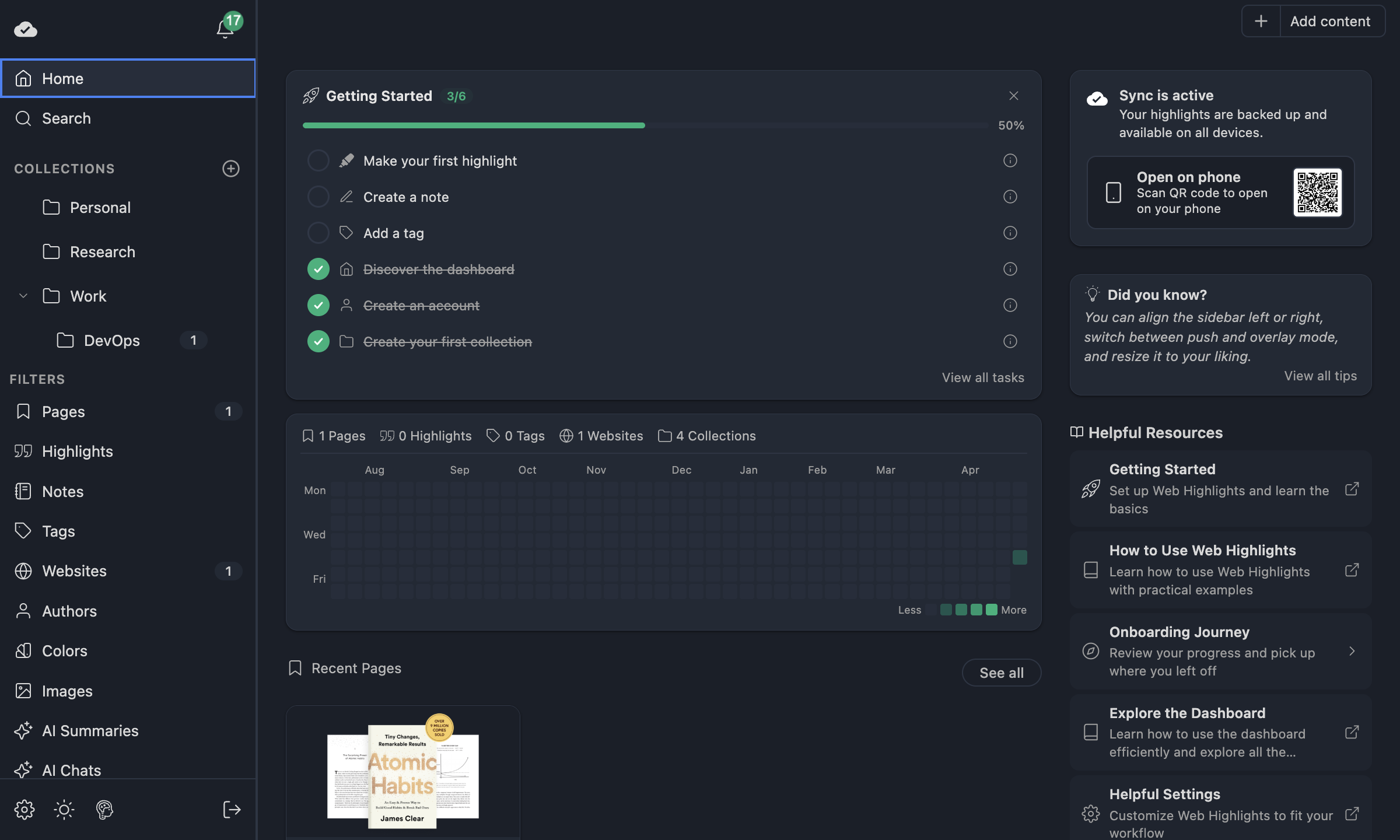
홈 개요의 통계 막대에 컬렉션 총개수가 포함되어, 한눈에 정리로 바로 갈 수 있어요.
더 읽기
- 태그 & 정리 — 태그, 필터링,
tag:검색 구문. - 웹 앱 — 그리드, 검색 & 필터 — 필터 막대, AND/OR, 빠른 필터, 보기 모드.
- 대시보드 둘러보기 — 측면 패널 레이아웃과 다중 선택 도구 모음.