
Collections (dossiers)
Transcription de la vidéo
- 0:02 Collections. Voici comment organiser vos pages enregistrées en collections avec Web Highlights.
- 0:06 Créer une collection. Les collections fonctionnent comme des dossiers. Dans le tableau de bord, cliquez simplement sur l’icône plus à côté de Collections, saisissez un nom et créez-la.
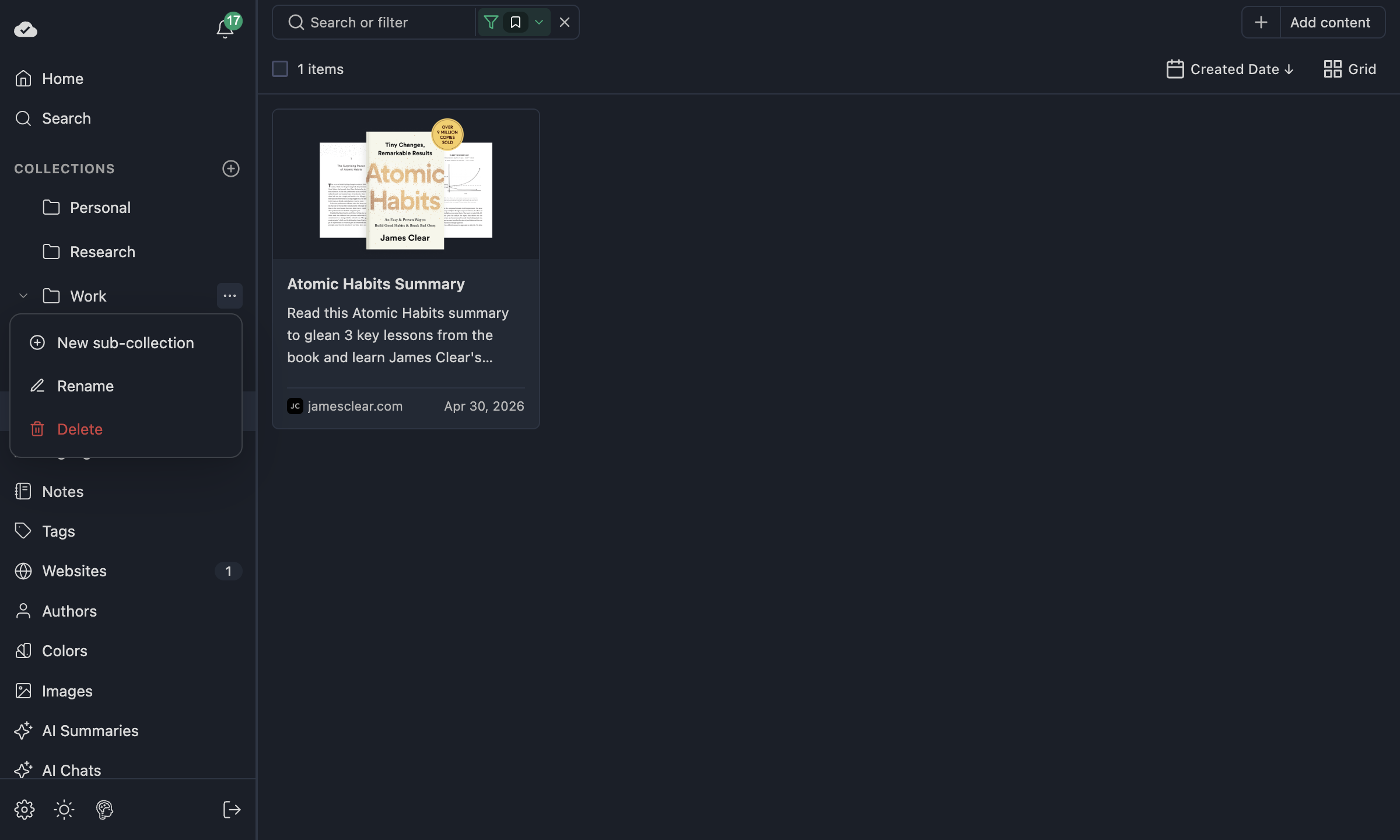
- 0:14 Imbriquer des collections. Elles peuvent aussi être imbriquées : ouvrez le menu à côté d’une collection et choisissez Nouvelle sous-collection.
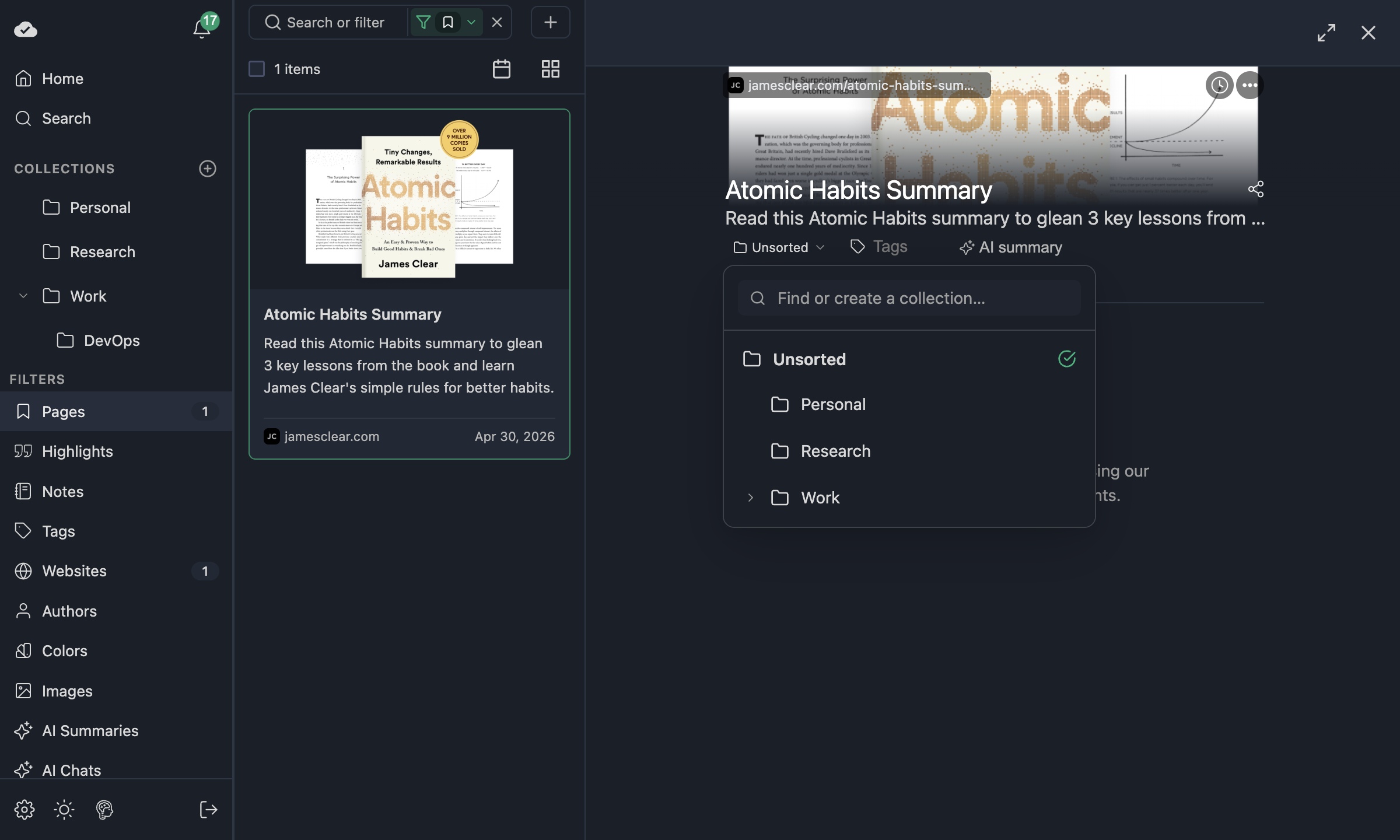
- 0:19 Déplacer cette page. Pour placer la page que vous lisez dans une collection, cliquez sur la pastille dossier dans le panneau latéral. Pour l’instant, c’est Non trié, donc je choisis simplement ma nouvelle collection.
- 0:27 Glisser-déposer. Sur ordinateur, vous pouvez aussi faire glisser une page depuis le tableau de bord directement sur une collection.
- 0:31 Déplacer plusieurs pages. Et si vous voulez déplacer plusieurs pages à la fois, sélectionnez-les simplement dans la grille, cliquez sur Déplacer vers, et choisissez la collection.
- 0:37 Parcourir vos collections. Sous Collections, vous voyez alors toutes les collections sous forme de cartes, avec le nombre de pages dans chacune. Un clic ouvre une collection, avec ses sous-collections et toutes les pages qu’elle contient.
Les libellés conviennent aux catégories transverses, mais parfois vous voulez un seul emplacement pour une page — comme un dossier de fichiers. Les collections vous offrent cela : une arborescence de dossiers dans le panneau latéral, une collection par page enregistrée, une imbrication optionnelle et la même puissance de filtrage que le reste de l’application.
Les collections complètent les libellés ; elles ne les remplacent pas. Vous pouvez toujours libeller surlignages et pages comme avant.
À quoi cela ressemble
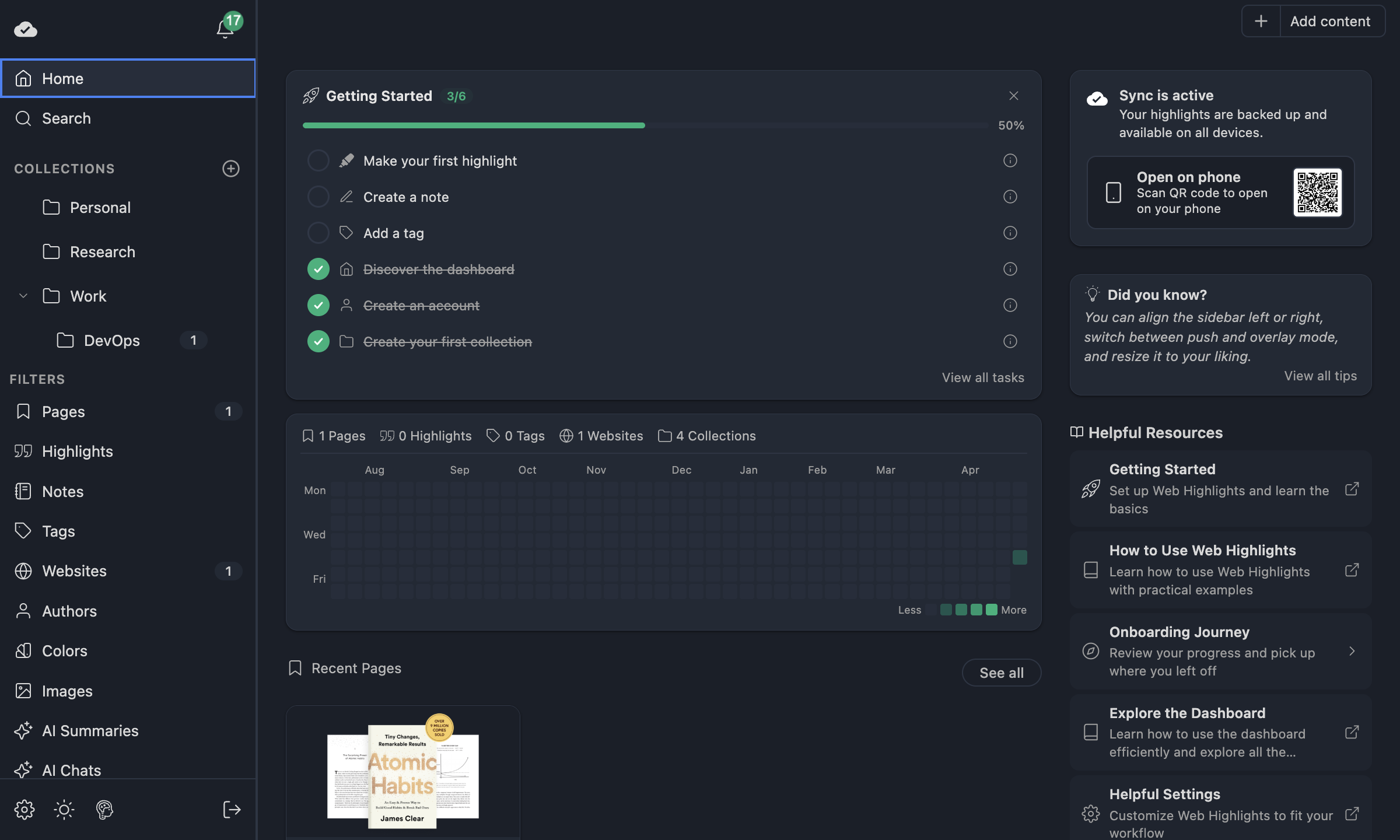
Le bloc COLLECTIONS se trouve dans le panneau latéral de l’application (vue développée de l’extension et application web). Vous y voyez vos dossiers, le nombre d’éléments sur chaque ligne, les chevrons pour développer ou réduire, et un + pour créer un dossier de premier niveau.

Pourquoi un seul dossier par page ?
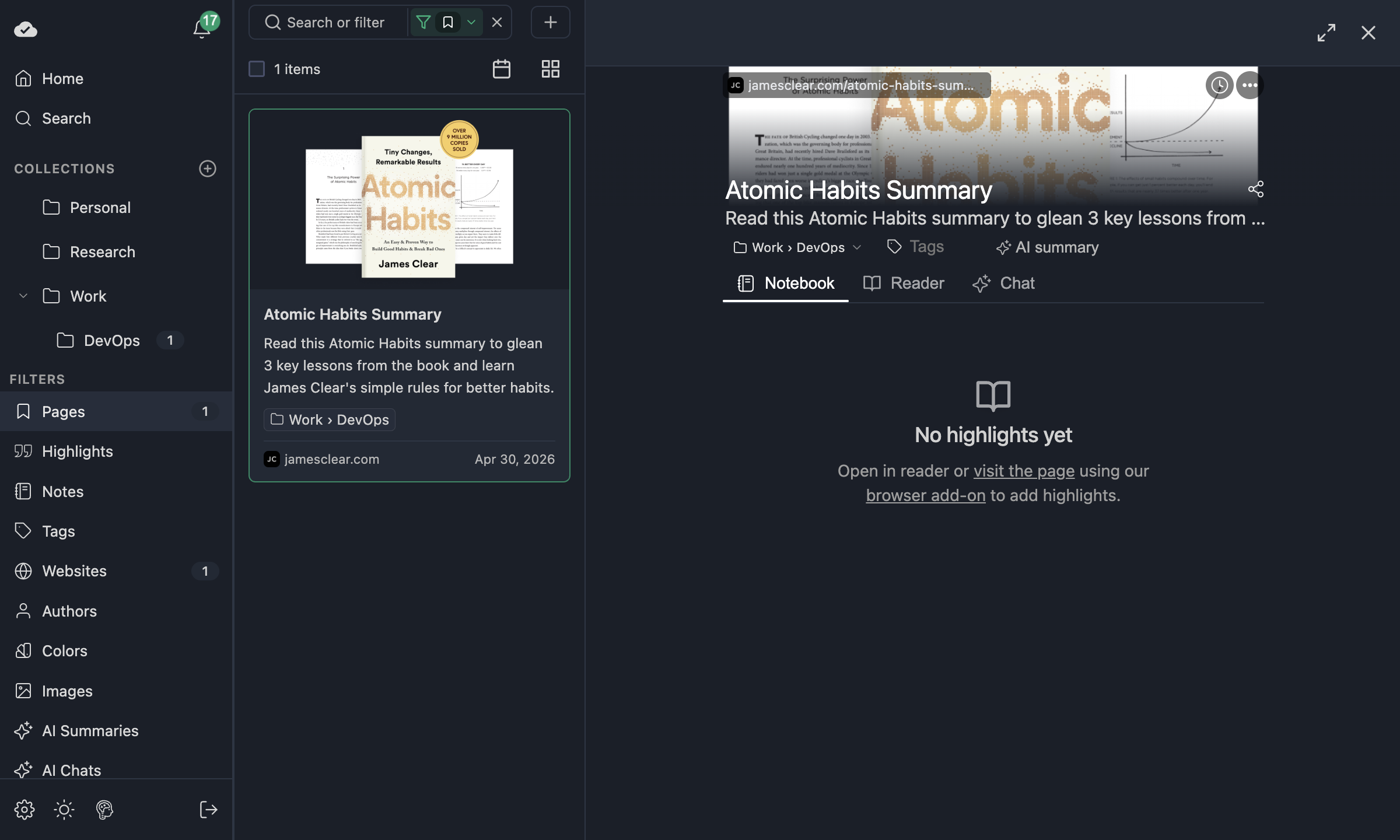
Chaque favori (page enregistrée) ne peut se trouver que dans au plus une collection. Cela garde le modèle simple : la puce dans les détails du favori affiche toujours soit un chemin de dossier (par ex. Work › DevOps), soit Non classées (pas encore dans un dossier).
Créer des dossiers
- Dans le panneau latéral, sous COLLECTIONS, cliquez sur +.
- Saisissez un nom et cliquez sur Créer « … » dans le sélecteur. Entrée sélectionne la première collection existante dont le nom contient ce que vous avez saisi, et ne crée un nouveau dossier que si aucune ne correspond.
Sous-dossiers
- Survolez une ligne de dossier et cliquez sur ⋯ → Nouvelle sous-collection, ou clic droit sur la ligne pour le même menu.
- Lorsque le sélecteur s’ouvre avec une bannière « Adding sub-collection to … », saisissez le nouveau nom et confirmez — le dossier est créé sous ce parent.
Déplacer des pages dans un dossier
Depuis les détails du favori (toutes les plateformes)
Ouvrez une page enregistrée, puis utilisez la puce dossier à côté de la zone des libellés. Cliquez pour ouvrir le sélecteur : recherche, arborescence, Non classées, et Créer en ligne lorsque vous saisissez un nouveau nom. Dans le panneau latéral de l’extension, la puce est déjà là pour la page que vous lisez — choisir une collection enregistre la page pour vous.
Après avoir assigné une page, la puce affiche le chemin du dossier (les dossiers imbriqués utilisent un fil d’Ariane ›).
Deux actions dans une seule puce
Lorsque vous survolez la puce dossier, deux affordances supplémentaires apparaissent en fondu pour montrer que la puce a plusieurs rôles :
- Un petit chevron à côté du libellé — cliquer sur le corps de la puce ouvre le sélecteur (changer de dossier / déplacer vers Non trié / en créer un).
- Une icône ouvrir à droite — cliquer descend dans ce dossier dans la grille, comme un clic sur le dossier dans l’arborescence du panneau latéral ou sur une carte dans la grille Collections.
TIP
Vous ne voyez ces icônes qu’au survol ou lorsque la puce a le focus clavier, pour garder la vue au repos calme. Au clavier, utilisez Tab pour atteindre la puce, puis Tab à nouveau pour l’icône ouvrir et Entrée pour descendre.
Glisser-déposer (ordinateur)
Sur ordinateur (sans écran tactile), vous pouvez faire glisser une carte favori de la grille vers une ligne de dossier dans le panneau latéral pour l’y assigner. Les appareils tactiles passent par la puce et le sélecteur — le glisser-déposer y est désactivé pour garder l’interface prévisible.
Parcourir les dossiers dans la grille
L’application web (et la vue application dans l’extension) inclut une section Collections dans la navigation, sur le même principe que Libellés ou Sites web : une grille de cartes dossier avec libellés, chemins, nombre de pages et nombre de sous-dossiers.
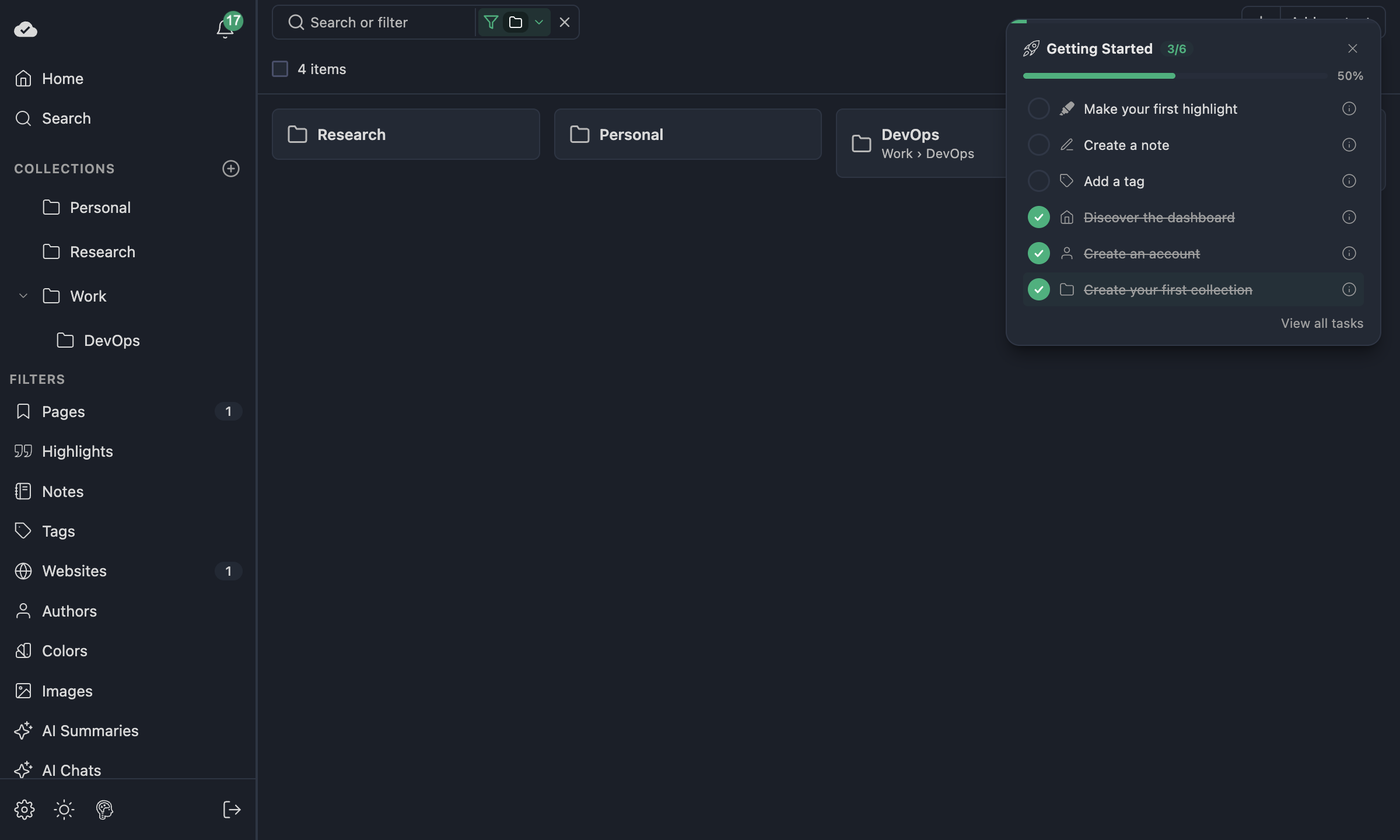
Cliquer sur une carte dossier descend dans ce dossier : vous voyez les sous-dossiers directs et les pages dont la collection est exactement ce dossier — comme entrer dans un dossier dans un gestionnaire de fichiers, et non « tout l’arbre fusionné en une seule liste ».
Vous pouvez aussi cliquer sur un dossier dans l’arborescence du panneau latéral pour appliquer le même filtre de descente.
Filtre rapide
Lorsque les filtres de favoris s’appliquent, vous pouvez utiliser le préfixe collection: dans le flux recherche / filtre (voir Application web — grille et filtres) pour restreindre les pages par dossier, comme les autres filtres rapides.
Déplacement groupé
Lorsque plusieurs cartes favori sont sélectionnées dans la grille, la barre d’outils peut afficher Déplacer vers, qui ouvre le même sélecteur de collection et assigne toutes les pages sélectionnées au dossier choisi.
Supprimer des dossiers
Supprimer un dossier ne supprime pas vos pages enregistrées. Les sous-dossiers partent avec le parent ; les favoris qui étaient dedans reviennent dans Non classées. Une confirmation s’affiche avant la suppression, puis un bref récapitulatif.
Tableau de bord d’accueil
La vue d’ensemble Accueil inclut le nombre total de collections dans la barre de statistiques pour organiser votre bibliothèque d’un coup d’œil.
Pour aller plus loin
- Libellés et organisation — libellés, filtrage et syntaxe de recherche
tag:. - Application web — grille, recherche et filtres — barre de filtres, ET/OU, filtres rapides, modes d’affichage.
- Explorer le tableau de bord — disposition du panneau latéral et barre d’outils de sélection multiple.