
Comment surligner du texte sur les pages web
Transcription de la vidéo
- 0:02 Surligner n’importe quelle page web. Voici comment surligner n’importe quelle page web avec Web Highlights.
- 0:05 Sélectionner et surligner. Sélectionnez simplement du texte sur n’importe quel site et cliquez sur le surligneur. Le texte est enregistré automatiquement dans votre bibliothèque.
- 0:12 Il apparaît dans le panneau latéral. Chaque surlignage apparaît dans le panneau latéral, que vous ouvrez en cliquant sur l’icône de l’extension dans la barre d’outils du navigateur ou via le bouton du panneau latéral sur un surlignage.
- 0:20 Choisir une couleur. Si vous survolez le surligneur, vous pouvez aussi choisir une autre couleur.
- 0:24 Utiliser plusieurs couleurs. J’aime personnellement utiliser quelques couleurs différentes, par exemple une couleur par thème. Cela facilite beaucoup la recherche ensuite.
- 0:31 Ajouter une note. Vous pouvez aussi cliquer sur n’importe quel surlignage pour ajouter une note. J’indique en général pourquoi ce passage est important pour moi.
- 0:36 Ajouter un libellé. Et bien sûr, vous pouvez ajouter des libellés. Saisissez simplement un libellé et créez-le. Plus tard, vous pourrez filtrer tous vos surlignages avec ces libellés.
- 0:43 Tout dans le panneau latéral. Comme vous le voyez, le panneau latéral affiche maintenant tous mes surlignages, avec la note et le libellé.
- 0:48 Ouvrir le tableau de bord. Si vous élargissez le panneau latéral, vous arrivez au tableau de bord. C’est là que vous retrouvez tout ce que vous avez jamais enregistré.
- 0:52 Pages. Sous Pages, vous voyez chaque article et PDF que vous avez enregistrés jusqu’ici.
- 0:56 Highlights. Et sous Highlights, vous voyez chaque surlignage, et vous pouvez les filtrer par couleur, par libellé ou par site.
Surligner du texte sur les pages web, c’est le cœur de Web Highlights.
C’est simple et direct. Voici trois façons de surligner du texte sur une page web :
💡 Le saviez-vous ? Lorsque vous rechargez la page, les surlignages sont recréés. Vous retrouvez donc vos surlignages à chaque visite sur la même page.
Surligner avec la fenêtre contextuelle du surligneur
💡 Vous pouvez désactiver la fenêtre contextuelle
Si vous préférez ne pas l’utiliser, désactivez-la dans les paramètres et servez-vous du surligneur au clic droit ou des raccourcis clavier. En savoir plus ici.
Visitez un site web : ouvrez la page que vous souhaitez surligner.
Sélectionnez le texte : sélectionnez le passage à surligner.
Utilisez la fenêtre contextuelle : une fois le texte sélectionné, une fenêtre contextuelle s’affiche.

Vous avez deux options :
- Cliquez sur l’icône marqueur : le texte est surligné avec la couleur par défaut.
- Cliquez sur une couleur : choisissez l’une des couleurs prédéfinies pour surligner le texte dans cette couleur. Pour modifier la couleur par défaut, consultez cette section.
Modifier vos surlignages : Une fois le surlignage créé, vous pouvez le modifier en cliquant dessus. Une barre d’outils s’affiche alors.

Vous pouvez :
- Ajouter une note : Saisissez simplement votre note dans l’éditeur de notes qui apparaît sous la barre d’outils.
- Ajouter des libellés : Cliquez sur l’icône de libellé pour associer des libellés existants ou en créer de nouveaux.
- Copier le texte surligné : Cliquez sur l’icône de copie pour copier le texte surligné dans le presse-papiers.
- Changer le format : Basculez entre différents formats de surlignage. Ces formats définissent l’apparence du texte dans votre panneau latéral. Vous pouvez choisir entre : citation, paragraphe, titres, liste à puces et code. En savoir plus sur le surlignage formaté ici.
- Supprimer le surlignage : Cliquez sur l’icône de suppression pour supprimer le surlignage.
- Changer la couleur : Cliquez sur l’icône de couleur pour modifier la couleur du surlignage.
- Ouvrir le panneau latéral : Cliquez sur l’icône du panneau latéral à gauche pour l’ouvrir. (Vous pouvez aussi utiliser l’icône de l’extension dans la barre d’outils du navigateur ou un raccourci clavier)
Surligner par clic droit
Beaucoup d’utilisateurs n’aiment pas que la fenêtre contextuelle apparaisse à chaque sélection. Si c’est votre cas, désactivez-la et utilisez le surligneur au clic droit.
Extension uniquement
Le surlignage au clic droit repose sur le menu contextuel du navigateur et n’est disponible que dans l’extension de navigateur Web Highlights. Il n’est pas proposé dans le lecteur de l’application web — utilisez-y la fenêtre contextuelle ou les raccourcis clavier.
Voici comment surligner du texte avec le clic droit :
Visitez un site web : ouvrez la page que vous souhaitez surligner.
Sélectionnez le texte : sélectionnez le passage à surligner.
Clic droit : faites un clic droit sur la sélection, puis choisissez « Surligner le texte sélectionné » à côté de l’icône Web Highlights.
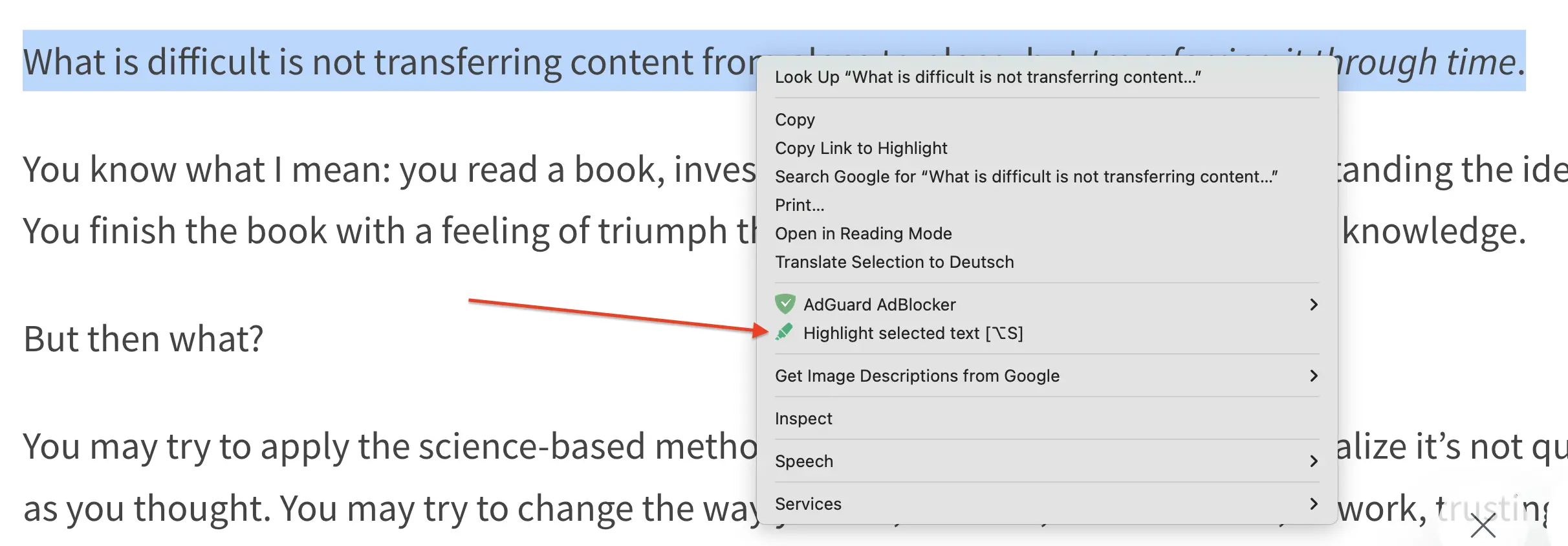
Modifier vos surlignages : Une fois le surlignage créé, vous pouvez le modifier en cliquant dessus. Une barre d’outils s’affiche alors.
Vous pouvez :
- Ajouter une note : Saisissez simplement votre note dans l’éditeur de notes qui apparaît sous la barre d’outils.
- Ajouter des libellés : Cliquez sur l’icône de libellé pour associer des libellés existants ou en créer de nouveaux.
- Copier le texte surligné : Cliquez sur l’icône de copie pour copier le texte surligné dans le presse-papiers.
- Changer le format : Basculez entre différents formats de surlignage. Ces formats définissent l’apparence du texte dans votre panneau latéral. Vous pouvez choisir entre : citation, paragraphe, titres, liste à puces et code. En savoir plus sur le surlignage formaté ici.
- Supprimer le surlignage : Cliquez sur l’icône de suppression pour supprimer le surlignage.
- Changer la couleur : Cliquez sur l’icône de couleur pour modifier la couleur du surlignage.
- Ouvrir le panneau latéral : Cliquez sur l’icône du panneau latéral à gauche pour l’ouvrir. (Vous pouvez aussi utiliser l’icône de l’extension dans la barre d’outils du navigateur ou un raccourci clavier)
Surligner avec les raccourcis clavier
Beaucoup d’utilisateurs n’aiment pas que la fenêtre contextuelle apparaisse à chaque sélection. Si c’est votre cas, désactivez-la et utilisez les raccourcis clavier.
Configurer les raccourcis 💡
Collez l’URL chrome://extensions/shortcuts dans la barre d’adresse du navigateur pour configurer vos raccourcis. Vous pouvez aussi ouvrir le panneau latéral et cliquer sur l’icône de raccourci en bas.
Voici comment surligner avec le raccourci clavier :
Visitez un site web : ouvrez la page que vous souhaitez surligner.
Sélectionnez le texte : sélectionnez le passage à surligner.
Appuyez sur le raccourci : une fois le texte sélectionné, appuyez sur
Alt + Ssous Windows ouOption + Ssur Mac pour surligner.- Astuce : avec le surlignage formaté, vous pouvez aussi appuyer sur
Alt + AouOption + Apour surligner dans le même format que la dernière sélection.
- Astuce : avec le surlignage formaté, vous pouvez aussi appuyer sur
Modifier vos surlignages : Une fois le surlignage créé, vous pouvez le modifier en cliquant dessus. Une barre d’outils s’affiche alors.
Vous pouvez :
- Ajouter une note : Saisissez simplement votre note dans l’éditeur de notes qui apparaît sous la barre d’outils.
- Ajouter des libellés : Cliquez sur l’icône de libellé pour associer des libellés existants ou en créer de nouveaux.
- Copier le texte surligné : Cliquez sur l’icône de copie pour copier le texte surligné dans le presse-papiers.
- Changer le format : Basculez entre différents formats de surlignage. Ces formats définissent l’apparence du texte dans votre panneau latéral. Vous pouvez choisir entre : citation, paragraphe, titres, liste à puces et code. En savoir plus sur le surlignage formaté ici.
- Supprimer le surlignage : Cliquez sur l’icône de suppression pour supprimer le surlignage.
- Changer la couleur : Cliquez sur l’icône de couleur pour modifier la couleur du surlignage.
- Ouvrir le panneau latéral : Cliquez sur l’icône du panneau latéral à gauche pour l’ouvrir. (Vous pouvez aussi utiliser l’icône de l’extension dans la barre d’outils du navigateur ou un raccourci clavier)
Parcourir vos surlignages avec le rail de plan
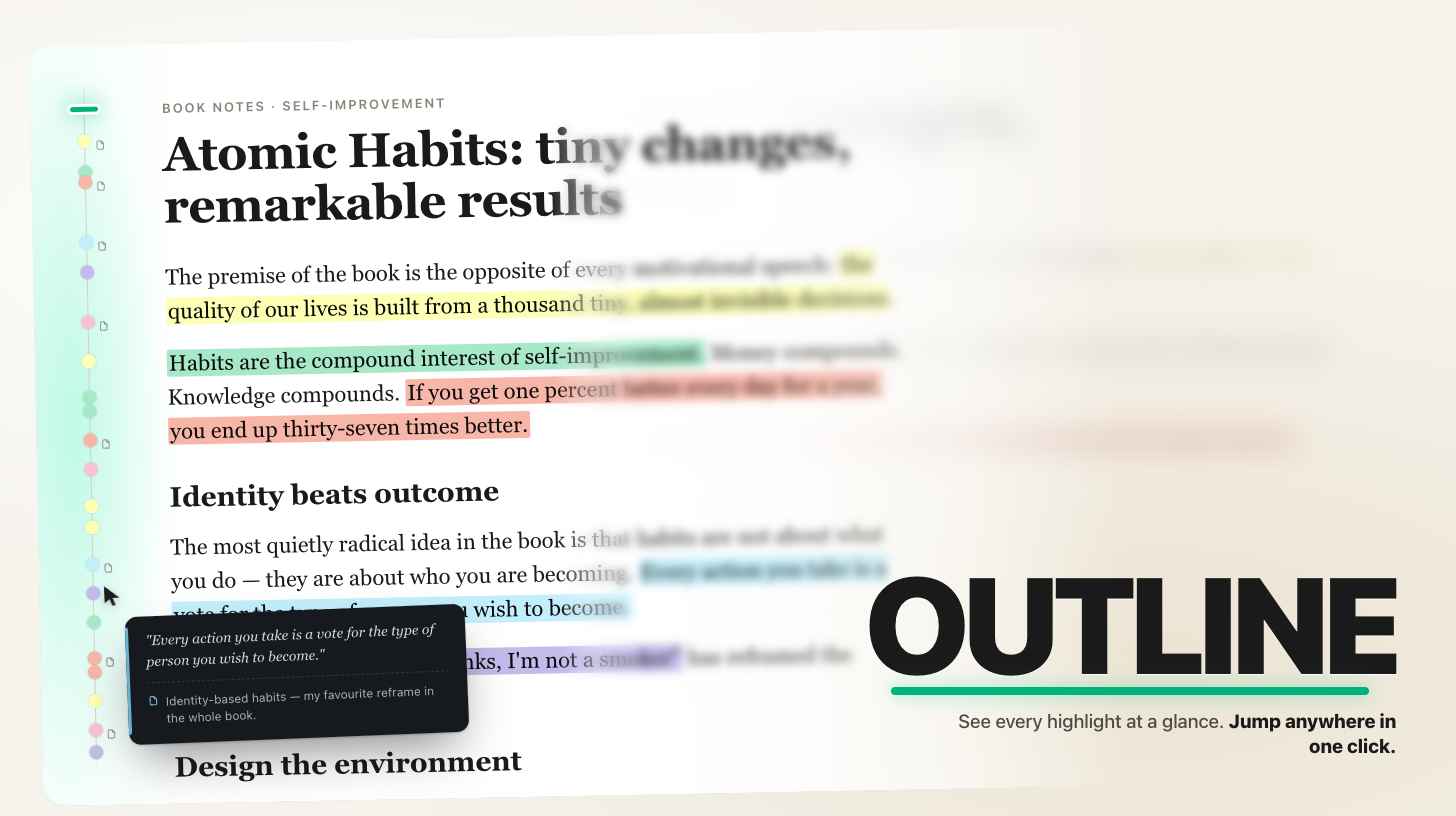
Sur toute page contenant des surlignages, un fin rail de plan longe le bord de la fenêtre : un point coloré par surlignage, placé proportionnellement à sa position sur la page. Vous obtenez une vue d’ensemble et pouvez accéder directement à un surlignage.
Survolez un point pour ouvrir un aperçu avec le texte surligné, la note et les libellés — la même vue que dans le panneau latéral. Déplacez le curseur dans l’écart jusqu’à l’aperçu pour le garder ouvert et modifier la note, les libellés ou la couleur directement depuis le rail, sans ouvrir le panneau latéral.
Une petite icône à côté d’un point indique qu’une note est attachée à ce surlignage. L’icône passe de l’autre côté du point lorsque le rail est aligné à droite.
Cliquez sur un point pour faire défiler la page jusqu’au surlignage (avec un bref surlignage visuel).
Des surlignages très proches sont regroupés en un seul point cluster. Au survol, chaque surlignage du groupe s’affiche dans sa propre carte pour y accéder.
Masquez-le temporairement avec le bouton
×sur le rail. Un petit message de confirmation s’affiche et propose un raccourci vers les paramètres. Le choix est conservé après rechargement jusqu’à ce que vous réactiviez Afficher le plan des surlignages dans Paramètres → Personnaliser.
Extension uniquement
Le rail de plan fonctionne avec les scripts de contenu de l’extension. Il est disponible sur toute page où vous avez créé au moins un surlignage — y compris les PDF — et disparaît automatiquement lorsque le panneau latéral est ouvert ou lorsqu’il n’y a pas encore de surlignage.