
Comment surligner et annoter des PDF dans Chrome
Prérequis
Avant de commencer, assurez-vous d’avoir installé notre extension de navigateur. Vous pouvez l’installer ici ou la récupérer sur le Chrome Web Store, Firefox Add-ons ou Microsoft Edge Add-ons.
Introduction
Bonjour, ici Marius, fondateur de Web Highlights. Dans ce tutoriel, je vous guide sur l’ensemble du flux PDF — comment surligner un PDF dans Chrome, l’annoter avec des notes et des libellés, le lire comme un article épuré, le télécharger ou l’imprimer avec vos surlignages, le garder synchronisé avec Acrobat ou Preview, et enfin apprendre et exporter tout ce que vous avez capturé.
Vous n’avez besoin d’aucun logiciel PDF séparé. L’extension que vous avez déjà transforme Chrome en surligneur et annotateur PDF complet.
Je vous montre tout, étape par étape.
Ouvrir un PDF dans Chrome
Web Highlights fonctionne avec deux types de PDF : les fichiers hébergés en ligne et ceux stockés sur votre ordinateur.
PDF en ligne
Accédez à n’importe quelle URL de PDF dans Chrome — article de recherche, manuel, rapport. Web Highlights détecte automatiquement le PDF et l’ouvre dans sa visionneuse intégrée, où le texte devient surlignable.
C’est tout. Pas de conversion, pas de paramètre à toucher.
Fichiers PDF locaux
Pour un PDF sur votre ordinateur, faites glisser le fichier dans un onglet Chrome (ou clic droit sur le fichier → Ouvrir avec → Chrome). Il s’ouvre dans la même visionneuse.
Un paramètre à régler une seule fois : par défaut, Chrome empêche les extensions d’accéder aux fichiers locaux.
Autoriser l’accès aux URL de fichiers
Ouvrez chrome://extensions, trouvez Web Highlights, cliquez sur Détails, puis activez Autoriser l’accès aux URL de fichiers. Sans cette option, la visionneuse ne peut pas ouvrir les fichiers de votre ordinateur.
Une nuance utile : les surlignages sur un fichier local sont liés à l’emplacement du fichier. Rouvrez le même fichier au même chemin sur le même appareil, et vos surlignages réapparaissent là où vous les avez faits. Les surlignages eux-mêmes se synchronisent toujours avec votre bibliothèque. Pour tous les détails, consultez Surligner des PDF locaux.
Une limite honnête avant de commencer : Web Highlights fonctionne avec tout PDF contenant du texte sélectionnable — soit presque tout, sauf les documents scannés image uniquement et les fichiers protégés par mot de passe. Les images à l’intérieur des PDF ne peuvent pas non plus être surlignées.
Surligner du texte dans votre PDF
Avec le PDF ouvert dans la visionneuse, le surlignage fonctionne exactement comme sur une page web :
- Sélectionnez du texte dans le PDF.
- La fenêtre contextuelle du surligneur apparaît à côté de votre sélection.
- Cliquez sur une couleur pour enregistrer le surlignage.

Votre surlignage est enregistré immédiatement. Il se synchronise avec votre compte, apparaît dans le panneau latéral et le tableau de bord, et est restauré chaque fois que vous rouvrez le même PDF.
Changer de couleur
Vous n’êtes pas limité à une seule couleur. La fenêtre contextuelle propose plusieurs couleurs, et vous pouvez ajouter vos propres couleurs avec la roue chromatique — je m’en sers pour donner du sens aux couleurs : jaune pour les points clés, rouge pour les questions ouvertes, vert pour les définitions.
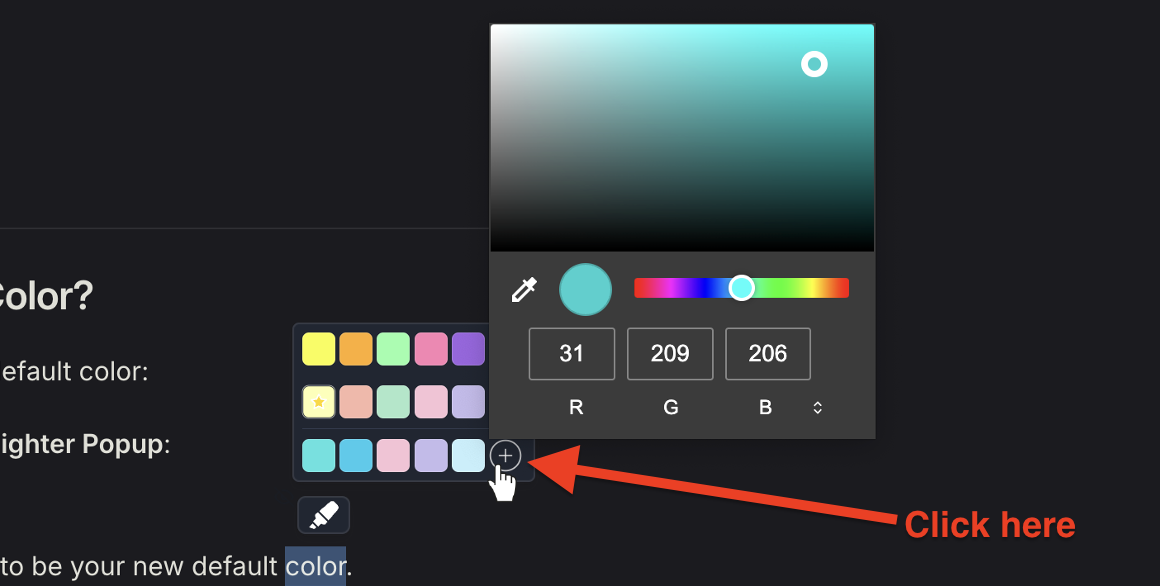
En savoir plus sur les flux par couleur dans Surlignage multicolore.
Vous préférez le clavier ?
Configurez un raccourci clavier et votre sélection sera surlignée dans votre dernière couleur utilisée sans toucher la souris.
Ajouter des notes et des libellés
Un surlignage capture ce que dit le document — les notes et les libellés capturent ce que vous pensez. Cliquez sur un surlignage que vous avez créé et une petite barre d’outils apparaît :

- Notes — cliquez sur l’icône de note pour ouvrir l’éditeur de texte enrichi. Rédigez un résumé, une question, une contre-argumentation. L’enregistrement se fait automatiquement pendant la saisie. Voir Notes sur les surlignages.
- Libellés — attachez des libellés comme
thesisouto-citepour regrouper des annotations sur de nombreux PDF et les retrouver plus tard. Voir Libellés et organisation.
Cette combinaison transforme un PDF annoté en véritable recherche : chaque surlignage porte son propre contexte.
Parcourir vos surlignages avec le panneau latéral
Cliquez sur l’icône Web Highlights dans votre barre d’outils pour ouvrir le panneau latéral. Il fonctionne aux côtés des contrôles de miniatures et de recherche de la visionneuse PDF et liste chaque surlignage du document — dans l’ordre des pages, de haut en bas, pour que la liste se lise comme le document.
Deux points le rendent vraiment utile sur les longs PDF :
- Cliquez sur un surlignage dans le panneau latéral et la visionneuse saute à sa page et fait brièvement clignoter le surlignage — même si cette page est loin.
- Cliquez sur un surlignage dans la page et son entrée dans le panneau latéral est mise au focus, pour modifier immédiatement sa note ou ses libellés.
Et tout ce que vous capturez apparaît aussi dans votre tableau de bord, où vous pouvez parcourir, filtrer et rechercher dans tous vos PDF et pages web. J’ai rédigé un tutoriel complet sur le tableau de bord si vous voulez aller plus loin.
Travailler avec de gros PDF
Un article de deux pages, c’est simple — mais un livre de 400 pages ou un gros rapport ? Ouvrez-le simplement. La visionneuse affiche d’abord les pages proches de votre zone visible, donc même les très gros documents s’ouvrent vite et restent réactifs pendant que le reste se prépare en arrière-plan.
Vous pouvez commencer à lire et surligner dès la page un, et sauter vers un surlignage au fond du document depuis le panneau latéral fonctionne même si cette page n’est pas encore rendue — la visionneuse charge la page et fait clignoter le surlignage. Rien à configurer.
Lire votre PDF comme un article
Les mises en page PDF sont faites pour le papier, pas pour l’écran. Une fois le PDF enregistré, vous pouvez l’ouvrir en mode lecture : cliquez sur Ouvrir en mode lecture dans le panneau latéral (ou Enregistrer le document une fois que vous avez des surlignages).
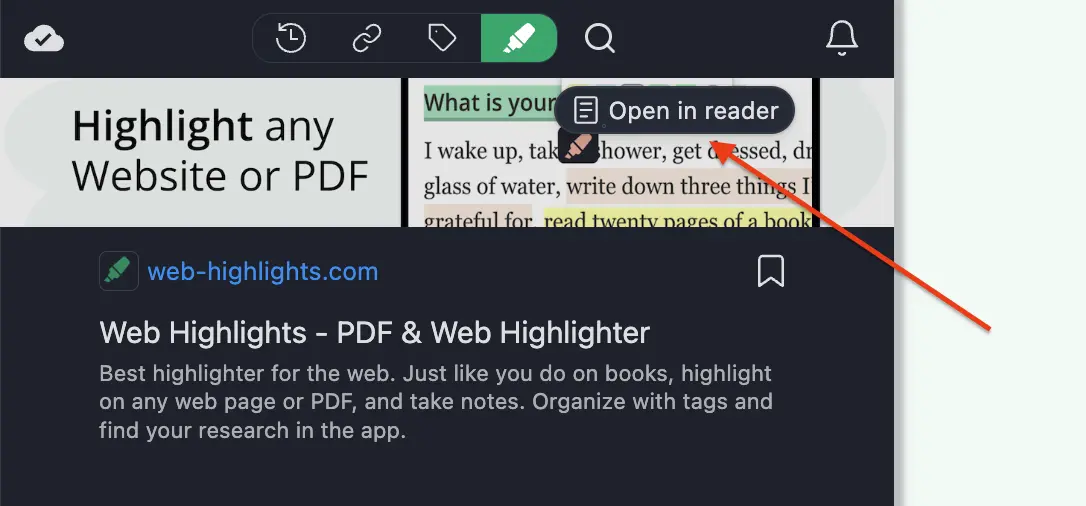
Au lieu de pages fixes, vous obtenez un article structuré : vrais titres, paragraphes lisibles, listes et blocs de code. Les articles à deux colonnes sortent dans le bon ordre de lecture, et vos surlignages suivent. Les PDF enregistrés il y a longtemps bénéficient automatiquement de la vue article améliorée à la prochaine ouverture.
Le mode lecture conserve aussi une copie du document, pour lire vos PDF enregistrés hors ligne et sur n’importe quel appareil via l’application web.
Télécharger et imprimer avec vos surlignages
Vos surlignages n’ont pas à rester dans Web Highlights. La barre d’outils de la visionneuse propose Télécharger et Imprimer, et les deux emportent vos surlignages. La référence complète est dans Télécharger et imprimer des PDF avec surlignages.
Télécharger — des annotations qu’Acrobat peut lire
Cliquez sur Télécharger et le fichier enregistré contient déjà vos surlignages — pas comme une image aplatie, mais comme le type d’annotation qu’Acrobat créerait lui-même. Chaque surlignage garde sa couleur, et chaque note voyage avec son surlignage en commentaire texte brut. Ouvrez le fichier dans Adobe Acrobat, macOS Preview, Microsoft Edge ou toute application PDF standard et tout est là — visible, modifiable, le texte en dessous reste sélectionnable.
Vous pouvez remettre un PDF annoté à un collègue ou un encadrant qui n’a jamais entendu parler de Web Highlights, et il verra tout.
Imprimer — surlignages sur papier
Cliquez sur Imprimer (ou utilisez le raccourci d’impression du navigateur) et l’aperçu avant impression montre déjà vos surlignages sur les pages, en couleur, avec le texte lisible en dessous. Choisissez Enregistrer au format PDF comme destination et vous obtenez une copie aplatie — pratique pour archiver ou soumettre.
Si un PDF n’a aucun surlignage, les deux boutons se comportent comme dans toute visionneuse PDF standard.
Importer des surlignages depuis d’autres applications PDF
Le flux fonctionne aussi dans l’autre sens. Ouvrez un PDF qui contient déjà des surlignages — créés dans Acrobat, Preview ou tout éditeur standard — et la visionneuse affiche un encart : « N surlignages trouvés dans ce PDF ». Un clic, et ils arrivent dans votre panneau latéral et votre bibliothèque comme des surlignages que vous auriez faits vous-même, en conservant leurs couleurs et notes (les notes arrivent en texte brut).
Sont prises en charge les surlignages texte standard — Highlight, Underline, Strikeout et Squiggly — tant que le texte sous-jacent est sélectionnable.
Rester synchronisé après l’import
Vous continuez peut-être à modifier ce fichier dans Acrobat. Rouvrez-le dans Web Highlights et la visionneuse compare le fichier à ce que vous avez importé et propose exactement ce qui a changé : « N nouveaux, M mis à jour » — un clic pour appliquer. Les règles sont volontairement conservatrices :
| Situation | Comportement |
|---|---|
| Vous rouvrez le même PDF, inchangé | Rien n’est importé deux fois, aucun encart n’apparaît |
| Vous avez supprimé un surlignage importé | Il reste supprimé, même si le fichier contient encore l’annotation |
| Le fichier a gagné ou modifié des annotations | Un encart propose « N nouveaux, M mis à jour » — un clic les applique |
| Une annotation a été retirée du fichier | Votre surlignage reste — la synchro ne supprime jamais votre travail |
| Vous avez modifié le même surlignage aux deux endroits | Votre version Web Highlights l’emporte |
En bref : l’import est toujours une proposition, jamais une surprise, et votre propre travail n’est jamais écrasé ni supprimé. Les détails sont documentés dans Importer des annotations PDF.
Transformer vos surlignages en flashcards
Surligner n’est que la moitié de l’apprentissage — se souvenir en est l’autre. Avec l’apprentissage par répétition espacée, Web Highlights transforme vos surlignages en flashcards : le texte surligné est le recto de la flashcard, et votre note apparaît au verso.
Lancez une session d’apprentissage et vos surlignages PDF reviennent pour révision à des intervalles scientifiquement optimisés — pour que les points clés de l’article restent longtemps après avoir fermé le fichier.
Exporter vos surlignages PDF
Quand la lecture est terminée, emportez vos recherches là où vous travaillez. Ouvrez le menu d’export dans le panneau latéral pour :
- Copier en Markdown — collez surlignages et notes dans Obsidian, un README, n’importe où. Voir Export Markdown.
- Envoyer vers Notion — synchronisez vos annotations PDF dans votre espace Notion. Voir Export Notion.
- Et plus — dont HTML et d’autres formats, depuis le même menu.
Conclusion
Voici la boucle complète : ouvrez n’importe quel PDF dans Chrome — en ligne ou local — surlignez-le dans vos couleurs, annotez-le avec notes et libellés, parcourez-le depuis le panneau latéral, lisez-le comme un article épuré, puis emportez le résultat partout : téléchargez ou imprimez avec vos surlignages intégrés, restez synchronisé avec Acrobat et Preview, révisez les points clés en flashcards, ou exportez tout vers Notion et Markdown.
Prêt à essayer ?
Prenez n’importe quel PDF — ouvrez-en un en ligne ou déposez un fichier dans Chrome — et faites votre premier surlignage. Tout le reste de ce tutoriel s’appuie sur cette première sélection.
Documentation associée
- Surligneur PDF — vue d’ensemble des fonctionnalités PDF
- Surligner des PDF locaux — accès aux URL de fichiers et détails des fichiers locaux
- Télécharger et imprimer des PDF avec surlignages — référence complète des boutons d’export
- Importer des annotations PDF — import et synchro après édition externe en profondeur
- Mode lecture — lecture sans distraction et accès hors ligne
- Apprentissage par répétition espacée — transformer les surlignages en connaissance durable
- Export Notion — envoyer vos recherches PDF vers Notion
- Export Markdown — copier surlignages et notes en Markdown