
Ajouter du contenu
La fonction Ajouter du contenu vous permet d’importer du contenu dans votre bibliothèque Web Highlights sans l’avoir d’abord ouvert dans le navigateur. Utilisez-la pour vos propres notes, invites, textes de référence ou toute URL que vous souhaitez enregistrer et annoter.
Exigence de forfait
Ajouter du contenu est disponible avec le forfait Ultimate. Consultez Paramètres → Forfait ou Tarifs pour votre compte.
Ouvrir la boîte de dialogue
Cliquez sur le bouton Ajouter du contenu (➕) en haut de l’application web. La boîte de dialogue s’ouvre avec deux onglets : Texte et URL.
Texte — coller votre propre contenu
Utilisez l’onglet Texte lorsque vous voulez ajouter du contenu qui ne se trouve pas sur une page web — vos notes, invites, modèles ou tout texte que vous souhaitez conserver dans votre bibliothèque.
- Ouvrez la boîte de dialogue Ajouter du contenu.
- Vérifiez que l’onglet Texte est sélectionné (c’est l’onglet par défaut).
- Collez ou saisissez votre contenu dans l’éditeur.
- Cliquez sur Créer.
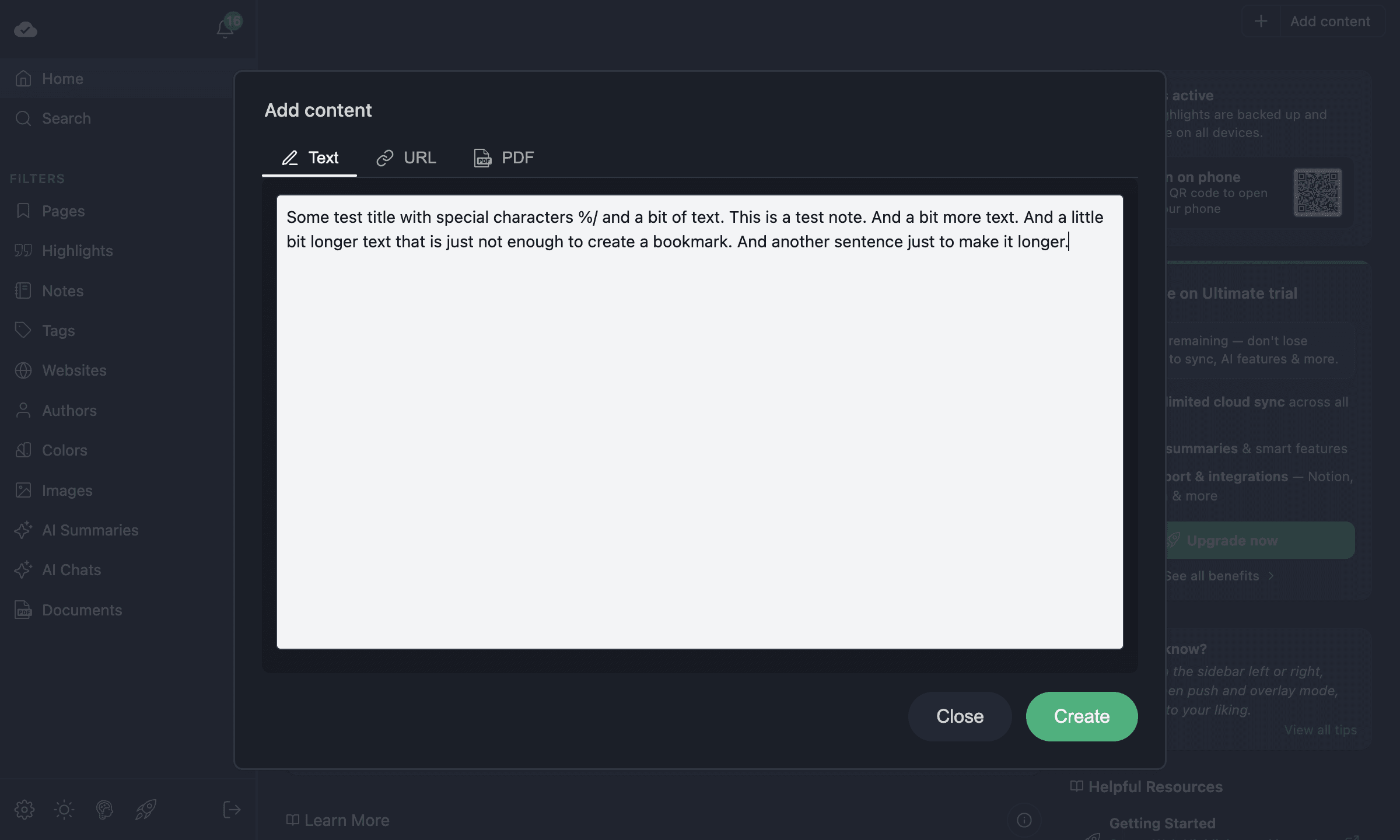
Web Highlights crée une nouvelle page à partir de votre texte. La première ligne devient le titre, et le reste devient la description et le corps de la page. La page s’ouvre dans l’onglet Lecteur, où vous pouvez :
- Surligner des passages du texte avec la couleur de votre choix
- Ajouter des libellés et des notes à vos surlignages
- L’ouvrir en mode lecture pour une lecture sans distraction
- L’exporter via Markdown, Notion ou Capacities
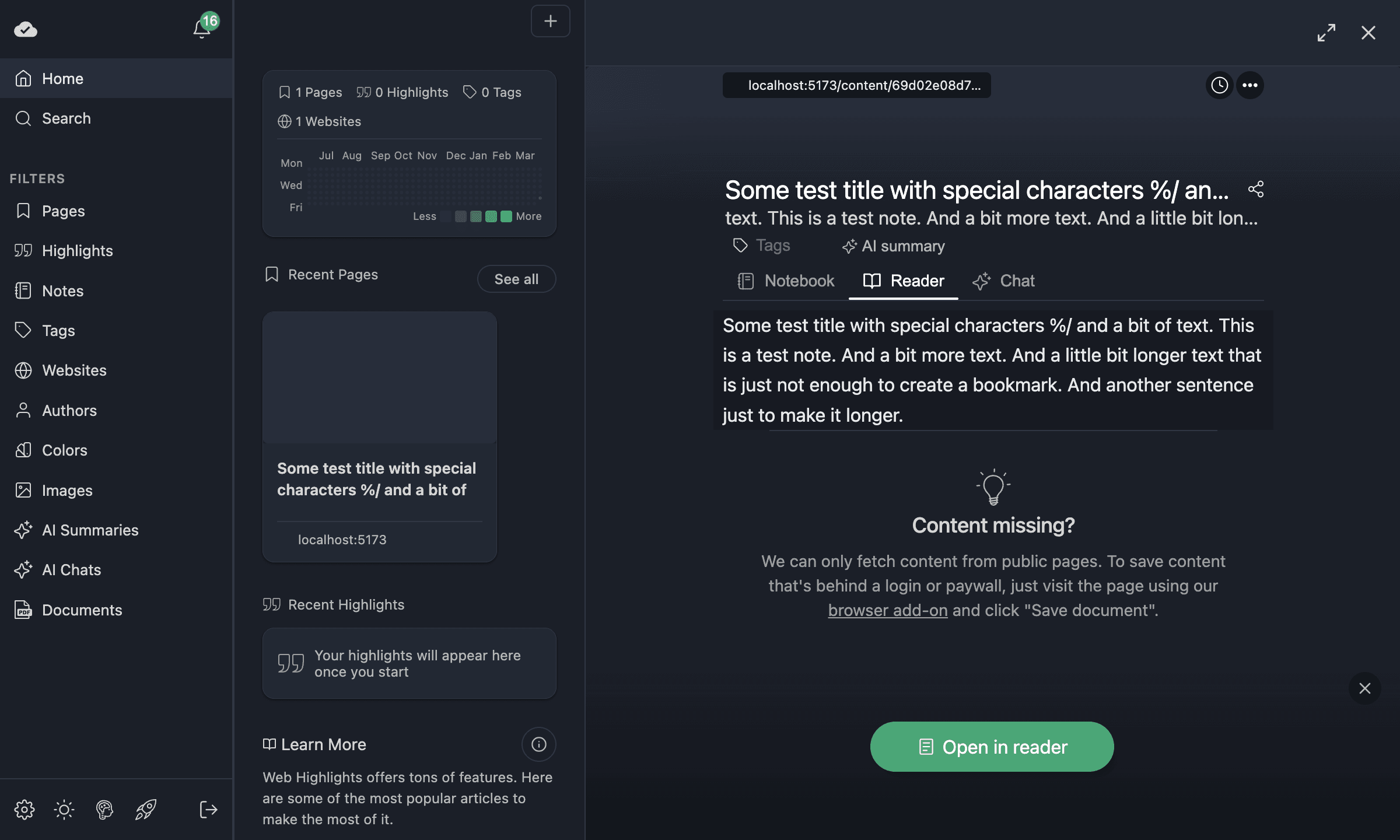
La page se comporte exactement comme une page surlignée avec l’extension : elle apparaît dans votre grille, est consultable via la recherche et se synchronise entre vos appareils.
URL — importer une page web
Utilisez l’onglet URL lorsque vous trouvez un article, un billet de blog ou toute page web que vous voulez dans votre bibliothèque sans l’ouvrir dans l’extension.
- Ouvrez la boîte de dialogue Ajouter du contenu.
- Passez à l’onglet URL.
- Collez l’URL complète de la page.
- Cliquez sur Rechercher — Web Highlights récupère le titre, la description et l’image d’aperçu de la page.
- Modifiez le titre ou d’autres détails si nécessaire.
- Cliquez sur Créer.
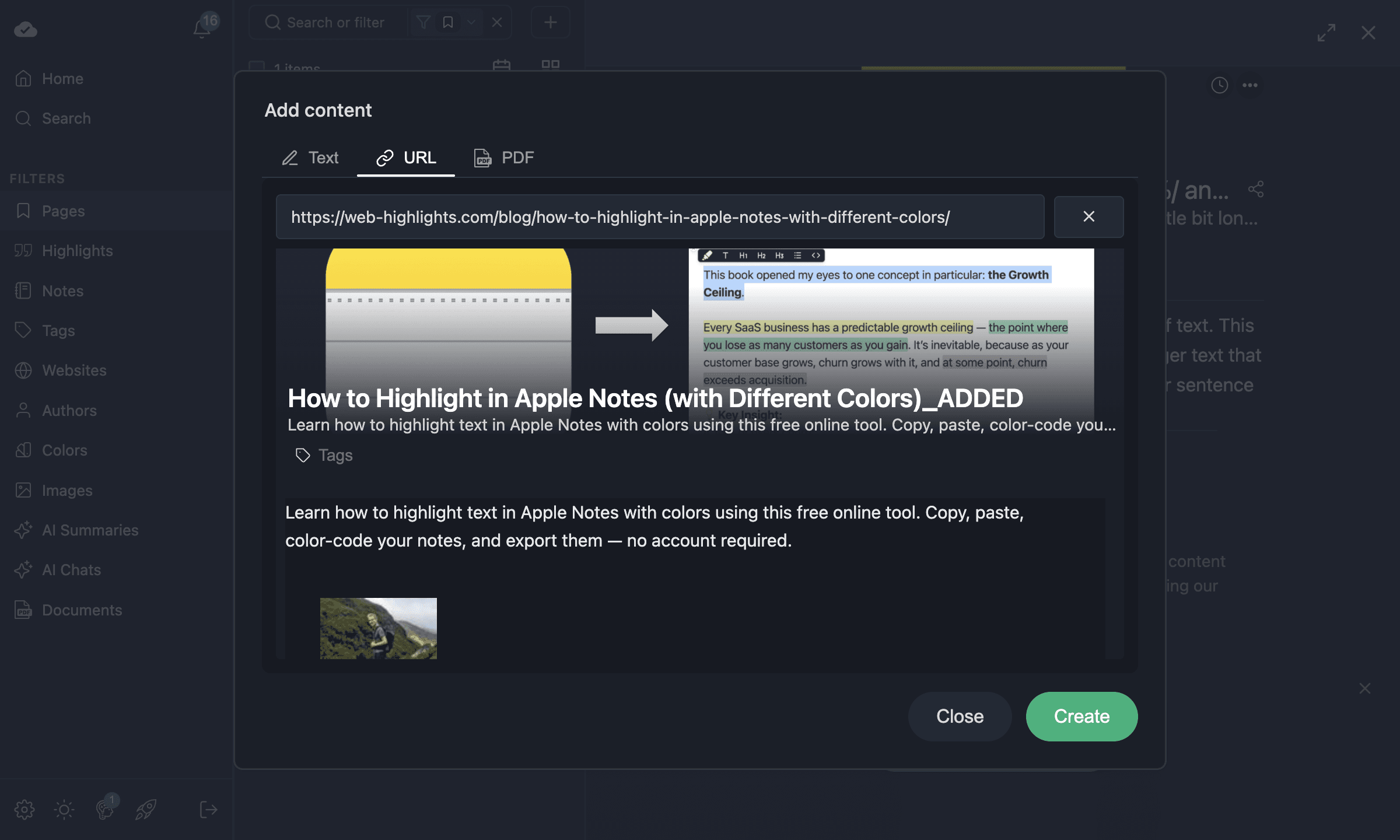
Le contenu de la page est récupéré et enregistré dans votre bibliothèque. Vous pouvez le surligner et l’annoter dans l’onglet Lecteur, comme pour un import de texte.
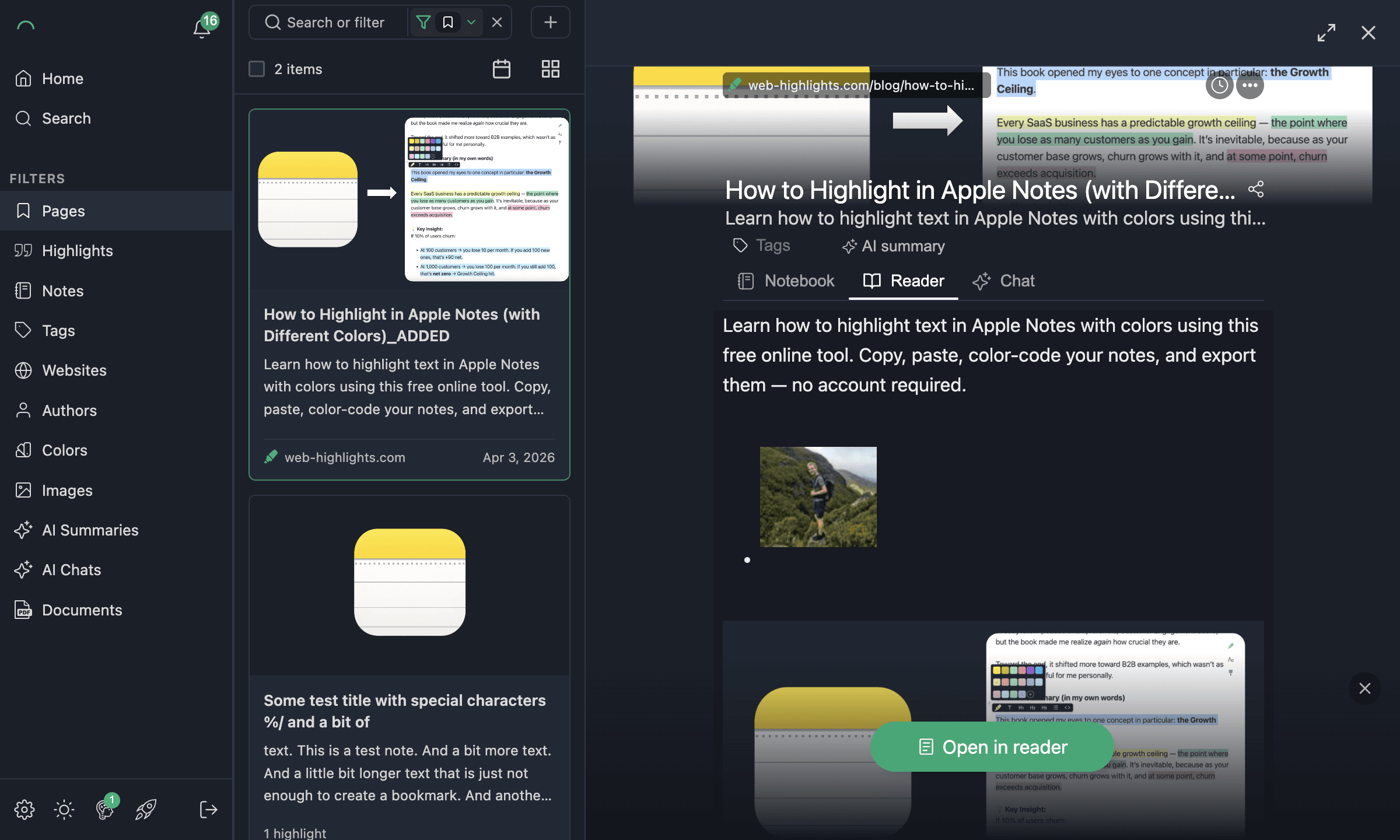
Détection des doublons
Si vous importez une URL qui existe déjà dans votre bibliothèque, Web Highlights ouvre la page existante au lieu d’en créer un doublon.
Cas d’usage
- Bibliothèque d’invites — Collez les invites d’IA que vous avez rédigées et libellez-les pour les retrouver facilement et organiser vos invites efficacement.
- Notes de réunion — Collez les notes d’un appel et surlignez les points d’action.
- Documentation de référence — Importez l’URL d’un article que vous voulez lire et annoter plus tard.
- Extraits et modèles — Conservez du texte réutilisable (modèles d’e-mail, extraits de code) sous forme de pages surlignables.
Documentation associée
- Application web — grille, recherche et filtres — parcourir et filtrer votre bibliothèque.
- Surligner des pages web — bases du surlignage.
- Mode lecture — lecture sans distraction et export.