
Comment transformer des conversations ChatGPT en flashcards
Prérequis
Avant de commencer, assurez-vous d’avoir installé notre extension de navigateur. Vous pouvez l’installer ici ou la récupérer sur le Chrome Web Store, Firefox Add-ons ou Microsoft Edge Add-ons.
Tutoriel vidéo
Ce tutoriel accompagne la vidéo ci-dessus. Si vous préférez lire, suivez le guide écrit ci-dessous, ou consultez l’article de blog correspondant : Turn ChatGPT Chats into Flashcards You'll Remember.
Regarder sur YouTube : Comment transformer des conversations ChatGPT en flashcards
Introduction
Bonjour, ici Marius de Web Highlights. Aujourd’hui, je vous présente une fonctionnalité vraiment pratique qui résout un problème que nous avons tous.
Nous lisons beaucoup en ligne — articles, PDF, et de plus en plus aussi des conversations ChatGPT, ou des conversations IA en général. Cela fonctionne donc aussi avec Claude, Gemini ou l’outil que vous utilisez. Web Highlights vous aide à vous souvenir de ce que vous apprenez et à l’ancrer en mémoire à long terme en créant des flashcards pour vous.
Vous vous souvenez peut-être des flashcards à l’école. Peut-être même sur papier, dans une boîte, où vous essayiez de faire monter chaque flashcard au niveau suivant. « OK, je m’en souviens — niveau suivant. » Ou « Je ne m’en souviens pas — retour au niveau un. » C’est ce qui aide vraiment à retenir et à ancrer en mémoire à long terme.
Aujourd’hui, nous posons des questions à l’IA tout le temps, et nous avons tendance à ne pas retenir les réponses, parce que cela semble ne pas valoir la peine de garder — on peut toujours redemander. Pourtant nous voulons quand même nous souvenir de certaines choses. C’est exactement à cela que sert cette fonctionnalité. Je vous montre deux façons de procéder. Pour la science derrière tout cela, consultez le guide Apprentissage par répétition espacée.
Générer des flashcards à partir d’une conversation entière
Prenons un exemple. J’ai récemment lu le livre Thinking, Fast and Slow, que je recommande vraiment. Demandons à ChatGPT : « What are 10 concepts of the book Thinking, Fast and Slow? »
ChatGPT nous donne une longue réponse. Nous pouvons la parcourir — mais nous oublierons très probablement l’essentiel. Si je décide que cette conversation vaut la peine d’être retenue, je peux utiliser Web Highlights pour générer des flashcards à partir de celle-ci.
Ouvrez le panneau latéral Web Highlights et cliquez sur l’action rapide Générer des flashcards.
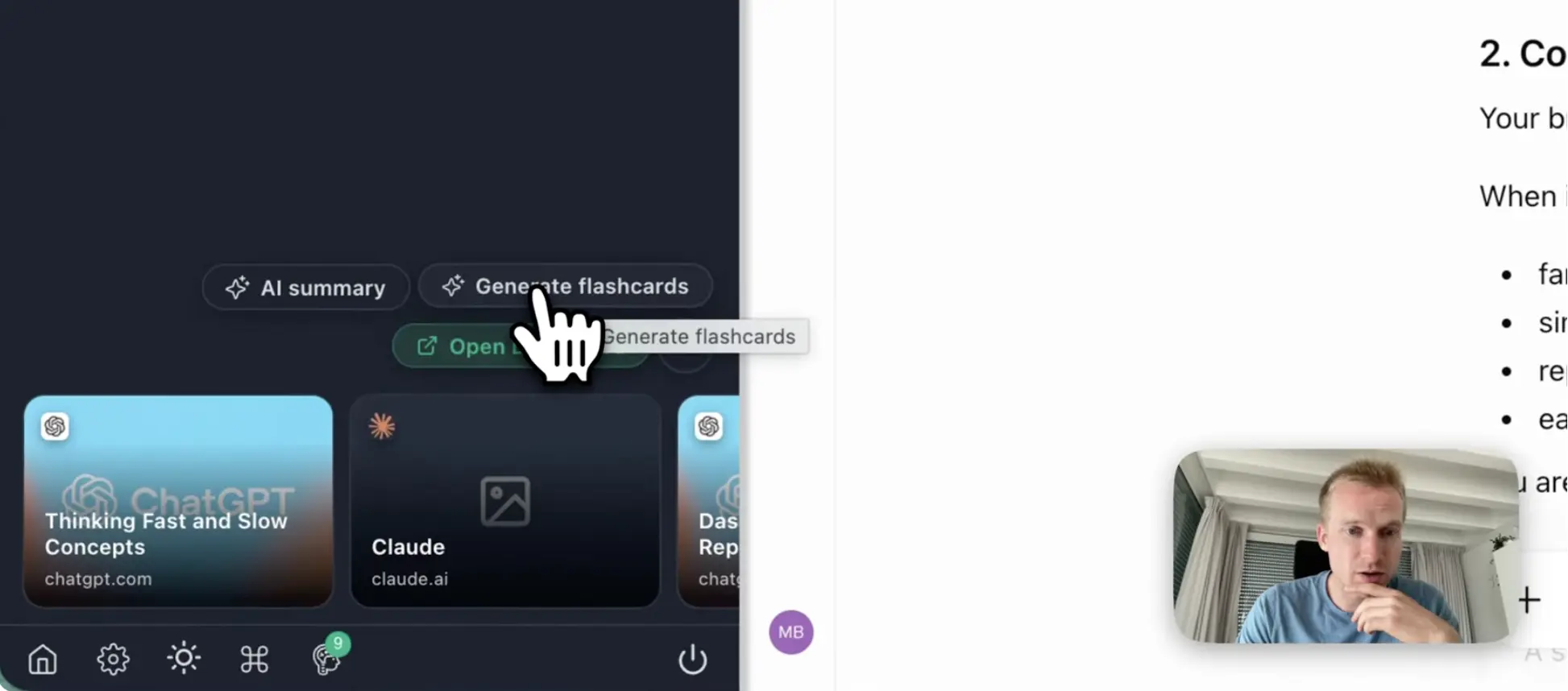
Quand vous cliquez, cela utilise notre IA privée on-device. C’est une IA intégrée à Chrome, qui fonctionne aussi dans Edge. C’est un modèle local qui ne communique avec aucun service externe — tout se passe sur votre machine. Vous n’avez pas à craindre d’envoyer vos conversations à des entreprises externes comme OpenAI. C’est entièrement local, et cela fonctionne même hors ligne.
Par défaut, cela crée 10 flashcards. Vous pouvez changer ce nombre — par exemple, je vais le mettre à huit. L’outil résume le contenu de la conversation et le transforme en questions et réponses.
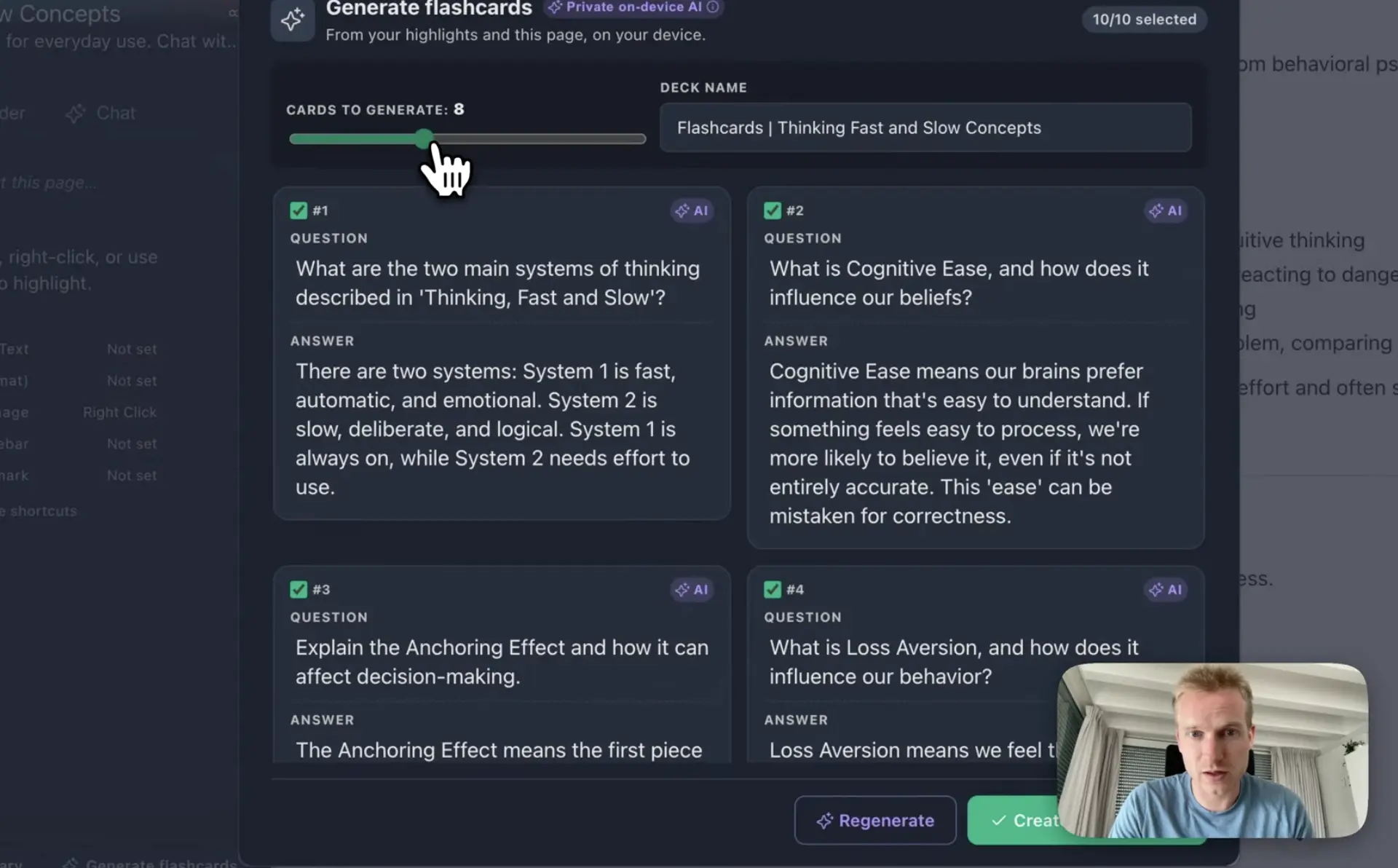
Voici un exemple : « What are the two main systems of thinking described in Thinking, Fast and Slow? » Il nous indique qu’il y a deux systèmes — un rapide, un lent. Pas besoin d’entrer dans le détail ici, mais l’important, c’est que nous avons maintenant huit flashcards.
Je peux aussi dire « Celle-ci ne vaut pas la peine d’être gardée » et en retirer quelques-unes. Il me reste six flashcards, et c’est mon paquet d’apprentissage. Une fois satisfait du résultat, enregistrez le paquet dans votre bibliothèque.
Apprendre en session
Une fois le paquet enregistré, cliquez sur Commencer à apprendre pour ouvrir une session d’apprentissage.
Chaque flashcard affiche d’abord sa question. Vous essayez de vous rappeler la réponse, touchez pour la révéler, puis vous vous notez Correct ou Incorrect. Par exemple, « What is cognitive ease, and how does it influence our beliefs? » — je révèle la réponse et indique si je m’en suis souvenu. Ce que je n’ai pas rappelé, je le marque Incorrect.

Parcourez les flashcards et vous atteignez la fin de la session — et vous avez commencé une série.
Le tableau de bord d’apprentissage
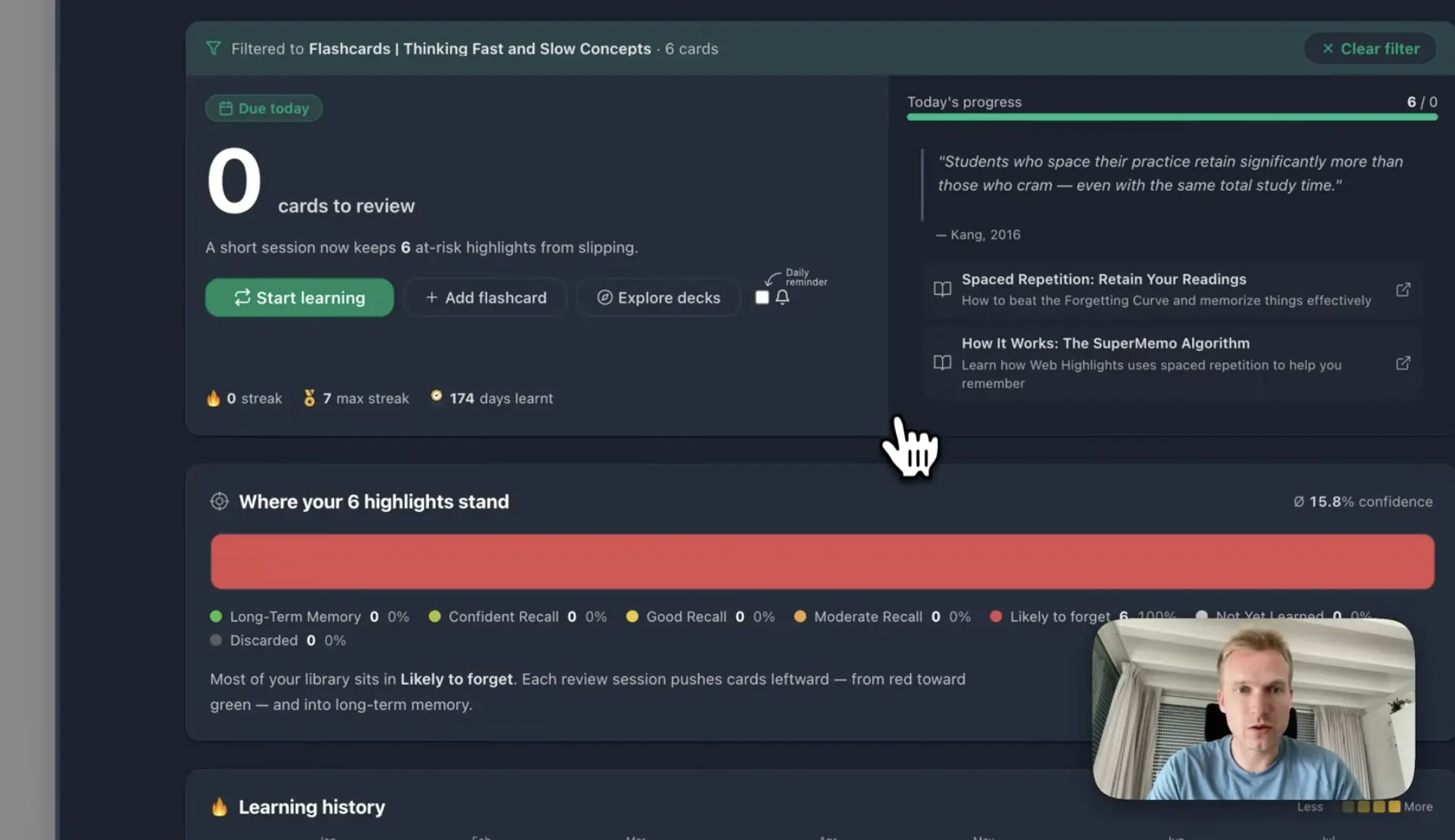
Dans le tableau de bord d’apprentissage, vous voyez votre progression. Ici, c’est filtré sur les flashcards de ce livre, et vous voyez que les six flashcards de Thinking, Fast and Slow sont encore Likely to Forget, avec une confiance d’environ 15,8 %.
Si j’efface le filtre, vous voyez que j’ai beaucoup de flashcards à réviser — et lesquelles sont déjà en mémoire à long terme. Dans mon cas, 112 flashcards sont déjà en Mémoire à long terme. L’objectif est d’y amener toutes vos flashcards.
Cela fonctionne avec un algorithme de répétition espacée appelé algorithme SuperMemo. Il ressemble beaucoup à ces boîtes de flashcards physiques du passé : les flashcards que vous n’avez pas rappelées reviennent plus tôt, et celles que vous retenez bien sont repoussées plus loin. Dites que vous vous souvenez d’une flashcard cinq fois — l’application peut vous la redemander dans six mois, et si vous vous en souvenez encore, on ne vous la redemandera plus. En savoir plus dans la section Algorithme SuperMemo.
Créer une flashcard à partir d’une seule réponse
La deuxième façon consiste à créer une flashcard précise pour une seule réponse.
Prenons un exemple très simple. Nous voulons juste savoir : « What is the capital of Germany? » — que tout le monde connaît, espérons-le. Nous pouvons utiliser Web Highlights pour surligner la réponse. Je la surligne en jaune, et elle apparaît dans le panneau latéral.

Je clique sur l’icône cerveau pour créer une flashcard rien que pour cette réponse. Je pourrais saisir la question moi-même — « What is the capital of Germany? » — ou utiliser l’IA, qui préremplit question et réponse à partir de ce surlignage précis.
C’est très pratique quand vous lisez quelque chose en ligne et pensez « C’est important à savoir — et important de le savoir encore dans six mois. » Vous surlignez et créez une flashcard à partir de cela.
Vous remarquerez que la réponse peut être un peu plus longue : « Berlin is the main city and seat of government in Germany. » L’IA a même inclus une petite analogie pour faciliter la mémorisation. Puis j’enregistre.
Depuis n’importe quelle page, vous pouvez aussi lancer une session d’apprentissage filtrée sur cette flashcard — et nous nous souvenons évidemment que la réponse est Berlin.
Filtrer ce que vous apprenez
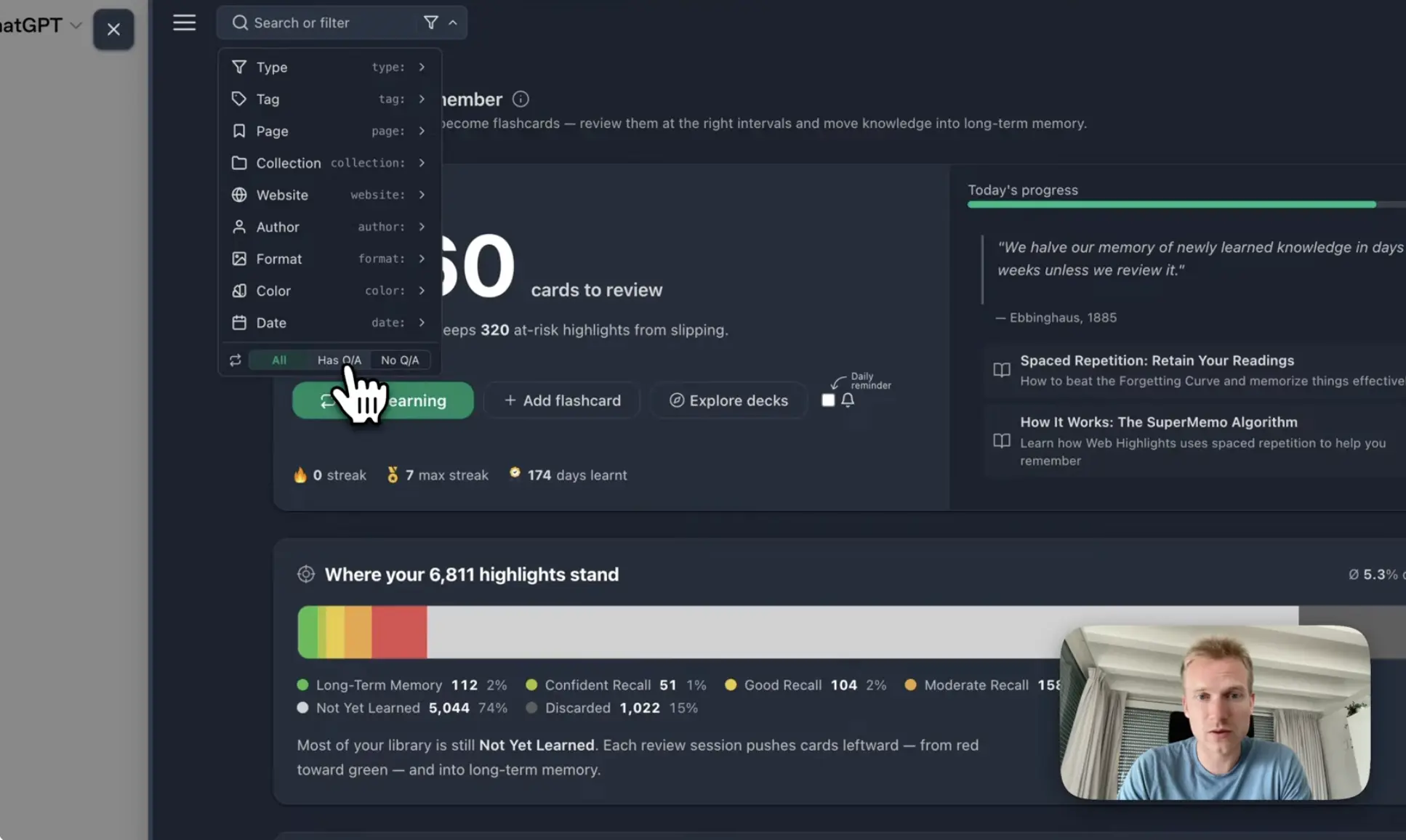
Vous pouvez filtrer vos flashcards dans le tableau de bord — par exemple, par les pages précises que vous avez surlignées. Vous pouvez aussi n’afficher que les flashcards qui ont une question et une réponse. Dans mon cas, cela fait 123 flashcards, et je peux lancer une session d’apprentissage à partir de là.
Dépannage de l’IA
Si vous avez du mal à faire fonctionner le modèle IA, un guide de dépannage Chrome AI est disponible dans notre documentation, avec les autres prérequis.
La première utilisation, la génération peut prendre un moment, car le modèle doit être téléchargé. Ensuite, c’est rapide — comme dans la démo. Il vous faut aussi un peu d’espace disque libre. En cas de problème, cette page vous guide pas à pas.
Conclusion
Pour moi, c’est une excellente façon de vraiment retenir et apprendre ce que vous captez en parlant à l’IA — au lieu de poser la même question la semaine prochaine. Surlignez une seule réponse, ou transformez une conversation entière en paquet, et laissez la répétition espacée faire le reste.
Prêt à commencer ?
Ouvrez votre dernière conversation ChatGPT vraiment utile et transformez-la en flashcards. Si Web Highlights est nouveau pour vous, installez l’extension pour l’expérience complète, ou essayez d’abord le système de révision avec un paquet prêt à l’emploi dans le learner gratuit — sans compte requis.