
如何把 ChatGPT 对话变成记忆卡片
前提条件
开始之前,请确认已安装浏览器扩展程序。可前往安装页面,或从 Chrome 网上应用店、Firefox 附加组件 或 Microsoft Edge 加载项 获取。
视频教程
本教程配合上方视频。如果你更喜欢阅读,可以按下方的文字指南操作,或查看对应的博客文章:Turn ChatGPT Chats into Flashcards You'll Remember。
在 YouTube 上观看: How to Turn ChatGPT Conversations into Flashcards
简介
你好,我是 Web Highlights 的 Marius。今天我想向你展示一个真正酷的功能,它解决了我们都有的一个问题。
我们在网上读很多东西——文章、PDF,以及越来越多的 ChatGPT 对话,或一般的 AI 对话。所以这也适用于 Claude、Gemini,或你正在用的任何工具。Web Highlights 通过为你创建记忆卡片,帮你记住学到的内容,并把它们推进长期记忆。
你可能还记得学生时代的记忆卡片。也许你还用过实体卡片,放在盒子里,试着把每张卡片升到下一级。「好,我记得这个——下一级。」或者,「我不记得这个——回到第一级。」这正是帮你真正记住东西、进入长期记忆的方式。
今天我们不停地问 AI 问题,却往往记不住答案,因为感觉不值得留着——随时可以再问一遍。但我们当然还是想记住一些东西。这个功能就是为此而生。我来向你展示两种做法。如果你想了解背后的科学,我们在间隔重复学习指南里讲过。
从整段对话生成记忆卡片
举个例子。我最近读了《思考,快与慢》,真心推荐。所以我们问 ChatGPT:「这本书 Thinking, Fast and Slow 里有哪 10 个概念?」
ChatGPT 给了一大段回答。我们可以扫一眼——但多半会忘掉大部分。所以如果我认定这段对话值得记住,就可以用 Web Highlights 从中生成记忆卡片。
打开 Web Highlights 侧边栏,点击生成记忆卡片快捷操作。
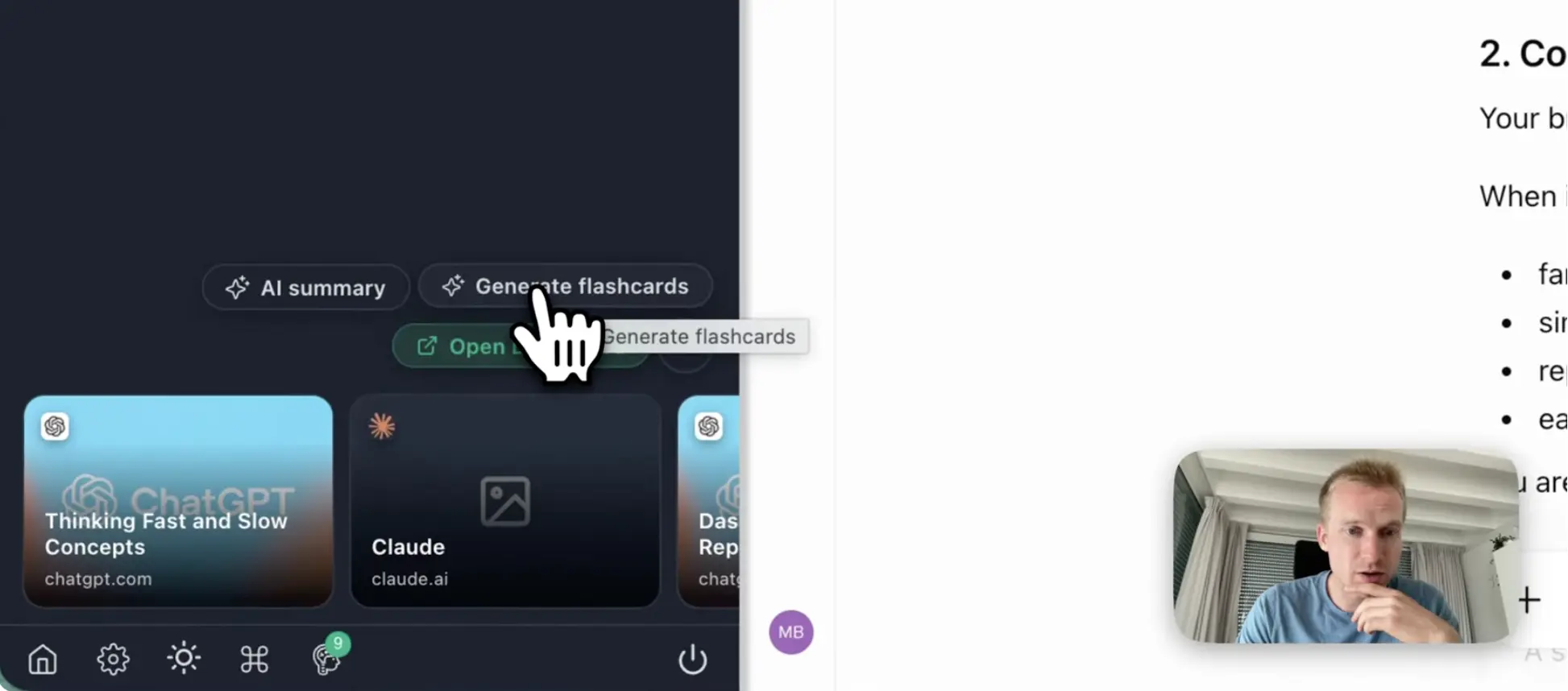
点击后,它会使用我们的私有设备端 AI。这是 Chrome 的内置 AI,在 Edge 中也能用。它是本地 AI 模型,不与任何外部服务通信——一切都在你自己的机器上完成。你不必担心把对话发给 OpenAI 这类外部公司。它完全本地,甚至还能离线工作。
默认会创建 10 张记忆卡片。你可以改——比如我改成八张。它会总结对话内容,并变成问题和答案。
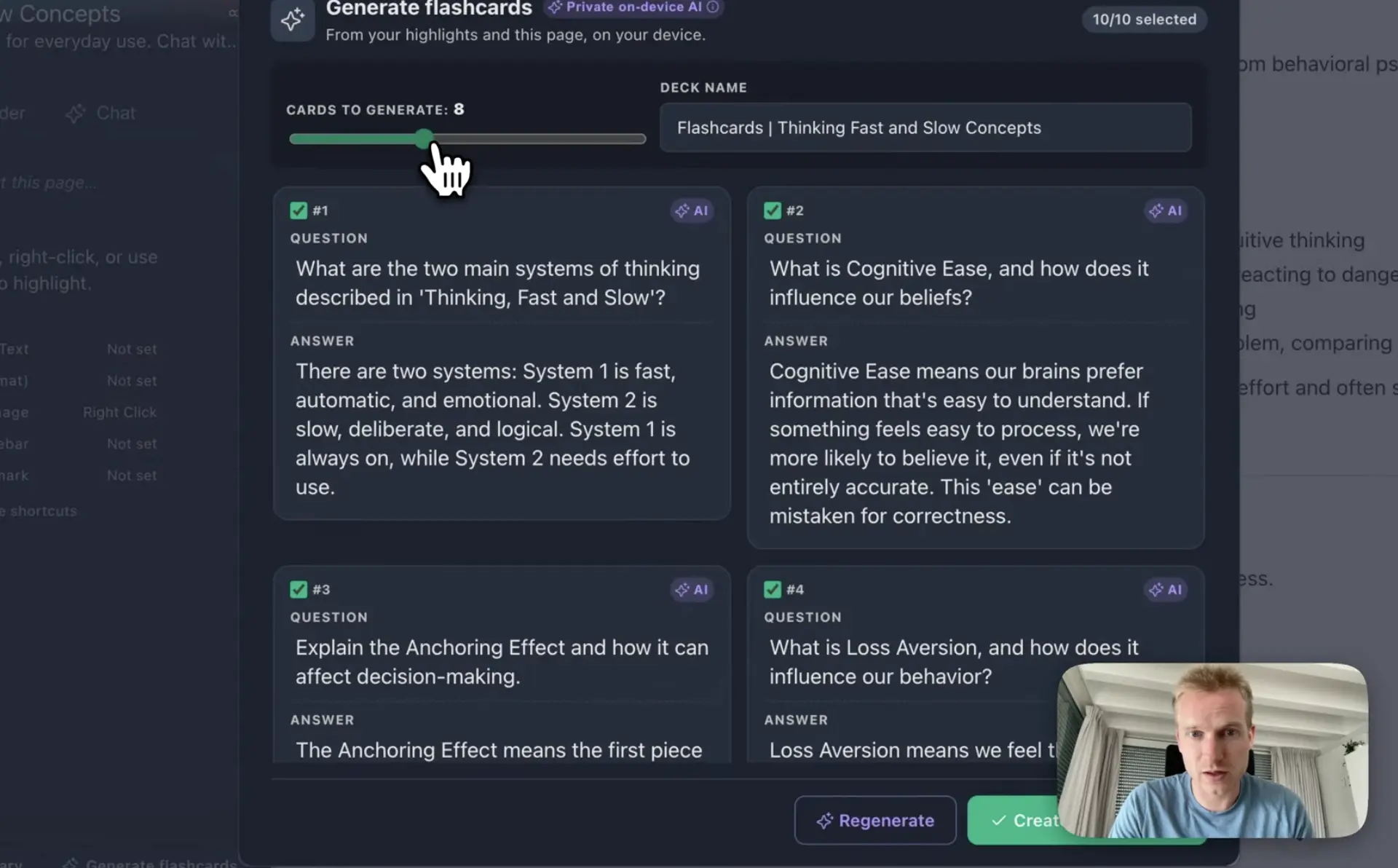
举个例子:「《思考,快与慢》描述的两个主要思维系统是什么?」它告诉我们有两个系统——一个快,一个慢。这里不必展开细节,但酷的是我们现在有了八张记忆卡片。
我也可以说「这张不值得留」,删掉几张。现在我有六张记忆卡片,这就是我的学习卡片集。对结果满意后,把卡片集保存到你的资料库。
在学习环节中学习
卡片集保存后,点击 开始学习,打开一个学习环节。
每张卡片先显示问题。你试着回忆答案,点按揭示,然后自评 正确 或 不正确。例如:「什么是认知轻松,它如何影响我们的信念?」——我揭示答案,并标出自己是否记得。没想起来的,我标为 不正确。

点完各张卡片,你就到了环节结尾——并且已经开始了连续学习。
学习仪表盘
在学习仪表盘里,你可以看到自己的进度。现在它已筛选为这本书相关的记忆卡片,你会看到来自《思考,快与慢》的六张卡片仍是快要忘记,置信度大约 15.8%。
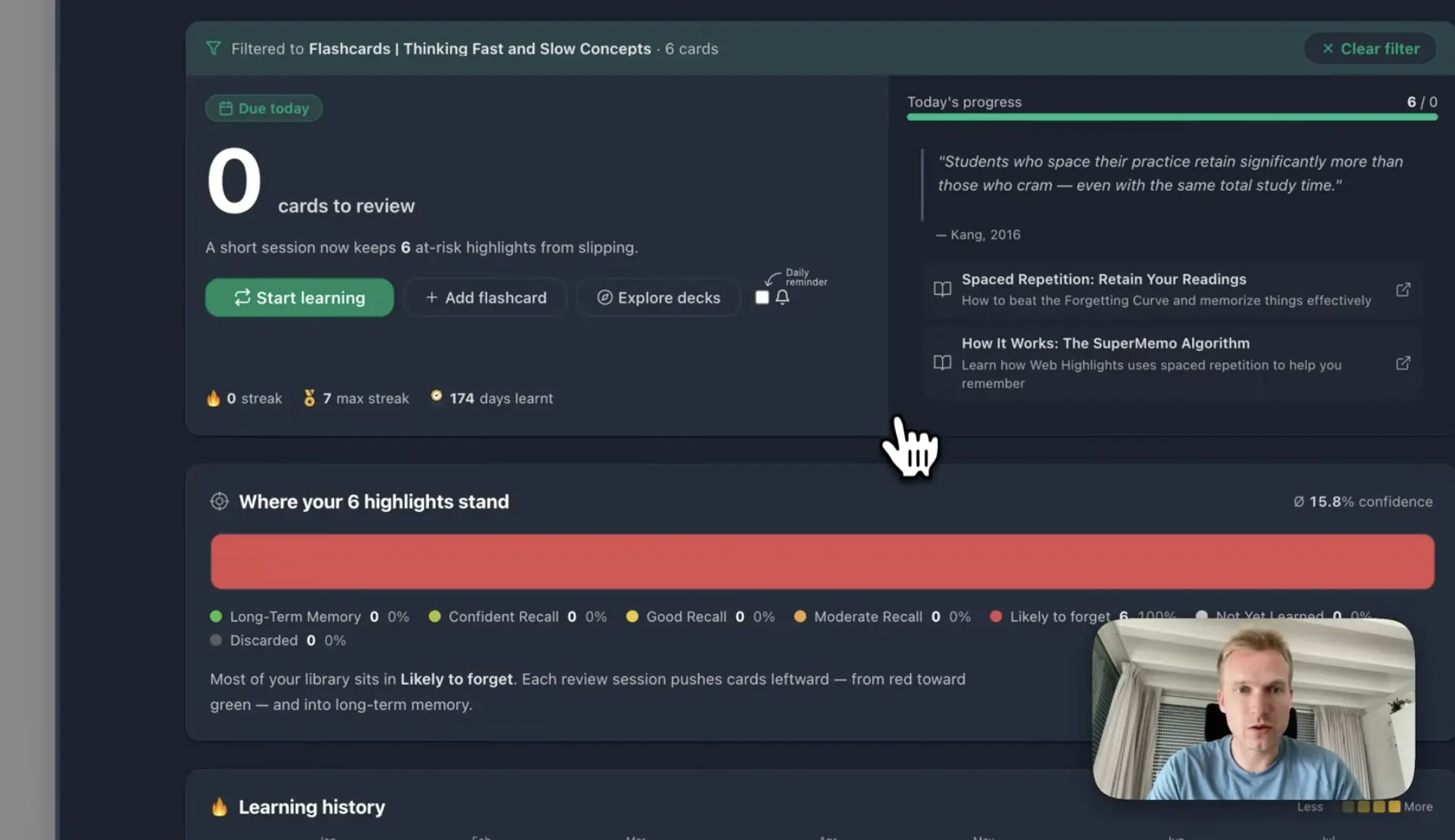
如果我清除筛选,你会看到我有很多待复习的卡片——以及哪些已经进入长期记忆。在我这边,已有 112 张卡片进入 长期记忆。目标是把所有卡片都推到那里。
这套机制使用的是名为 SuperMemo 算法的间隔重复算法。它很像过去那些实体记忆卡片盒:你没想起来的卡片会更快回来,记得好的卡片会被推到更远的将来。假设你连续五次都记得一张卡片——它可能六个月后再问你一次,如果那时你还记得,就不会再问了。你可以在 SuperMemo 算法一节阅读更多内容。
从单个答案创建一张记忆卡片
第二种做法是为单个答案创建一张具体的记忆卡片。
给你一个很简单的例子。我们只想知道:「德国的首都是哪里?」——希望大家都知道。现在我们可以用 Web Highlights 高亮答案。我用黄色高亮它,它就会出现在侧边栏里。

现在我点击大脑图标,只为这个答案创建一张记忆卡片。我可以自己输入问题——「德国的首都是哪里?」——也可以用 AI,它会根据这段具体高亮预填问题和答案。
当你在网上读到什么、觉得「这很重要——而且六个月后还应该记得」时,这非常实用。你只需高亮它,并从中创建一张记忆卡片。
你会注意到答案可能稍长一点:「柏林是德国的主要城市和政府所在地。」AI 甚至加了一点类比,让人更容易记住。然后我保存它。
从任意页面,你也可以开始一个只筛选到这张记忆卡片的学习环节——而我们显然记得答案是柏林。
筛选学习内容
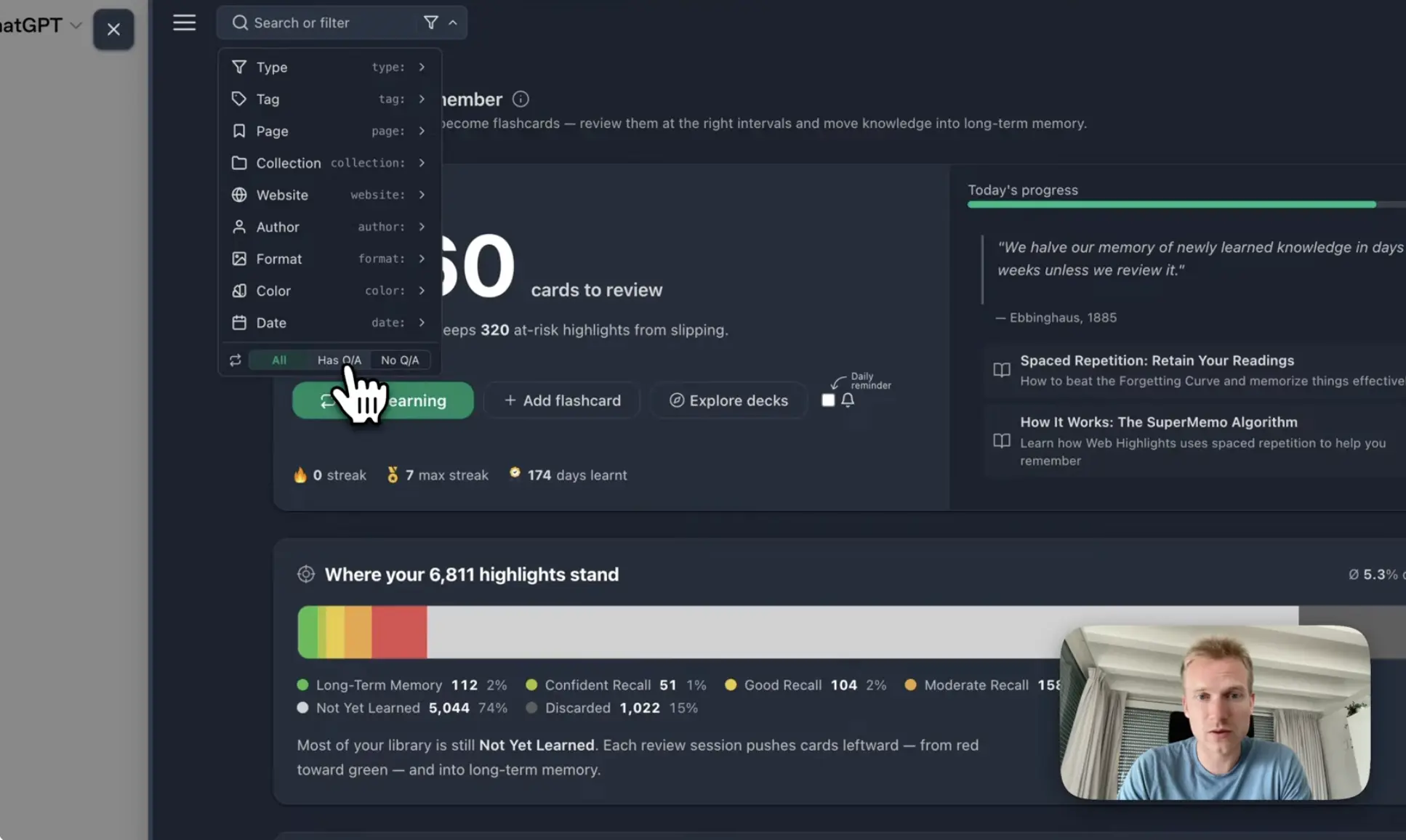
你可以在仪表盘中筛选卡片——例如按你高亮过的具体页面。你也可以只显示带有问题和答案的记忆卡片。在我这边是 123 张,我可以从那里开始一个学习环节。
AI 故障排除
如果让 AI 模型工作遇到困难,我们的文档里有 Chrome AI 故障排除指南,你也可以在那里看到其他要求。
第一次使用时,生成可能要花一会儿,因为它需要下载模型。之后就很快了——你可以在演示中看到。你还需要一点空闲磁盘空间。如果遇到问题,那一页会带你逐步排查。
结语
对我来说,这是真正记住、学会你通过与 AI 对话获得的内容的好方法——而不是下周再问同一遍问题。高亮单个答案,或把整段对话变成卡片集,然后交给间隔重复去做剩下的事。