
如何用网页剪藏保存书签
视频文稿
- 0:02 保存整页。 下面介绍如何用 Web Highlights 保存整页,即使还没在上面高亮任何内容,之后也能再找到。
- 0:09 点击书签图标。 用浏览器工具栏中的扩展程序图标打开侧边栏,点击页面标题上方的书签图标即可。
- 0:16 已保存并加星标。 页面会立刻保存并加星标,并出现短暂确认。Mac 上用 Option + B,Windows 上用 Alt + B,效果相同;在页面任意处右键也可选择「将页面保存为书签」。
- 0:25 编辑标题和描述。 标题和描述来自页面本身,你可以在这里直接改写;只要标题之后对我没帮助,我就会改。
- 0:32 资料库中的页面。 在仪表盘的「页面」下,该页面会带着缩略图,和其他已保存内容排在一起等你。
Web Highlights 不只用于高亮文字——它也能当网页剪藏工具,把页面保存为书签,方便以后访问。
保存页面
把任意页面保存为书签的最简单方式,是打开侧边栏并点击书签图标:

你也可以在网站任意位置右键,选择「将页面保存为书签」。保存页面默认没有快捷键,但你可以为 Save Bookmark 命令设置一个。
键盘快捷键 💡
在浏览器地址栏粘贴 chrome://extensions/shortcuts 即可修改快捷键。也可以点击侧边栏底部的快捷键图标。
之后,你就能在侧边栏和 app.web-highlights.com 的应用中看到该页面,包含标题、描述(均可编辑)和缩略图。

加星与自动书签
页面进入资料库有两种方式:
- 自动书签 — 在页面上创建第一条高亮时,Web Highlights 会自动为其创建书签条目。页面会出现在资料库中,但不会加星。
- 显式书签 — 点击书签图标、右键「将页面保存为书签」,或按下你为 Save Bookmark 设置的快捷键时,页面会被保存并加星。你会看到「已保存为书签」确认提示。
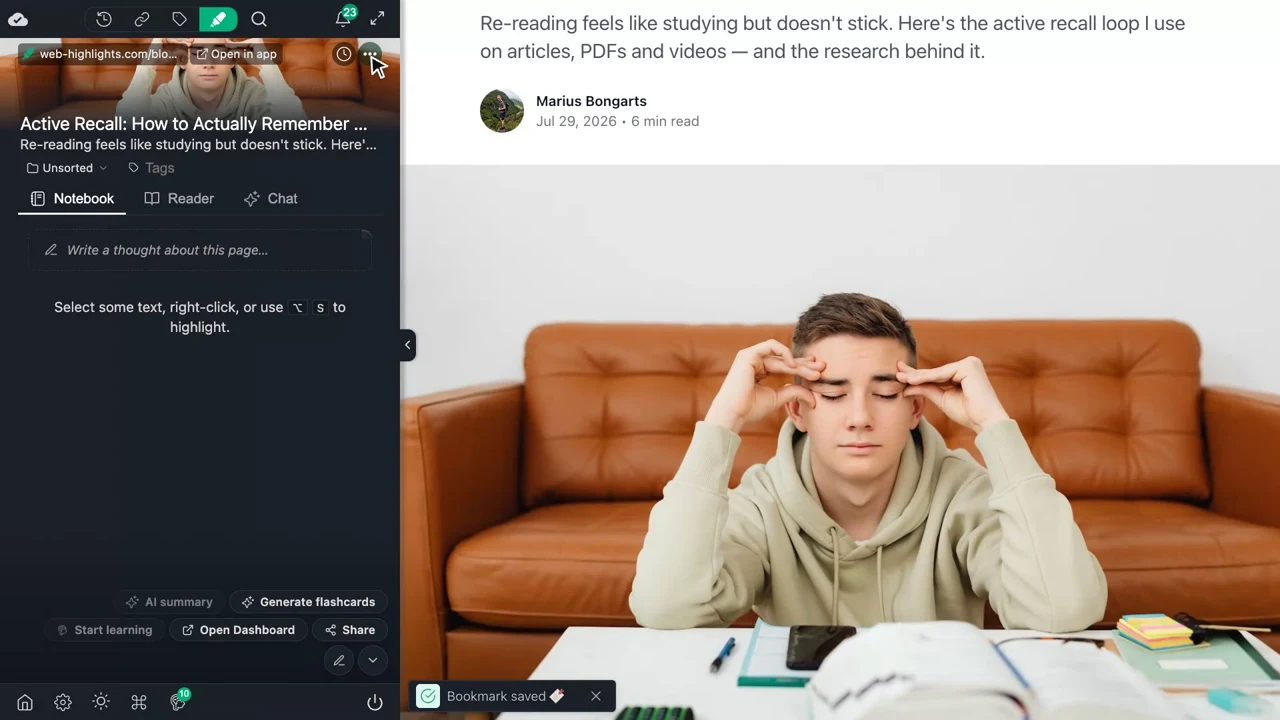
加星页面用来标记你想保留的页面,即使尚未在其上做任何高亮。
更改标题与描述
保存书签时,标题和描述会自动设为与页面标题和描述一致。但你可以随时编辑。
要修改,只需在侧边栏或应用中点击标题或描述。
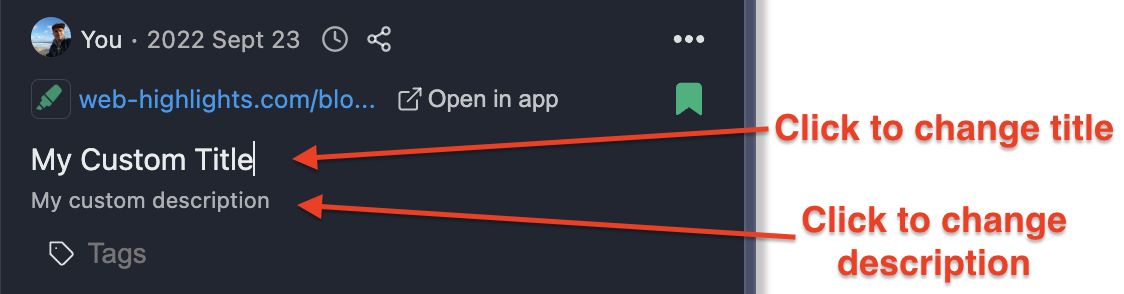
编辑标题和描述前,请确保你已在该页创建过高亮,或已将其保存为书签。
用标签整理
你可以为任意书签添加标签,保持资料库有序。在侧边栏或网页版应用中点击书签下方的标签区域,输入标签名并从列表中选择——输入时会建议已有标签,底部的 + 创建 <你的标签> 可新建。
标签在高亮内容和书签上通用——你可以在网页版应用中按标签筛选整个资料库,或在搜索栏用 tag: 前缀查找某一标签下的全部内容。
完整用法见标签与整理。
添加笔记
每个书签(及其内的每条高亮)都支持富文本笔记。点击高亮打开笔记编辑器,写下想法、补充上下文,或概括你的发现。
导出到 Markdown、Notion 或 Capacities 时,笔记会一并包含。
更多笔记流程见高亮笔记。
设置提醒
想稍后再看某页?可以为任意书签设置邮件提醒。
- 在侧边栏或网页版应用中打开书签详情
- 点击书签标题栏中的时钟图标
- 选择预设时间——今天稍后、明天或 3 天后——或自选日期和时间
- 到时 Web Highlights 会向你发送邮件提醒
要移除提醒,点击时钟旁的 X 图标。
Ultimate 方案功能
邮件提醒在 Ultimate 方案及免费试用期间可用。对比方案 →
分享页面
你可以把任意已加书签的页面分享为公开链接。分享后,任何拥有该链接的人都能查看你的高亮内容和笔记——无需账号。
分享详情见分享与公开页面。