
安装
Web Highlights 是一款浏览器扩展程序,可在 Chrome 网上应用店、Microsoft Edge 加载项 和 Firefox 附加组件 中获取。
虽然 Web Highlights - PDF & Web Highlighter 并未直接上架 Brave、Vivaldi 和 Opera,但这些浏览器基于 Chromium,仍可安装。
在 Android 上,你还可以从 Google Play 获取 Web Highlights 应用,它是扩展程序的配套应用——见安装 Android 应用。
已经装好了?跳到快速开始。
各浏览器兼容情况:
| 浏览器 | 安装来源 | 说明 |
|---|---|---|
| Chrome | Chrome 网上应用店 | 功能完整 |
| Edge | Edge 加载项 | 功能完整 |
| Firefox | Firefox 附加组件 | 功能完整 |
| Brave | Chrome 网上应用店 | 基于 Chromium — 可直接使用 |
| Opera | Chrome 网上应用店 | 基于 Chromium — 可能需要开启「允许来自其他应用商店的扩展程序」 |
| Vivaldi | Chrome 网上应用店 | 基于 Chromium — 可能需要在设置中启用 Google 应用商店 |
| Safari | 不可用 | Safari 无法使用此扩展程序 |
| Android 版 Edge | Edge 菜单 → 扩展程序 | 高亮可用;优先为桌面设计 — 见在手机上使用 |
| Android 应用 | Google Play | 扩展程序的配套应用 — 见从手机保存书签 |
| iPhone / iPad | 网页版应用(PWA) | 没有扩展程序;原生 iOS 应用正在开发中 — 把网页版应用添加到主屏幕,在阅读器中高亮,见在手机上使用 |
以下是在各浏览器中安装 Web Highlights 的步骤:
也可以用这个链接在任意可用浏览器中安装扩展程序:
主扩展程序 PDF & Web Highlighter 汇集了全部强大功能。如果只想用某一项,比如 YouTube 高亮 或阅读模式,也可以单独安装对应扩展程序:
在 Chrome 浏览器中安装
- 打开 Chrome 网上应用店
- 点击「添加至 Chrome」

- 将扩展程序固定到浏览器工具栏
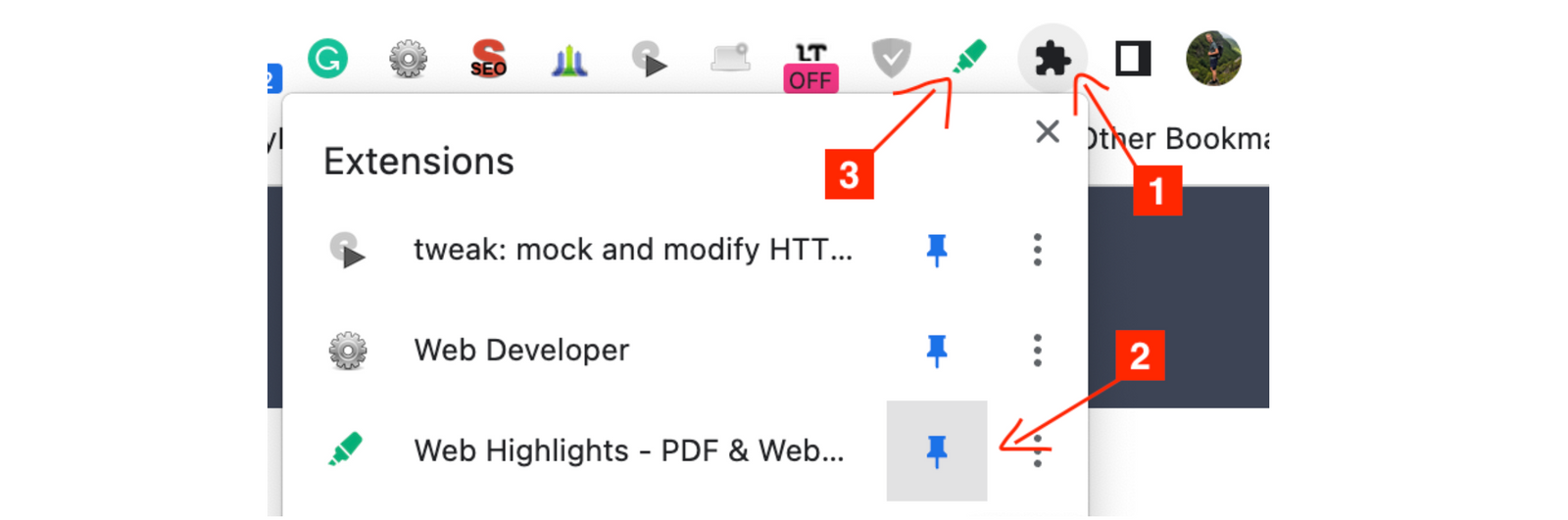
在 Edge 浏览器中安装
- 打开 Microsoft Edge 加载项商店
- 点击「获取」

- 将扩展程序固定到浏览器工具栏
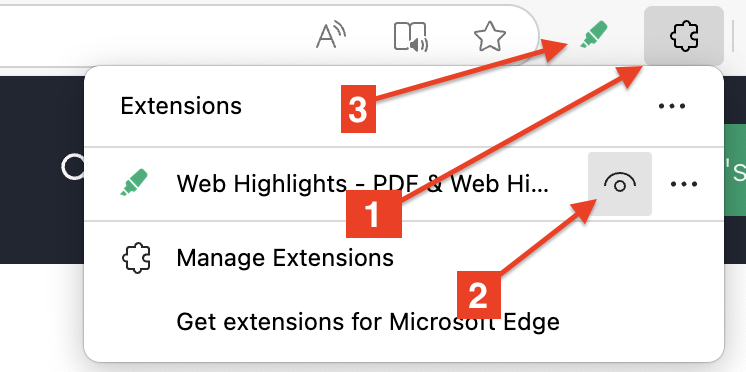
在 Mozilla Firefox 浏览器中安装
- 打开 Firefox 附加组件
- 点击「添加到 Firefox」
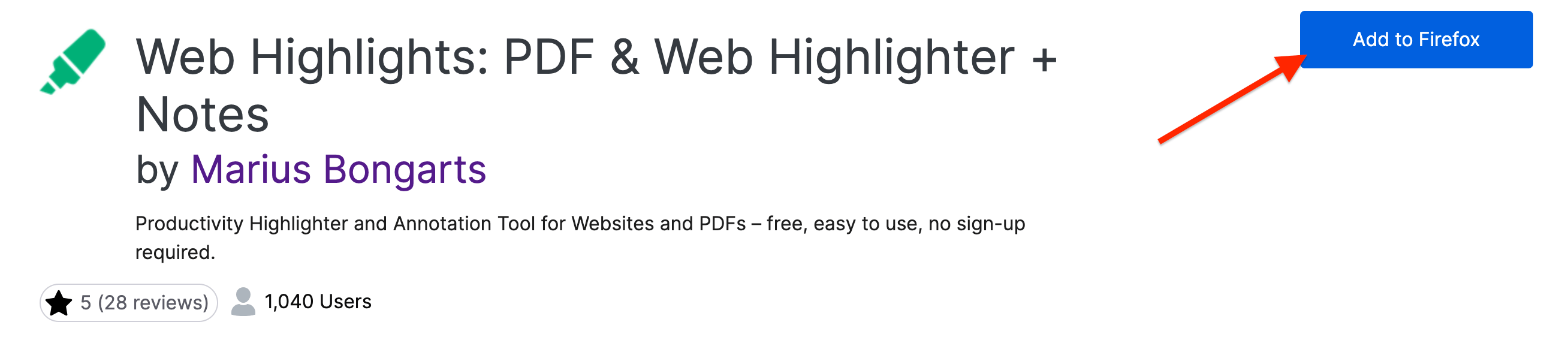
- 勾选「固定扩展程序」,以便在浏览器工具栏中使用
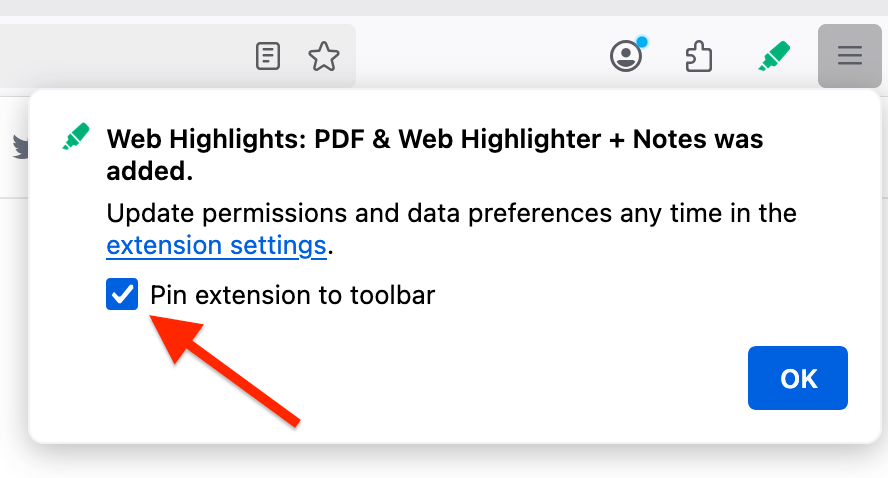
在 Opera 浏览器中安装
- 打开 Opera 浏览器。
- 在 Chrome 网上应用店 打开 Web Highlights。
- 点击「添加至 Chrome」
也可查看如何在 Opera 上安装扩展程序的详细指南。
在 Brave 浏览器中安装
- 打开 Brave 浏览器
- 在 Chrome 网上应用店 打开 Web Highlights。
- 点击页面右上角的「添加至 Brave」。
- 会弹出通知,说明你将授予的数据和权限。请仔细阅读并确认。 通过「菜单 > 更多工具 > 扩展程序」管理已安装的扩展程序。
也可查看如何在 Brave 上安装扩展程序的详细指南。
在 Vivaldi 浏览器中安装
- 打开 Vivaldi 浏览器
- 在 Chrome 网上应用店 打开 Web Highlights。
- 点击页面右上角的「添加至 Chrome」。
- 若看不到该按钮,请前往「设置 > 隐私和安全 > Google 扩展程序」,启用 Google 应用商店选项。
也可查看如何在 Vivaldi 上安装扩展程序的详细指南。
安装 Android 应用
- 在 Android 手机上打开 Google Play 上的 Web Highlights,点按「安装」。
- 打开应用,用 Google 账号登录,也可以用邮箱和密码登录——请使用与扩展程序相同的账号。
要从其他应用保存页面、PDF 和文字,见从手机保存书签。