
侧边栏
视频文稿
- 0:02 侧边栏。 下面介绍如何充分发挥 Web Highlights 侧边栏的作用。
- 0:06 打开侧边栏。 有三种打开方式:浏览器工具栏中的扩展程序图标、快捷键 Alt + W,或任意高亮上的侧边栏按钮。
- 0:15 本页的全部高亮。 侧边栏中按文章出现顺序列出本页全部高亮,并附带你的笔记。
- 0:21 跳转到高亮。 点击侧边栏中的高亮,页面会直接滚到该处。长文章特别好用。
- 0:26 在侧边栏中定位。 反过来也一样。点击页面上的高亮时,侧边栏中对应条目会亮起。
- 0:31 重新排序高亮。 如果顺序不太对,悬停在某条高亮上,用旁边的小箭头上下移动即可。
- 0:37 更改宽度。 宽度也可以自己定。拖动侧边栏边缘,就能调宽或调窄。
- 0:42 右侧或浮动。 悬停在边缘还会出现小菜单,可以把侧边栏移到右侧,或让它浮在页面上,而不是把内容挤开。
- 0:52 关闭侧边栏。 要关闭侧边栏,点击边缘的小箭头,或再按一次 Alt + W。
扩展程序侧边栏是高亮内容、书签和标签的主要枢纽。
打开侧边栏
有三种方式打开侧边栏:
- 点击工具栏中的扩展程序图标
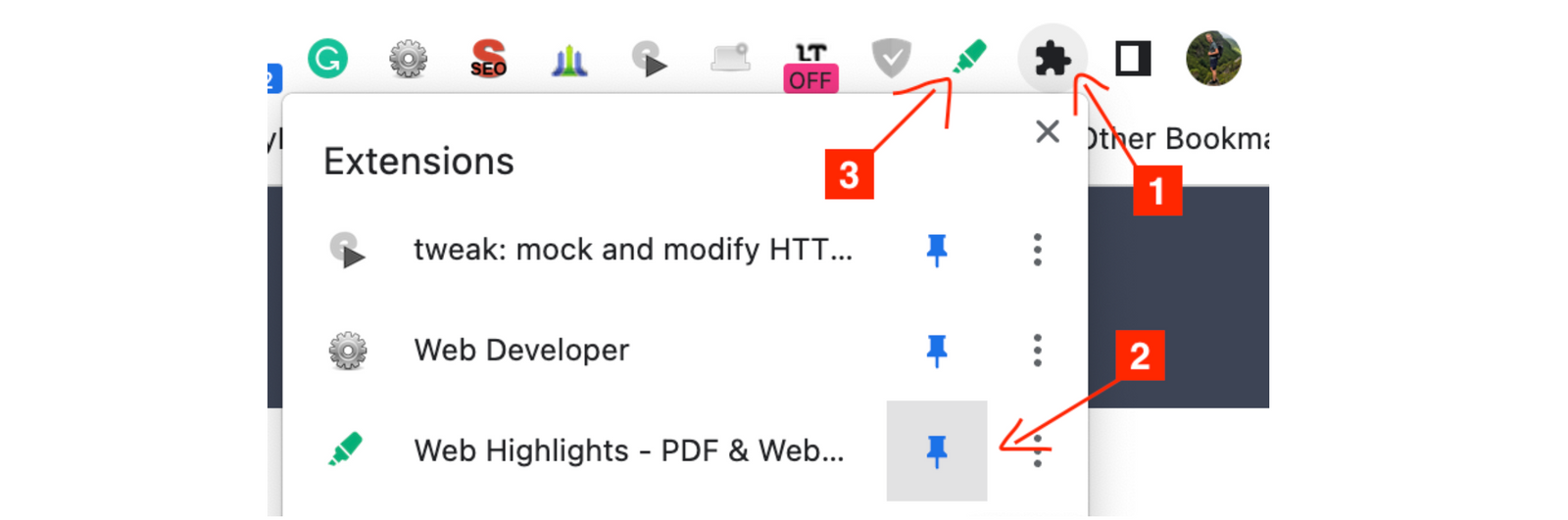
- 点击高亮工具箱中的侧边栏图标

- 使用键盘快捷键
Alt + W(Windows)或Option + W(Mac)
键盘快捷键 💡
把 chrome://extensions/shortcuts 粘贴到浏览器地址栏即可更改快捷键。也可以点击侧边栏底部的快捷键图标。
关闭侧边栏
同样有三种方式关闭侧边栏:
- 点击工具栏中的扩展程序图标
- 点击侧边栏箭头图标
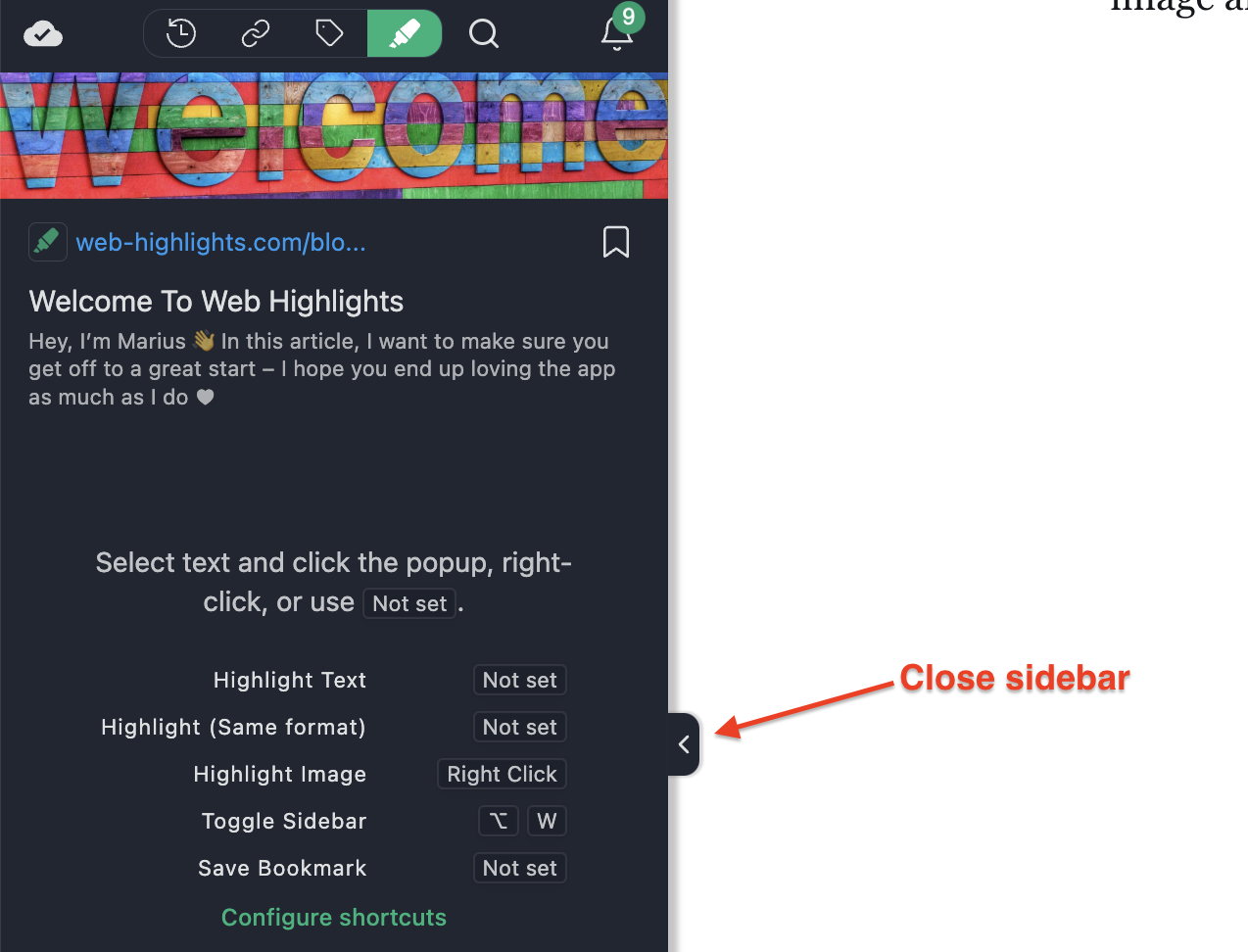
- 再次使用键盘快捷键
Alt + W(Windows)或Option + W(Mac)
自定义侧边栏
每个人偏好不同——左侧或右侧、宽大或紧凑——侧边栏可以完全自定义。
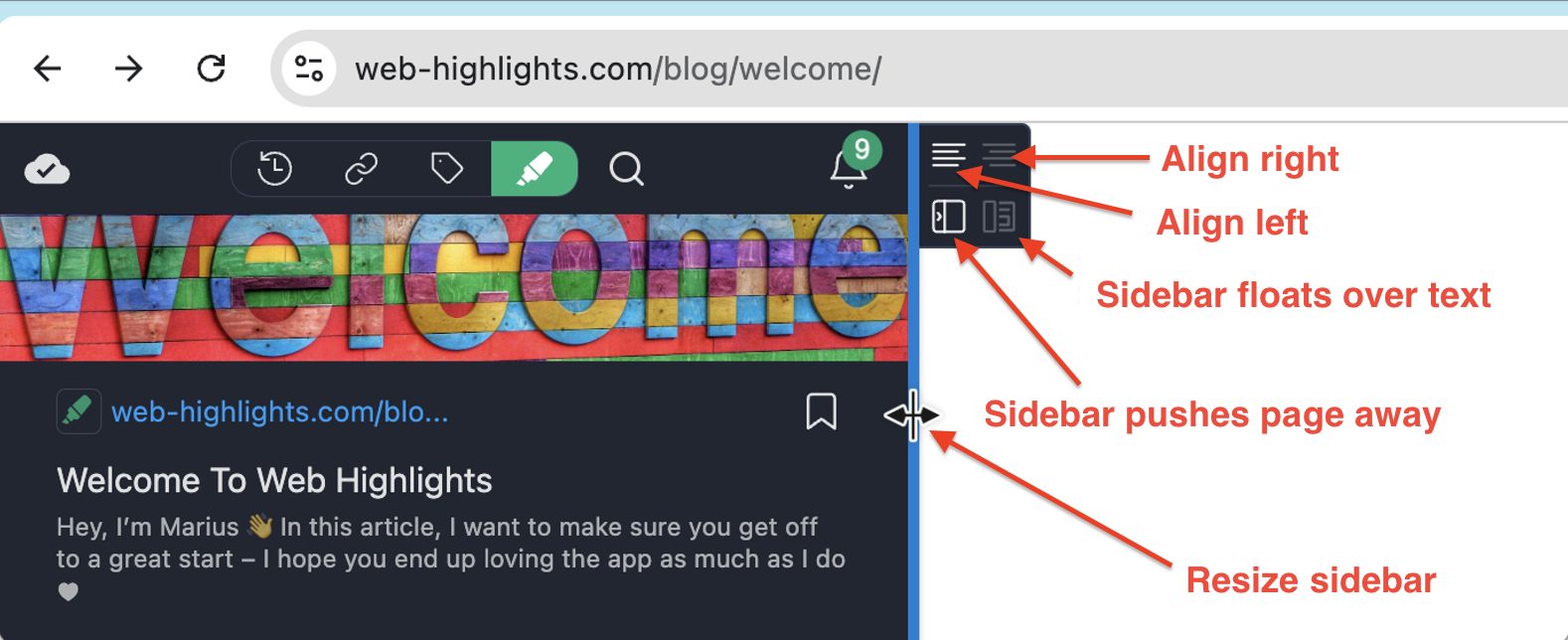
- 要调整侧边栏宽度,将指针移到边缘直至变蓝,然后点击拖动。
- 要靠左或靠右对齐,使用悬停时出现的方框顶部图标。
- 默认情况下,侧边栏会把网页推到一边;如果你希望它浮在文字上方,用底部图标调整即可。
查找与在高亮之间跳转
页面上高亮较多时,侧边栏与页面保持同步,方便在两者间快速移动。
点击页面上的高亮,在侧边栏中定位
点击网页上的任意高亮,侧边栏中对应条目会高亮并滚入视图——即便列表很长,也能立刻找到。
- 再次点击同一高亮可取消焦点。
- 点击另一高亮可将焦点移到那一条。
- 点击页面其他任意位置可清除焦点。
点击侧边栏中的高亮,跳到页面上的位置
点击侧边栏中的任意高亮,页面会直接滚到该处,并把高亮文字居中到视口。这是在长页面上回到高亮所在位置的最快方式。
更喜欢页面边缘的快捷入口?💡
也可以从大纲导览条跳到任意高亮——页面边缘那条细细的彩色圆点。侧边栏打开时,导览条会自动隐藏。
手动调整高亮顺序
Web Highlights 会尽量按页面上的出现顺序自动排列高亮,但有些网站布局复杂,会增加难度。常见情况包括:
- 多栏布局
- 动态加载内容
- 复杂的 CSS 定位
- 浮动元素
- 非标准 HTML 结构
对这些情况,Web Highlights 提供两种手动重排高亮的方式:
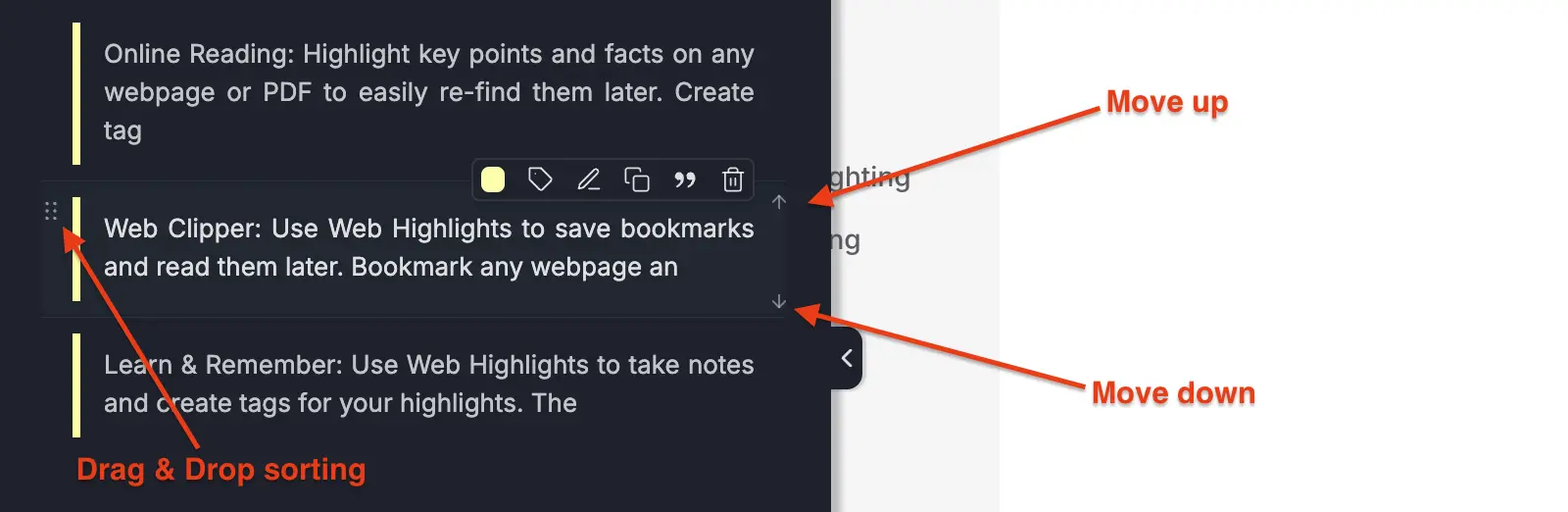
拖放排序
你可以在侧边栏中拖动任意高亮来手动重排。步骤:
- 悬停在高亮上,抓住拖动手柄(左上角的圆点)
- 拖到目标位置
- 松开以放下
上下箭头
也可以用悬停时右侧出现的小箭头移动高亮。步骤:
- 悬停在要移动的高亮上
- 点上箭头上移,或点下箭头下移
- 按住 Shift 点击箭头,可移到高亮列表顶部或底部
用 Shift 点击移动多条高亮 💡
按住 Shift 再点击,可将高亮移到列表顶部或底部。
顺序会保留 💡
手动排序在关闭并重新打开侧边栏,或重新加载页面后仍然保留。