
Painel lateral
Transcrição do vídeo
- 0:02 O painel lateral. Veja como aproveitar ao máximo o painel lateral do Web Highlights.
- 0:06 Abrir o painel lateral. Há três formas de abri-lo: o ícone da extensão na barra de ferramentas do navegador, o atalho Alt mais W, ou o botão do painel lateral em qualquer marcação.
- 0:15 Todas as marcações da página. No painel lateral você encontra todas as marcações da página, na mesma ordem em que aparecem no artigo, junto com as notas.
- 0:21 Ir até uma marcação. Clique em uma marcação no painel lateral, e a página rola até ela. Isso é bem útil em artigos longos.
- 0:26 Achar no painel lateral. Também funciona ao contrário. Quando você clica em uma marcação na página, a entrada no painel lateral acende.
- 0:31 Reordenar marcações. Se a ordem não estiver bem certa, passe o mouse sobre uma marcação e mova para cima ou para baixo com as setinhas ao lado.
- 0:37 Mudar a largura. A largura também fica a seu critério. Arraste a borda do painel lateral para deixar mais largo ou mais estreito.
- 0:42 Lado direito ou flutuante. Passar o mouse na borda também mostra um menu pequeno, onde você pode mover o painel lateral para o lado direito, ou deixá-lo flutuar sobre a página em vez de empurrar o conteúdo.
- 0:52 Fechar o painel lateral. E para fechar o painel lateral, clique na setinha na borda, ou pressione Alt mais W de novo.
O painel lateral da extensão é o centro das suas marcações, favoritos e tags.
Abrir o painel lateral
Há três formas de abrir o painel lateral:
- Clique no ícone da extensão na barra de ferramentas
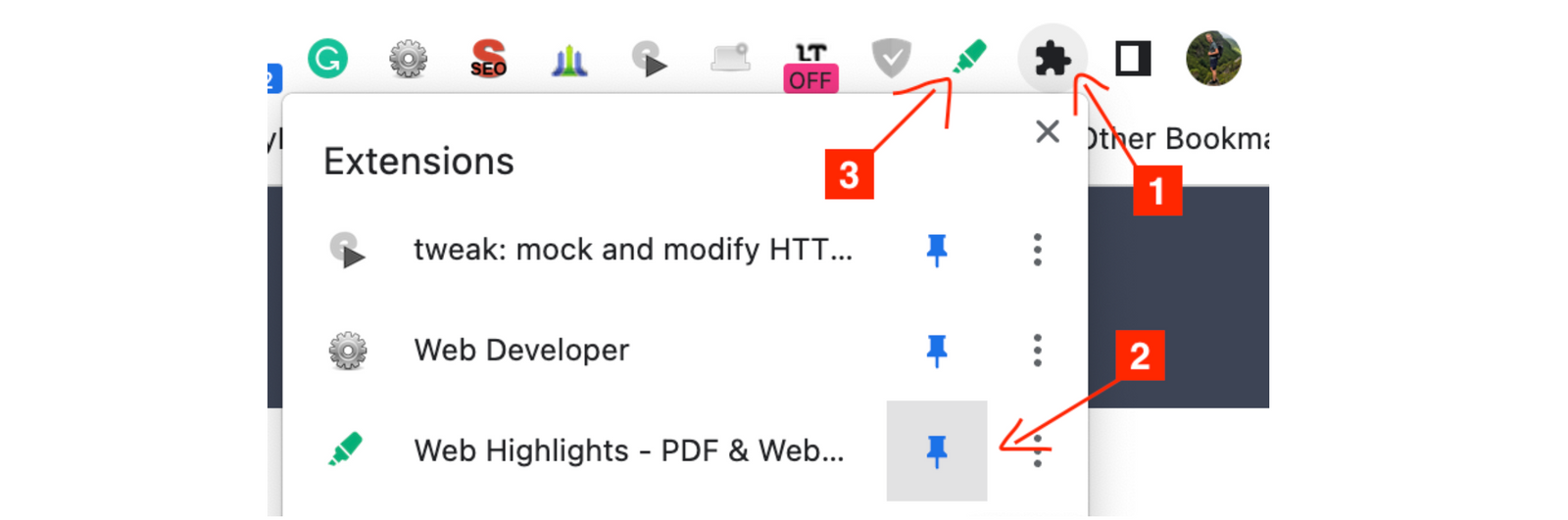
- Clique no ícone do painel lateral no pop-up da marcação

- Use o atalho de teclado
Alt + W(Windows) ouOption + W(Mac)
Atalhos de teclado 💡
Cole chrome://extensions/shortcuts na barra de endereço do navegador para alterar seus atalhos. Você também pode clicar no ícone de atalho na parte inferior do painel lateral.
Fechar o painel lateral
Há também três formas de fechar o painel lateral:
- Clique no ícone da extensão na barra de ferramentas
- Clique no ícone de seta do painel lateral
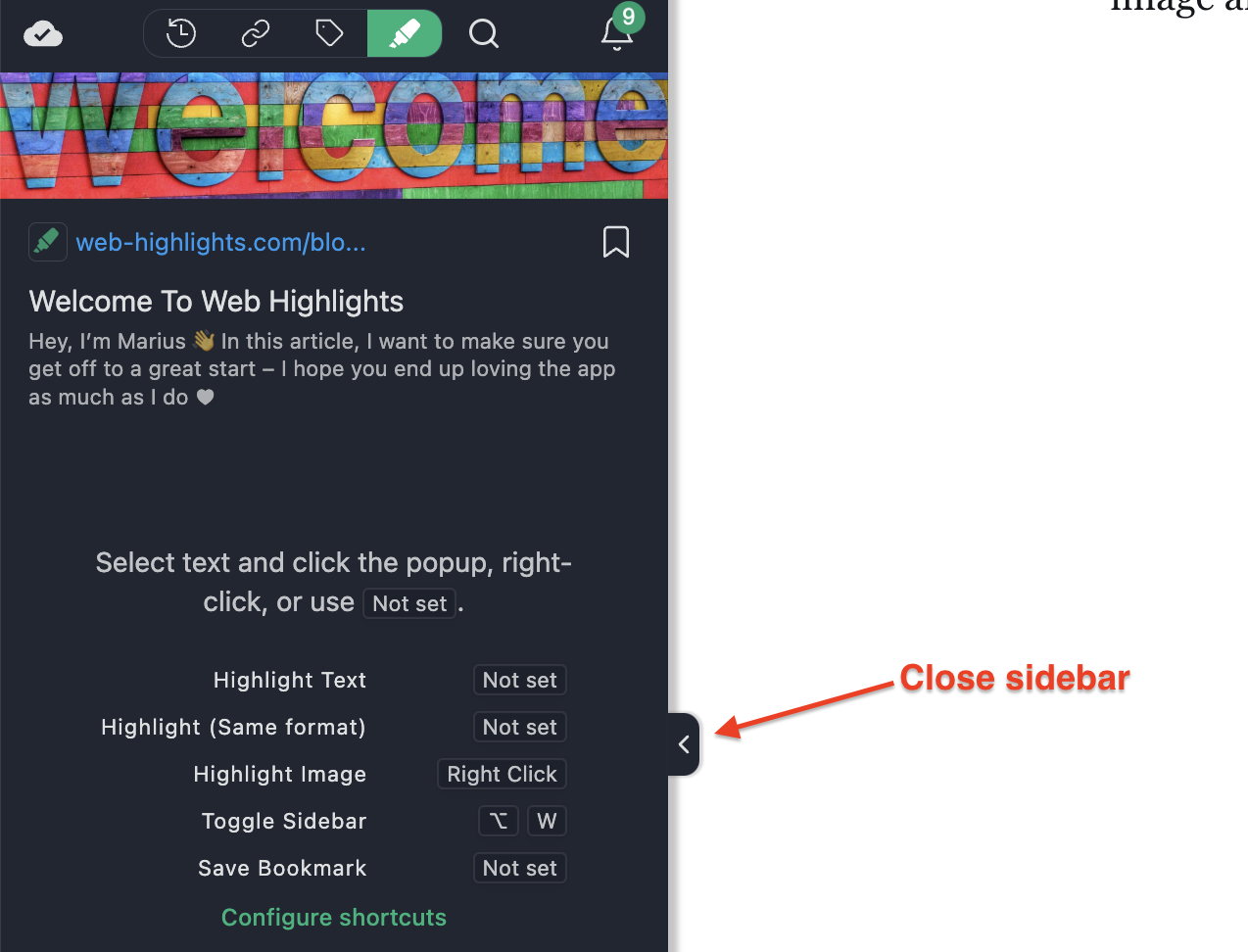
- Use de novo o atalho de teclado
Alt + W(Windows) ouOption + W(Mac)
Personalizar o painel lateral
Como cada pessoa tem preferências diferentes — lado esquerdo ou direito, grande ou compacto — o painel lateral é totalmente personalizável.
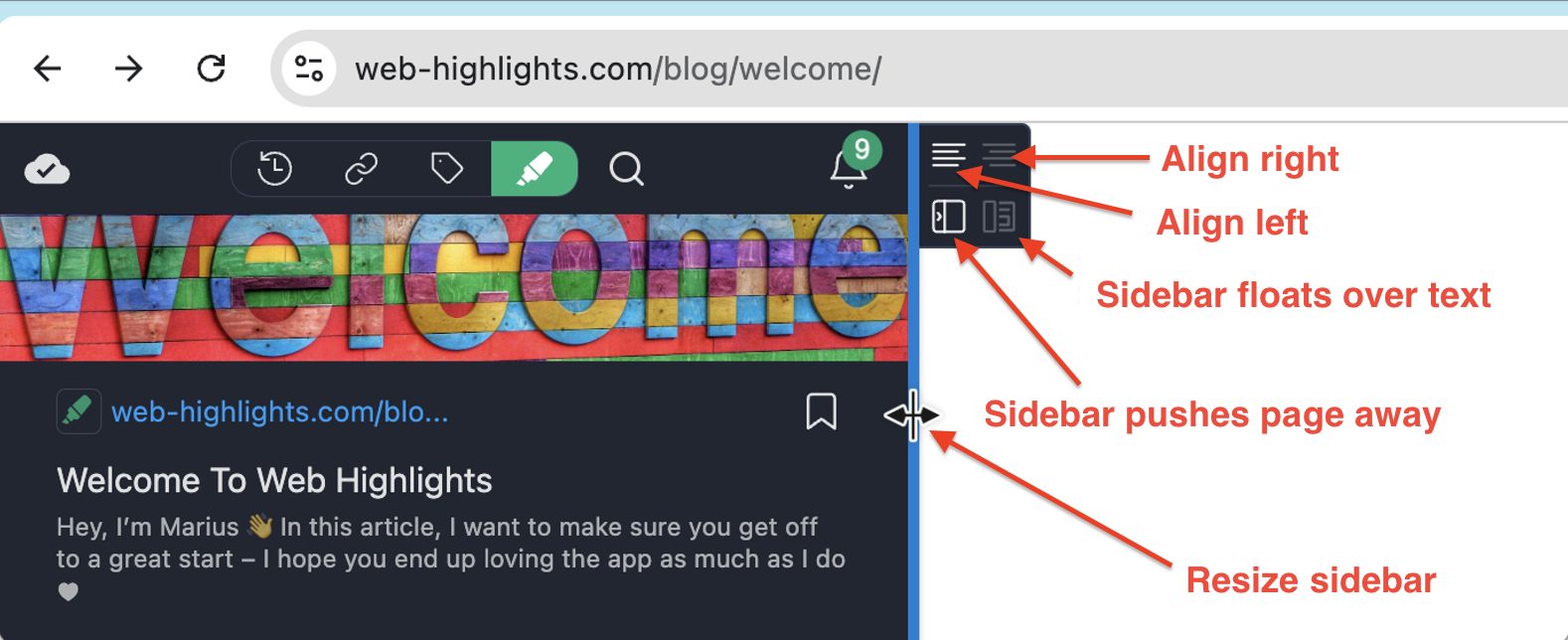
- Para redimensionar o painel lateral, passe o mouse sobre a borda até ela ficar azul e então clique e arraste.
- Para alinhá-lo à esquerda ou à direita, use os ícones no topo da caixa que aparece ao passar o mouse.
- Por padrão, o painel lateral empurra a página web para o lado; se preferir que ele flutue sobre o texto, ajuste isso com os ícones na parte inferior.
Encontrar e saltar entre marcações
Quando uma página tem muitas marcações, o painel lateral e a página ficam sincronizados, para você se mover entre eles com rapidez.
Clique em uma marcação na página para achá-la no painel lateral
Clique em qualquer marcação na página web e a entrada correspondente se destaca no painel lateral e rola até ficar visível — assim você a localiza na hora, mesmo em uma lista longa.
- Clique na mesma marcação de novo para remover o foco.
- Clique em uma marcação diferente para mover o foco para ela.
- Clique em qualquer outro lugar da página para limpar o foco.
Clique em uma marcação no painel lateral para ir até ela na página
Clique em qualquer marcação no painel lateral e a página rola direto até ela, centralizando o texto marcado na tela. É a forma mais rápida de voltar aonde uma marcação está em uma página longa.
Prefere um atalho na borda da página? 💡
Você também pode saltar para qualquer marcação pela régua de contorno — a faixa fina de pontos coloridos na borda da página. A régua some automaticamente enquanto o painel lateral está aberto.
Reordenação manual de marcações
Embora o Web Highlights tente ordenar automaticamente as marcações na ordem em que aparecem na página, layouts complexos de alguns sites podem dificultar isso. Isso costuma acontecer com:
- Layouts em várias colunas
- Carregamento dinâmico de conteúdo
- Posicionamento CSS complexo
- Elementos flutuantes
- Estruturas HTML não padrão
Nesses casos, o Web Highlights oferece duas opções para reordenar suas marcações manualmente:
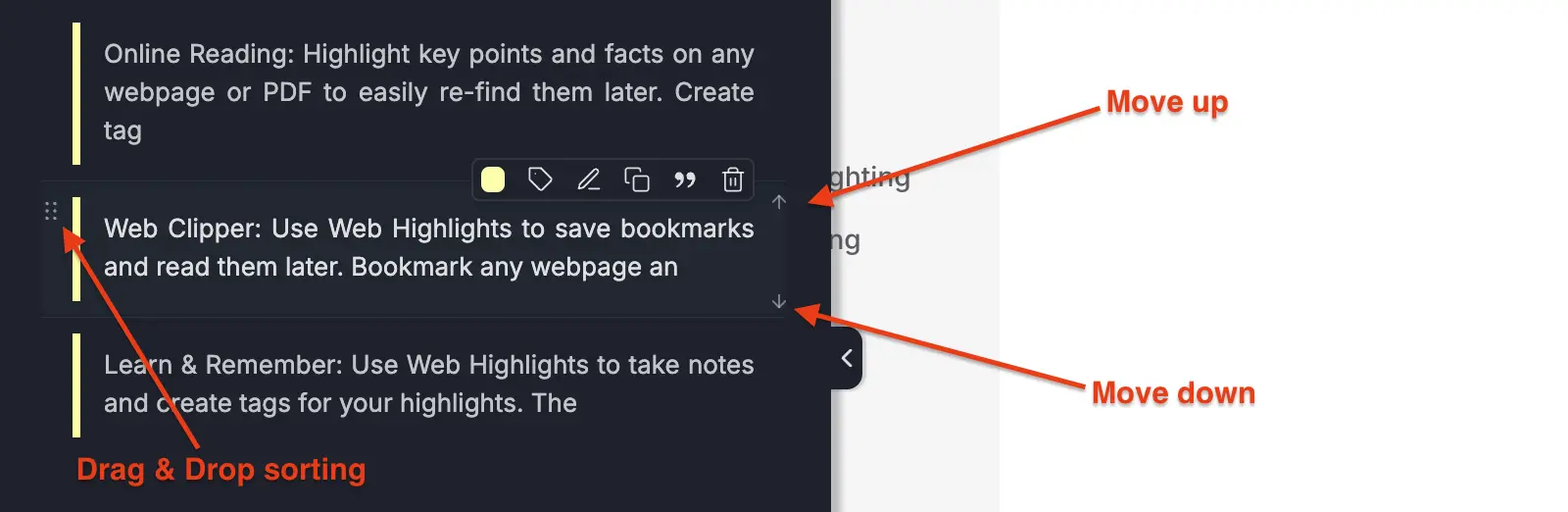
Ordenação por arrastar e soltar
Você pode arrastar qualquer marcação no painel lateral para reordená-la manualmente. Basta:
- Passar o mouse sobre uma marcação e pegar a alça de arraste (os pontos no canto superior esquerdo)
- Arrastá-la até a posição desejada
- Soltar para deixá-la no lugar
Setas para cima e para baixo
Você também pode mover uma marcação com as pequenas setas que aparecem à direita ao passar o mouse. Basta:
- Passar o mouse sobre a marcação que quer mover
- Clicar na seta para cima para subir, ou na seta para baixo para descer
- Clique com Shift em uma seta para movê-la ao topo ou ao final das suas marcações
Clique com Shift para várias marcações 💡
Segure Shift enquanto clica para mover uma marcação ao topo ou ao final das suas marcações.
Ordem persistente 💡
Sua ordenação manual permanece depois de fechar e reabrir o painel lateral ou recarregar a página.