
Aprendizado com repetição espaçada
Transcrição do vídeo
- 0:02 Marcações que ficam. Veja como lembrar de verdade o que você marca. O Web Highlights transforma suas marcações em flashcards e as traz de volta bem antes de você esquecer.
- 0:10 Abrir o aprendizado. No painel lateral, clique no ícone do cérebro embaixo. O selo diz quantas marcações te esperam hoje.
- 0:16 Começar uma sessão. Comece uma sessão de aprendizado, e o Web Highlights coloca dez flashcards na sua frente: marcações que vencem hoje, misturadas com outras que você ainda não revisou.
- 0:24 Eu sei ou não. Cada flashcard mostra uma marcação com a página de origem. Se você lembrou, clique em Eu sei e o flashcard vai mais para o futuro. Não sei traz de volta mais cedo, e Descartar tira das sessões de vez.
- 0:36 Sua confiança. O cabeçalho guarda sua confiança média, e depois de cerca de cinco repetições bem espaçadas uma marcação se assenta na memória de longo prazo.
O Web Highlights transforma suas marcações em flashcards e usa a repetição espaçada para ajudar a levar o conhecimento da memória de curto prazo para a de longo prazo. Em vez de esquecer 80 % do que você lê, você revisa em intervalos cientificamente otimizados e lembra de forma duradoura.
O problema: a curva do esquecimento
Em 1885, Hermann Ebbinghaus descobriu que perdemos a maior parte do que aprendemos em poucos dias, a menos que revisemos de forma ativa. A pesquisa dele produziu a curva do esquecimento — um gráfico que mostra como a retenção cai de forma exponencial com o tempo:
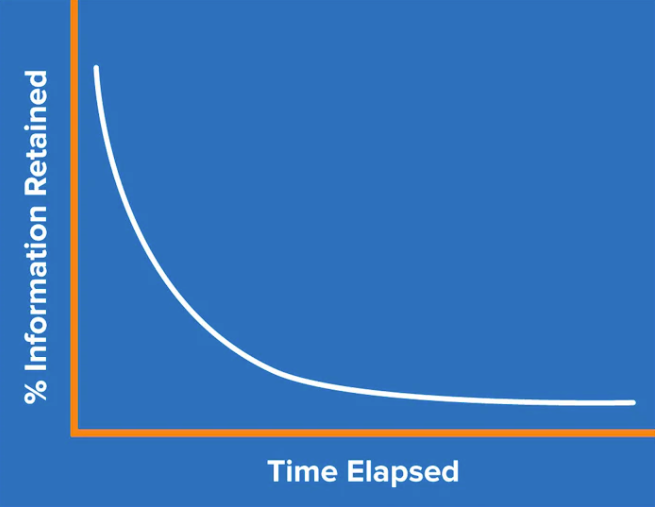
A ideia central: cada revisão reinicia a curva e deixa a próxima mais suave. Depois de cerca de cinco repetições no momento certo, a informação é considerada ancorada na memória de longo prazo.
Como a repetição espaçada funciona
A repetição espaçada agenda revisões em intervalos crescentes. Em vez de estudar tudo de uma vez, você revisita o material bem antes de ter chance de esquecer:
| Revisão | Intervalo típico |
|---|---|
| 1ª | 1 dia |
| 2ª | 3 dias |
| 3ª | 7–10 dias |
| 4ª | ~30 dias |
| 5ª+ | 60–360 dias |
Os intervalos exatos se adaptam ao seu desempenho — itens que você domina ficam mais espaçados; itens em que você trava voltam mais cedo.
Por que funciona
Uma meta-análise com mais de 1.350 participantes confirmou que a prática espaçada produz retenção de longo prazo significativamente melhor do que a prática massiva (decorar de uma vez), com um tamanho de efeito forte de g = 0,74. (Cepeda et al., 2008; Educational Psychology Review, 2020)
O algoritmo SuperMemo
Por baixo dos panos, o Web Highlights usa uma variante do algoritmo SuperMemo (SM-2), desenvolvido originalmente por Piotr Woźniak. Na prática:
Fator de facilidade (EF)
Toda marcação começa com um fator de facilidade de 2,5. Depois de cada revisão, o EF é ajustado conforme a sua autoavaliação:
- “Eu sei” → o EF sobe, o intervalo cresce (você lembrou bem)
- “Não sei” → o EF desce, o intervalo encolhe (precisa de mais prática)
O EF nunca cai abaixo de 1,3 (para evitar intervalos frustrantes demais) e pode subir até 3,2 para material que você lembra com consistência.
Cálculo do intervalo
A próxima data de revisão é calculada assim:
next interval = current interval × EFPor exemplo, se o intervalo atual for 3 dias e o EF for 2,5, a próxima revisão fica agendada em cerca de 8 dias. Os intervalos têm teto de 360 dias.
Pontuação de confiança
O Web Highlights deriva uma pontuação de confiança (0–100 %) a partir do EF e do número de repetições. Essa pontuação aparece em cada marcação e é agregada por site, tag e em toda a biblioteca:
| Confiança | Status |
|---|---|
| 80–100 % | Memória de longo prazo |
| 60–79 % | Lembrança segura |
| 40–59 % | Boa lembrança |
| 20–39 % | Lembrança moderada |
| 1–19 % | Prestes a esquecer |
| 0 % | Ainda não aprendido |
Sessões de aprendizado
Uma sessão de aprendizado apresenta 10 flashcards por revisão — uma mistura de itens pendentes (agendados para hoje) e itens novos (nunca revisados). Quando não há nada pendente, a sessão nunca é um beco sem saída: se você tem cartas agendadas para depois, ela oferece revisar com antecedência — antecipando as cartas com prazo mais próximo para você adiantar. Avaliar uma carta revisada com antecedência a reagenda como uma revisão normal. Na aba Baralhos e em Início, o bloco do topo passa a mostrar Tudo em dia e sugere primeiro Explorar baralhos, com o botão de revisar com antecedência ao lado.
Iniciar uma sessão pela biblioteca
Você não precisa abrir o painel de aprendizado para revisar — o aprendizado encaixa na navegação do dia a dia:
- Pelo painel lateral — clique no ícone de cérebro no rodapé do painel lateral. O selo mostra quantas marcações estão pendentes hoje e abre Aprender e lembrar com a contagem pendente, a barra de confiança e um botão Começar a aprender.
- Na tela Início — a seção Aprender e lembrar mostra o mesmo bloco da aba Baralhos, com seus quatro primeiros baralhos logo abaixo; um baralho abre a página dele ali mesmo (veja Seus baralhos), onde um clique inicia uma sessão com ele. O Livro da semana na coluna da direita (no celular, no fim da página) adiciona à sua biblioteca o baralho do livro daquela semana e já o inicia.
- Um favorito — abra os detalhes de um favorito e escolha Começar a aprender no menu de três pontos (aparece quando o favorito tem pelo menos uma marcação). A sessão começa na hora, limitada às marcações daquele favorito.
- Vários favoritos — selecione favoritos na biblioteca e escolha Começar a aprender na barra de seleção múltipla. A sessão cobre as marcações de todos os favoritos selecionados.
- Marcações específicas — mude a grade para as marcações de um favorito (clique na contagem de marcações), selecione as que quiser e escolha Começar a aprender. A sessão contém exatamente essas marcações.
Uma sessão limitada funciona igual a uma normal — o mesmo virar a carta, avaliação Correto/Incorreto e agendamento — só puxa das marcações que você delimitou.
Durante uma sessão
Em cada carta você vê o texto marcado no contexto, junto com a página de origem. Em uma marcação simples (sem pergunta e resposta), você se avalia com:
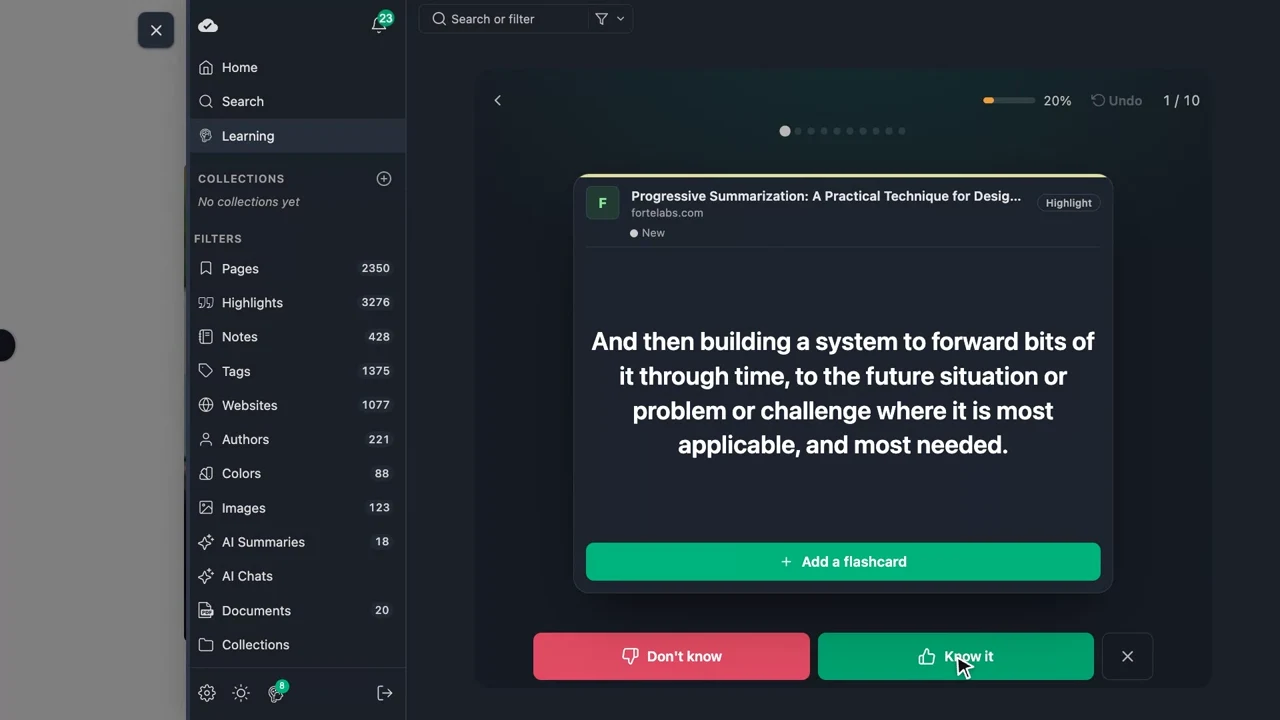
- Eu sei — Você lembrou o conteúdo. A confiança sobe e a próxima revisão fica mais distante.
- Não sei — Você não conseguiu lembrar. A confiança cai e o item é reagendado para uma revisão mais cedo.
- Descartar (no menu ⋯ da sessão) — Remover esta marcação das sessões futuras por completo.
Cartas com pergunta e resposta funcionam um pouco diferente — você revela a resposta antes de avaliar, e os botões passam a ser Correto / Incorreto. Veja Transformar uma marcação em flashcard abaixo.
Clicou no botão errado? Use Desfazer (↺) na barra superior da sessão — ou no menu ⋯ — para voltar à carta anterior. A última resposta é desfeita — a mudança de agendamento dela é revertida — e você pode avaliar de novo. A barra superior também mostra seu progresso, com um segmento por carta, e um botão de voltar que mostra para onde leva.
Pelo teclado, a barra de espaço revela a resposta, as teclas 1 e 2 avaliam a carta, Z desfaz, S troca pergunta e resposta e Esc sai da sessão.
Transformar uma marcação em flashcard
Uma marcação simples testa reconhecimento passivo — você lê e decide se pareceu familiar. Para uma recuperação ativa (active recall) de verdade, transforme qualquer marcação em um flashcard de pergunta e resposta. Dá para começar em dois lugares:
- Durante uma sessão — em uma carta que ainda não tem flashcard, abra o menu ⋯ e escolha Adicionar um flashcard.
- Na barra de ferramentas de qualquer marcação — clique no botão Criar flashcard (ícone de cérebro) em uma marcação em qualquer lugar do app. O editor abre em um diálogo. Isso é grátis.
Depois:
- Escreva a pergunta que você quer receber. A resposta já vem preenchida com o texto marcado, então em geral basta formular a pergunta — edite a resposta à vontade.
- Salve. A carta agora mostra a pergunta primeiro e esconde a resposta.
Ou deixe a IA rascunhar para você. No Chrome, o editor mostra um botão ✨ Gerar com IA que rascunha uma pergunta e uma resposta concisas a partir da sua marcação usando a IA integrada no dispositivo do navegador — o mesmo modelo privado do Chat com IA: nada sai do seu dispositivo. A geração acontece no idioma da marcação, e você pode editar os dois campos antes de salvar. Cartas rascunhadas pela IA carregam um selo discreto ✨ IA nas sessões e sempre mostram a marcação original sob a resposta como contexto. Planos com IA geram cartas ilimitadas; no plano grátis há uma cota diária pequena. (O botão só aparece quando o navegador é compatível com a IA integrada — veja o guia de solução de problemas da IA do Chrome se não aparecer.)
Quando a carta tem pergunta e resposta, a sessão se adapta:
- A carta mostra a pergunta, e um botão Toque para revelar a resposta fica onde estariam os botões de avaliação — você precisa ver a resposta antes de avaliar (recuperação ativa de verdade). Descartar continua disponível no menu ⋯.
- Ao tocar, a carta vira para a resposta, com a marcação original embaixo como contexto, e libera os botões de revisão — agora Correto e Incorreto em vez de Eu sei / Não sei (eles alimentam exatamente o mesmo agendamento de repetição espaçada).
- Depois de revelar, você pode voltar à pergunta e ainda avaliar; a próxima carta começa na pergunta com a avaliação bloqueada de novo.
- Quer praticar no sentido inverso? Escolha Trocar pergunta e resposta no menu ⋯ da sessão (ou aperte S), ou toque em ⇄ nos detalhes de um baralho em Explorar baralhos. O baralho guarda essa escolha: as cartas dele mostram primeiro a resposta até você desfazer a troca. Continua sendo a mesma carta, com o mesmo agendamento — só muda o lado que você vê primeiro.
- Você pode reabrir um flashcard salvo a qualquer momento para editar pergunta ou resposta.
TIP
Tudo fica armazenado na própria marcação, então seus flashcards sincronizam entre dispositivos e acompanham a marcação onde quer que você revise.
Transformar uma página inteira em baralho com IA
Quando uma página vale um estudo mais fundo, você não precisa criar carta por carta. No Chrome, abra o favorito e escolha Gerar flashcards — no botão de ações rápidas flutuando na parte de baixo do favorito, ou no menu ⋯ do favorito. Um configurador abre e já rascunha cartas de pergunta e resposta a partir das suas marcações e da página salva, usando a IA integrada no dispositivo do navegador — nada sai do seu dispositivo, e o foco é o que você marcou.
- Um controle deslizante define quantas cartas gerar (1–20).
- As cartas aparecem conforme são escritas; cada uma vem marcada por padrão e você pode editar ou desmarcar antes de salvar. Gerar novamente troca por um lote novo.
- Criar salva como um baralho novo na pasta de nível superior Flashcards; as cartas carregam o selo ✨ IA nas sessões.
- Você cai direto no baralho, onde Começar a aprender e Editar os flashcards ficam junto das ações rápidas configuradas. A página de origem mantém a ação Ver flashcards para reabrir o baralho a qualquer momento.
Planos com IA geram baralhos ilimitados; no plano grátis, um baralho por dia. (A opção só aparece quando o navegador é compatível com a IA integrada — veja o guia de solução de problemas da IA do Chrome.)
Ações rápidas
Todo favorito — inclusive baralhos de flashcards — tem um botão de ações rápidas flutuando no canto inferior direito com suas ações configuradas (✎ para personalizar; resumo com IA, gerar ou mostrar flashcards, abrir o painel, começar uma sessão de aprendizado e mais). A barra de um baralho acrescenta Começar a aprender e Editar flashcards. Começar a aprender aparece como dica desativada até a página ter marcações ou flashcards para aprender. A barra não ocupa espaço e se recolhe, então nunca atrapalha uma lista longa de marcações.
Gerar flashcards de qualquer site, vídeo do YouTube ou PDF — sem conta
Você não precisa da extensão nem de uma conta para experimentar flashcards com IA. Três ferramentas grátis transformam uma fonte em baralho com um clique, usando a mesma IA no dispositivo:
- Gerador de flashcards de site — cole qualquer URL; a página abre no leitor e o gerador rascunha um baralho para ela.
- Gerador de flashcards do YouTube — cole o link de um vídeo; o vídeo abre no leitor com a transcrição e o gerador rascunha um baralho a partir dela. O vídeo precisa de legendas — sem elas não há transcrição, então não dá para rascunhar cartas.
- Gerador de flashcards de PDF — envie um PDF (slides de aula, capítulo de livro, texto acadêmico); ele abre no visualizador e o gerador rascunha um baralho.
Os três rodam inteiramente no navegador, são grátis e não pedem cadastro — vale o mesmo limite de um baralho por dia do plano grátis com login, e a IA integrada exige Chrome 138+ (veja o guia de solução de problemas da IA do Chrome). A ferramenta do YouTube também aplica o limite grátis de um vídeo por dia compartilhado por todas as superfícies do YouTube.
Fontes longas são cobertas de ponta a ponta
O gerador lê a fonte inteira em seções, então uma aula, palestra ou artigo longo produz cartas de toda a extensão, não só dos primeiros minutos. Quer o baralho focado em partes específicas? Marque os trechos que importam e gere de novo — suas marcações sempre vão para o modelo primeiro.
Guias passo a passo: criar flashcards de qualquer site e de qualquer PDF.
Criar flashcards sem uma página
Nem tudo que você quer lembrar vem de uma página web. No painel de aprendizado, escolha Adicionar flashcard para criar uma carta do zero:
- Confira o baralho: é o último que você usou ou o seu próprio baralho Flashcards. Clique nele para buscar entre os seus baralhos — primeiro os recentes, depois os seus e, por fim, os prontos, por matéria — ou digite um nome novo, por exemplo “Vocabulário em inglês”, e crie esse baralho ali mesmo.
- Escreva a pergunta e a resposta e salve (⌘/Ctrl + Enter). Vai escrever várias? Salvar e criar outro mantém o diálogo aberto no mesmo baralho.
A carta entra nesse baralho e já faz parte da próxima sessão de aprendizado, revisada com o mesmo agendamento de repetição espaçada das suas marcações. Você também pode abrir um baralho e usar Adicionar flashcard direto na lista de cartas dele. Um baralho é só um favorito na biblioteca, então você pode folhear as cartas, marcar com tags e organizar como qualquer outra coisa.
Quer criar um baralho novo? Clique em Adicionar baralho — o último bloco de Seus baralhos — e escolha Criar seu próprio baralho. O editor pede primeiro o nome do baralho, que é criado junto com a primeira carta. Prefere escrever as cartas depois? Com Criar baralho vazio você cria o baralho na hora, e a página dele fica pronta para a primeira carta.
Explorar baralhos prontos
Não quer criar as cartas você mesmo? A aba Baralhos do painel de aprendizado termina com a seção Descubra baralhos: quantos baralhos prontos existem, uma caixa de busca, o que aprender em seguida (Próximos para você sugere o nível seguinte dos baralhos que você já tem) e suas matérias em uma fileira de chips coloridos — cada matéria mantém a mesma cor em todos os idiomas. Ver todos os baralhos, o chip de uma matéria ou a opção Adicionar um baralho pronto abre Aprender → Explorar baralhos, o catálogo completo. Os baralhos são agrupados por matéria, como Geografia, Anatomia ou Ciência da Computação, e cada categoria é uma trilha de aprendizado com três a cinco níveis de dificuldade.
- Escolha uma matéria no painel lateral para ver cada categoria como uma trilha de níveis, ou busque: a busca abrange os títulos dos baralhos e o texto das cartas.
- Refine qualquer lista por nível ou formato, ou ative Ocultar meus baralhos.
- Troque o idioma dos baralhos no menu suspenso no topo do painel lateral, acima das matérias, para ver baralhos escritos em outra língua — dá para estudar com baralhos em inglês, por exemplo. Sua escolha fica salva em todos os dispositivos em que você entrar na sua conta.
- O botão de voltar, no topo, mostra para onde leva (a matéria, todos os baralhos ou Aprender), então você sempre sabe que um toque sobe um nível.
Livros. Cada idioma tem sua própria biblioteca de livros, escolhidos para os leitores daquele idioma em vez de traduzidos: um baralho por best-seller com as ideias-chave do livro, incluindo as listas que ele traz. A aba Baralhos mostra esses livros como capas em uma faixa própria, e no catálogo completo a matéria Livros é uma grade de capas que você pode filtrar por tema (hábitos, mente, dinheiro, pessoas, trabalho). As capas são as da edição no idioma do baralho quando a Open Library tem uma; se não tiver, o baralho ganha uma capa desenhada na cor do seu tema.
Baralhos técnicos — como a trilha de aprendizado de React em cinco níveis — colocam código de verdade nas cartas: trechos cercados renderizam como blocos de código na carta da sessão (e na página do artigo do baralho no site), então perguntas do tipo “O que este trecho renderiza?” leem como código deve ler.
Clique em um baralho para abrir os detalhes: a trilha de aprendizado da qual ele faz parte, alguns flashcards de exemplo (toque em um para ver a resposta) e Começar a aprender, que adiciona o baralho à sua biblioteca e já inicia uma sessão. Adicionar à biblioteca faz o mesmo, sem iniciar a sessão. Os baralhos ficam em Flashcards/<Subject>/<Category>/; um baralho que você já tem mostra ✓ Na sua biblioteca e, no lugar desses botões, Continuar aprendendo. Adicionar o mesmo baralho duas vezes nunca cria duplicatas.
Filtrar o que você aprende
Por padrão, uma sessão puxa de todas as suas marcações. Para focar, use a barra de busca e filtros no topo do painel de aprendizado — a mesma do resto do app:
- Busque uma palavra para aprender só as marcações que a contêm.
- Filtre por tag ou site para aprofundar um tema ou uma fonte.
- Ative Com P/R para aprender só seus flashcards de pergunta e resposta (ou Sem P/R só para marcações simples).
Os filtros delimitam o painel inteiro — agendamento, distribuição de confiança, lista de cartas e o baralho da próxima sessão se estreitam ao que combina. Para guardar uma visão filtrada, use o botão de fixar ao lado do × de limpar filtros (Salvar como baralho): ele abre o editor de baralhos com os filtros já preenchidos — veja Seus baralhos. Sempre que um filtro está ativo, um banner no topo do painel nomeia o escopo atual (por ex. Filtrado para medium.com · Cartas com P/R · 12 cartas) com um botão bem visível Limpar filtros, para ficar óbvio que você está vendo um subconjunto — e um clique volta a tudo. A visão de aprendizado fica sempre limitada a marcações, então um filtro nunca transforma o quadro em páginas. Com a sessão em andamento, a barra de filtros fica logo abaixo da barra superior da sessão, ao lado do escopo atual em texto simples (por ex. medium.com · Cartas com P/R) — refine ou limpe os filtros ali mesmo. Mudar ou limpar um filtro no meio da sessão atualiza o escopo das cartas restantes na hora — cartas que você já revisou mantêm as avaliações. Se nada combinar com os filtros, o painel e a sessão deixam isso claro e oferecem Limpar filtros com um clique. Se as cartas no escopo simplesmente ainda não estão pendentes, a sessão diz Nada pendente no momento e oferece revisar com antecedência — em vez de fingir que não há nada. Você também pode delimitar uma sessão direto pela biblioteca — veja Iniciar uma sessão pela biblioteca — sem abrir a barra de filtros.
Depois de uma sessão
Um resumo mostra quantas cartas você revisou, quantas você sabia e sua sequência de aprendizado atual — o número de dias seguidos em que você concluiu uma sessão.
Sequências de aprendizado
Concluir pelo menos 10 cartas por dia conta para a sequência diária. A aba Progresso acompanha a sequência atual, a mais longa e o total de dias de aprendizado, ao lado de um gráfico de contribuições Histórico de aprendizado com sua atividade ao longo do tempo. A aba Baralhos repete a sequência atual e a melhor no bloco do topo.
Lembrete diário
Você pode ativar um lembrete diário por e-mail para te empurrar a começar a sessão de aprendizado — útil para criar o hábito nas primeiras semanas.
Painel de aprendizado
O painel de aprendizado tem três abas: Baralhos, Biblioteca e Progresso. Ele sempre abre na aba Baralhos.
A aba Baralhos começa pela sessão de hoje: quantas cartas estão prontas e quanto tempo elas levam, mais ou menos, sua sequência, um botão principal Começar a aprender, Adicionar flashcard e uma prévia da próxima carta. Abaixo ficam seus baralhos, os baralhos prontos para descobrir e a biblioteca de livros.
Seus baralhos
A fileira Seus baralhos sempre começa por Todos os flashcards: todas as cartas com pergunta e resposta, para estudar só flashcards de verdade. Antes do seu primeiro flashcard, esse baralho mostra Escreva seu primeiro flashcard e, enquanto você só tiver marcações, o baralho Marcações fica ao lado dele. Depois vêm os baralhos que você fixou e os que criou, seguidos de uma pilha por curso pronto que você adicionou (com o título e o nível mais alto que você tem, por ex. Nível 2 de 3); baralhos de livros aparecem como livros de bolso. Cada baralho tem sua própria cor. O último bloco, Adicionar baralho, permite criar seu próprio baralho ou adicionar um pronto.
Aqui, um baralho é um filtro ao vivo salvo, não uma cópia: ele continua crescendo conforme você marca. Clique em um para abrir a página dele:
- o que está esperando por você — cartas para revisar, a contagem de cartas, a força de memória e uma barra com as cartas novas, fracas, boas e fortes;
- cada carta com os dois lados, as pendentes primeiro. Busque entre elas, filtre por Para revisar ou Fracos ou esconda as respostas para se testar. Clique em uma carta para editá-la, transformar uma marcação em flashcard, abrir a página dela ou descartá-la;
- Adicionar flashcard nos baralhos em que você mesmo escreve, e um botão para estudar as cartas pendentes (ou revisar com antecedência quando não houver nenhuma).
Um baralho vazio mostra por onde começar: escrever uma carta, transformar uma das suas marcações recentes em carta, adicionar um baralho pronto ou — onde a IA integrada do Chrome funciona — gerar cartas a partir de uma página salva. Pelo menu ⋯ de um baralho, você pode fixá-lo ou tirá-lo dos seus baralhos, trocar os lados dele ou — se for um baralho seu — editá-lo ou excluí-lo. Seus baralhos são sincronizados junto com as configurações, então seguem você em todos os dispositivos.
A aba Biblioteca
A aba Biblioteca transforma tudo o que está na sua biblioteca em baralho: primeiro os integrados (Todos os flashcards, Marcações, Em risco e Novos), depois cada página e livro, tag, pasta e site. Cada grupo mostra de cara os seus cinco maiores baralhos; os chips no topo mostram um grupo inteiro, e a caixa de busca encontra um baralho pelo nome. Cada linha mostra a contagem de cartas, quantas estão pendentes e uma pequena barra de força de memória, com ▶ para iniciar uma sessão só com aquelas cartas e um botão para fixar nos seus baralhos.
A contagem de um baralho é exatamente o que a sessão dele revisa: cartas descartadas não contam, uma pasta inclui as subpastas, e um baralho de tag inclui as marcações em páginas com aquela tag.
Novo baralho abre o editor de baralhos: dê um nome, escolha uma cor, selecione quantas fontes quiser — páginas, tags, pastas, sites — e defina se o baralho terá todos os flashcards, apenas perguntas ou apenas marcações. O editor mostra a contagem ao vivo enquanto você monta o baralho.
A aba Progresso
- Força de memória — “Onde estão suas N marcações”: um cabeçalho com a confiança média (Ø), uma barra proporcional única de cada grupo (Memória de longo prazo → Descartado) e uma legenda com a contagem de cartas e a fatia de cada grupo na biblioteca. Clique em um grupo (por ex. Prestes a esquecer) para filtrar só aquelas cartas
- Sequências e histórico — sequência atual, a mais longa e o total de dias de aprendizado, a opção de lembrete diário e um mapa de calor de contribuições Histórico de aprendizado da sua atividade de aprendizado nas últimas semanas
- Marcações — Uma lista classificável, buscável e responsiva de cada item de aprendizado (fonte, marcação, força de memória, próxima revisão) — delimitada pelos mesmos filtros, buscável por texto da marcação ou fonte, e também disponível no celular. Ordene por próxima revisão, confiança, último aprendizado ou status descartado — ordenar por descartado sobe as marcações descartadas, para achar e restaurar rápido algo que você tirou por engano
Primeiros passos
- Marque texto em qualquer página web ou PDF
- Abra o painel de aprendizado — pela entrada Aprender na navegação do painel lateral do app ou pelo botão Aprender. Isso sempre abre um painel limpo na aba Baralhos: filtros de aprendizado ativos são limpos, e uma sessão em andamento volta à visão geral do painel
- Comece uma sessão de aprendizado e avalie cada carta
- Volte todo dia — mesmo 2–3 minutos por dia constroem conhecimento duradouro
INFO
O recurso de aprendizado está disponível em todas as plataformas — painel lateral da extensão, app web e no celular.
Experimente grátis — sem precisar de conta
Você não precisa instalar nada nem criar conta para experimentar o aprendizado com repetição espaçada. Abra o learner grátis em app.web-highlights.com/learner e:
- Escolha um baralho pronto — pacotes curados de flashcards carregam em um baralho com um clique, e
- Comece em branco — crie seus próprios flashcards na hora.
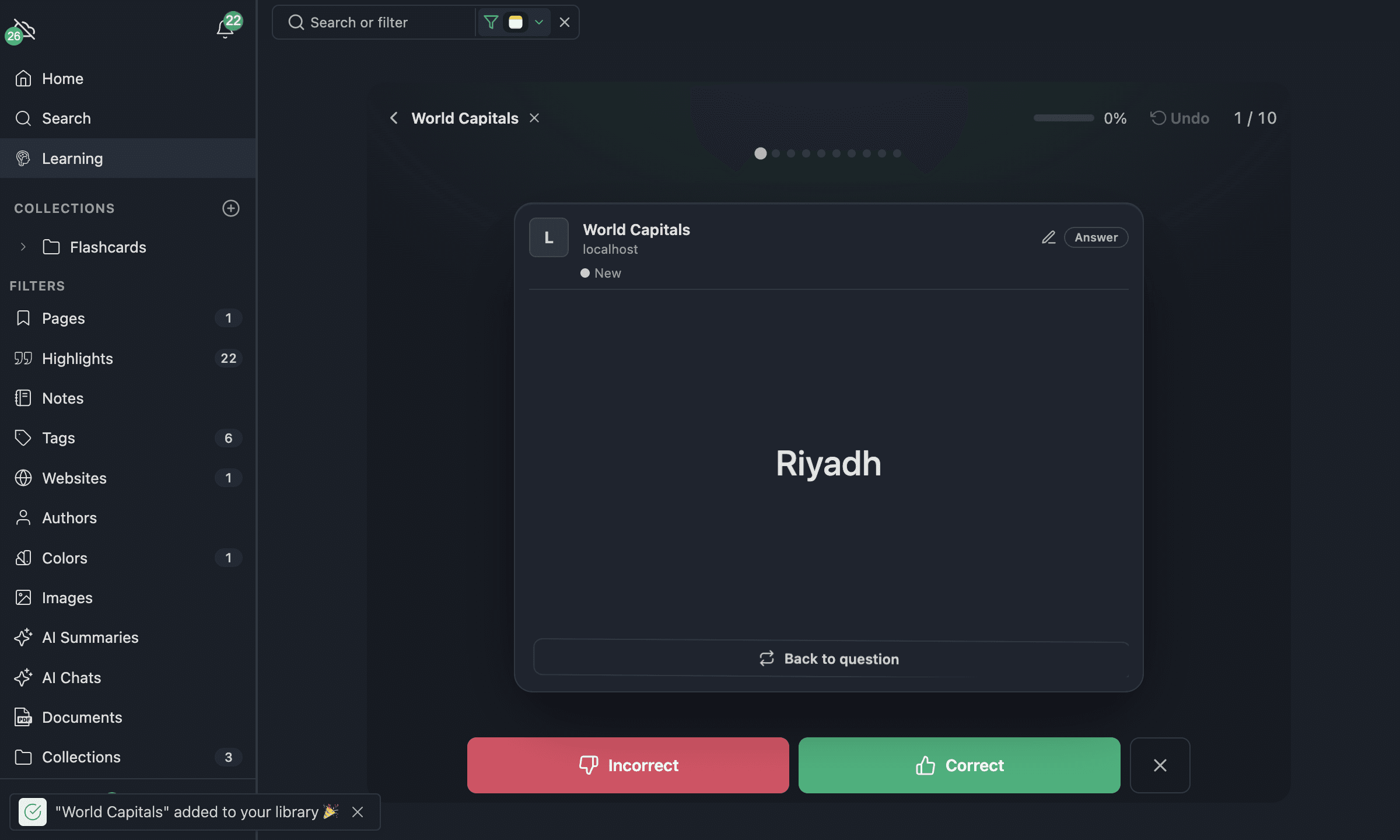
Os baralhos prontos ficam no Learning Hub — trilhas de aprendizado grátis e buscáveis em que cada flashcard se lê na própria página. Cada assunto se divide em categorias (temas), e cada categoria é uma trilha de três níveis (iniciante → avançado) que você pré-visualiza no navegador e carrega com um clique. Assuntos de lançamento incluem Geografia (Capitais, Bandeiras), Faculdade de Direito (Fundamentos, Direito Constitucional), Anatomia (Bases, Sistema cardiovascular), Ciência da Computação (Fundamentos, Desenvolvimento web) e Vocabulário em inglês (Vocabulário essencial, Idiomas e phrasal verbs) — com mais a caminho.
Quando você carrega um baralho, ele fica em uma pasta correspondente para achar de novo: baralhos importados caem em Flashcards / <Subject> / <Category> / na biblioteca, e os flashcards que você cria ficam na pasta de nível superior Flashcards.
O learner é o centro de aprendizado de verdade do Web Highlights — com painel lateral, busca e filtros. Cada baralho que você carrega fica na biblioteca local, então dá para carregar vários, alternar entre eles com o filtro e voltar a app.web-highlights.com/learner a qualquer momento para continuar exatamente de onde parou. Tudo funciona no navegador e fica armazenado localmente — só a sincronização fica desligada até você criar conta (grátis nos primeiros 7 dias, depois nos planos pagos). Quando estiver pronto para manter o progresso entre dispositivos (ou explorar o resto do app), crie uma conta grátis — seus baralhos e o histórico de aprendizado são mesclados nela automaticamente. (O limite diário grátis é o mesmo do plano grátis com login.)
Para ler mais
- Repetição espaçada: retenha suas leituras a longo prazo — Nosso artigo em profundidade sobre a ciência e a prática
- Roediger & Karpicke (2006) — The Power of Testing Memory — Pesquisa fundamental sobre o efeito de testar a memória
- Cepeda et al. (2008) — Spacing Effects in Learning — Meta-análise sobre intervalos de espaçamento ótimos