
Marcação formatada
Transcrição do vídeo
- 0:02 Marcação formatada. Veja como marcar títulos, listas e código no formato original com o Web Highlights.
- 0:07 Ativar o modo Advanced. Primeiro, abra o painel lateral e clique no ícone de configurações embaixo. Em Modo do marcador, mude para Advanced, que faz parte do plano Ultimate.
- 0:15 Título 1 para o título. Agora selecione o título da página, passe o mouse sobre o marcador e escolha Título 1 na barra de ferramentas pequena ao lado.
- 0:21 Citação é o padrão. Para uma frase que você quer manter como citação, clique no marcador como de costume, porque Citação é o padrão.
- 0:26 Título 2 e listas com marcadores. O título da seção vira Título 2, e para um passo de uma lista numerada eu escolho o ícone de lista com marcadores, para ele continuar sendo um ponto de lista de verdade.
- 0:33 Título 3 e código. Mais abaixo, o subtítulo menor é salvo como Título 3. O exemplo de busca é código, então eu escolho o ícone de código, e ele mantém o visual monoespaçado.
- 0:40 Parágrafos simples. E o texto corrido abaixo, claro, também pode ser salvo como parágrafo simples em vez de citação.
- 0:46 Como o artigo em miniatura. Como você vê, o painel lateral agora parece uma versão pequena do artigo, com todos os títulos, listas e código.
- 0:51 Mudar o formato depois. Escolheu o formato errado? Clique no ícone de formato em uma marcação no painel lateral e escolha outro, por exemplo Parágrafo em vez de Citação.
Você está lendo um artigo técnico longo. Você marca o título, alguns parágrafos importantes, um trecho de código e alguns itens de lista. Depois, ao abrir o painel lateral, tudo parece igual — texto citado simples. Não dá para saber qual marcação era o título e qual era o bloco de código.
A marcação formatada resolve isso. Ela preserva títulos, parágrafos, marcadores, blocos de código e mais — para que suas marcações fiquem exatamente como o conteúdo que você marcou.
🚀 Recurso Ultimate
Este recurso está disponível no plano Ultimate. Você pode experimentá-lo grátis por 7 dias. Faça upgrade para Ultimate a qualquer momento pela página de preços dentro do app.
Como fica
Com a marcação formatada ativada, o painel lateral preserva a estrutura original de tudo que você marca. Títulos continuam títulos, código continua código, e itens de lista continuam marcadores.
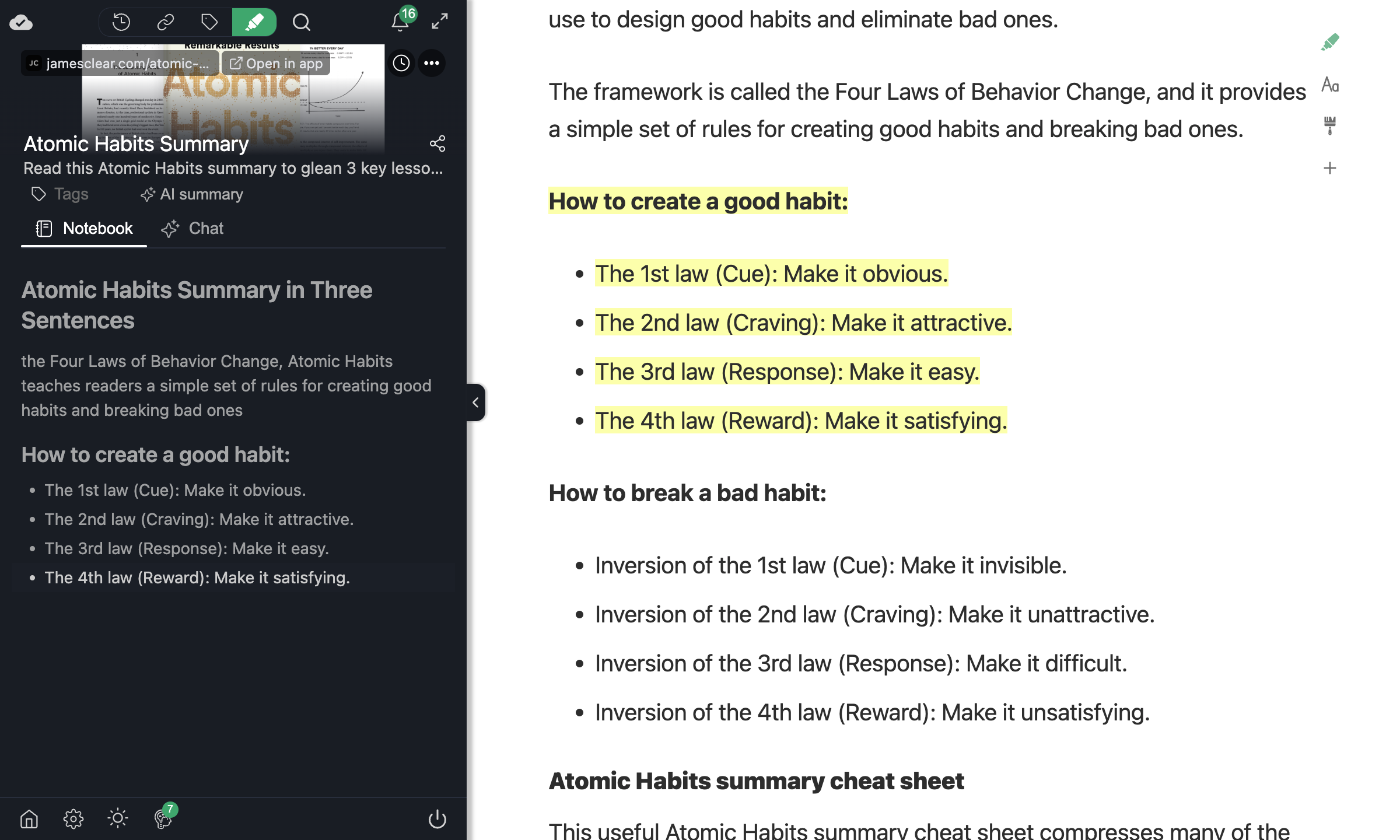
Compare com o modo padrão, em que cada marcação é uma citação simples. Com a marcação formatada, percorrer suas notas parece ler o artigo original em miniatura.
Como ativar
- Abra o painel lateral (clique no ícone da extensão ou pressione
Alt + W/Option + W). - Vá em Configurações.
- Em Modo do marcador, selecione Advanced.
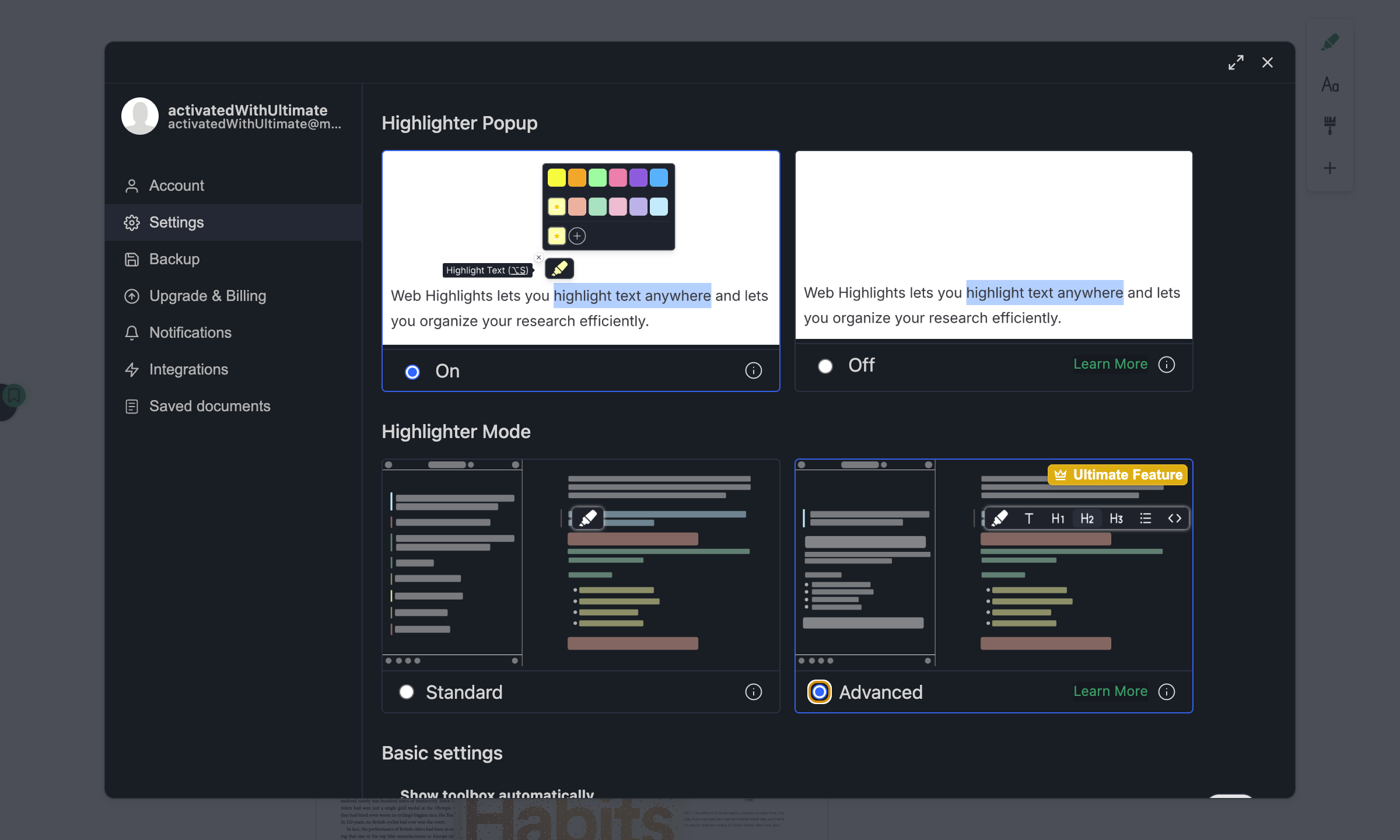
Depois de ativado, cada nova marcação preserva a estrutura original.
Configuração na primeira vez
Nas primeiras marcações que você cria, o Web Highlights mostra uma sobreposição na barra de formatação com o botão Ativar. Clique nele para abrir as configurações do Modo do marcador. Isso só aparece uma vez.
A barra de formatação
Quando você seleciona texto com o modo Advanced ativado e passa o mouse sobre o marcador, uma barra de formatação aparece ao lado. O próprio botão do marcador cria uma citação, e cada ícone ao lado aplica um formato diferente.
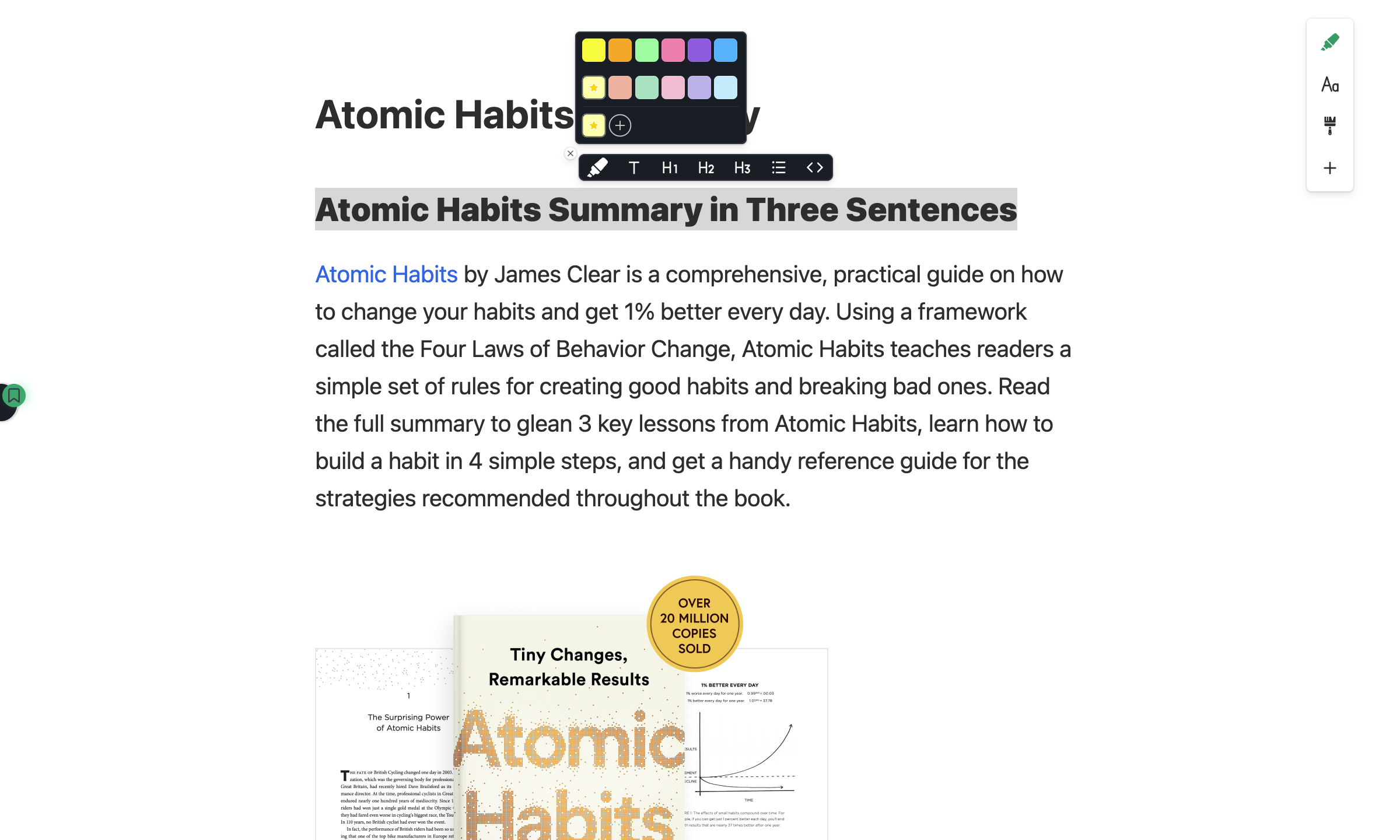
Criar uma marcação formatada
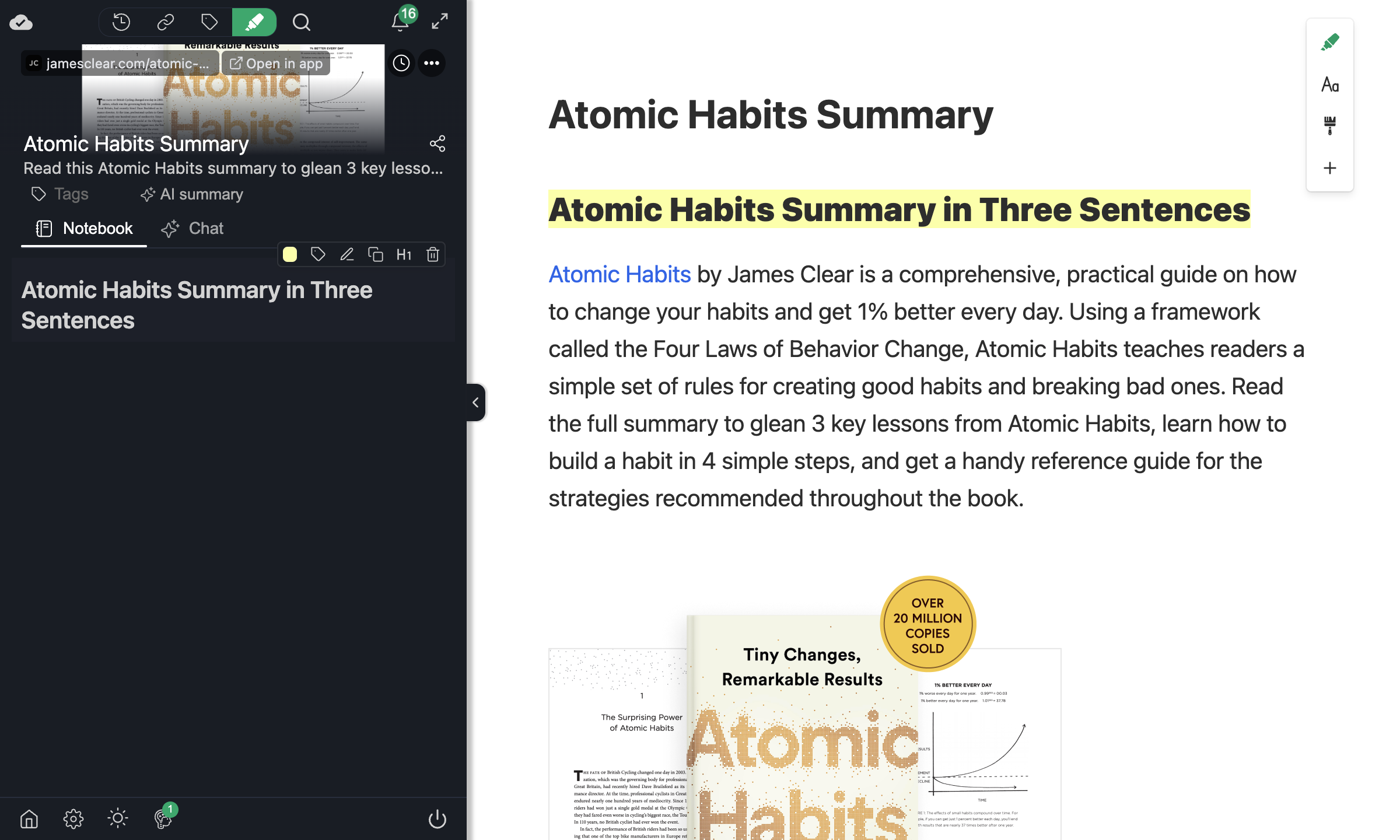
Depois de selecionar o texto, passe o mouse sobre o marcador e clique em um ícone de formato na barra para criar uma marcação com esse formato. Por exemplo, marcar um título como Título 1 o preserva como um título de verdade no painel lateral:
Formatos compatíveis
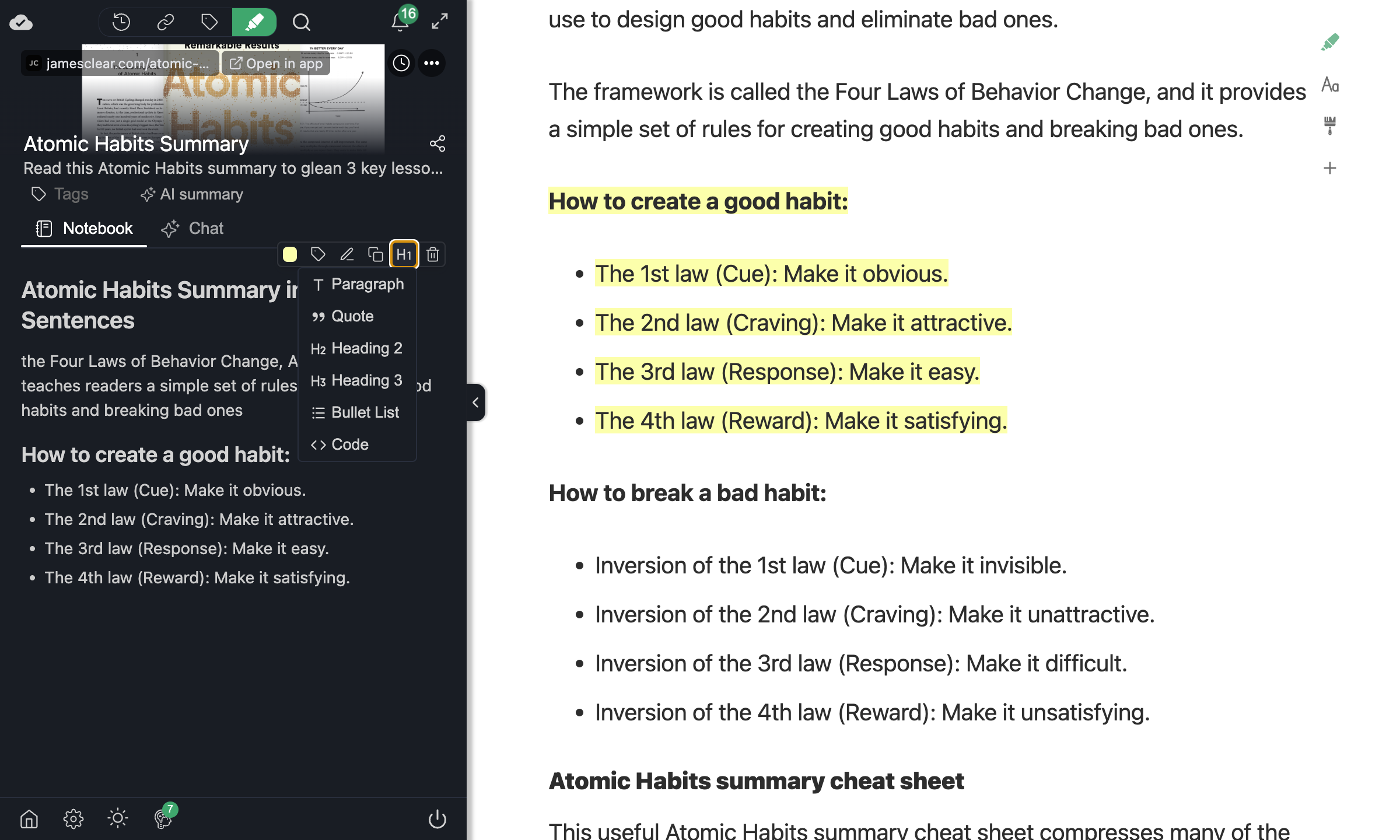
| Formato | Ícone | O que preserva |
|---|---|---|
| Citação | Ícone padrão do marcador | Citação colorida padrão — o padrão de todo marcador |
| Parágrafo | T | Texto corrido com espaçamento adequado |
| Título 1 | H1 | Títulos de artigo e títulos principais |
| Título 2 | H2 | Títulos de seção |
| Título 3 | H3 | Subtítulos de seção |
| Lista com marcadores | Marcador | Itens com marcadores e numerados |
| Código | </> | Código em linha e blocos de código — ideal para artigos técnicos |
Alterar o formato depois
Criou uma marcação como citação, mas deveria ter sido um parágrafo simples? Você pode mudar o formato a qualquer momento pelo painel lateral.
Aqui está uma marcação criada com o formato padrão Citação:
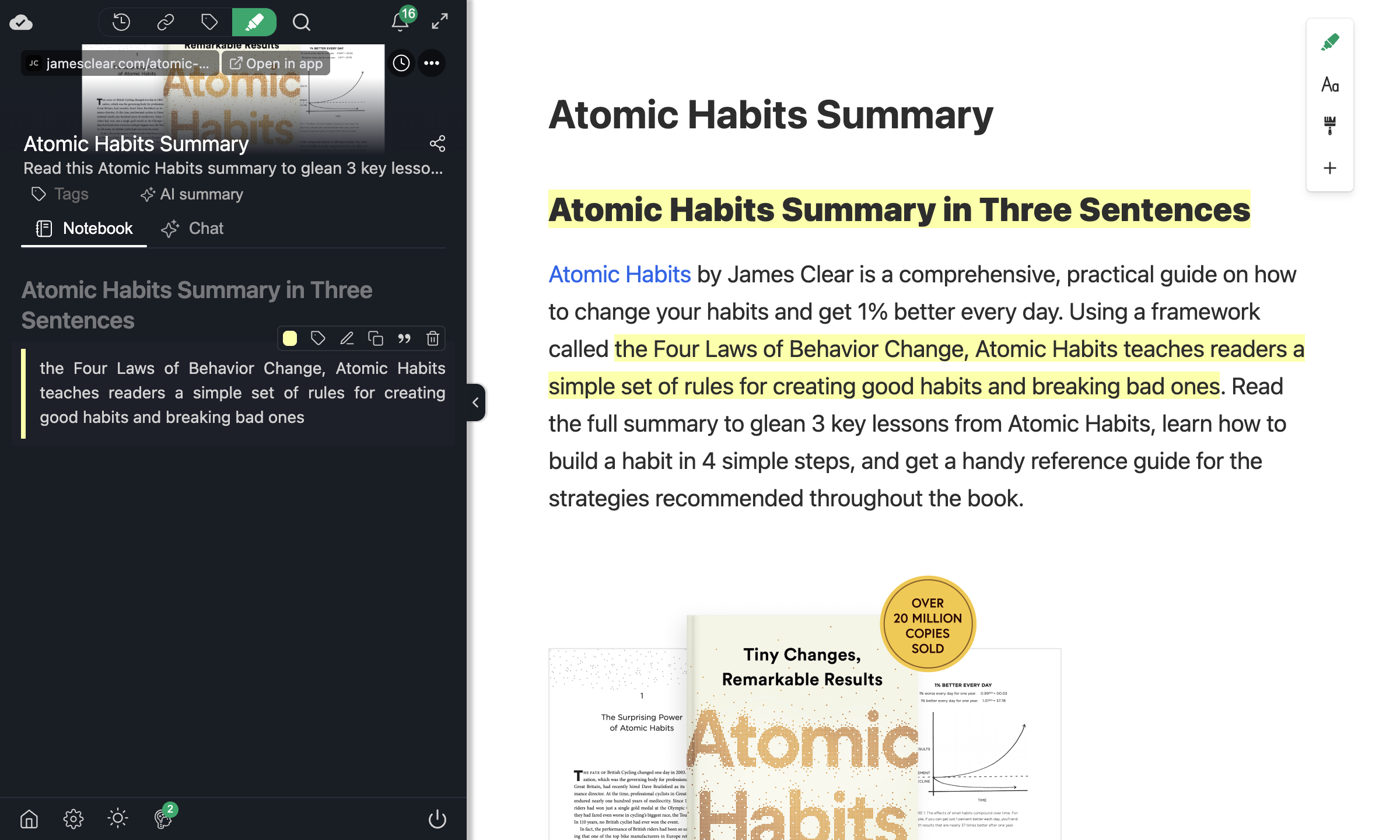
Clique no ícone de formato da marcação para abrir o menu e escolha Parágrafo. A mudança é salva e sincronizada na hora:
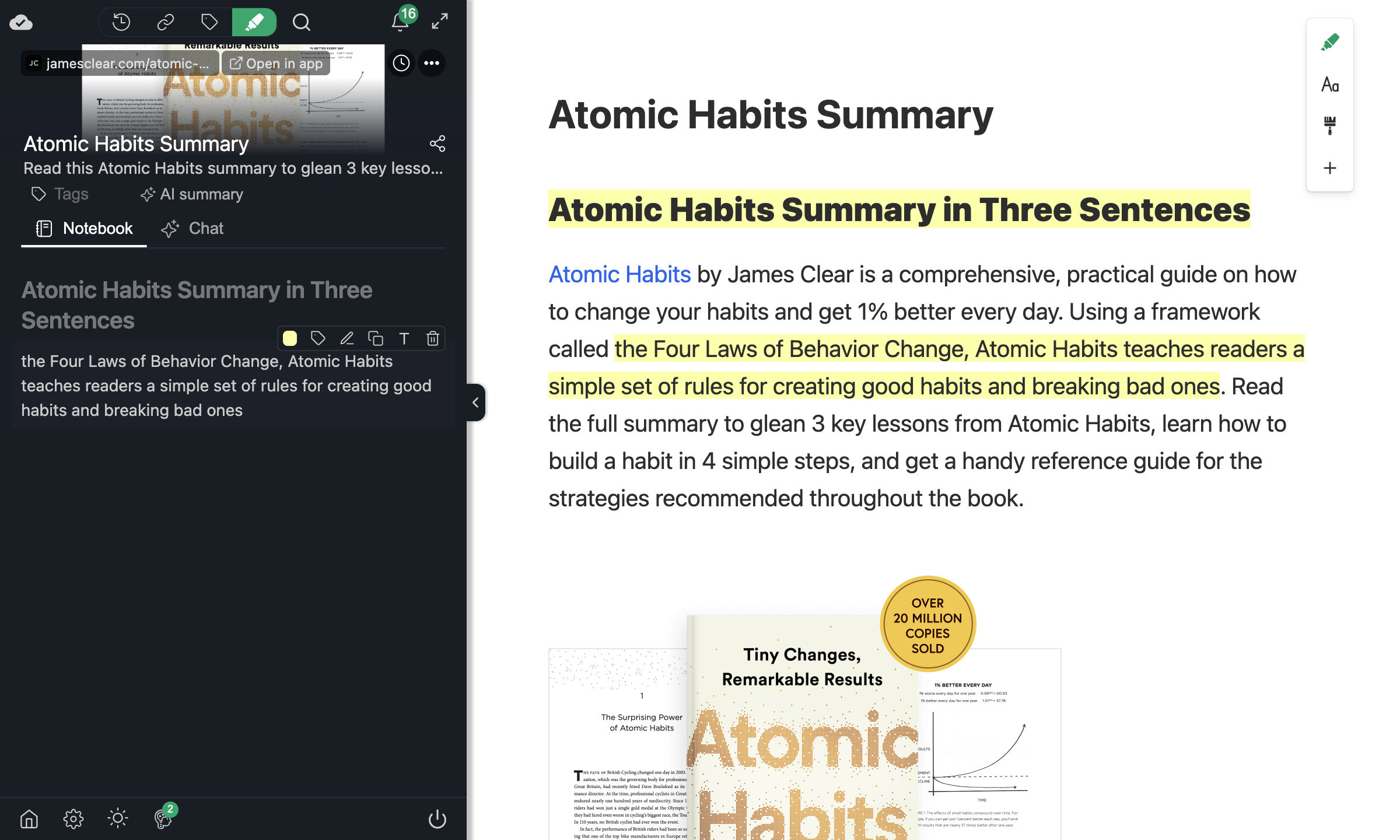
Você pode abrir o menu em qualquer marcação para ver todos os formatos disponíveis:
Exportações formatadas
O formato acompanha cada caminho de exportação:
- Markdown — títulos viram
#,##,###; itens de lista usam-; código ganha cercas de crase. - Notion — cada marcação é criada com o tipo de bloco correspondente no Notion (título, lista com marcadores, bloco de código etc.).
- HTML / PDF — as tags HTML originais (
<h1>,<ul>,<code>etc.) são preservadas.
Assim, você pode marcar um artigo estruturado e colá-lo no Notion ou no Obsidian com a formatação intacta — sem limpeza manual.
Atalho de teclado
Use Alt + A (Windows) ou Option + A (Mac) para marcar texto com o mesmo formato da última marcação — útil quando você marca vários títulos ou itens de lista em sequência. Veja Atalhos de teclado para todos os atalhos.
Leitura adicional
- Marcação em várias cores — personalize a paleta de marcações.
- Marcar imagens — salve imagens junto com as marcações de texto.
- Atalhos de teclado — agilize o fluxo de trabalho.
Você também pode ler o artigo original sobre este recurso no nosso blog: