
Marcador de PDF — marque e anote PDFs no Chrome
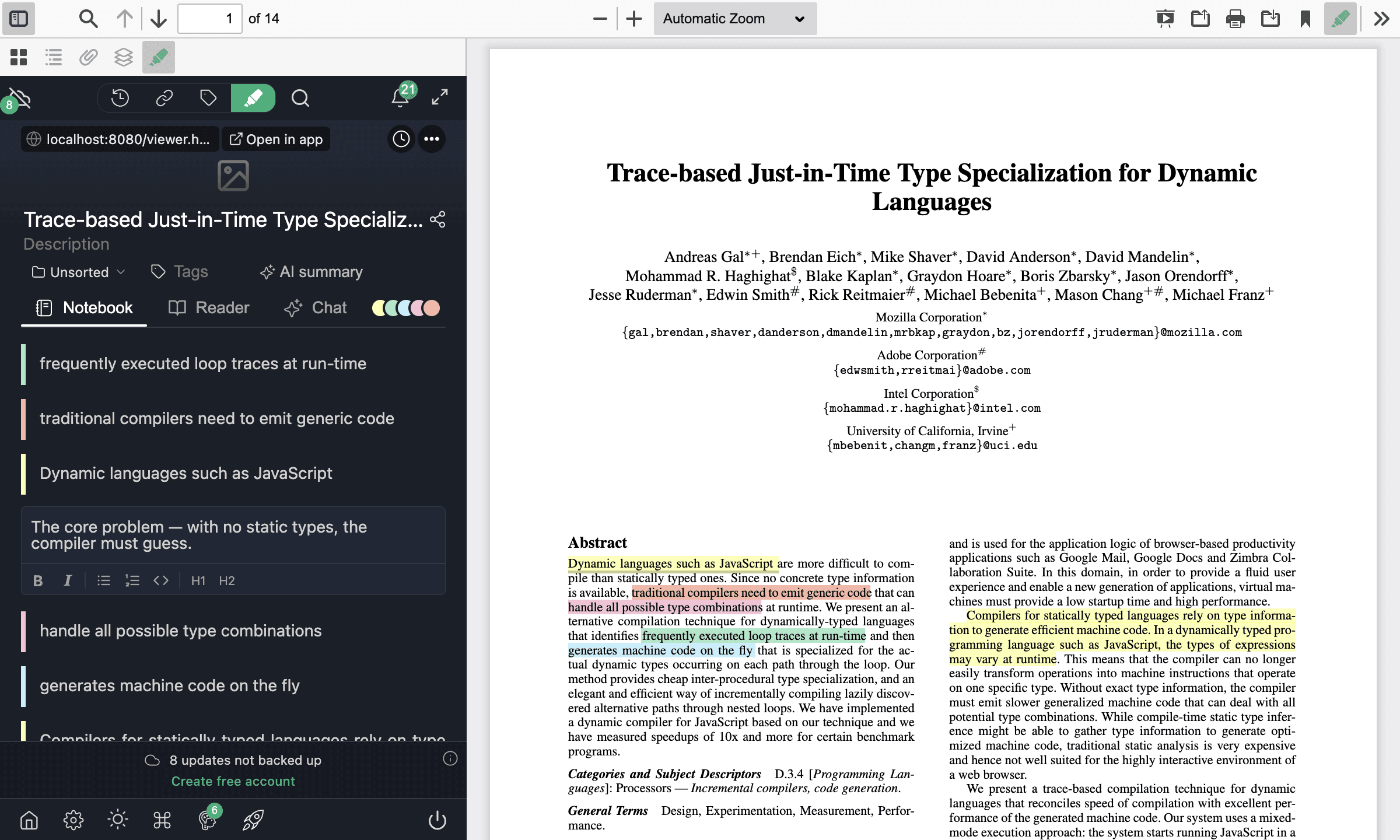
Com o Web Highlights, você pode marcar texto e adicionar notas em qualquer PDF — hospedado online ou salvo localmente no computador. O visualizador de PDF integrado do Chrome não marca nem anota, então o Web Highlights abre PDFs no próprio visualizador. Não é preciso um software de PDF separado; tudo funciona dentro do Chrome.
Tem um PDF seu que quer guardar na biblioteca?
Usuários conectados também podem enviar PDFs direto para o Web Highlights e lê-los no visualizador do app. Veja Enviar seus próprios PDFs para o fluxo de envio, limites de armazenamento e como PDFs enviados sincronizam entre dispositivos.
Quer marcar um PDF rápido — sem instalar nada?
Use o Marcador de PDF online grátis: abra a ferramenta, solte um PDF e marque no navegador — sem extensão, sem criar conta. A extensão abaixo serve para marcar todo PDF (e página da web) que você abrir, no lugar.
Antes de começar
Antes de começar, confira se a extensão do navegador está instalada. Você pode Instalar a extensão ou pegá-la na Chrome Web Store, em Firefox Add-ons ou em Microsoft Edge Add-ons.
Como marcar um PDF no Chrome
Marcar um PDF com o Web Highlights funciona do mesmo jeito que marcar qualquer página da web:
- Abra um PDF no Chrome — Navegue até qualquer PDF online ou arraste um arquivo PDF local para o Chrome
- O Web Highlights detecta o PDF automaticamente e o abre no visualizador de PDF integrado
- Selecione qualquer texto no PDF — o pop-up do marcador aparece
- Clique na cor da marcação para salvar
- Adicione notas clicando no ícone de nota em qualquer marcação

Suas marcações de PDF são salvas automaticamente e reaparecem sempre que você abrir o mesmo PDF de novo.
Tutorial passo a passo
Para um passo a passo completo — da primeira marcação à exportação das notas — siga o tutorial: Marcar e anotar PDFs.
Como anotar um PDF
Além de marcar, o Web Highlights permite anotar PDFs com notas ricas:
- Adicione notas a qualquer marcação — Clique em uma marcação para abrir o editor de notas e registrar suas ideias
- Use várias cores de marcação — Codifique suas anotações por cor para categorizar informação (por exemplo, pontos-chave, perguntas, definições). Saiba mais sobre marcação em várias cores.
- Organize marcações com tags — Organize anotações de PDF com tags personalizadas para encontrá-las com facilidade
- Exporte anotações — Exporte marcações e notas de PDF para Markdown, HTML, PDF, Notion ou Capacities
Marcar arquivos PDF locais
PDFs no computador também funcionam. Arraste o arquivo para o Chrome (ou abra-o com o Chrome), ative uma vez a permissão “Permitir acesso a URLs de arquivos” da extensão e marque como qualquer outro documento. Suas marcações sincronizam na nuvem — o arquivo em si permanece no dispositivo.
Como marcar arquivos PDF locais →
Baixar ou imprimir um PDF com suas marcações
O que você marca aqui não fica preso na extensão. O botão Baixar salva uma cópia do PDF em que cada marcação é uma anotação PDF comum — Adobe Acrobat, Pré-Visualização do macOS e outros apps de PDF abrem o arquivo, mostram suas marcações e permitem editá-las. Suas notas também vão junto. O botão Imprimir coloca as marcações nas páginas impressas nas cores delas.
Baixar ou imprimir um PDF com marcações →
Importar marcações do Acrobat e de outros apps de PDF
Já anotou um PDF no Adobe Acrobat, na Pré-Visualização do macOS ou em outro editor? Ao abri-lo no visualizador, o Web Highlights encontra as marcações existentes e oferece importá-las — um clique, e elas aparecem com cores e notas. Nada é importado duas vezes. Se o arquivo mudar depois, as marcações novas e atualizadas são oferecidas na próxima abertura.
Modo de leitura para PDFs
Um PDF salvo não precisa continuar sendo só uma pilha de páginas. Abra-o no modo de leitura e o Web Highlights o apresenta como um artigo estruturado: o título do documento, títulos, parágrafos, listas e blocos de código são reconhecidos. Artigos em duas colunas são lidos na ordem correta, e PDFs com tags mantêm a estrutura exata que a editora embutiu. PDFs salvos antes deste recurso sobem de versão automaticamente na próxima abertura.
E PDFs grandes?
Eles também abrem rápido. O visualizador renderiza primeiro as páginas perto da sua tela e prepara o restante em segundo plano — mesmo um documento de 500 páginas fica legível em segundos e continua responsivo enquanto você rola, busca e marca.
Organizar sua pesquisa em PDF
Depois de marcar um PDF, você organiza as anotações como qualquer outra página no Web Highlights:
- Adicione tags para agrupar PDFs por tema, projeto ou prioridade
- Faça notas em marcações individuais para acrescentar seu próprio contexto
- Compartilhe suas anotações com um link público para outras pessoas verem suas marcações
- Exporte para Notion ou Markdown para integrar a pesquisa em PDF ao seu fluxo de trabalho
Leia mais
Você encontra um passo a passo detalhado com capturas de tela no nosso artigo do blog:
Para uma comparação de ferramentas de marcador de PDF, veja nosso artigo sobre as melhores extensões Chrome de marcador de PDF na web.
Limitações da marcação de PDF
Arquivos PDF sempre precisam ser abertos no nosso visualizador de PDF. O Web Highlights transforma esses PDFs em um formato que pode ser marcado. Algumas limitações permanecem:
- PDFs digitalizados, só com imagem não podem ser marcados — sem camada de texto OCR, não há texto selecionável
- PDFs protegidos por senha não são compatíveis
- Imagens dentro de PDFs não podem ser marcadas — a marcação funciona em texto
- Arquivos locais precisam do interruptor “Permitir acesso a URLs de arquivos” da extensão, e as marcações reaparecem no documento só quando o arquivo é aberto pelo mesmo caminho no mesmo dispositivo — veja Marcar arquivos PDF locais
Perguntas frequentes
Posso marcar qualquer PDF no Chrome?
Sim — o Web Highlights funciona com a maioria dos PDFs que contêm texto selecionável. PDFs digitalizados (baseados em imagem) sem camada de texto OCR não podem ser marcados, pois não há texto selecionável.
Posso baixar um PDF com minhas marcações incluídas?
Sim. O botão Baixar salva uma cópia em que cada marcação é uma anotação PDF normal e sua nota é o comentário dela. Acrobat, Pré-Visualização e todo leitor PDF padrão as mostram. Saiba mais em Baixar ou imprimir um PDF com marcações.
Posso importar marcações que fiz no Adobe Acrobat?
Sim. Abra o PDF no visualizador do Web Highlights e um aviso oferece importar as marcações encontradas, com cores e notas — e reabrir nunca cria duplicatas. Saiba mais em Importar anotações de PDF.
Minhas marcações de PDF sincronizam entre dispositivos?
Sim. Todas as suas marcações ficam na nuvem e acessíveis de qualquer dispositivo pelo app web. Em PDFs locais, o arquivo em si não é enviado — ele precisa estar no mesmo caminho em cada dispositivo para as marcações aparecerem no documento.
Posso exportar minhas anotações de PDF?
Sim. Você pode exportar marcações e notas de qualquer PDF para Markdown, HTML, PDF, Notion ou Capacities pelo menu de exportação no painel lateral.
O Web Highlights é grátis como marcador de PDF?
O Web Highlights oferece um plano grátis que inclui marcação de PDF. Para recursos avançados como marcações ilimitadas e mais armazenamento, confira nossa página de preços.