
Resaltador de PDF — resalta y anota PDF en Chrome
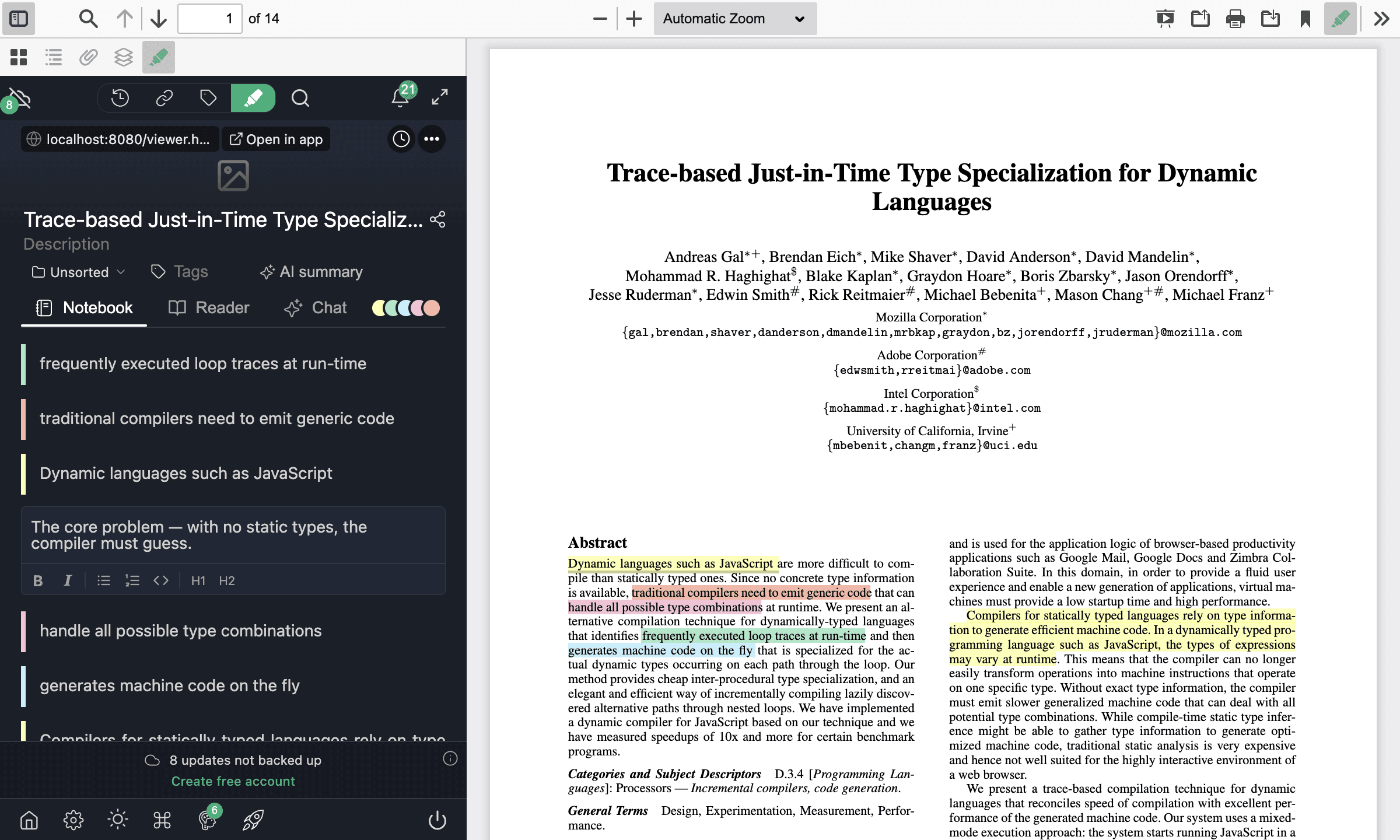
Con Web Highlights puedes resaltar texto y añadir notas en cualquier PDF — tanto si está alojado en línea como si está guardado en tu ordenador. El visor de PDF integrado de Chrome no puede resaltar ni anotar en absoluto, así que Web Highlights abre los PDF en su propio visor. No hace falta un programa de PDF aparte; todo funciona dentro de tu navegador Chrome.
¿Tienes un PDF propio que quieres guardar en tu biblioteca?
Los usuarios con sesión iniciada también pueden subir PDF directamente a Web Highlights y leerlos en el visor de la app. Consulta Sube tus propios PDF para el flujo de subida, los límites de almacenamiento y cómo se sincronizan los PDF subidos entre dispositivos.
¿Solo quieres resaltar un PDF rápido — sin instalar nada?
Usa el Resaltador de PDF online gratis: abre la herramienta, suelta un PDF y resáltalo en el navegador — sin extensión y sin registrarte. La extensión de abajo sirve para resaltar cada PDF (y página web) que abras, en el sitio.
Requisitos previos
Antes de empezar, asegúrate de tener instalada nuestra extensión de navegador. Puedes instalarla aquí o conseguirla en la Chrome Web Store, en Firefox Add-ons o en Microsoft Edge Add-ons.
Cómo resaltar un PDF en Chrome
Resaltar un PDF con Web Highlights funciona igual que resaltar cualquier página web:
- Abre un PDF en Chrome — ve a cualquier PDF online, o arrastra un archivo PDF local a Chrome
- Web Highlights detecta el PDF automáticamente y lo abre en nuestro visor de PDF integrado
- Selecciona cualquier texto del PDF — aparece la ventana emergente del resaltador
- Haz clic en el color de resaltado para guardar tu resaltado
- Añade notas haciendo clic en el icono de nota de cualquier resaltado

Tus resaltados de PDF se guardan automáticamente y reaparecen siempre que abras el mismo PDF.
Tutorial paso a paso
Para un recorrido completo — desde tu primer resaltado hasta exportar tus notas — sigue el tutorial: Resaltar y anotar PDF.
Cómo anotar un PDF
Más allá del resaltado simple, Web Highlights te permite anotar PDF con notas enriquecidas:
- Añade notas a cualquier resaltado — haz clic en un resaltado para abrir el editor de notas y añadir tus ideas
- Usa varios colores de resaltado — codifica tus anotaciones por color para categorizar la información (p. ej., puntos clave, preguntas, definiciones). Más información sobre el resaltado con varios colores.
- Etiqueta tus resaltados — organiza las anotaciones de PDF con etiquetas personalizadas para recuperarlas fácilmente
- Exporta anotaciones — exporta tus resaltados y notas de PDF a Markdown, HTML, PDF, Notion o Capacities
Resaltar archivos PDF locales
Los PDF guardados en tu ordenador también funcionan. Arrastra el archivo a Chrome (o ábrelo con Chrome), activa una vez el permiso de la extensión «Permitir acceso a las URL de los archivos» y resáltalo como cualquier otro documento. Tus resaltados se sincronizan en la nube — el archivo en sí se queda en tu dispositivo.
Cómo resaltar archivos PDF locales →
Descargar o imprimir un PDF con tus resaltados
Lo que resaltas aquí no se queda encerrado en la extensión. El botón Descargar guarda una copia del PDF en la que cada resaltado es una anotación PDF ordinaria — Adobe Acrobat, Vista Previa de macOS y otras apps de PDF abren el archivo, muestran tus resaltados y te dejan editarlos. Tus notas también van incluidas. El botón Imprimir pone los resaltados en las páginas impresas con sus colores.
Descargar o imprimir un PDF con resaltados →
Importar resaltados de Acrobat y otras apps de PDF
¿Ya anotaste un PDF en Adobe Acrobat, Vista Previa de macOS u otro editor? Cuando lo abres en el visor, Web Highlights encuentra los resaltados existentes y te ofrece importarlos — un clic, y aparecen con sus colores y notas. Nunca se importa nada dos veces. Si el archivo cambia más adelante, al reabrirlo se te ofrecen los resaltados nuevos y actualizados.
Modo lectura para PDF
Un PDF guardado no tiene por qué quedarse como una pila de páginas. Ábrelo en modo lectura y Web Highlights lo presenta como un artículo estructurado: se reconocen el título del documento, los encabezados, los párrafos, las listas y los bloques de código. Los textos académicos a dos columnas se leen en el orden correcto, y los PDF etiquetados conservan la estructura exacta que incrustó el editor. Los PDF que guardaste antes de que existiera esta función se actualizan automáticamente la próxima vez que los abras.
¿Y los PDF grandes?
También se abren rápido. El visor renderiza primero las páginas cercanas a tu ventana y prepara el resto en segundo plano — incluso un documento de 500 páginas es legible en segundos y sigue respondiendo mientras te desplazas, buscas y resaltas.
Organiza tu investigación en PDF
Cuando hayas resaltado un PDF, puedes organizar tus anotaciones igual que cualquier otra página en Web Highlights:
- Añade etiquetas para agrupar PDF por tema, proyecto o prioridad
- Toma notas en resaltados individuales para añadir tu propio contexto
- Comparte tus anotaciones con un enlace público para que otros vean tus resaltados
- Exporta a Notion o Markdown para integrar la investigación en PDF en tu flujo de trabajo
Más información
Puedes encontrar un recorrido detallado con capturas en nuestro artículo del blog:
Para una comparación de herramientas de resaltador de PDF, consulta nuestro artículo sobre las mejores extensiones de Chrome para resaltar PDF en la web.
Limitaciones del resaltado de PDF
Los archivos PDF siempre deben abrirse en nuestro visor de PDF. Web Highlights transforma esos PDF a un formato que se puede resaltar. Quedan algunas limitaciones:
- Los PDF escaneados, solo imagen, no se pueden resaltar — sin una capa de texto OCR no hay texto seleccionable
- Los PDF protegidos con contraseña no son compatibles
- Las imágenes dentro de PDF no se pueden resaltar — el resaltado funciona sobre texto
- Los archivos locales necesitan el interruptor de la extensión «Permitir acceso a las URL de los archivos», y los resaltados reaparecen en el documento solo cuando el archivo se abre desde la misma ruta en el mismo dispositivo — consulta Resaltar archivos PDF locales
Preguntas frecuentes
¿Puedo resaltar cualquier PDF en Chrome?
Sí — Web Highlights funciona con la mayoría de PDF que contienen texto seleccionable. Los PDF escaneados (basados en imagen) sin capa de texto OCR no se pueden resaltar, porque no hay texto seleccionable.
¿Puedo descargar un PDF con mis resaltados incluidos?
Sí. El botón Descargar guarda una copia en la que cada resaltado es una anotación PDF normal y tu nota es su comentario. Acrobat, Vista Previa y cualquier otro lector de PDF estándar los muestran. Más información en Descargar o imprimir un PDF con resaltados.
¿Puedo importar resaltados que hice en Adobe Acrobat?
Sí. Abre el PDF en el visor de Web Highlights y un aviso te ofrece importar los resaltados que encuentra, junto con sus colores y notas — y al reabrir no se crean duplicados. Más información en Importar anotaciones de PDF.
¿Se sincronizan mis resaltados de PDF entre dispositivos?
Sí. Todos tus resaltados se guardan en la nube y son accesibles desde cualquier dispositivo a través de la web app. En PDF locales, el archivo en sí no se sube — debe estar en la misma ruta en cada dispositivo para que los resaltados aparezcan en el documento.
¿Puedo exportar mis anotaciones de PDF?
Sí. Puedes exportar resaltados y notas de cualquier PDF a Markdown, HTML, PDF, Notion o Capacities con el menú de exportación del panel lateral.
¿Es Web Highlights gratis como resaltador de PDF?
Web Highlights ofrece un plan gratis que incluye el resaltado de PDF. Para funciones avanzadas como resaltados ilimitados y más almacenamiento, consulta nuestra página de precios.