
Cómo resaltar texto en páginas web
Transcripción del vídeo
- 0:02 Resalta cualquier página web. Así resaltas cualquier página web con Web Highlights.
- 0:05 Seleccionar y resaltar. Selecciona cualquier texto en cualquier sitio web y haz clic en el resaltador. Eso guarda el texto automáticamente en tu biblioteca.
- 0:12 Aparece en el panel lateral. Cada resaltado aparece en el panel lateral, que abres haciendo clic en el icono de la extensión en la barra del navegador o con el botón del panel lateral en un resaltado.
- 0:20 Elegir un color. Si pasas el cursor por el resaltador, también puedes elegir otro color.
- 0:24 Usar unos cuantos colores. A mí me gusta usar unos cuantos colores distintos, por ejemplo uno por tema. Así es mucho más fácil encontrar cosas después.
- 0:31 Añadir una nota. También puedes hacer clic en cualquier resaltado para añadir una nota. Yo suelo escribir por qué esa parte me importa.
- 0:36 Añadir una etiqueta. Y claro, puedes añadir etiquetas. Escribe una etiqueta y créala. Más adelante puedes filtrar todos tus resaltados por esas etiquetas.
- 0:43 Todo en el panel lateral. Como ves, el panel lateral ahora muestra todos mis resaltados, junto con la nota y la etiqueta.
- 0:48 Abrir el panel. Si expandes el panel lateral, llegas al panel. Ahí encuentras todo lo que hayas guardado nunca.
- 0:52 Páginas. En Páginas ves cada artículo y PDF que hayas guardado hasta ahora.
- 0:56 Resaltados. Y en Resaltados ves cada resaltado, y puedes filtrarlos por color, por etiqueta o por sitio web.
Resaltar texto en páginas web es la función central y la idea de Web Highlights.
Es muy sencillo y directo. Hay tres formas de resaltar texto en páginas web:
💡 ¿Lo sabías? Cuando recargas la página, los resaltados se recrean. Eso significa que siempre puedes encontrar tus resaltados de nuevo al volver a la misma página.
Resaltar texto con la ventana emergente del resaltador
💡 Puedes desactivar la ventana emergente
Si prefieres no usarla, desactívala en los ajustes y usa el resaltador con clic derecho o los atajos de teclado. Más información sobre cómo hacerlo aquí.
Visita cualquier sitio web: ve a la página que quieras resaltar.
Selecciona el texto: selecciona el texto que quieres resaltar.
Usa la ventana emergente para resaltar: cuando hayas seleccionado el texto, aparecerá una ventana emergente.

Ahora tienes dos opciones:
- Haz clic en el icono del marcador: si haces clic en la ventana emergente del resaltador, el texto se resalta con el color predeterminado.
- Haz clic en un color: también puedes hacer clic en uno de los colores preseleccionados para resaltar el texto con ese color. Aprende a cambiar el color predeterminado aquí.
Edita tus resaltados: Una vez creado el resaltado, puedes editarlo haciendo clic sobre él. Al hacer clic en el resaltado, aparece una barra de herramientas.

Aquí puedes:
- Añadir una nota: Escribe tu nota en el editor de notas que aparece debajo de la barra de herramientas.
- Añadir etiquetas: Haz clic en el icono de etiqueta para vincular etiquetas existentes o crear otras nuevas.
- Copiar el texto resaltado: Haz clic en el icono de copiar para copiar el texto resaltado al portapapeles.
- Cambiar el formato: Cambia entre distintos formatos de resaltado. Estos formatos definen cómo se ve el texto en tu panel lateral. Puedes elegir entre: cita, párrafo, encabezados, lista con viñetas y código. Más información sobre el resaltado con formato aquí.
- Eliminar el resaltado: Haz clic en el icono de eliminar para borrar el resaltado.
- Cambiar el color: Haz clic en el icono de color para cambiar el color del resaltado.
- Abrir el panel lateral: Haz clic en el icono del panel lateral a la izquierda para abrirlo. (También puedes usar el icono de la extensión en la barra de herramientas del navegador o un atajo de teclado)
Resaltar texto con el clic derecho
A mucha gente no le gusta que la ventana emergente del resaltador aparezca cada vez que selecciona texto. Si eres una de esas personas, puedes desactivar la ventana emergente y usar el resaltador con clic derecho.
Solo en la extensión
El resaltado con clic derecho usa el menú contextual del navegador y solo está disponible en la extensión de navegador de Web Highlights. No está disponible en el lector de la web app: allí usa la ventana emergente o los atajos de teclado.
Así es como se resalta texto con el clic derecho:
Visita cualquier sitio web: ve a la página que quieras resaltar.
Selecciona el texto: selecciona el texto que quieres resaltar.
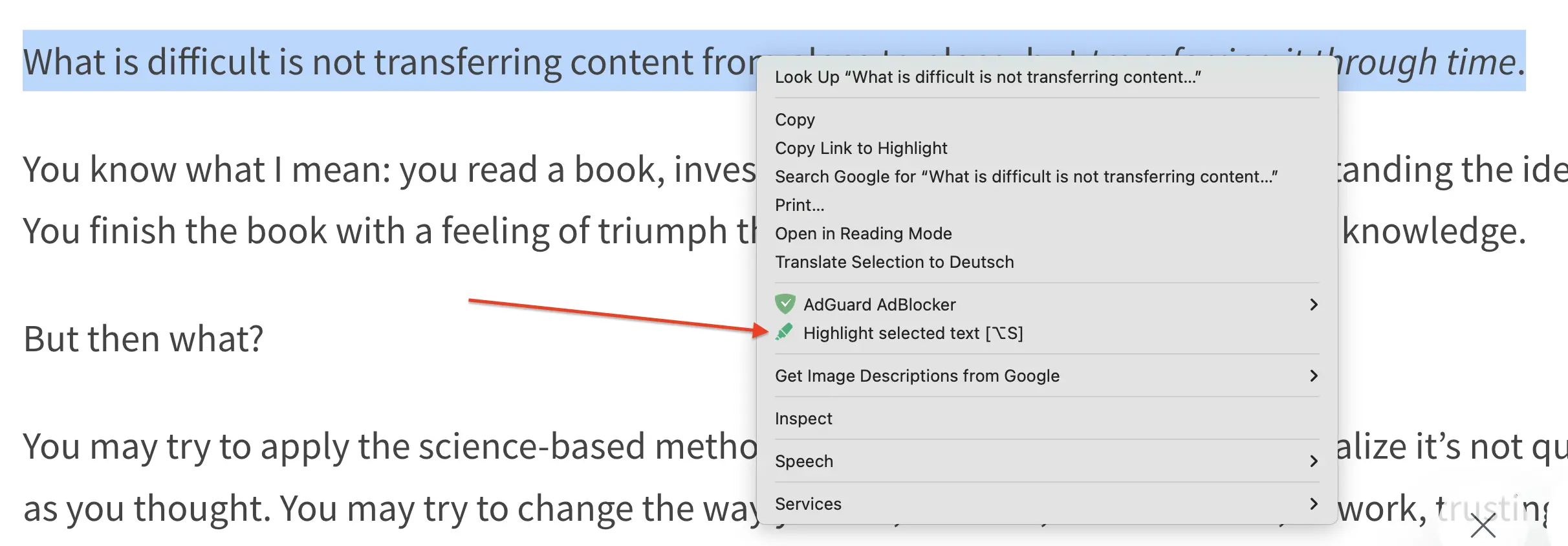
Clic derecho: cuando hayas seleccionado el texto, haz clic derecho sobre él. Luego elige la opción «Resaltar texto seleccionado» junto al icono de Web Highlights.
Edita tus resaltados: Una vez creado el resaltado, puedes editarlo haciendo clic sobre él. Al hacer clic en el resaltado, aparece una barra de herramientas.
Aquí puedes:
- Añadir una nota: Escribe tu nota en el editor de notas que aparece debajo de la barra de herramientas.
- Añadir etiquetas: Haz clic en el icono de etiqueta para vincular etiquetas existentes o crear otras nuevas.
- Copiar el texto resaltado: Haz clic en el icono de copiar para copiar el texto resaltado al portapapeles.
- Cambiar el formato: Cambia entre distintos formatos de resaltado. Estos formatos definen cómo se ve el texto en tu panel lateral. Puedes elegir entre: cita, párrafo, encabezados, lista con viñetas y código. Más información sobre el resaltado con formato aquí.
- Eliminar el resaltado: Haz clic en el icono de eliminar para borrar el resaltado.
- Cambiar el color: Haz clic en el icono de color para cambiar el color del resaltado.
- Abrir el panel lateral: Haz clic en el icono del panel lateral a la izquierda para abrirlo. (También puedes usar el icono de la extensión en la barra de herramientas del navegador o un atajo de teclado)
Resaltar texto con atajos de teclado
A mucha gente no le gusta que la ventana emergente del resaltador aparezca cada vez que selecciona texto. Si eres una de esas personas, puedes desactivar la ventana emergente y usar atajos de teclado.
Configurar atajos 💡
Puedes configurar tus atajos pegando esta URL chrome://extensions/shortcuts en la barra de direcciones del navegador. También puedes abrir el panel lateral y hacer clic en el icono de atajos en la parte inferior.
Así es como se resalta texto con el atajo de teclado:
Visita cualquier sitio web: ve a la página que quieras resaltar.
Selecciona el texto: selecciona el texto que quieres resaltar.
Pulsa el atajo de teclado: cuando hayas seleccionado el texto, pulsa
Alt + Sen Windows uOpción + Sen Mac para resaltarlo.- Consejo: si usas el resaltado con formato, también puedes pulsar
Alt + AuOpción + Apara resaltar el texto con el mismo formato que el último texto seleccionado.
- Consejo: si usas el resaltado con formato, también puedes pulsar
Edita tus resaltados: Una vez creado el resaltado, puedes editarlo haciendo clic sobre él. Al hacer clic en el resaltado, aparece una barra de herramientas.
Aquí puedes:
- Añadir una nota: Escribe tu nota en el editor de notas que aparece debajo de la barra de herramientas.
- Añadir etiquetas: Haz clic en el icono de etiqueta para vincular etiquetas existentes o crear otras nuevas.
- Copiar el texto resaltado: Haz clic en el icono de copiar para copiar el texto resaltado al portapapeles.
- Cambiar el formato: Cambia entre distintos formatos de resaltado. Estos formatos definen cómo se ve el texto en tu panel lateral. Puedes elegir entre: cita, párrafo, encabezados, lista con viñetas y código. Más información sobre el resaltado con formato aquí.
- Eliminar el resaltado: Haz clic en el icono de eliminar para borrar el resaltado.
- Cambiar el color: Haz clic en el icono de color para cambiar el color del resaltado.
- Abrir el panel lateral: Haz clic en el icono del panel lateral a la izquierda para abrirlo. (También puedes usar el icono de la extensión en la barra de herramientas del navegador o un atajo de teclado)
Navega tus resaltados con el esquema
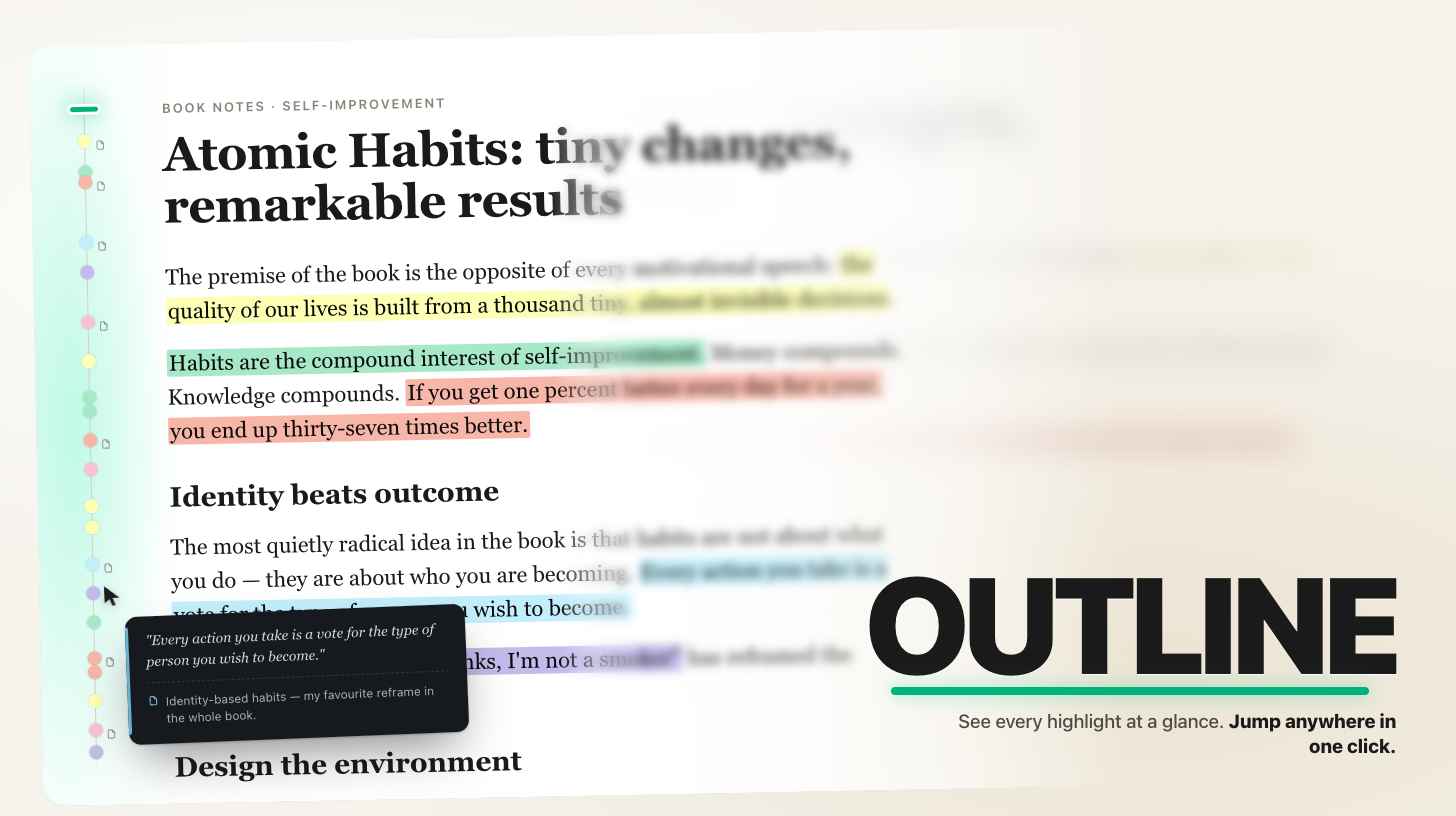
En cualquier página con resaltados, un riel del esquema fino se sitúa en el borde de la ventana, con un punto de color por cada resaltado, colocado de forma proporcional a su posición en la página. Te da una vista de conjunto de todos los resaltados de un vistazo y una forma de saltar directamente a uno.
Pasa el cursor sobre un punto para abrir una vista previa con el texto del resaltado, la nota y las etiquetas — la misma vista que muestra el panel lateral. Mueve el cursor por el pequeño hueco hasta la vista previa y se queda abierta, así que puedes editar la nota, las etiquetas o el color desde el propio riel, sin abrir el panel lateral.
Un icono pequeño junto a un punto significa que ese resaltado tiene una nota. El icono pasa al lado contrario del punto cuando el riel está alineado a la derecha.
Haz clic en un punto para desplazarte hasta ese resaltado (y destacarlo brevemente).
Los resaltados muy juntos se agrupan en un solo punto. Al pasar el cursor, cada miembro del grupo se muestra en su propia tarjeta para que puedas saltar a cualquiera.
Ocúltalo temporalmente con el botón
×del propio riel. Un pequeño aviso lo confirma y ofrece un atajo de vuelta a Ajustes. La elección se mantiene al recargar hasta que vuelvas a activar Mostrar esquema de resaltados en Ajustes → Personalizar.
Solo en la extensión
El esquema de resaltados funciona junto a los content scripts de la extensión. Está disponible en cualquier página donde hayas creado al menos un resaltado — incluidos los PDF — y desaparece automáticamente cuando el panel lateral está abierto o la página aún no tiene resaltados.