
Text auf Webseiten markieren
Video-Transkript
- 0:02 Jede Webseite markieren. So markierst du jede Webseite mit Web Highlights.
- 0:05 Auswählen und markieren. Markiere einfach beliebigen Text auf einer Website und klicke auf den Textmarker. Der Text wird automatisch in deiner Bibliothek gespeichert.
- 0:12 Es erscheint in der Sidebar. Jede Markierung erscheint in der Sidebar. Du öffnest sie über das Erweiterungssymbol in der Browser-Symbolleiste oder über den Sidebar-Button an einer Markierung.
- 0:20 Farbe wählen. Wenn du mit der Maus über den Textmarker fährst, kannst du auch eine andere Farbe wählen.
- 0:24 Ein paar Farben nutzen. Ich nutze gern ein paar verschiedene Farben, zum Beispiel eine Farbe pro Thema. So findest du Dinge später viel leichter wieder.
- 0:31 Notiz hinzufügen. Du kannst auch auf jede Markierung klicken, um eine Notiz hinzuzufügen. Ich schreibe meist auf, warum dieser Teil für mich wichtig ist.
- 0:36 Tag hinzufügen. Und natürlich kannst du Tags hinzufügen. Tippe einfach einen Tag ein und erstelle ihn. Später kannst du alle Markierungen nach diesen Tags filtern.
- 0:43 Alles in der Sidebar. Wie du siehst, zeigt die Sidebar jetzt all meine Markierungen – zusammen mit Notiz und Tag.
- 0:48 Dashboard öffnen. Wenn du die Sidebar aufklappst, kommst du zum Dashboard. Hier findest du alles, was du je gespeichert hast.
- 0:52 Seiten. Unter Seiten siehst du jeden Artikel und jedes PDF, das du bisher gespeichert hast.
- 0:56 Highlights. Und unter Highlights siehst du jede einzelne Markierung – und kannst nach Farbe, Tag oder Website filtern.
Text auf Webseiten zu markieren ist die Kernfunktion und die Idee hinter Web Highlights.
Es ist einfach und direkt. Es gibt drei Wege, Text auf Webseiten zu markieren:
💡 Schon gewusst? Wenn du die Seite neu lädst, werden die Markierungen wiederhergestellt. Du findest deine Markierungen also immer wieder, wenn du dieselbe Seite erneut besuchst.
Text mit dem Markier-Pop-up markieren
💡 Du kannst das Pop-up deaktivieren
Wenn du das Pop-up lieber nicht nutzen willst, kannst du es in den Einstellungen ausschalten und stattdessen den Rechtsklick-Markierer oder Tastenkürzel verwenden. Mehr dazu erfährst du hier.
Beliebige Website öffnen: Öffne eine beliebige Webseite, die du markieren möchtest.
Text auswählen: Wähle den Text aus, den du markieren willst.
Über das Pop-up markieren: Sobald du den Text ausgewählt hast, erscheint ein Pop-up.

Jetzt hast du zwei Möglichkeiten:
- Auf das Textmarker-Symbol klicken: Wenn du auf das Markier-Pop-up klickst, wird der Text in der Standardfarbe markiert.
- Eine Farbe wählen: Du kannst auch eine der vorausgewählten Farben anklicken, um den Text in dieser Farbe zu markieren. Wie du die Standardfarbe änderst, erfährst du hier.
Markierungen bearbeiten: Sobald die Markierung erstellt ist, kannst du sie bearbeiten, indem du auf die Markierung selbst klickst. Beim Klick erscheint eine Toolbar.

Hier kannst du:
- Notiz hinzufügen: Tippe einfach deine Notiz in den Notiz-Editor unter der Toolbar.
- Tags hinzufügen: Klicke auf das Tag-Symbol, um bestehende Tags zu verknüpfen oder neue zu erstellen.
- Markierten Text kopieren: Klicke auf das Kopieren-Symbol, um den markierten Text in die Zwischenablage zu legen.
- Format ändern: Wechsle zwischen verschiedenen Markierungsformaten. Diese Formate legen fest, wie der Text in deiner Sidebar erscheint. Zur Auswahl stehen: Zitat, Absatz, Überschriften, Aufzählung und Code. Mehr zu formatierten Markierungen findest du hier.
- Markierung löschen: Klicke auf das Löschen-Symbol, um die Markierung zu entfernen.
- Farbe ändern: Klicke auf das Farb-Symbol, um die Markierungsfarbe zu ändern.
- Sidebar öffnen: Klicke links auf das Sidebar-Symbol, um die Sidebar zu öffnen. (Du kannst auch das Erweiterungssymbol in der Browser-Symbolleiste oder ein Tastenkürzel nutzen.)
Text per Rechtsklick markieren
Viele mögen es nicht, wenn bei jeder Textauswahl das Markier-Pop-up erscheint. Wenn du dazugehörst, kannst du das Pop-up deaktivieren und stattdessen den Rechtsklick-Markierer nutzen.
Nur in der Erweiterung
Rechtsklick-Markieren läuft über das Kontextmenü des Browsers und ist nur in der Browser-Erweiterung von Web Highlights verfügbar. Im Lesemodus der Web-App gibt es das nicht — dort nutzt du das Pop-up oder Tastenkürzel.
So markierst du Text per Rechtsklick:
Beliebige Website öffnen: Öffne eine beliebige Webseite, die du markieren möchtest.
Text auswählen: Wähle den Text aus, den du markieren willst.
Rechtsklick: Sobald du den Text ausgewählt hast, klicke mit der rechten Maustaste darauf. Wähle dann die Option „Ausgewählten Text markieren“ neben dem Web-Highlights-Symbol.
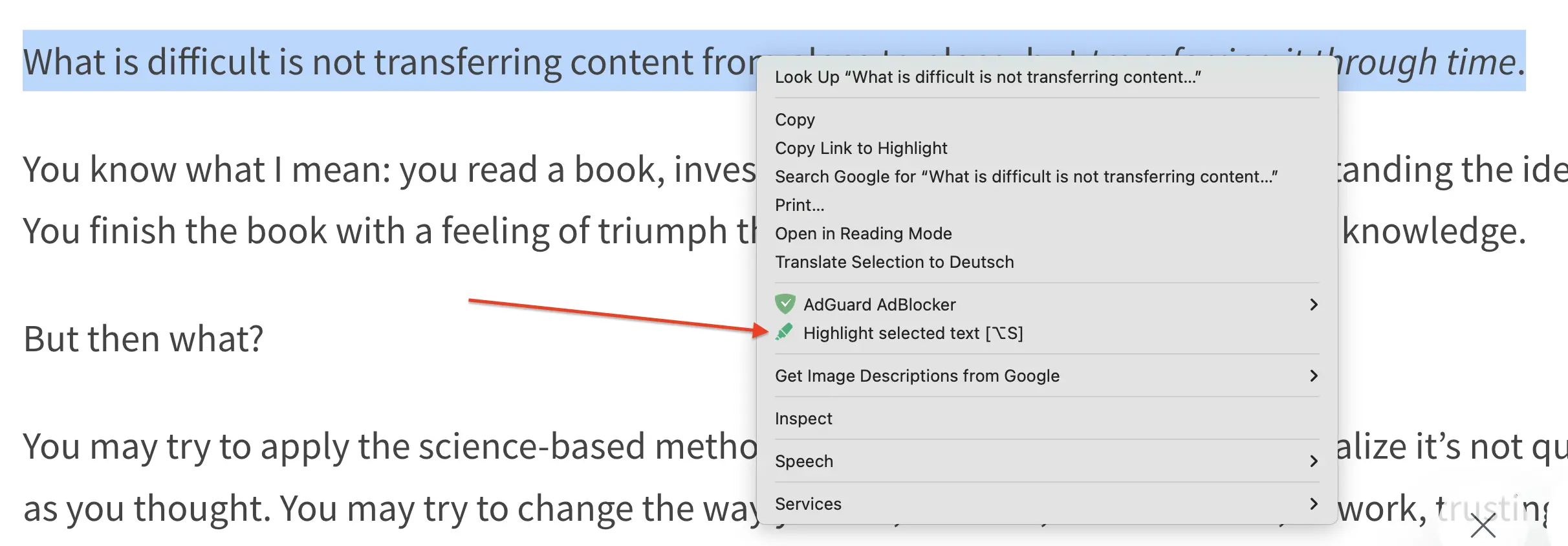
Markierungen bearbeiten: Sobald die Markierung erstellt ist, kannst du sie bearbeiten, indem du auf die Markierung selbst klickst. Beim Klick erscheint eine Toolbar.
Hier kannst du:
- Notiz hinzufügen: Tippe einfach deine Notiz in den Notiz-Editor unter der Toolbar.
- Tags hinzufügen: Klicke auf das Tag-Symbol, um bestehende Tags zu verknüpfen oder neue zu erstellen.
- Markierten Text kopieren: Klicke auf das Kopieren-Symbol, um den markierten Text in die Zwischenablage zu legen.
- Format ändern: Wechsle zwischen verschiedenen Markierungsformaten. Diese Formate legen fest, wie der Text in deiner Sidebar erscheint. Zur Auswahl stehen: Zitat, Absatz, Überschriften, Aufzählung und Code. Mehr zu formatierten Markierungen findest du hier.
- Markierung löschen: Klicke auf das Löschen-Symbol, um die Markierung zu entfernen.
- Farbe ändern: Klicke auf das Farb-Symbol, um die Markierungsfarbe zu ändern.
- Sidebar öffnen: Klicke links auf das Sidebar-Symbol, um die Sidebar zu öffnen. (Du kannst auch das Erweiterungssymbol in der Browser-Symbolleiste oder ein Tastenkürzel nutzen.)
Text mit Tastenkürzeln markieren
Viele mögen es nicht, wenn bei jeder Textauswahl das Markier-Pop-up erscheint. Wenn du dazugehörst, kannst du das Pop-up deaktivieren und stattdessen Tastenkürzel nutzen.
Tastenkürzel einrichten 💡
Du richtest deine Tastenkürzel ein, indem du diese URL chrome://extensions/shortcuts in die Adressleiste deines Browsers einfügst. Alternativ öffnest du die Sidebar und klickst unten auf das Tastenkürzel-Symbol.
So markierst du Text mit dem Tastenkürzel:
Beliebige Website öffnen: Öffne eine beliebige Webseite, die du markieren möchtest.
Text auswählen: Wähle den Text aus, den du markieren willst.
Tastenkürzel drücken: Sobald du den Text ausgewählt hast, drücke das Tastenkürzel
Alt + Sunter Windows oderOption + Sunter Mac, um den Text zu markieren.- Profi-Tipp: Wenn du formatierte Markierungen nutzt, kannst du auch
Alt + AoderOption + Adrücken, um den Text im gleichen Format wie den zuletzt gewählten Text zu markieren.
- Profi-Tipp: Wenn du formatierte Markierungen nutzt, kannst du auch
Markierungen bearbeiten: Sobald die Markierung erstellt ist, kannst du sie bearbeiten, indem du auf die Markierung selbst klickst. Beim Klick erscheint eine Toolbar.
Hier kannst du:
- Notiz hinzufügen: Tippe einfach deine Notiz in den Notiz-Editor unter der Toolbar.
- Tags hinzufügen: Klicke auf das Tag-Symbol, um bestehende Tags zu verknüpfen oder neue zu erstellen.
- Markierten Text kopieren: Klicke auf das Kopieren-Symbol, um den markierten Text in die Zwischenablage zu legen.
- Format ändern: Wechsle zwischen verschiedenen Markierungsformaten. Diese Formate legen fest, wie der Text in deiner Sidebar erscheint. Zur Auswahl stehen: Zitat, Absatz, Überschriften, Aufzählung und Code. Mehr zu formatierten Markierungen findest du hier.
- Markierung löschen: Klicke auf das Löschen-Symbol, um die Markierung zu entfernen.
- Farbe ändern: Klicke auf das Farb-Symbol, um die Markierungsfarbe zu ändern.
- Sidebar öffnen: Klicke links auf das Sidebar-Symbol, um die Sidebar zu öffnen. (Du kannst auch das Erweiterungssymbol in der Browser-Symbolleiste oder ein Tastenkürzel nutzen.)
Markierungen mit der Markierungsübersicht ansteuern
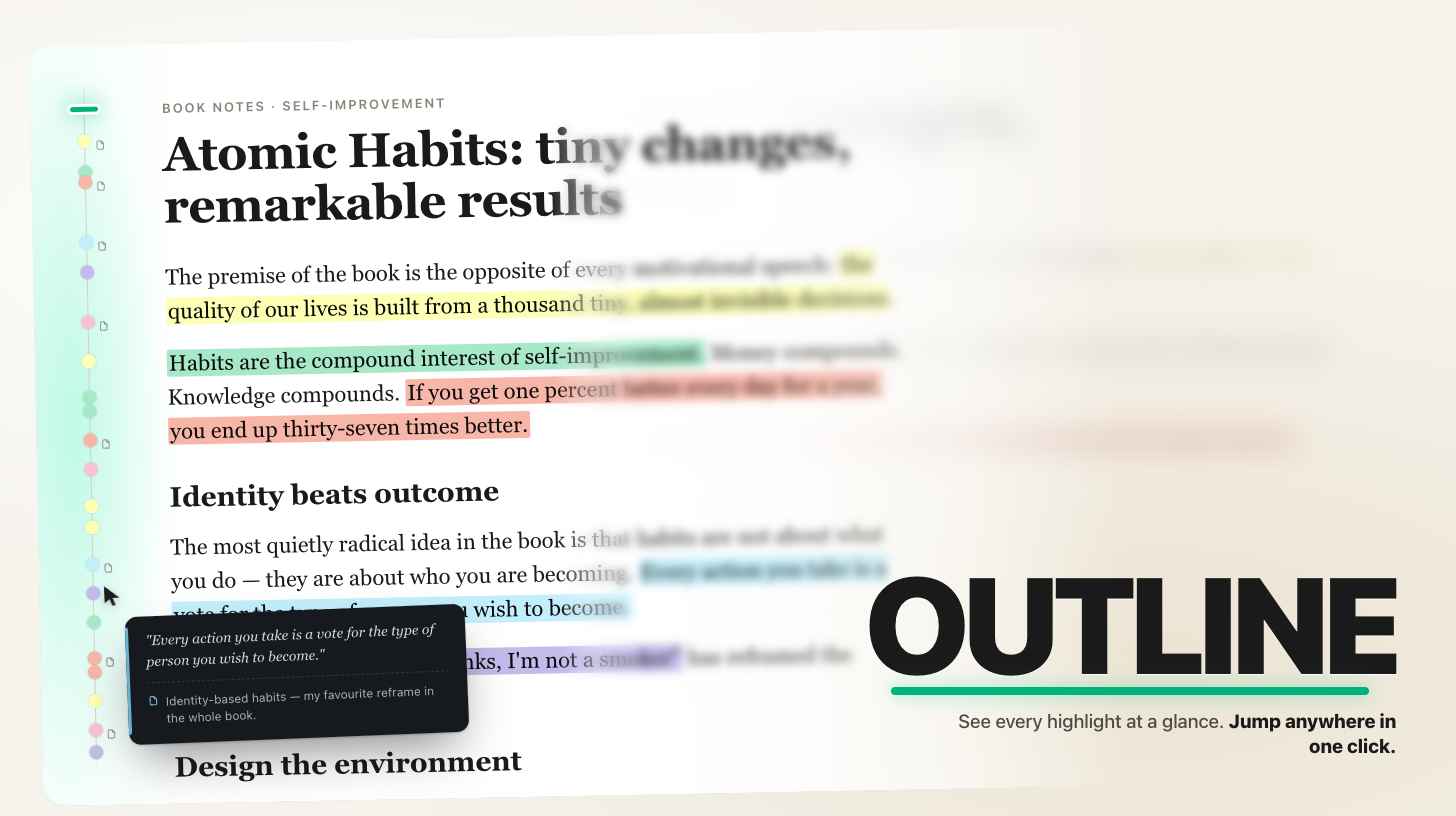
Auf jeder Seite mit Markierungen sitzt am Rand des Viewports eine schmale Markierungsübersicht mit einem farbigen Punkt pro Markierung — proportional zu der Stelle, an der die Markierung auf der Seite liegt. So siehst du alle Markierungen auf einen Blick und springst direkt zu einer.
Über einen Punkt fahren, um eine Vorschau mit Text, Notiz und Tags der Markierung zu öffnen — dieselbe Ansicht wie in der Sidebar. Bewegst du den Cursor über den kleinen Abstand in die Vorschau, bleibt sie offen, sodass du Notiz, Tags oder Farbe direkt aus der Übersicht bearbeiten kannst, ohne die Sidebar zu öffnen.
Ein kleines Symbol neben einem Punkt bedeutet, dass an dieser Markierung eine Notiz hängt. Das Symbol wechselt auf die andere Seite des Punkts, wenn die Übersicht rechts ausgerichtet ist.
Auf einen Punkt klicken, um die Seite zu dieser Markierung zu scrollen (sie blinkt kurz auf).
Dicht beieinander liegende Markierungen werden zu einem Cluster-Punkt zusammengefasst. Beim Darüberfahren siehst du jedes Mitglied des Clusters als eigene Karte und kannst zu jeder springen.
Vorübergehend ausblenden mit dem
×-Button an der Übersicht selbst. Ein kleines Toast bestätigt das und bietet eine Abkürzung zurück zu den Einstellungen. Die Wahl bleibt über Neuladen hinweg bestehen, bis du Markierungsübersicht anzeigen unter Einstellungen wieder einschaltest.
Nur in der Erweiterung
Die Markierungsübersicht läuft zusammen mit den Content Scripts der Erweiterung. Sie ist auf jeder Seite verfügbar, auf der du mindestens eine Markierung erstellt hast — auch in PDFs — und verschwindet automatisch, wenn die Sidebar geöffnet ist oder die Seite noch keine Markierungen hat.