
Screenshots als Highlights speichern
Manche Dinge auf einer Seite funktionieren nicht als Textmarkierung: ein Diagramm, eine Tabelle, eine Formel, ein Codebeispiel mit seinen Farben oder ein Bild aus Text. Speichere sie als Screenshot. Ziehe über den gewünschten Teil, und er wird als Highlight neben deinen anderen Highlights auf dieser Seite gespeichert.
🚀 Ultimate-Funktion
Diese Funktion ist in unserem Ultimate-Plan verfügbar. Du kannst sie 7 Tage kostenlos testen. Upgrade jederzeit auf Ultimate über die Preisseite in der App.
Wo du es findest
Screenshots sind Teil der Browser-Erweiterung von Web Highlights auf deinem Rechner. In der Web-App und auf dem Handy sind sie nicht verfügbar.
Screenshots mit dem Schnellmarkieren machen
Die Leiste des Schnellmarkierens hat eine Kamera. Nutze sie, wenn du mehrere Teile einer Seite nacheinander speichern willst.
Schalte das Schnellmarkieren ein: Klicke oben in der Sidebar auf den Schnellmarkieren-Button oder drücke
Alt + Q(Option + Qauf dem Mac).Klicke auf die Kamera in der Leiste unten auf der Seite. Fährst du mit der Maus darüber, siehst du „Bereich als Screenshot speichern“.

Ziehe über einen Bereich. Die Seite wird abgedunkelt und zeigt „Ziehe über einen Bereich, um ihn zu speichern“. Wenn du loslässt, wird der Bereich gespeichert, und du siehst „Screenshot gespeichert“.
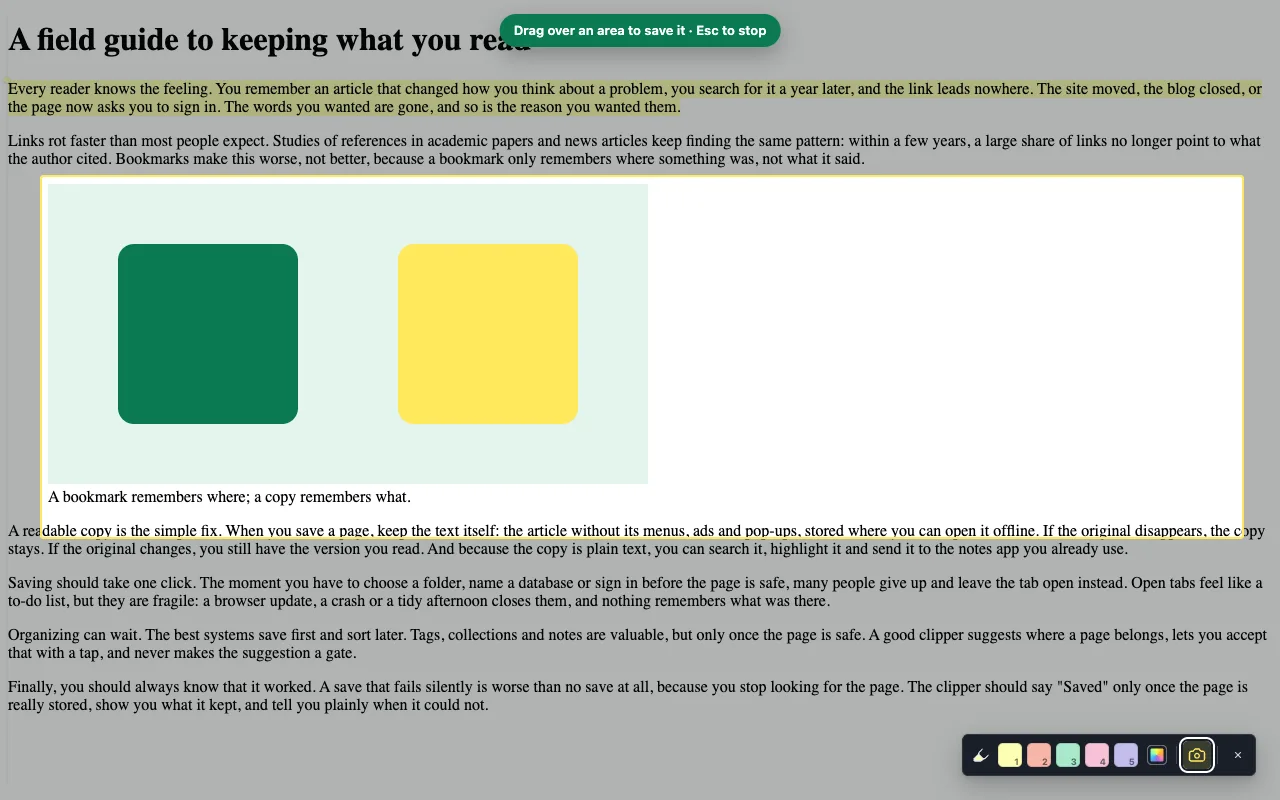
Ziehe gleich den nächsten Bereich auf. Der Screenshot-Modus bleibt aktiv. Ein Klick ohne Ziehen tut nichts, sodass du nicht versehentlich einen leeren Screenshot speicherst.
Drücke
Esc, wenn du fertig bist, oder klicke noch einmal auf die Kamera. Du kannst auch in der Leiste eine Farbe wählen, um wieder Text zu markieren. Das Schnellmarkieren bleibt eingeschaltet.
Die Sidebar und die Leiste des Schnellmarkierens funktionieren weiter, während der Screenshot-Modus aktiv ist.
Screenshots über das Rechtsklick-Menü machen
Klicke irgendwo auf die Seite mit der rechten Maustaste und öffne Web Highlights:
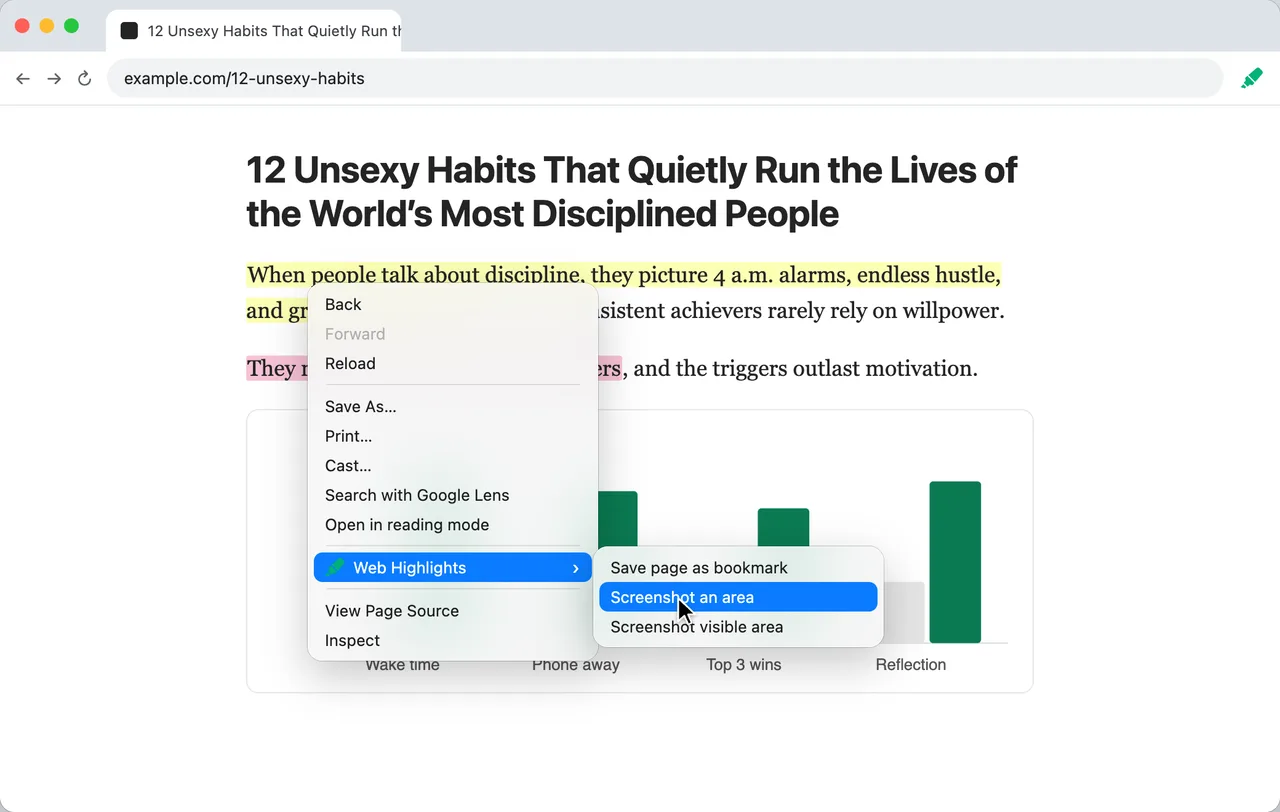
- Bereich als Screenshot speichern: Ziehe über den gewünschten Teil.
Escbricht ab. - Sichtbaren Bereich als Screenshot speichern: Speichere alles, was du gerade von der Seite siehst, auf einmal – ohne die Sidebar.
„Seite als Lesezeichen speichern“ steht im selben Untermenü.
Screenshots mit einem Tastenkürzel machen
Der Befehl Bereich als Screenshot speichern ist anfangs nicht festgelegt: Chrome erlaubt einer Erweiterung nur vier vorgeschlagene Tastenkürzel, und Web Highlights nutzt sie fürs Markieren, die Sidebar und das Schnellmarkieren. Lege unter chrome://extensions/shortcuts ein eigenes Kürzel fest, siehe Tastenkürzel. Drücke es dann auf einer beliebigen Seite und ziehe über einen Bereich.
Wo deine Screenshots landen
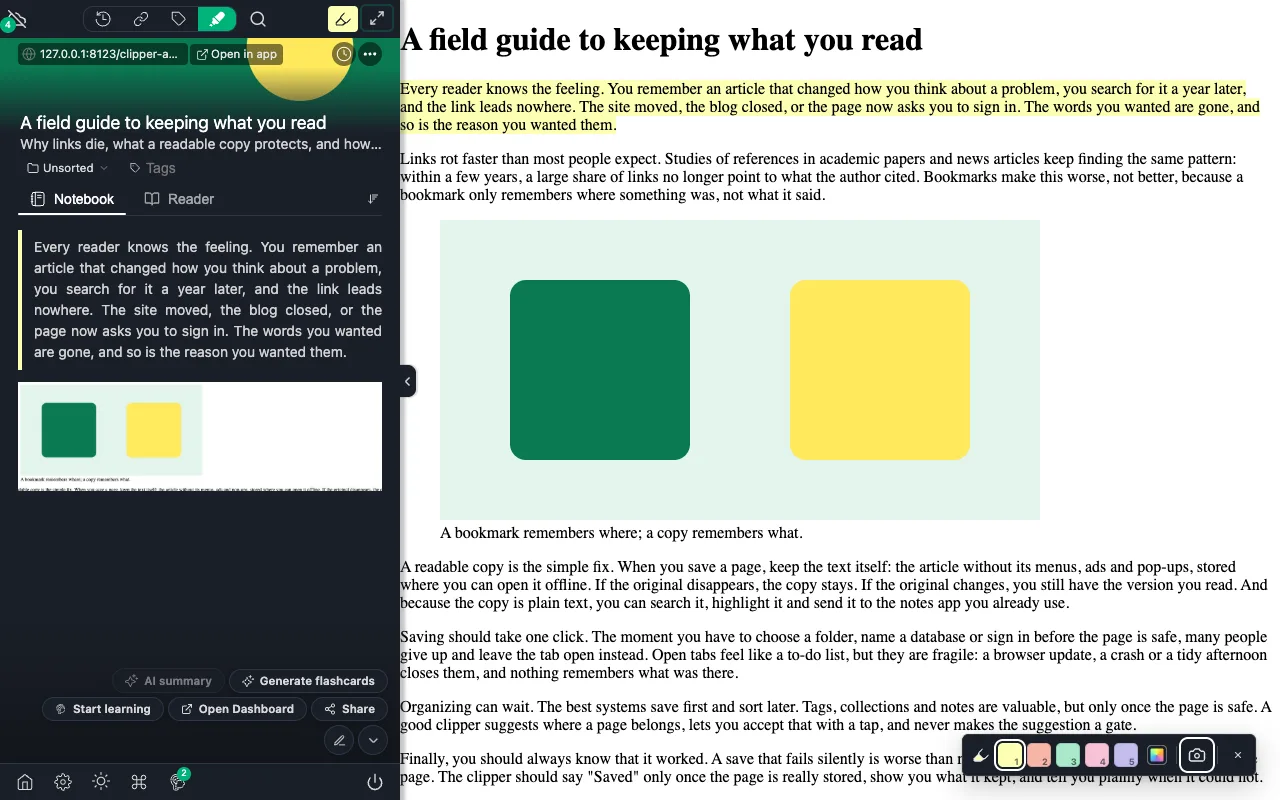
- In der Sidebar, in Lesereihenfolge. Ein Screenshot steht zwischen den Highlights, die ihn auf der Seite umgeben, nicht am Ende der Liste.
- Ein Klick bringt dich zurück. Klicke in der Sidebar auf einen Screenshot, und die Seite scrollt zu der Stelle, an der du ihn gemacht hast, und umrahmt sie kurz.
- Wie jedes andere Highlight. Du kannst eine Notiz oder Tags hinzufügen, den Screenshot in einer größeren Ansicht öffnen, ihn beim verteilten Wiederholen nutzen und in deiner Bibliothek finden. Beim Export einer Seite als Markdown, HTML oder PDF und beim Senden an Obsidian ist er mit dabei.
- Synchronisiert auf deine anderen Geräte, sobald du angemeldet bist, wie deine anderen Highlights.
- Rückgängig machen: Die Meldung „Screenshot gespeichert“ hat eine Schaltfläche, mit der du den Screenshot wieder löschst.
Die eigene Leiste, das Pop-up und die Meldungen von Web Highlights sind nie Teil deines Screenshots.
Wissenswertes
- Welcher Plan: Screenshots sind eine Ultimate-Funktion, wie das Markieren von Bildern. Auch in der kostenlosen Testphase sind sie enthalten. Auf einem anderen Plan zeigen dir die Kamera und die Menüeinträge, was du mit Ultimate bekommst.
- Seiten, auf denen es nicht funktioniert: Web Highlights läuft nicht auf den Seiten des Browsers selbst (Einstellungen, Seite „Neuer Tab“) oder in den Stores für Erweiterungen. Deshalb findest du dort weder die Kamera noch den Menüeintrag. Wenn sich auf einer anderen Seite kein Screenshot machen lässt, siehst du „Auf dieser Seite sind keine Screenshots möglich.“
- Was ein Screenshot erfasst: das, was du auf dem Bildschirm siehst. Um einen Teil weiter unten zu speichern, scrolle zuerst dorthin. Ein Screenshot der ganzen Seite auf einmal ist noch nicht möglich.