
把截图保存为高亮
有些内容不适合用文字高亮:图表、表格、公式、保留原有配色的代码示例,或由文字组成的图片。把它们存为截图即可。拖过你想要的部分,它就会保存为这一页上的一条高亮,和其他高亮排在一起。
🚀 Ultimate 功能
此功能包含在 Ultimate 方案中。可免费试用 7 天。随时可在应用内的定价页面升级到 Ultimate。
哪里可以用
截图是电脑上 Web Highlights 浏览器扩展程序的一部分。网页版应用和手机上都不提供截图。
用快速高亮截图
快速高亮的颜色栏上有一个相机。需要连续保存页面上的几个部分时,就用它。
开启快速高亮:点击侧边栏顶部的快速高亮按钮,或按
Alt + Q(Mac 上为Option + Q)。点击相机,它位于页面底部的颜色栏中。把鼠标悬停在上面,会看到「截图区域」。

拖过一个区域。 页面会变暗,并显示「拖过一个区域即可保存」。松开鼠标后,该区域会被保存,并显示「截图已保存」。
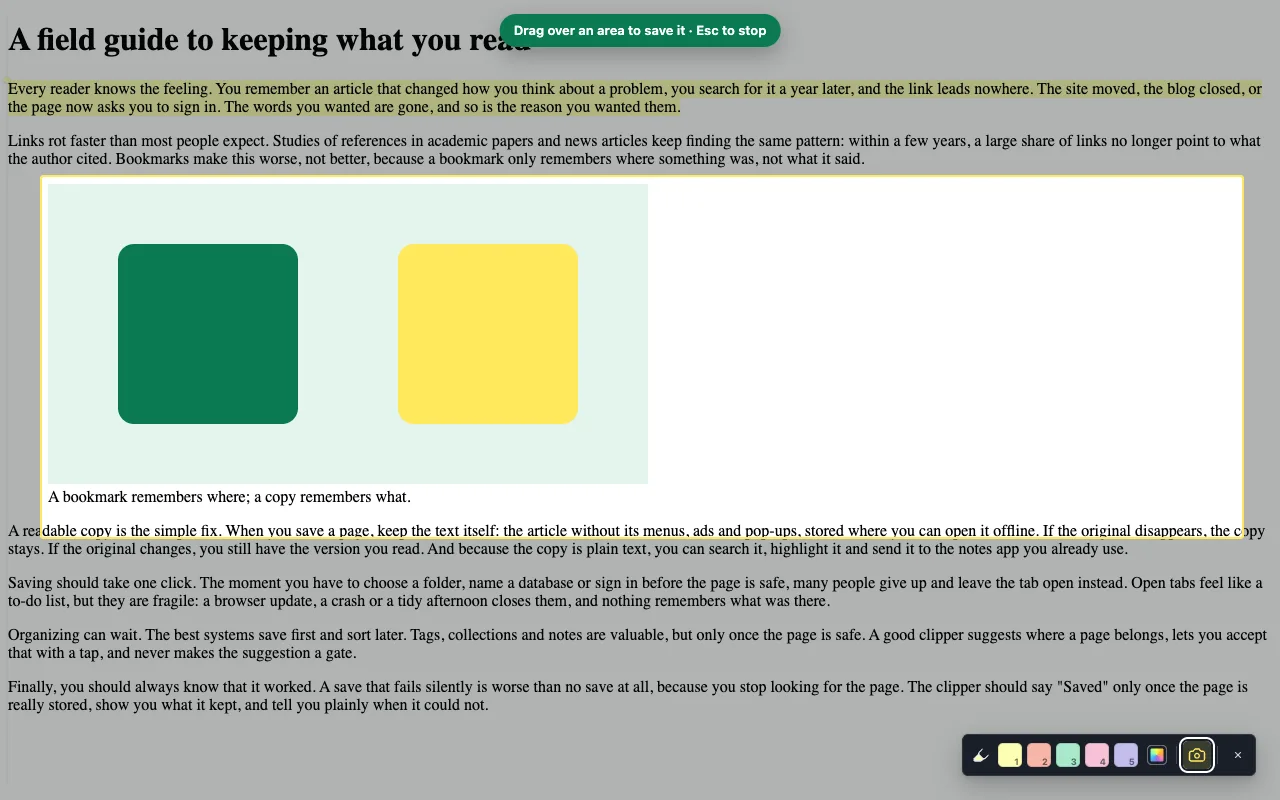
立即拖下一个区域。 截图模式会保持开启。只点击而不拖动不会有任何反应,因此不会误存一张空白截图。
完成后按
Esc,或再次点击相机。你也可以在颜色栏中选一种颜色,回到文字高亮。快速高亮会保持开启。
截图模式开启时,侧边栏和快速高亮的颜色栏仍可正常使用。
用右键菜单截图
在页面任意位置右键点击,然后打开 Web Highlights 子菜单:
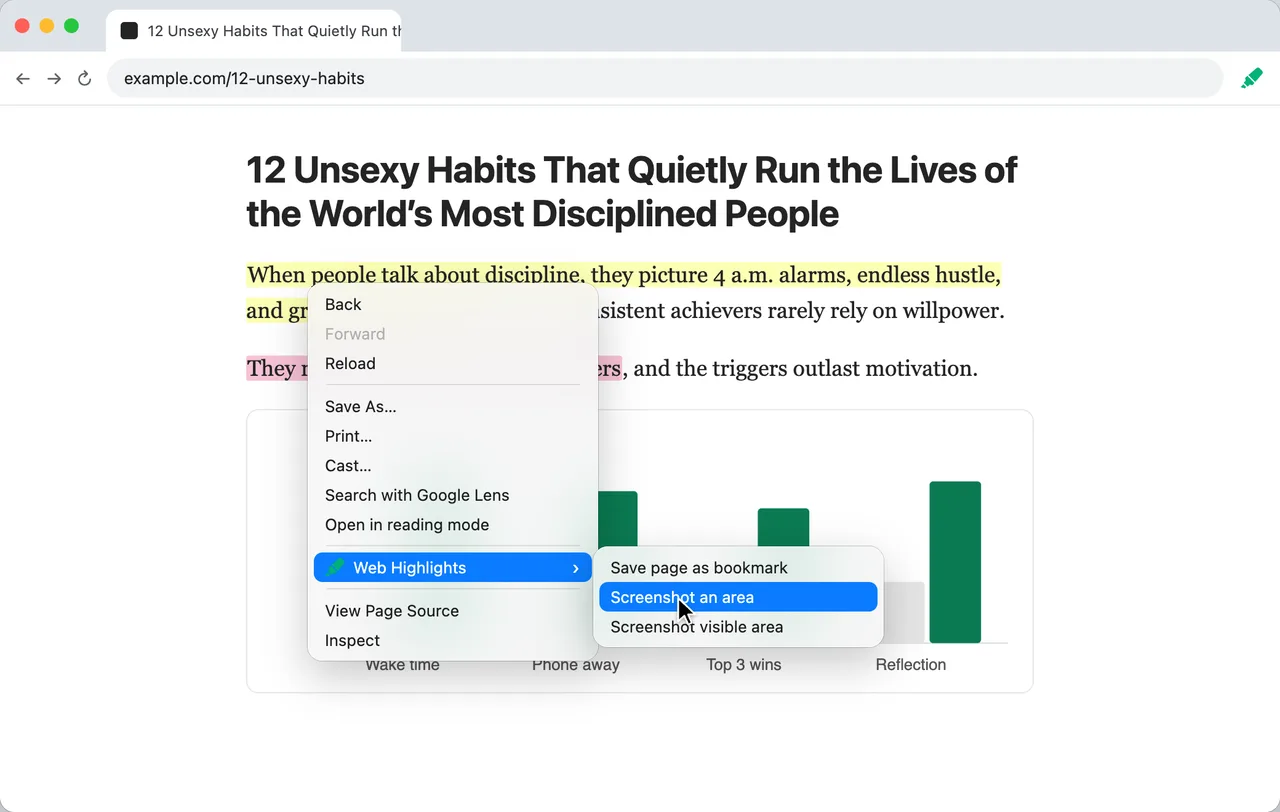
- 截图区域:拖过你想要的部分。按
Esc取消。 - 截图可见区域:一次保存你在屏幕上看到的页面内容,不包括侧边栏。
「将页面保存为书签」也在同一个子菜单里。
用键盘快捷键截图
「截图区域」命令默认没有设置快捷键:Chrome 只允许扩展程序建议四个快捷键,而 Web Highlights 已将它们用于高亮文字、切换侧边栏和快速高亮。请在 chrome://extensions/shortcuts 中设置你自己的按键,参见键盘快捷键。然后在任意页面上按下该快捷键,再拖过一个区域。
截图保存在哪里
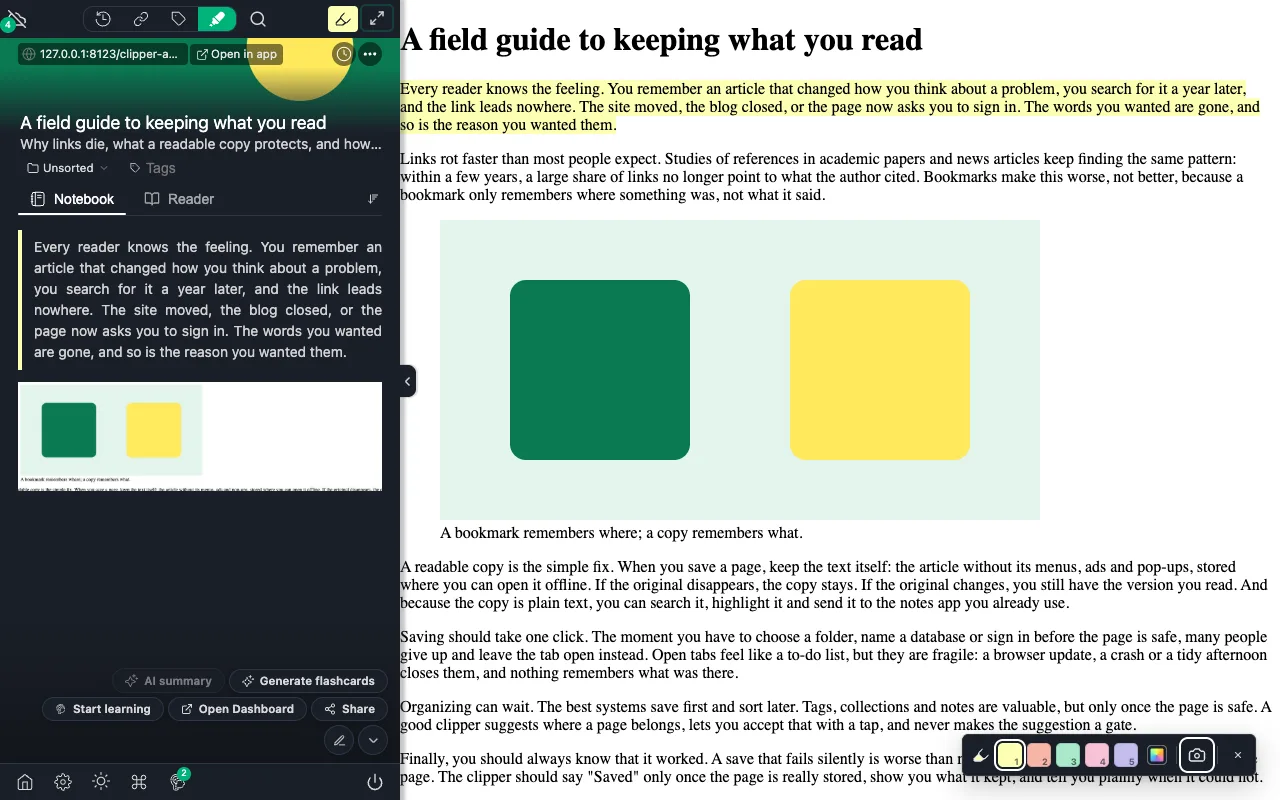
- 按阅读顺序排在侧边栏中。 截图会夹在它前后的高亮之间,而不是排在列表末尾。
- 一次点击即可回到原处。 点击侧边栏中的截图,页面会滚动到你截图时的位置,并用轮廓线短暂标出那个地方。
- 与任何高亮一样。 可以添加笔记或标签,在展开视图中打开它,在学习中使用它,也能在资料库中找到它。导出页面为 Markdown、HTML 或 PDF,或将页面发送到 Obsidian 时,截图也会一起包含在内。
- 同步到你的其他设备。 登录后,截图会像你的其他高亮一样同步。
- 撤销:「截图已保存」提示上有一个撤销按钮,点击即可删除该截图。
Web Highlights 自己的颜色栏、弹窗和提示都不会出现在截图中。
使用须知
- 适用方案: 截图与图片高亮一样属于 Ultimate 方案。免费试用期间也包含截图。在其他方案中,相机和菜单项会显示使用 Ultimate 能获得的功能。
- 无法使用的页面: Web Highlights 不会在浏览器自身的页面(设置、新标签页)或 Chrome 应用商店中运行,因此这些页面上不会出现相机和菜单项。如果在某个页面上无法截图,你会看到「此页面无法截图。」
- 截图范围: 截图包含你在屏幕上看到的内容。要保存更靠下的部分,请先滚动到那里;目前还无法一次截图整个页面。