
Chrome 阅读模式 — 无干扰阅读
视频文稿
- 0:02 只看文章本身。 下面介绍如何用 Web Highlights 的阅读模式,无干扰地阅读任意文章。
- 0:06 打开阅读器。 在已保存页面上打开侧边栏,切换到「阅读器」标签,点击「在阅读模式中打开」即可。Web Highlights 只保留文章本身,广告、弹窗和 Cookie 横幅都不会挡路。
- 0:16 边读边高亮。 一切都和原页面一样好用。高亮一段文字后,它会出现在侧边栏中,挨着你的笔记。
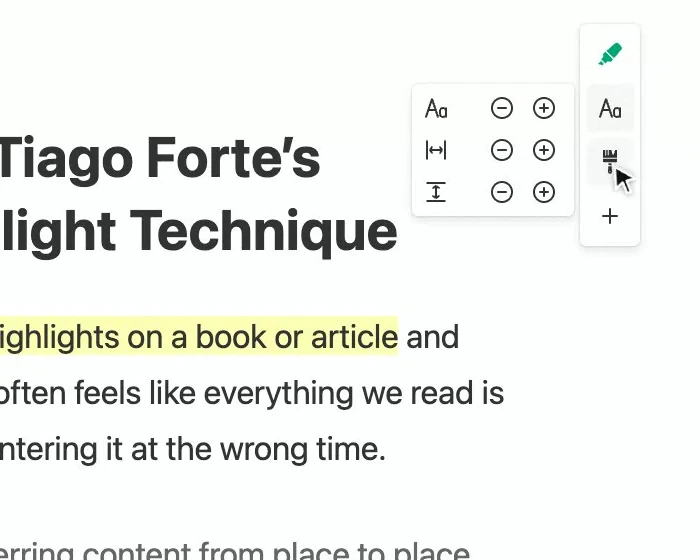
- 0:21 调成你喜欢的布局。 用右侧工具栏可改字号、行高和文字宽度,直到读起来顺眼为止。
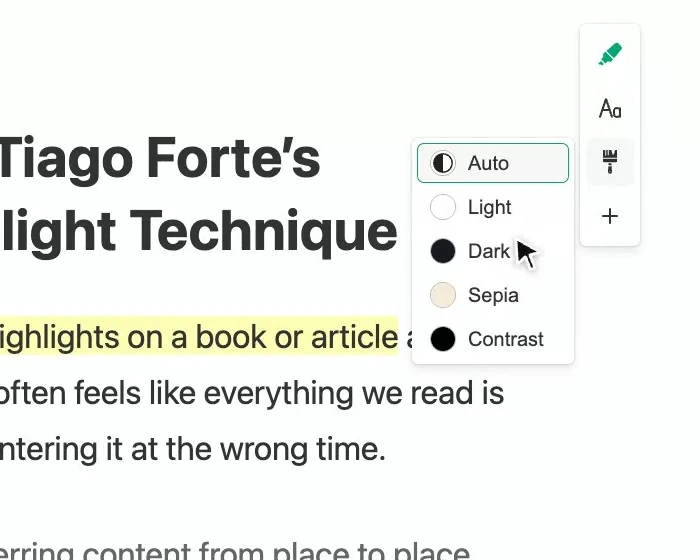
- 0:27 选择颜色模式。 下面是颜色模式:浅色、深色、高对比度,以及我最爱的护眼模式,对眼睛更友好。「自动」会跟随系统设置。
- 0:35 保存为文档。 页面还会存成文档,即使原页面改动或消失,你也可以在网页版应用中离线、跨设备阅读。
Web Highlights 为 Chrome 增加强大的阅读模式,把网页保存为干净、适合阅读的格式——类似 Firefox 内置的 Reader View。通过我们的 Chrome 阅读视图扩展程序,可离线访问已高亮的内容,并在全部设备上查看。
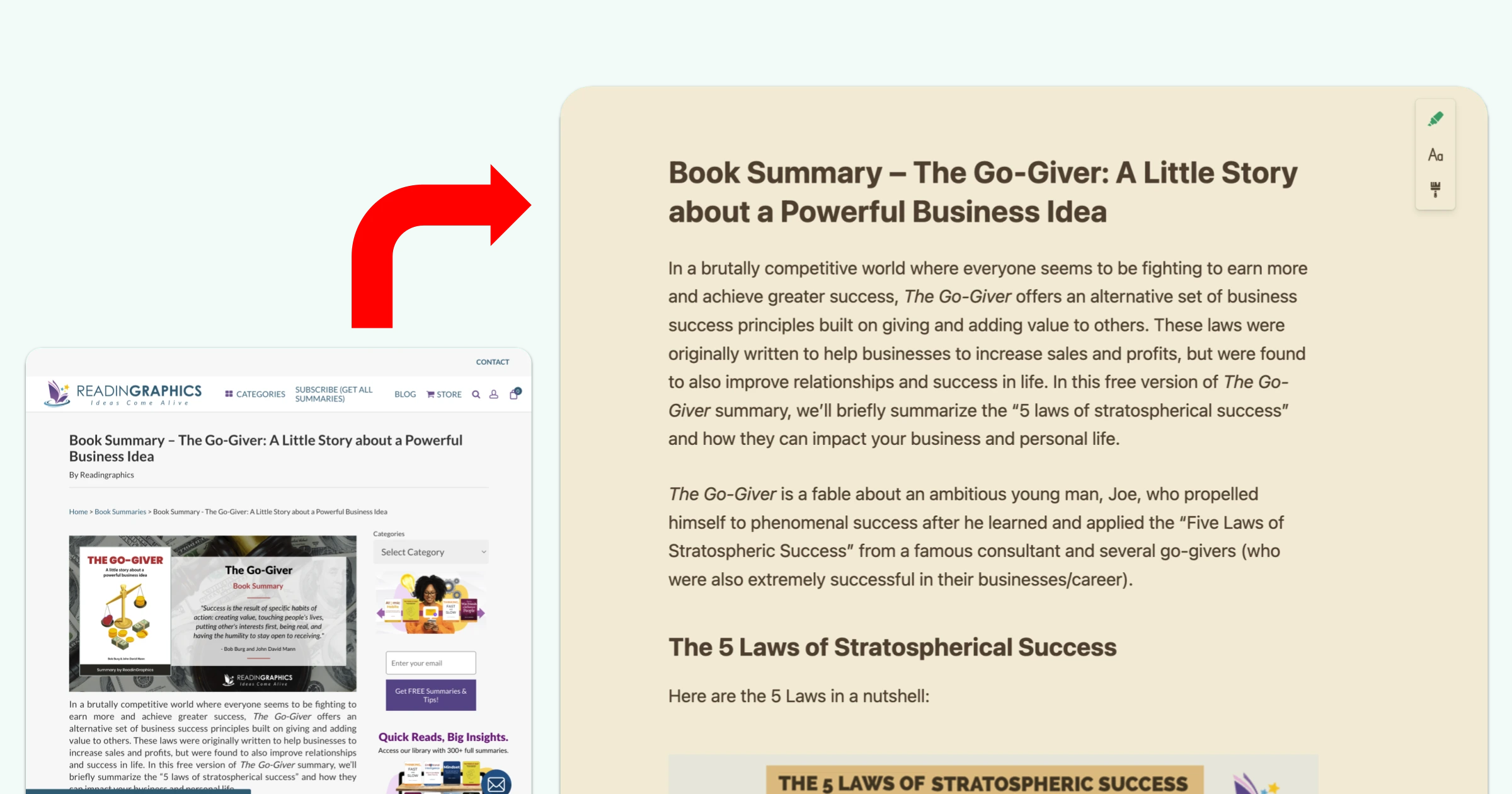
工作原理
保存文档时,Web Highlights 会把网页变成简化、适合阅读的版本,能够:
- 聚焦正文
- 让文字更易读
- 显著减小页面体积
- 移除广告、弹窗和干扰元素
- 去掉 cookie 横幅和其他打断
在阅读器中打开页面
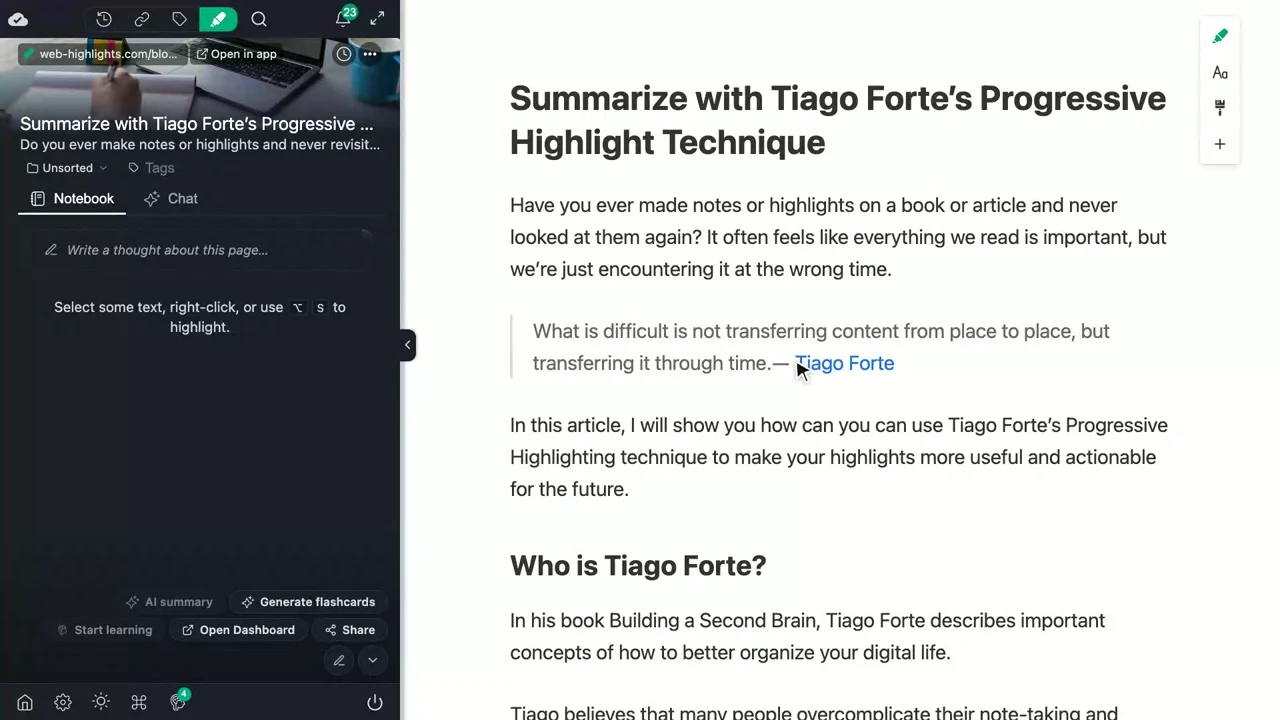
页面一旦保存——你加了书签或在其上做过高亮——侧边栏会显示 阅读器 标签页,位于 笔记本 旁边。它会预览文章;点击 在阅读模式中打开 可将该标签页切换为阅读视图:
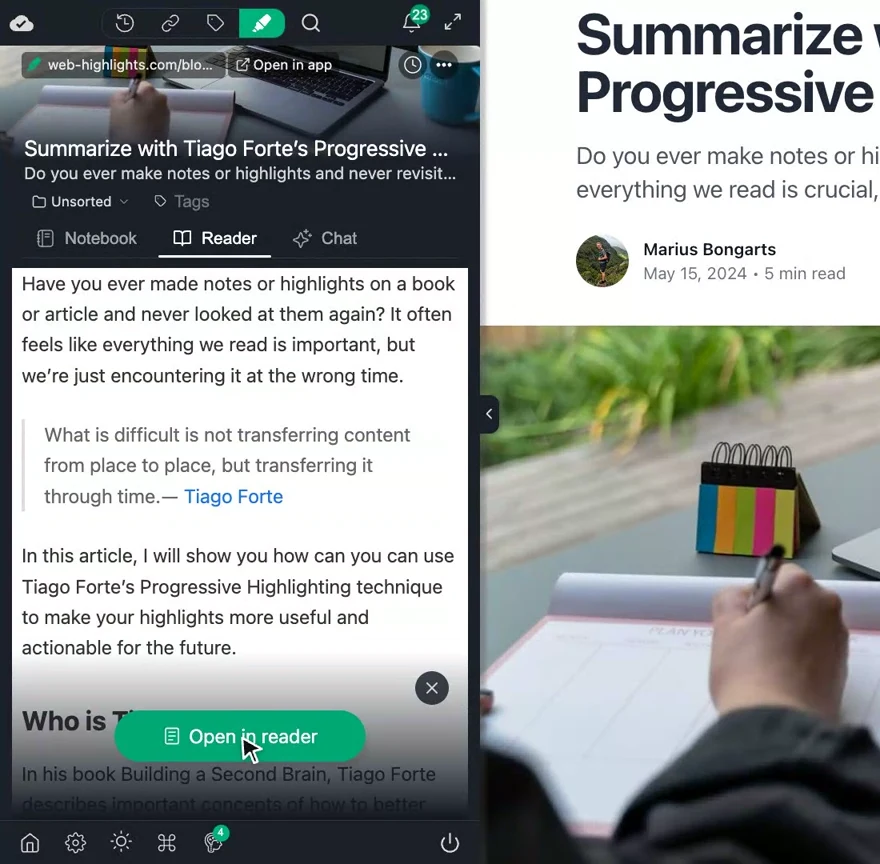
打开阅读器将会:
- 将页面转为阅读模式
- 保存为文档以便离线访问
- 以干净、无干扰的格式显示——并保留侧边栏和全部高亮
你在阅读器中的高亮方式与原页完全相同:新高亮和笔记会落到资料库中的同一页面。
阅读模式自定义
阅读器工具栏位于页面右缘。Aa 打开文字控件,画笔图标打开颜色模式:
- 字号:调整文字大小,阅读更舒适
- 行高:修改行间距
- 文章宽度:更改内容区宽度
- 颜色模式:
- 自动:跟随设备设置
- 浅色:亮背景、深色文字
- 深色:深背景、浅色文字
- 护眼:护眼暖色背景
- 高对比度:高对比深色模式
高亮在每种模式下都可读——深色背景上,高亮文字会自动变为黑色。
阅读模式的好处
- 离线访问:无需联网即可阅读已保存的页面
- 跨设备访问:通过网页版应用在任意设备上访问文档——无需扩展程序
- 永久副本:即使原页更改或消失,仍可访问你的高亮内容
- 干净的阅读体验:以无干扰格式查看内容
- 护眼模式:默认跟随系统(自动);切换到温暖的护眼模式,长时间阅读更轻松。
- 高度可自定义:可调整字号、行高、阅读宽度和背景色,按你喜欢的配色阅读。
存储管理
你可以在两处管理已保存的文档:
设置 → 已保存的文档
- 查看存储用量
- 开或关自动下载
- 删除不需要的文档
- 查看存储上限
网页版应用 → 文档(左侧导航)
- 浏览已保存的文档
- 访问已保存的页面
- 在阅读模式中查看文档
TIP
删除已保存的文档只会移除阅读模式版本。你的高亮内容会保持完好——只是无法再离线访问该特定页面。
存储上限
如果达到存储上限:
- 你将无法保存新文档
- 仍可创建高亮和书签
- 你可以:
- 在设置 → 已保存的文档中删除部分已保存文档以腾出空间
- 升级方案以获得更多存储
存储上限见价格页。
为什么用 Web Highlights 作为 Chrome 阅读模式?
Chrome 和 Firefox 都内置了阅读模式。两者都能减少干扰,但都无法高亮或批注文字。Web Highlights 弥补了这一不足,还提供 Firefox 内置阅读模式所没有的功能:
| 功能 | Firefox Reader View | Web Highlights 阅读模式 |
|---|---|---|
| 无干扰阅读 | 是 | 是 |
| 自定义字体与主题 | 有限 | 完整(浅色、深色、护眼、高对比度) |
| 高亮与批注 | 否 | 是 |
| 保存以便离线访问 | 否 | 是 |
| 跨设备同步 | 否 | 是 |
| 导出高亮 | 否 | PDF、Markdown、Notion 等 |
| 适用于 Chrome、Edge、Brave | 否 | 是 |
Web Highlights 可作为 Chrome、Edge、Brave 及其他基于 Chromium 的浏览器的阅读模式扩展程序——无论你在哪里浏览,都有阅读视图。
常见问题
如果不把页面保存在阅读模式中会怎样?
你仍可在任意页面上创建高亮和书签。但若不在阅读模式中保存页面,你将无法:
- 离线访问页面内容
- 在没有扩展程序的情况下在网页版应用中查看该页
- 在原页更改时保留永久副本
删除已保存的文档会丢失高亮吗?
不会。高亮与已保存的文档分开存储。删除文档只会移除该页的阅读模式版本,不会删除高亮或书签。
可以保存已经高亮过的页面吗?
可以!每个已高亮的页面都已在资料库中,因此侧边栏会显示其 阅读器 标签页——点击 在阅读模式中打开 即可在阅读模式中阅读并保存。
可以自定义阅读体验吗?
可以!Web Highlights 提供丰富的自定义选项,包括字号、行高、文章宽度,以及多种颜色模式(浅色、深色、护眼、高对比度和自动)。
可以导出高亮和笔记吗?
可以!可通过侧边栏三点菜单,将高亮导出为 PDF、HTML、Markdown、Notion、Capacities 及其他笔记或 PKM 工具等多种格式。