
探索仪表盘
前提条件
开始之前,请确认已安装浏览器扩展程序。可前往安装页面,或从 Chrome 网上应用店、Firefox 附加组件 或 Microsoft Edge 加载项 获取。

简介
你好,我是 Web Highlights 的创始人 Marius。在本教程里,我想带你走一遍仪表盘和应用视图——你已保存的一切的个人指挥中心,包括页面、高亮内容、笔记、标签等等。
仪表盘直接内置在扩展程序里。你不需要单独的网页版应用。你也不需要注册。点一下就能浏览。无论你保存了 10 条还是 10,000 条高亮内容,仪表盘都能让你立刻访问全部内容——配有高级筛选、多种视图模式和强大的排序。
我来一步步向你展示它如何运作。
打开仪表盘
有两种方式打开仪表盘:
从扩展程序侧边栏
- 点击浏览器工具栏中的 Web Highlights 图标,打开侧边栏。
- 点击侧边栏顶部的展开按钮。这会打开完整的应用视图。
- 你会直接落在仪表盘上。
键盘快捷键
你也可以配置键盘快捷键,无需点击任何东西,立刻打开仪表盘。
从网页版应用
如果你有 Web Highlights 账号,也可以在 app.web-highlights.com 打开仪表盘。网页版应用与扩展程序数据同步,因此一切在各设备间保持一致。
仪表盘一览
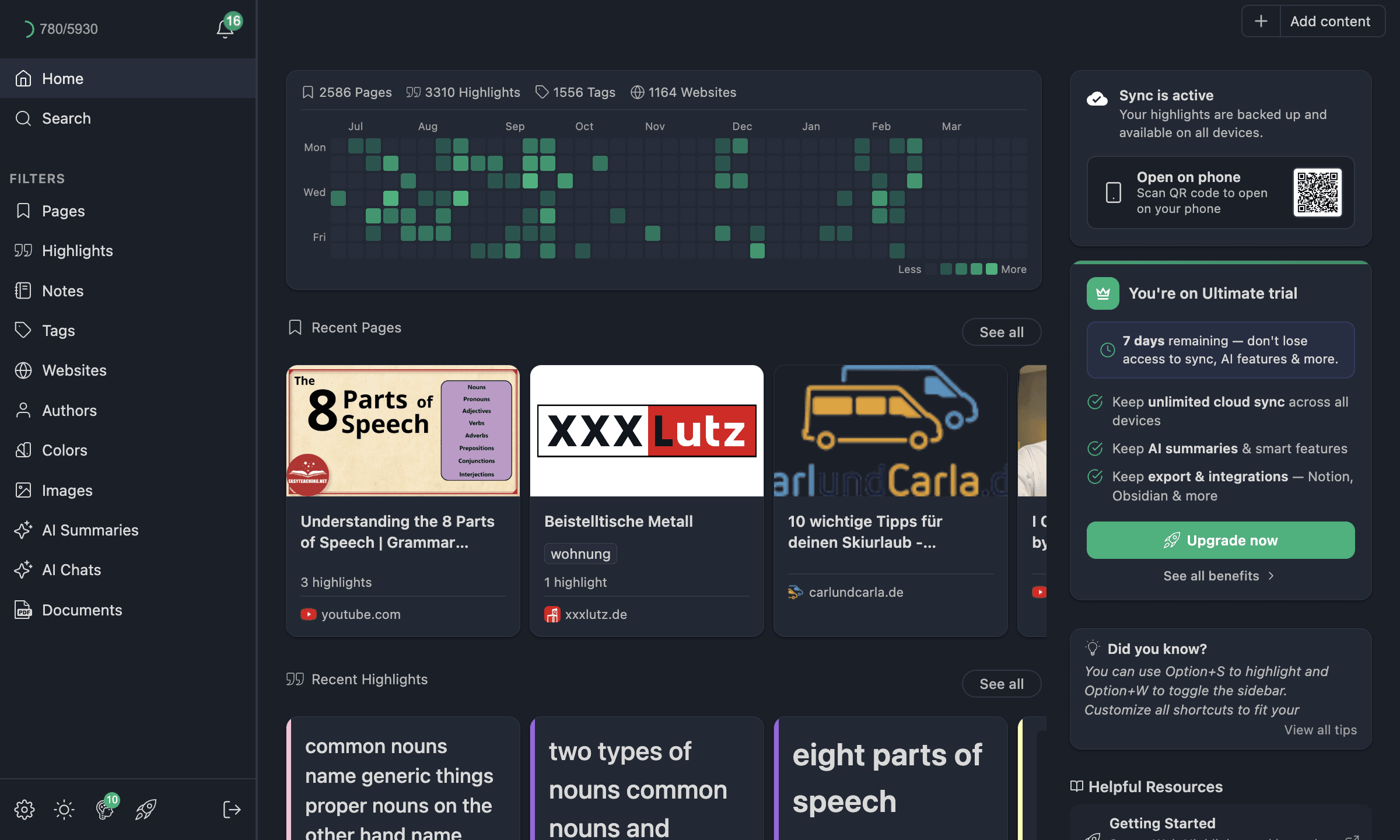
仪表盘加载后,你会看到整个资料库的概览。可以把它当作研究的主屏幕。
统计栏
顶部可以一眼看到你的数字:
- 页面 — 你保存了多少网页
- 高亮内容 — 所有页面上的高亮总数
- 标签 — 你创建了多少标签
- 网站 — 你在多少个不同网站上做过高亮
每项统计都可点击。点击一项会直接带你进入该实体类型的筛选网格视图——例如,点击「页面」会打开你所有已保存的页面。
贡献图
统计下方有一张贡献图——类似你在 GitHub 上可能见过的那种。它展示你随时间的高亮活动。有活动的每一天都会着色,因此你可以一眼看出研究节奏有多稳定。
点击某一天,会打开筛选视图,只显示该日期的页面和高亮内容。
最近的页面
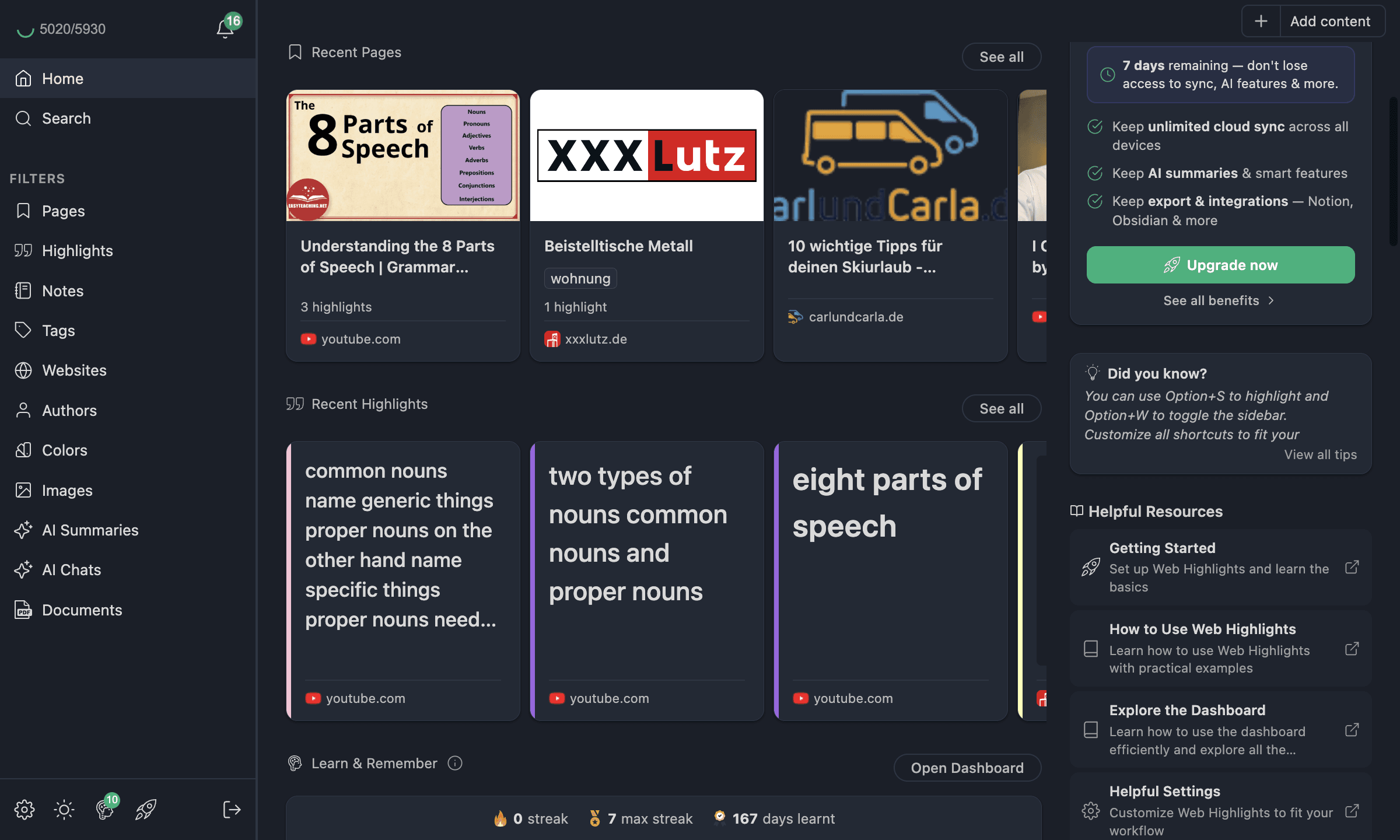
最近的页面 区块以横向滚动的卡片展示你最新保存的页面。你可以滚动浏览,或点击 查看全部 跳到完整的页面网格视图。
最近的高亮内容
紧接着下方,最近的高亮内容 区块的工作方式相同。它以卡片展示你最新的高亮内容。这是快速回看刚读过内容的好方法。
用侧边栏导航浏览
在应用视图左侧,你会找到侧边栏导航。这就是在资料库各区块之间切换的方式。可用的区块有:
| 区块 | 显示内容 |
|---|---|
| 首页 | 仪表盘(我们现在所在的位置) |
| 页面 | 所有已保存的网页 |
| 高亮内容 | 你所有的文字高亮 |
| 笔记 | 你写过的全部笔记 |
| 标签 | 你所有的标签 |
| 网站 | 按网站域名分组 |
| 作者 | 按文章作者分组 |
| 颜色 | 按高亮颜色分组 |
| AI 摘要 | 你的 AI 生成摘要 |
| AI 对话 | 你的 AI 聊天对话 |
| 文档 | 已保存的文档 |
| 图片 | 你高亮过的图片 |
| 搜索 | 跨全部内容的全文搜索 |
点击其中任意一项,会用该实体类型的网格视图替换主内容区。我们接下来就来探索它。
网格视图 — 页面、高亮内容等
当你导航到像 页面 这样的区块时,会看到所有已保存页面以网格布局展示。这就是你浏览、排序和筛选内容的地方。
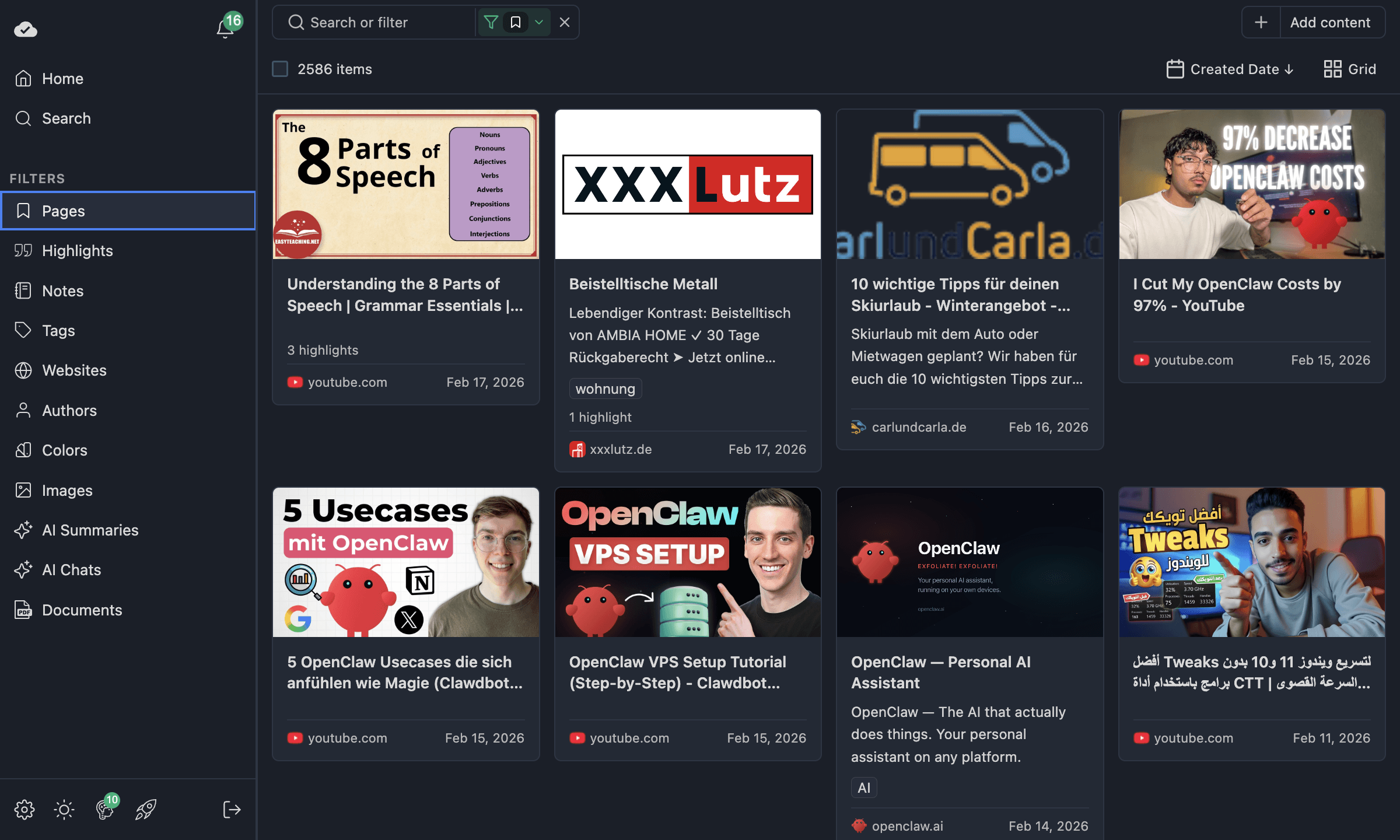
每张卡片一眼就能看到有用信息:页面标题、描述、网站图标、日期、高亮数量、笔记数量和标签。
切换视图模式
你不必困在一种布局里。每个区块都支持三种视图模式:
- 网格 — 卡片式布局,适合视觉浏览
- 列表 — 紧凑的纵向列表,适合扫标题
- 瀑布流 — 类似 Pinterest 的错落布局,适合长短不一的高亮内容
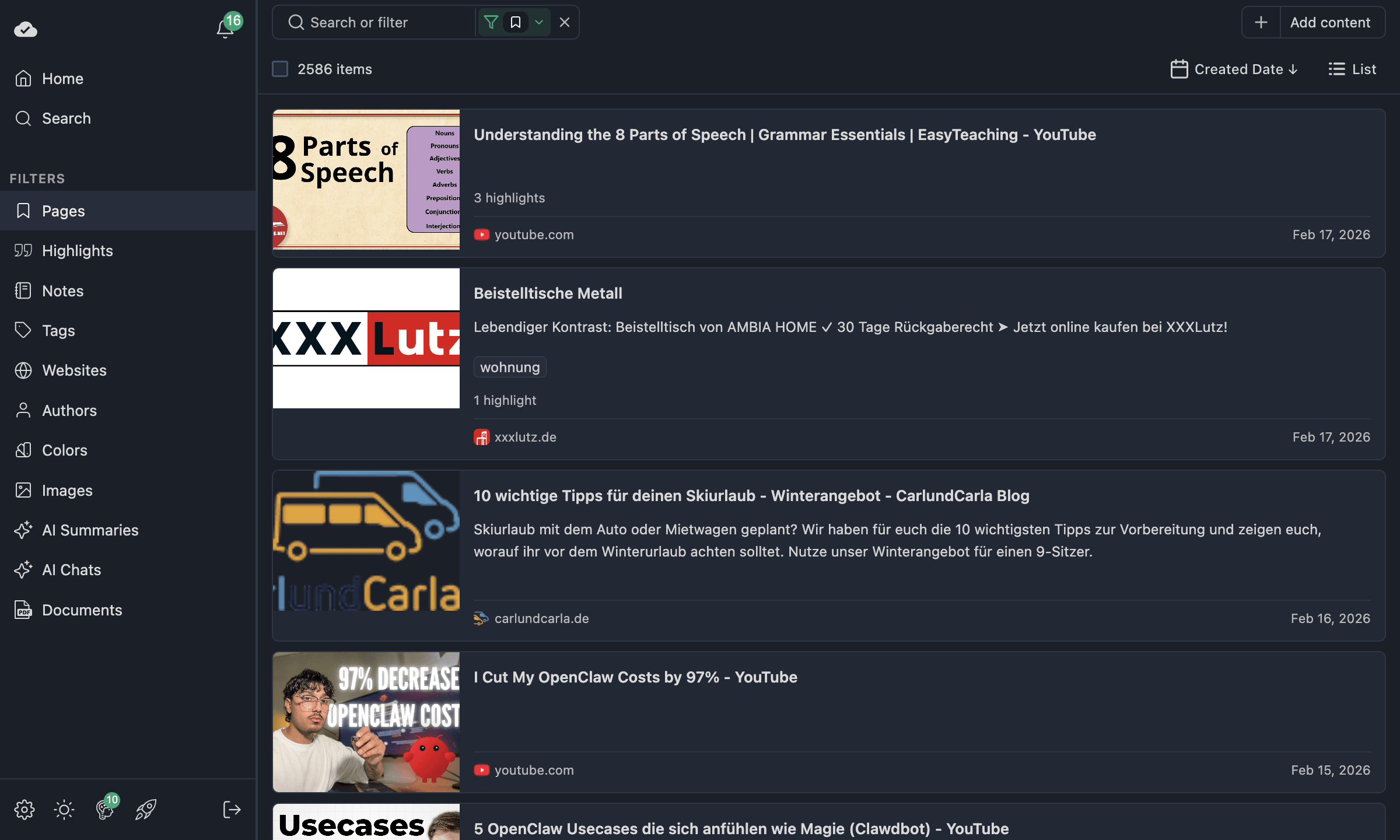
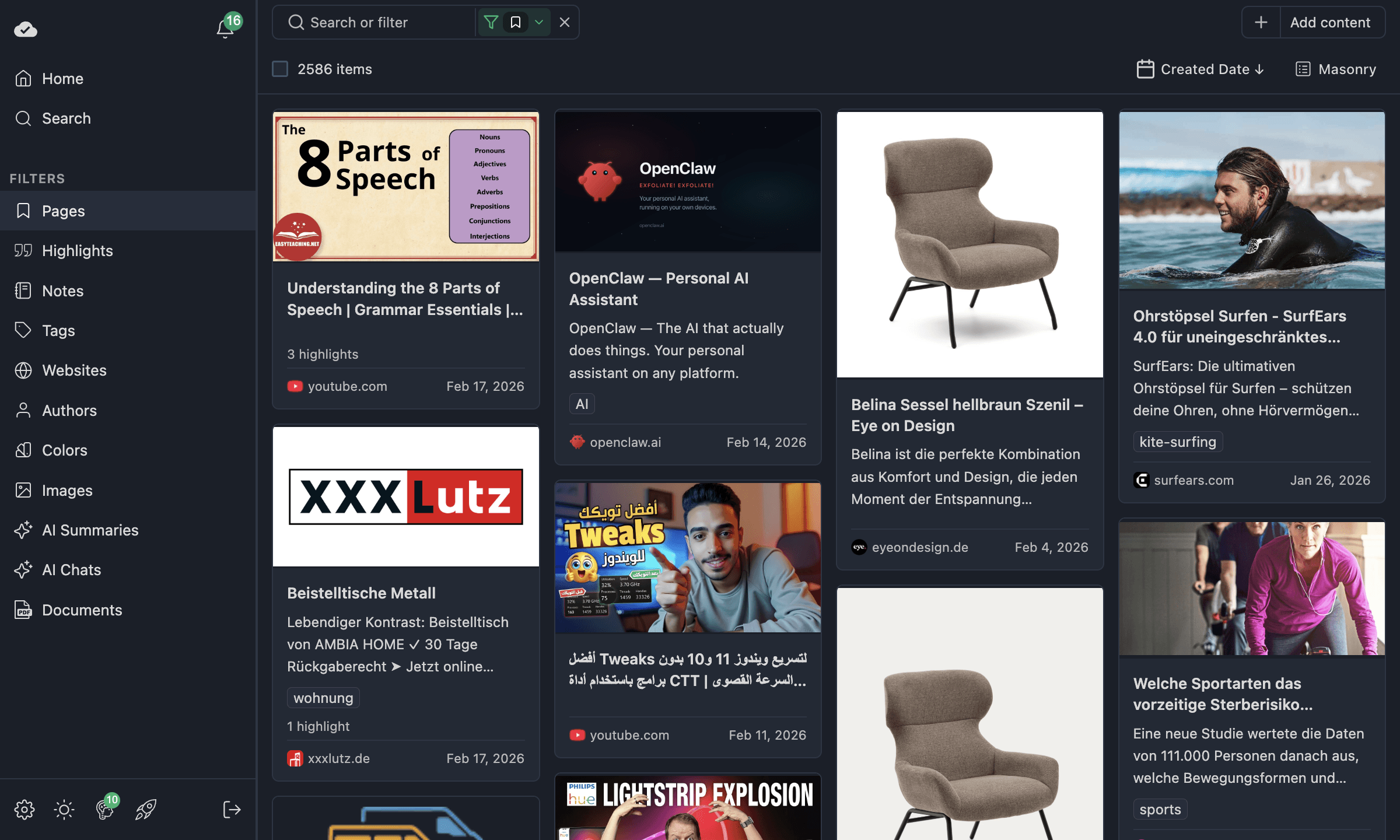
用工具栏中的视图模式选择器切换。你的选择会按区块记住——因此你可以给页面用网格、给高亮内容用瀑布流,而不必每次重新配置。
TIP
对于高亮内容和笔记,瀑布流 往往是最佳选择,因为文字片段长短不一。对于页面,网格 能给你干净的卡片概览。
排序内容
用工具栏中的排序菜单改变项目顺序。可用的排序选项取决于区块:
| 区块 | 排序选项 |
|---|---|
| 页面 | 创建日期、标题、高亮数量、笔记数量 |
| 高亮内容 | 创建日期、文本 |
| 标签 | 名称、高亮数量、书签数量 |
| 网站 | 名称、书签数量、高亮数量 |
| 作者 | 名称、书签数量 |
对同一排序选项再点一次,可反转方向(升序 ↔ 降序)。
下钻导航
真正强大的地方在这里。许多项目在你点击时会充当下钻筛选:
- 点击一个标签 → 查看带有该标签的所有页面和高亮内容
- 点击一个网站 → 查看来自该域名的一切
- 点击一种颜色 → 查看该颜色的所有高亮内容
- 点击页面卡片上的高亮数量 → 只查看该页面的高亮内容
- 点击页面卡片上的笔记数量 → 只查看该页面的笔记
每次下钻都会自动应用筛选。你会在工具栏看到筛选徽章,显示当前生效的条件。要返回,清除筛选或导航到其他区块即可。
高亮内容视图
高亮内容 区块值得特别关注,因为你的大部分研究都在这里。
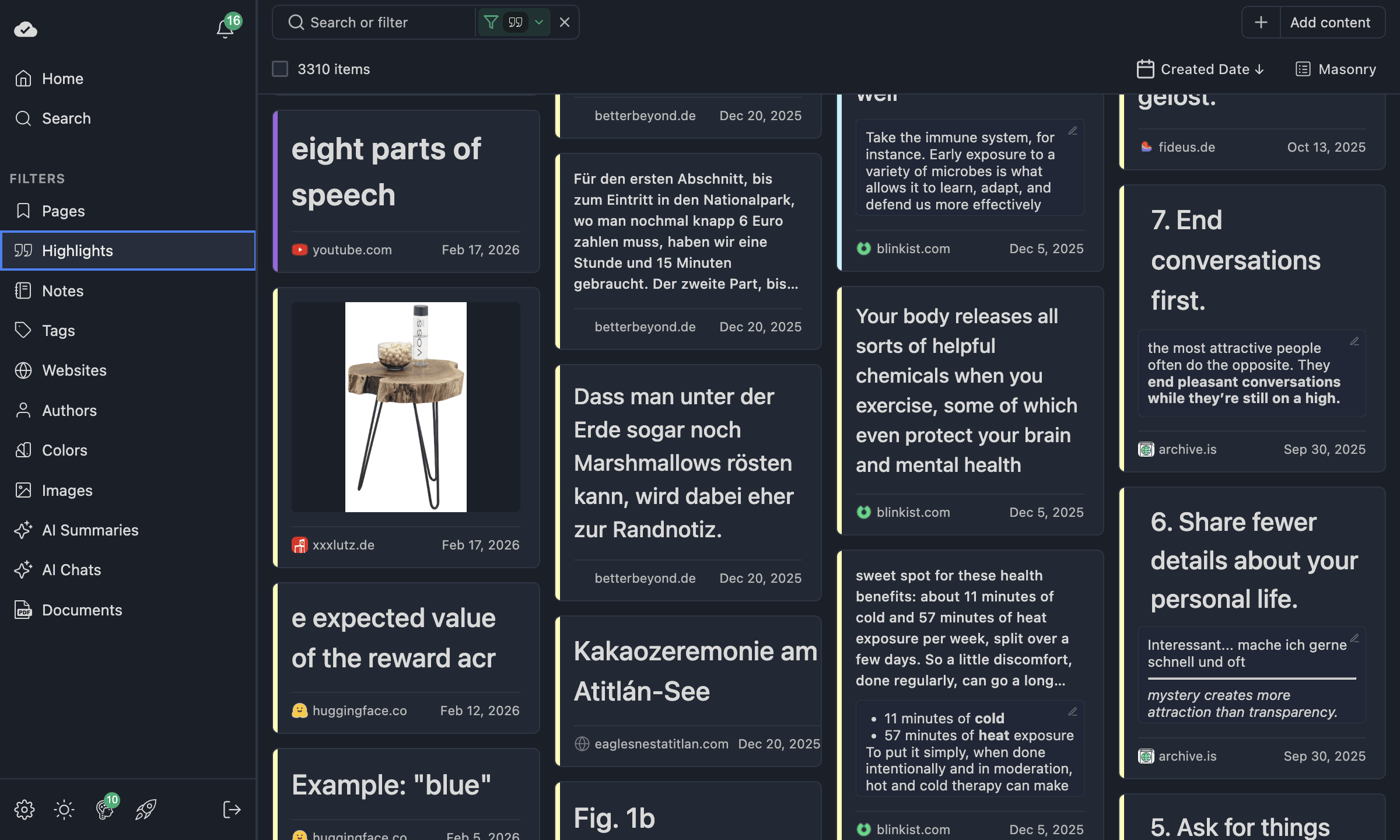
每张高亮卡片显示你高亮的文字、来源网站、日期,以及附加的任何标签或笔记。在瀑布流视图中,较短的高亮占用更少空间,让你对捕获的一切有密集概览。
标签、网站、颜色等
侧边栏中的每个区块都有针对该实体类型优化的网格视图。
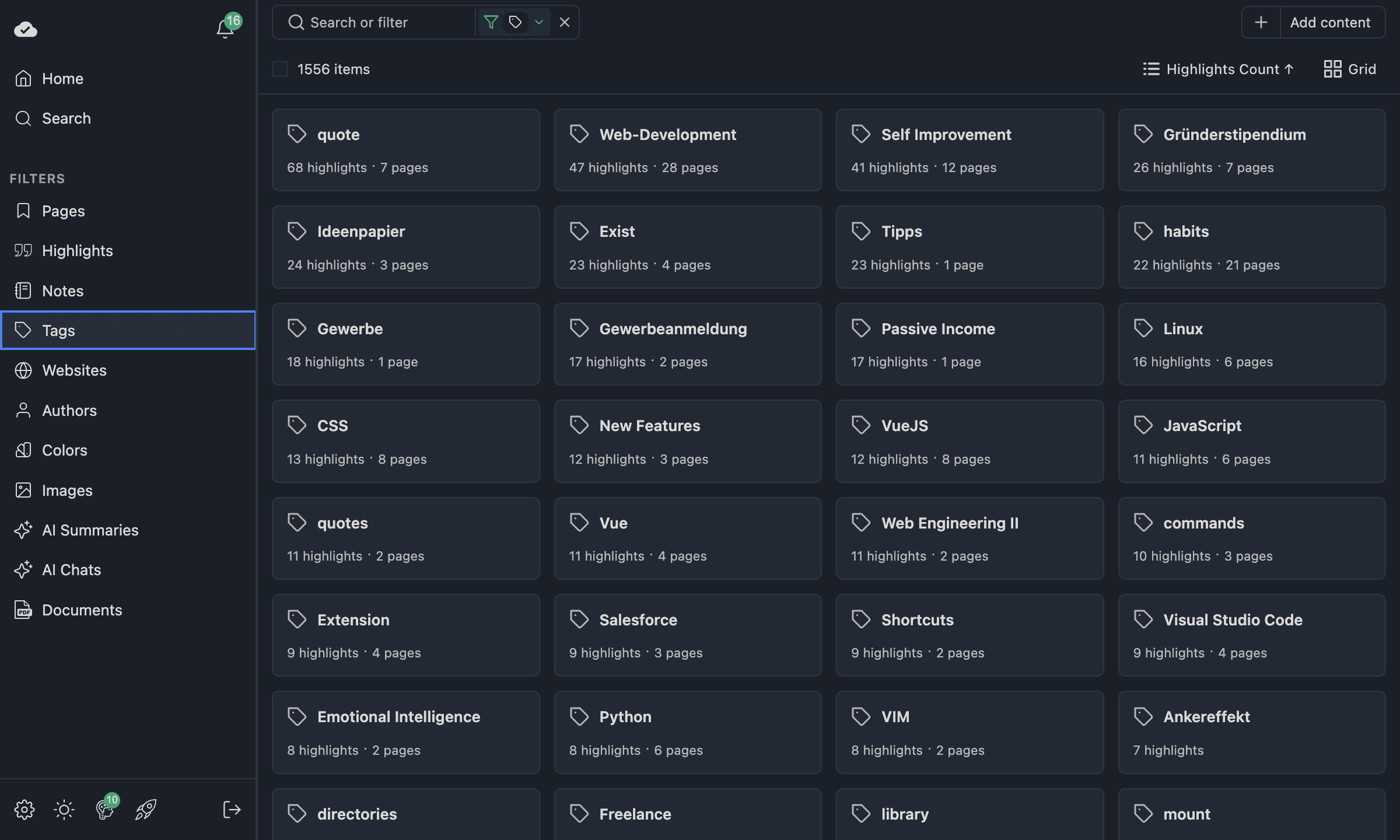
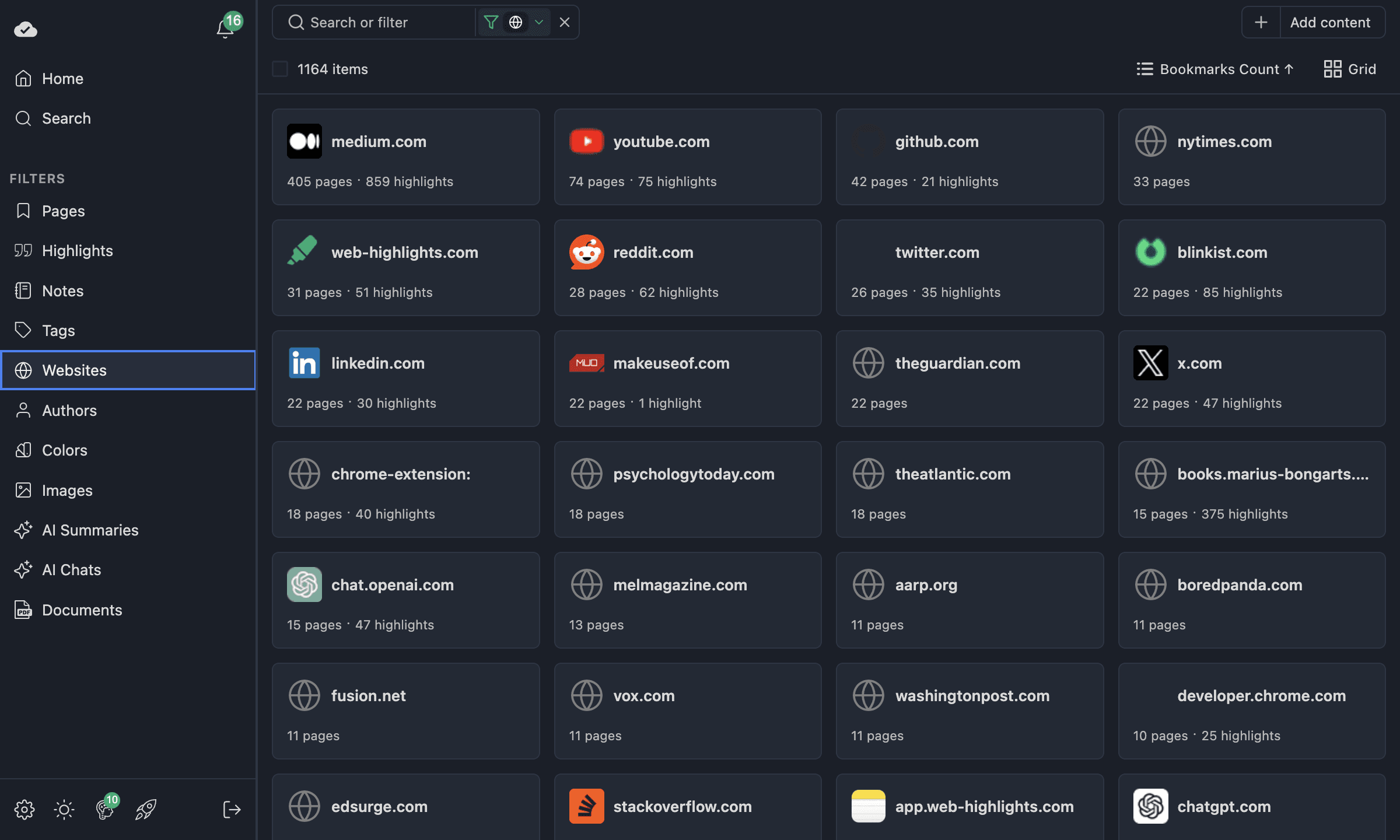
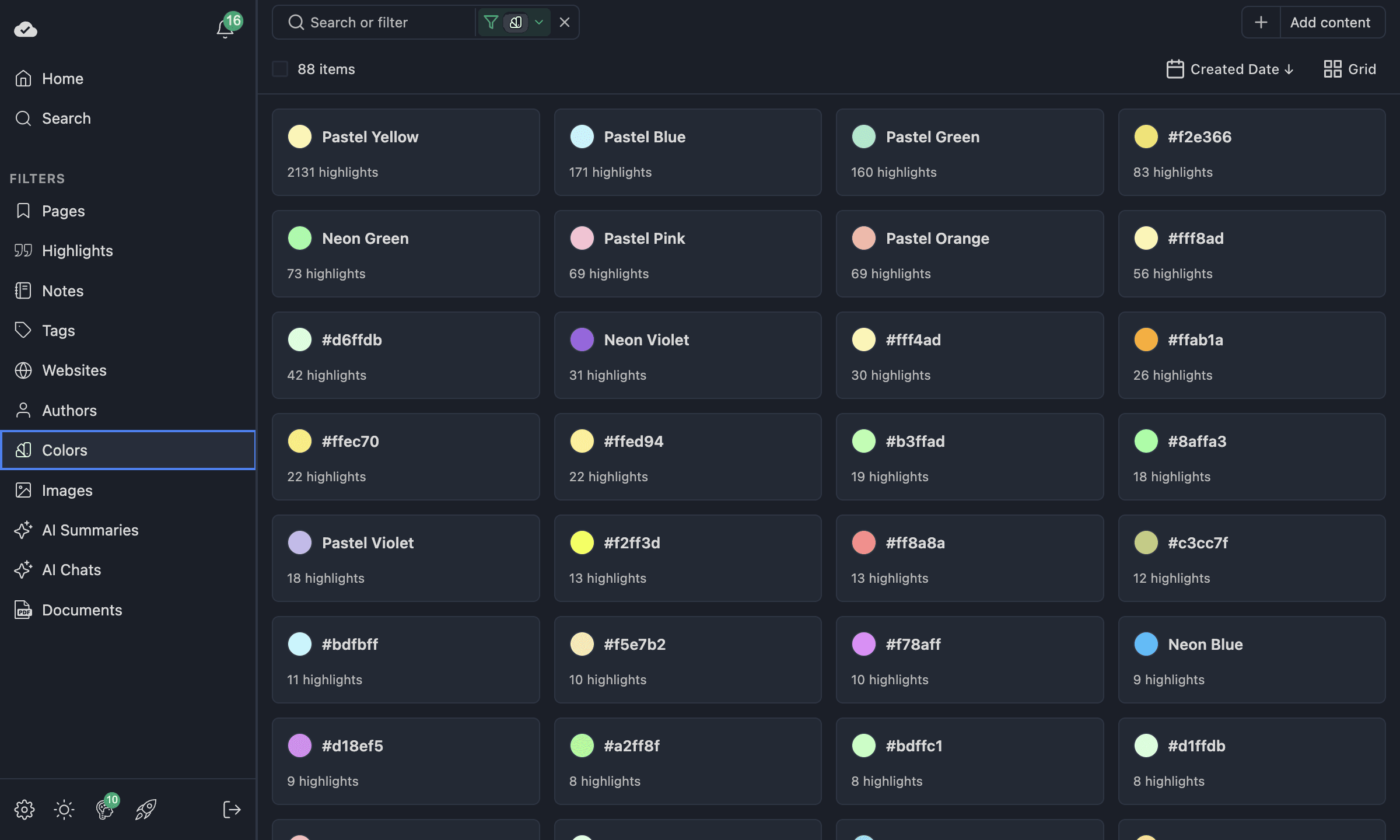
这些视图都支持网格、列表和瀑布流布局,也都可以点击某一项下钻到相关内容。
搜索
搜索 区块让你在整个资料库中查找任何内容。输入关键词,结果立即出现——涵盖页面、高亮内容、笔记、AI 摘要等。
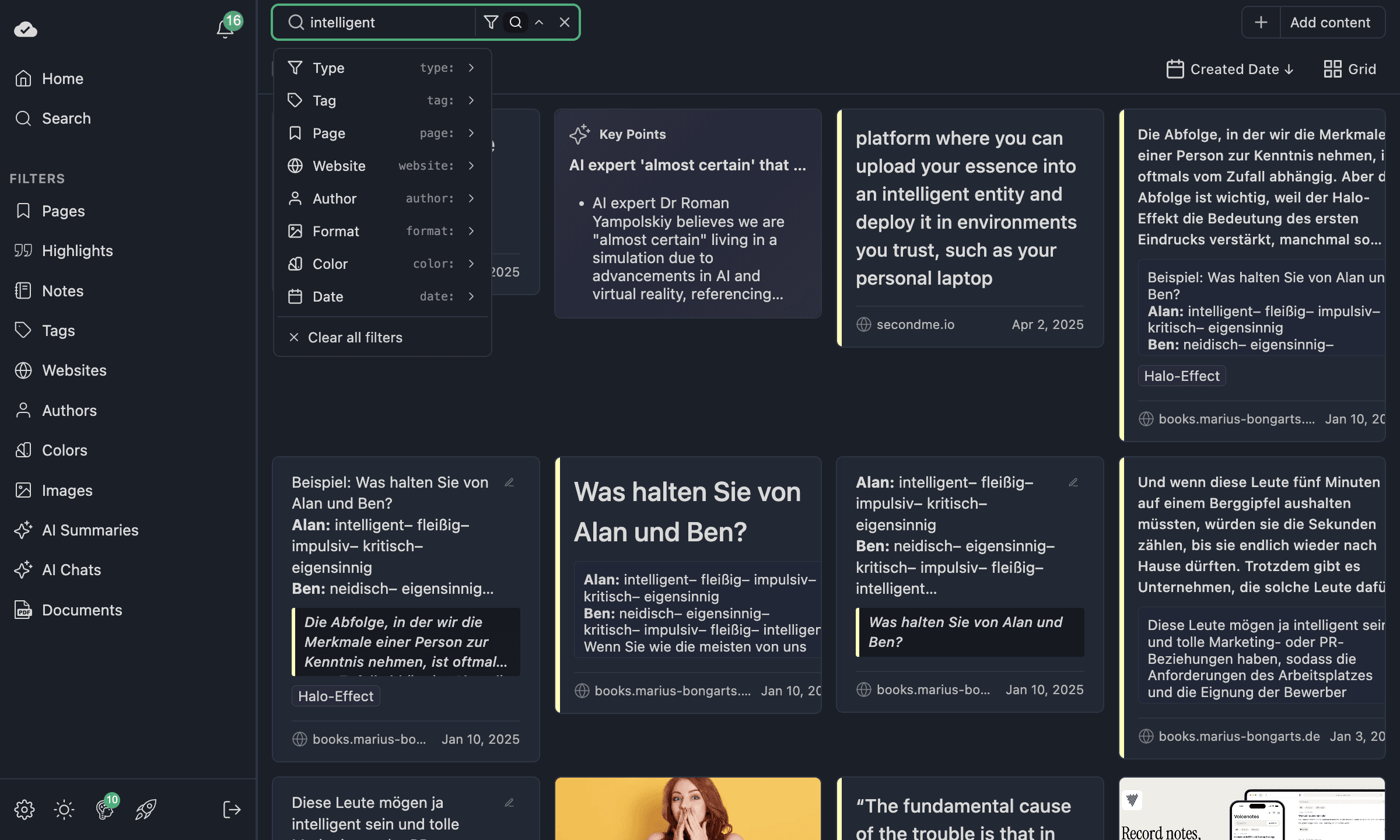
在其他任意区块内(如页面或高亮内容),搜索字段只会在该区块内缩小结果。这意味着你可以专门在高亮内容中搜索,而不会混入页面。
关于搜索的更多细节,见网格、搜索与筛选参考。
高级筛选
这是最常被要求的功能之一,并且已内置到每个网格视图中。
打开筛选栏(搜索字段旁的漏斗图标)以添加筛选。你可以按以下条件筛选:
- 标签 — 只显示带有特定标签的项目
- 网站 — 只显示来自特定域名的项目
- 作者 — 按文章作者筛选
- 颜色 — 按高亮颜色筛选
- 日期范围 — 缩小到特定时间段
- 笔记 — 只显示有(或没有)笔记的项目
- 媒体类型 — 按内容类型筛选
AND / OR 逻辑
真正强大的地方在这里:当你添加同一类型的多个筛选(例如两个标签)时,可以在 AND 和 OR 逻辑之间选择。
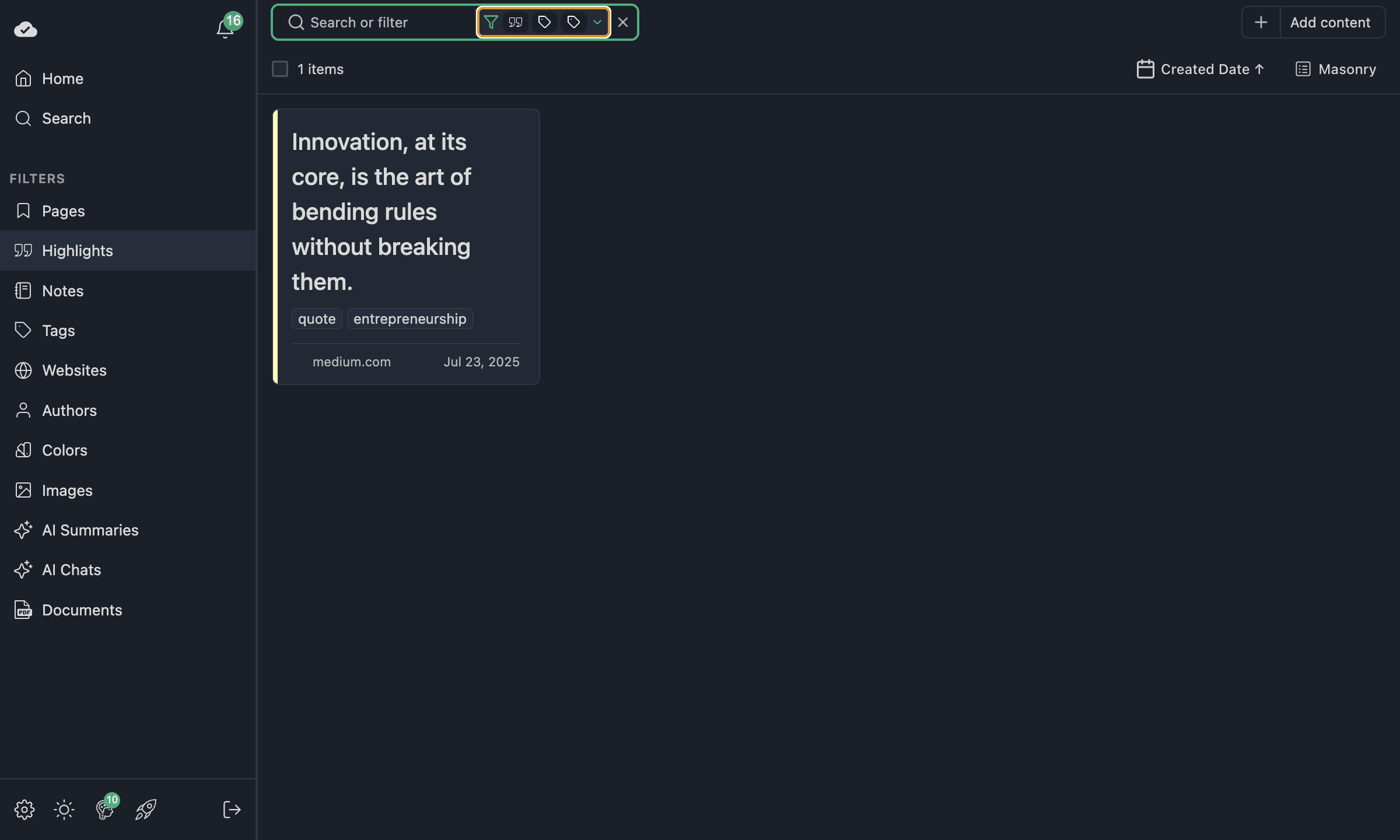
- AND — 项目必须匹配全部生效的筛选。适合收窄范围,例如「同时带有 quote 和 entrepreneurship 标签的高亮内容。」
- OR — 项目可以匹配任一生效的筛选。适合放宽范围,例如「带有 quote 或 entrepreneurship 标签的高亮内容。」
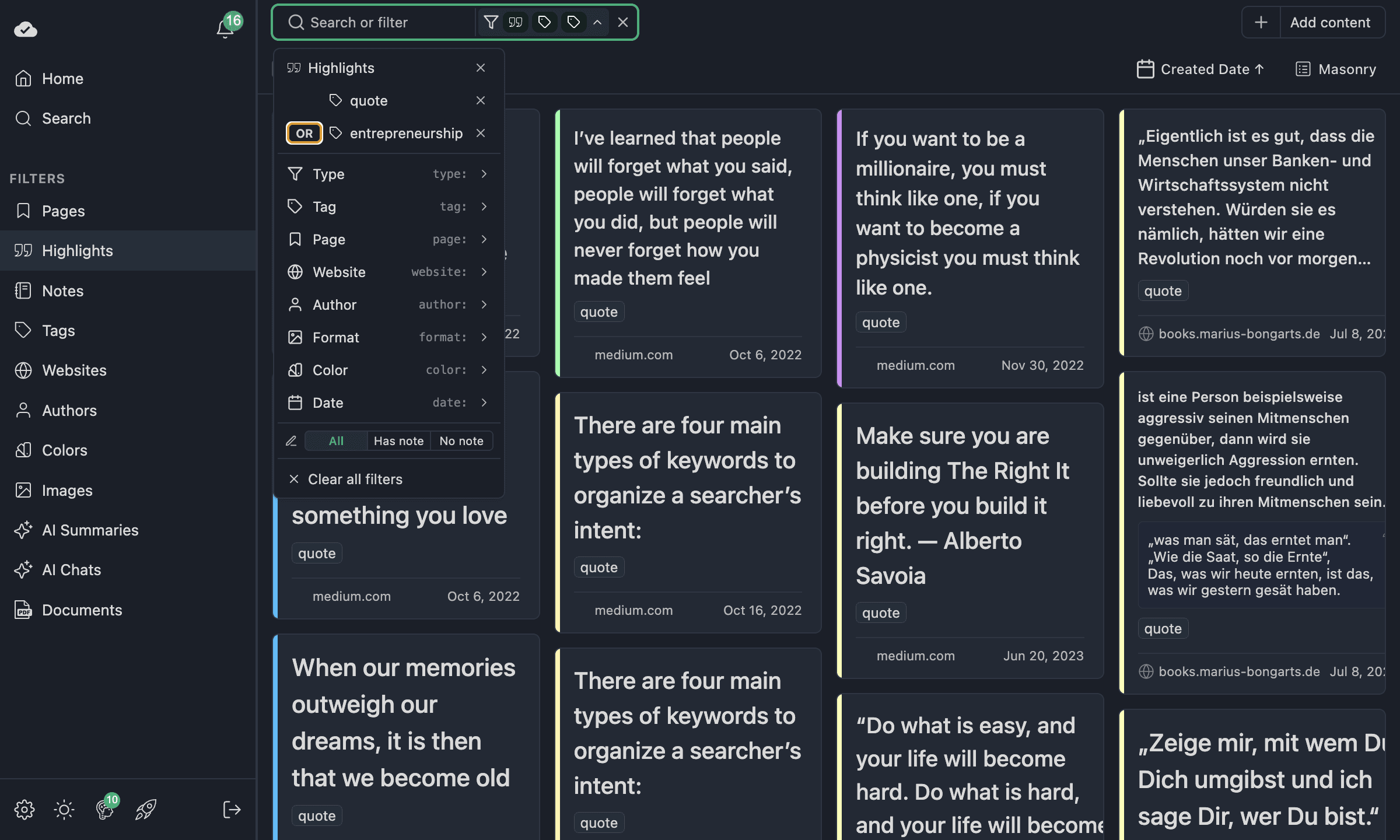
直接在筛选下拉菜单中在 AND 与 OR 之间切换。生效的筛选会以徽章显示在工具栏中,因此你始终知道当前应用了什么。
从搜索栏快速筛选
在支持的方案上,你也可以用快捷语法直接从搜索输入添加筛选。例如,输入 tag: 后跟标签名并按 Enter。这等同于从筛选菜单添加标签筛选。
关于筛选的完整参考,见高级筛选。
方案要求
高级筛选是 Ultimate 功能。在没有方案的离线模式下,筛选界面会显示升级提示。
多选与批量操作
需要整理资料库?多选让这件事很容易。
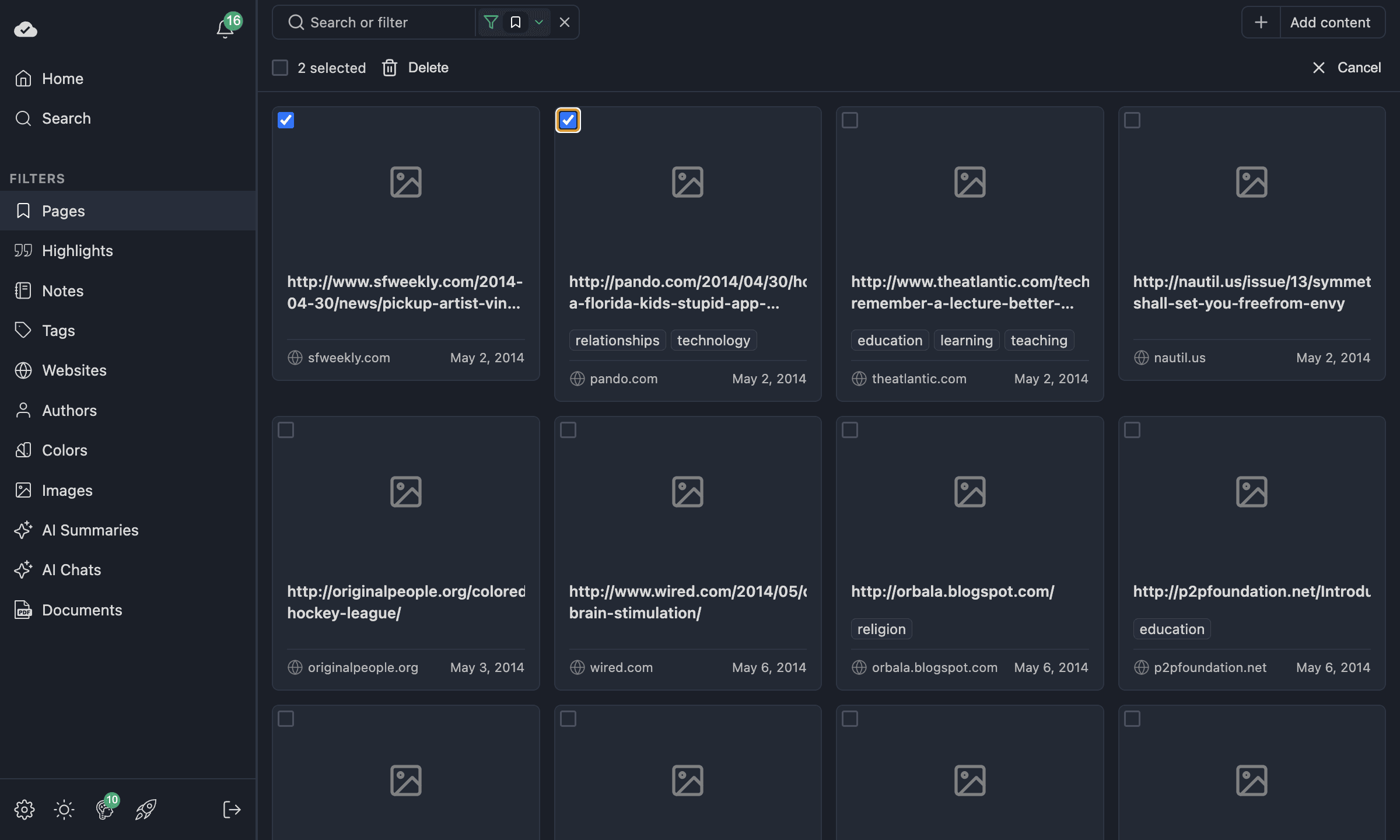
- 点击任意项目上的复选框开始选择。
- 在当前视图中选择任意数量的项目。
- 用工具栏中的全选选中当前筛选视图中的全部内容。
- 点击删除一次性移除所有已选项目。
- 点击 取消 取消选择而不删除。
多选适用于 页面、高亮内容 和 笔记 视图。与筛选结合,这是批量清理资料库的强大方式——例如,按标签筛选、全选,然后删除带有该标签的一切。
自定义可见字段
在 Ultimate 上,你可以控制每张卡片上显示哪些字段。打开视图菜单(在视图模式选择器旁)以开关字段。
例如,在页面视图中,你可以隐藏描述或网站 URL,让卡片更紧凑。在高亮内容视图中,你可以显示或隐藏笔记、标签或日期。你的选择会跨会话保留。
各实体类型可切换字段的完整列表,见自定义可见字段。
无限滚动
所有网格视图都会逐步加载内容。你会立刻看到第一批 20 个项目。向下滚动时,更多项目会自动加载——没有分页按钮,也无需等待。无论你有 50 个还是 5,000 个项目,都能流畅工作。
视图配置持久化
你做的每一个配置选择都会自动保存:
- 视图模式(网格 / 列表 / 瀑布流)— 按区块保存
- 排序类型和方向 — 按区块保存
- 封面大小和列表宽度 — 按视图模式保存
- 可见字段 — 按实体类型保存
- 字体大小 — 全局保存
离开再回来——一切都保持你离开时的样子。这意味着你可以把页面设为网格加大封面,高亮内容设为瀑布流加小字,标签设为列表——每个区块各自独立记住。
结语
仪表盘把 Web Highlights 从简单的高亮工具变成完整的研究管理系统——全部在浏览器扩展程序里。仪表盘概览、灵活的网格视图、高级 AND/OR 筛选、多选批量操作,以及持久的按区块配置,组合起来让你轻松掌控研究,无论保存了多少内容。
准备好探索了吗?
打开扩展程序,点击展开按钮,开始浏览你的仪表盘。如果你是 Web Highlights 的新用户,安装扩展程序并开始高亮——你每访问一个页面,仪表盘就会随之增长。
相关文档
- 网页版应用 — 网格、搜索与筛选 — 网格行为、筛选和可见字段的完整参考
- 侧边栏 — 扩展程序侧边栏基础
- 键盘快捷键 — 加快导航
- 间隔重复学习 — 应用和扩展程序中的学习模式