
如何用 Web Highlights 高亮 YouTube 视频
前提条件
开始之前,请确认已安装浏览器扩展程序。可前往安装页面,或从 Chrome 网上应用店、Firefox 附加组件 或 Microsoft Edge 加载项 获取。
视频教程
本教程配合上方视频。如果你更喜欢阅读,可以按这里的文字指南操作。
在 YouTube 上观看: How to Highlight YouTube Videos With Web Highlights
简介
你好,我是 Web Highlights 的创始人 Marius。在本教程里,我想向你展示我们最受欢迎的功能之一:YouTube 高亮。无论你在 YouTube 上看播客、TED Talk,还是其他长视频内容,YouTube 高亮都很合适。
高亮 YouTube 视频非常实用。观看视频时,你可以直接用多种颜色高亮文字。你可以创建笔记、添加文字,之后轻松找到信息。之后再回看高亮内容时,你可以直接跳进 YouTube 视频,扫一眼笔记和高亮,就能理解视频讲了什么,而不必整段重看。此外,你还可以轻松生成 AI 摘要,快速了解自己看过的内容。
打开 YouTube 高亮工具
要高亮 YouTube 视频,只需点击扩展程序工具栏中的 Web Highlights 图标——它已经会显示这是一条 YouTube 视频。你也可以点击扩展程序新增的控件。点击后,会打开一个加载弹窗。
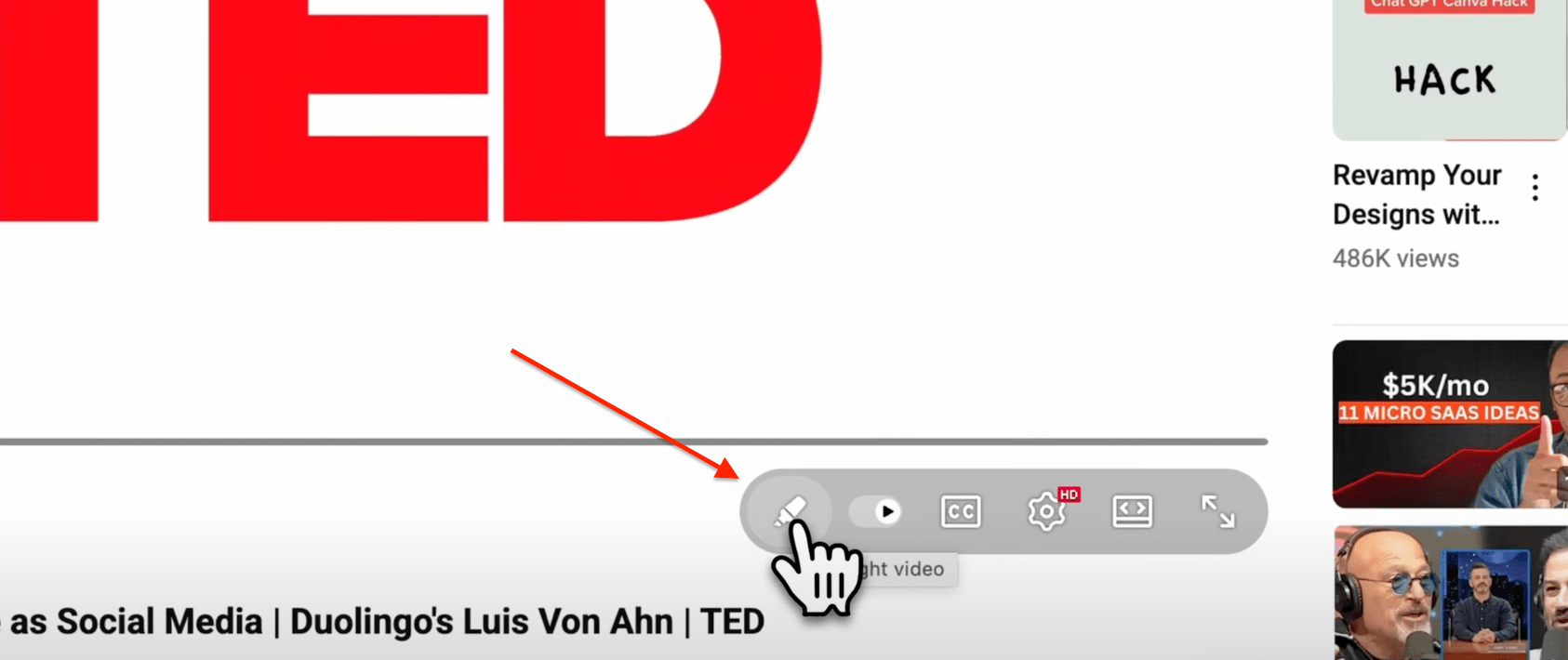
如果是第一次打开,或者视频很长,可能需要一会儿。后台发生的是:工具会获取视频的文字稿,然后在我们的阅读界面中打开。
文字稿阅读界面
加载完成后,你可以看到整段视频文字稿,随时可用。你可以滚动阅读 TED Talk、播客或任何其他视频内容的全部文字。
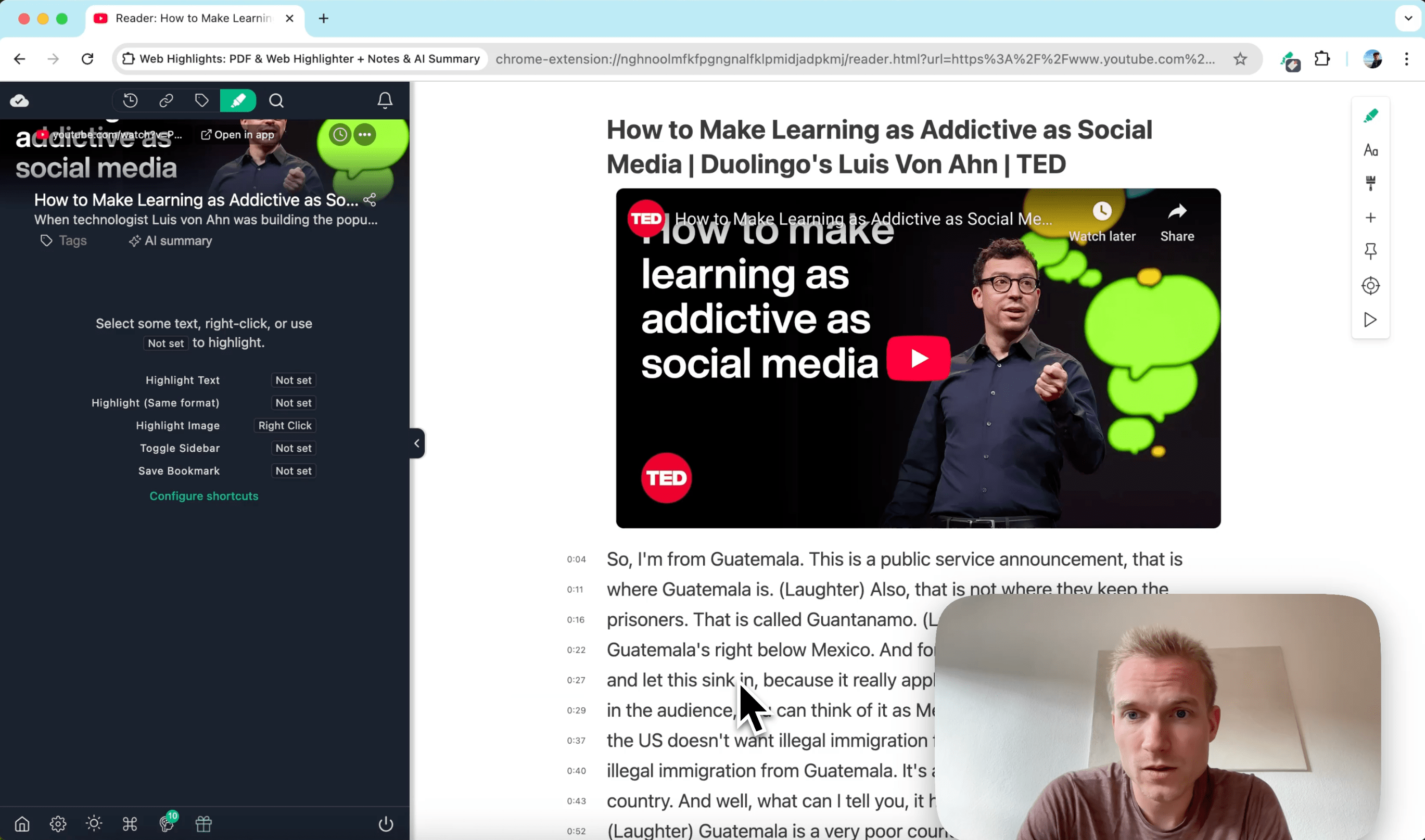
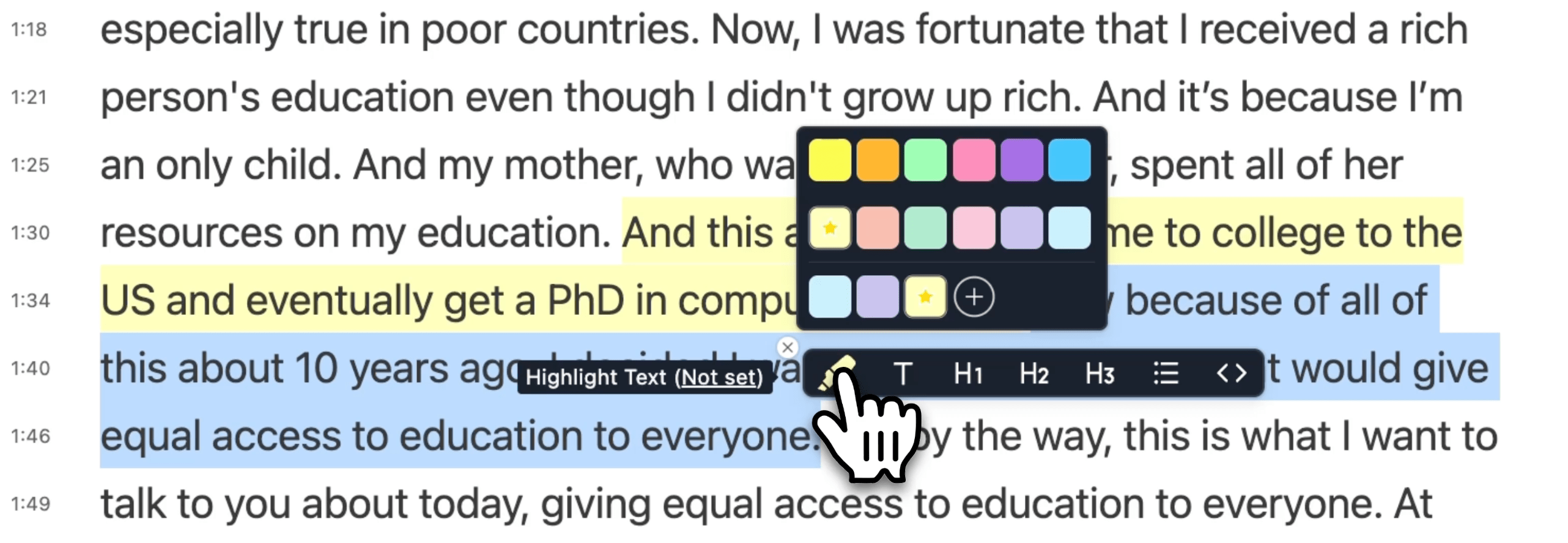
你现在可以像在其他任何网站上一样,浏览文字稿并做高亮。可以选择不同颜色,并为高亮内容添加笔记。
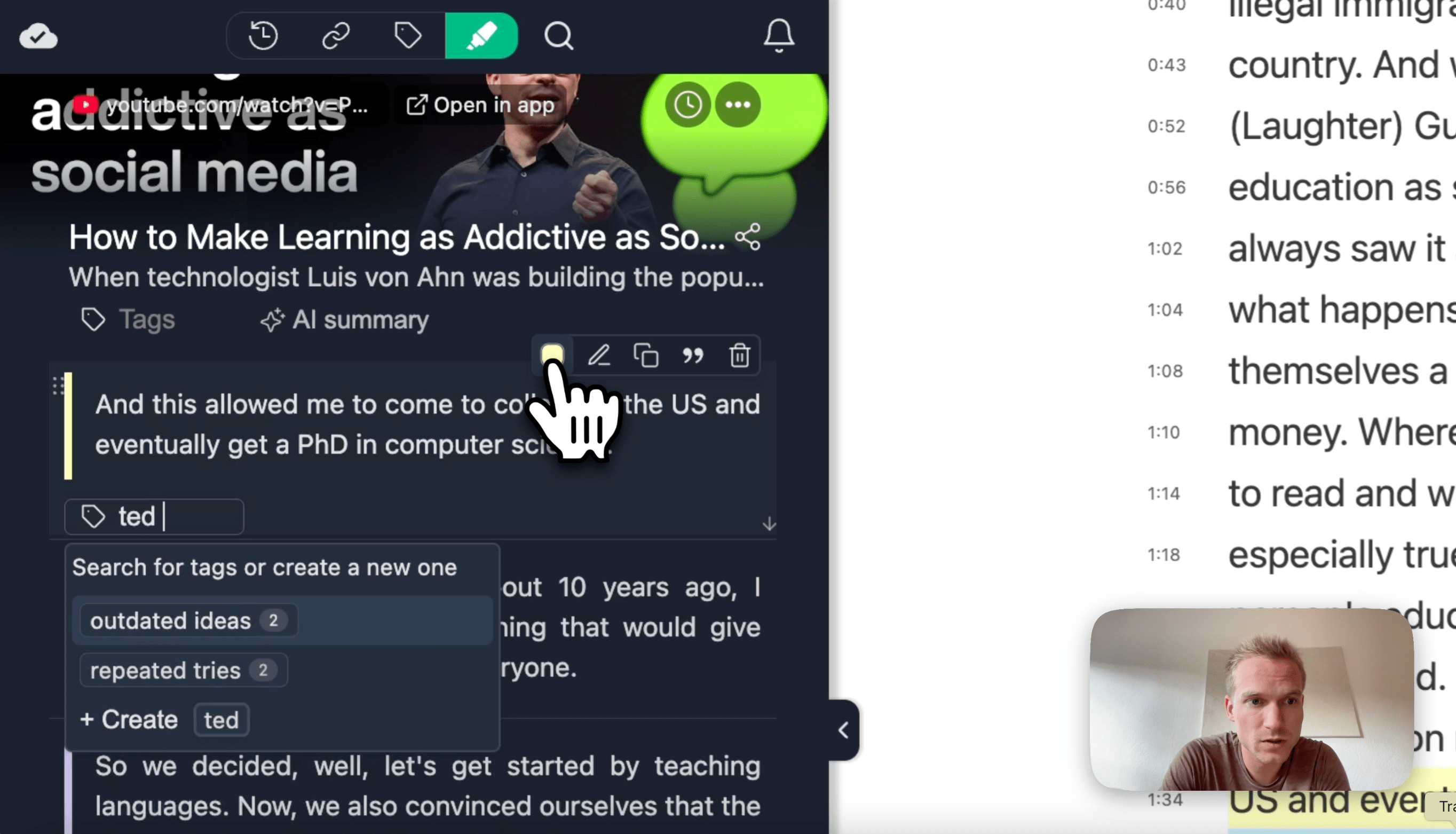
我们来加一些笔记示范。当然,这些也会出现在左侧侧边栏里。如果你在这里点击高亮内容,也可以在文字稿中聚焦它们。你可以添加像「TED Talk」这样的标签来整理内容。
视频与文字稿同步
很棒的一点是:你在使用文字稿时也可以播放视频。快进视频时,你会看到文字稿会标出当前正在播放的部分。
另一个很棒的功能是自动滚动,它会始终让视频当前播放的部分保持在视野中。所以如果你滚动,它总会聚焦到当前播放的段落。你也可以固定视频,让它始终留在画面里。
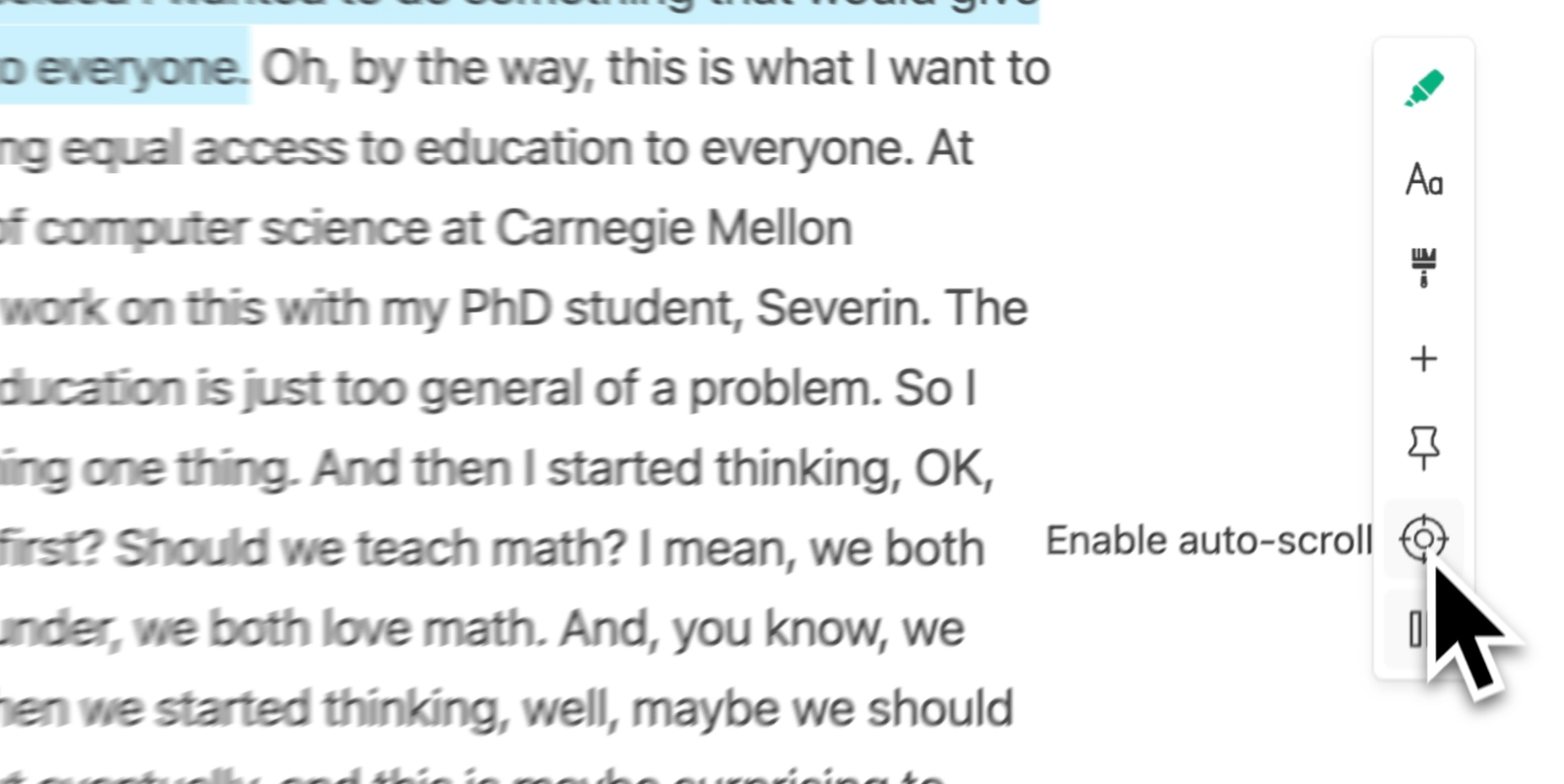
当你在视频中快进时,文字稿中当前对应的部分也会被标出。
阅读器自定义
和我们在其他网站上的阅读器一样,你也可以切换不同配色模式——深色、护眼,或高对比度深色模式。
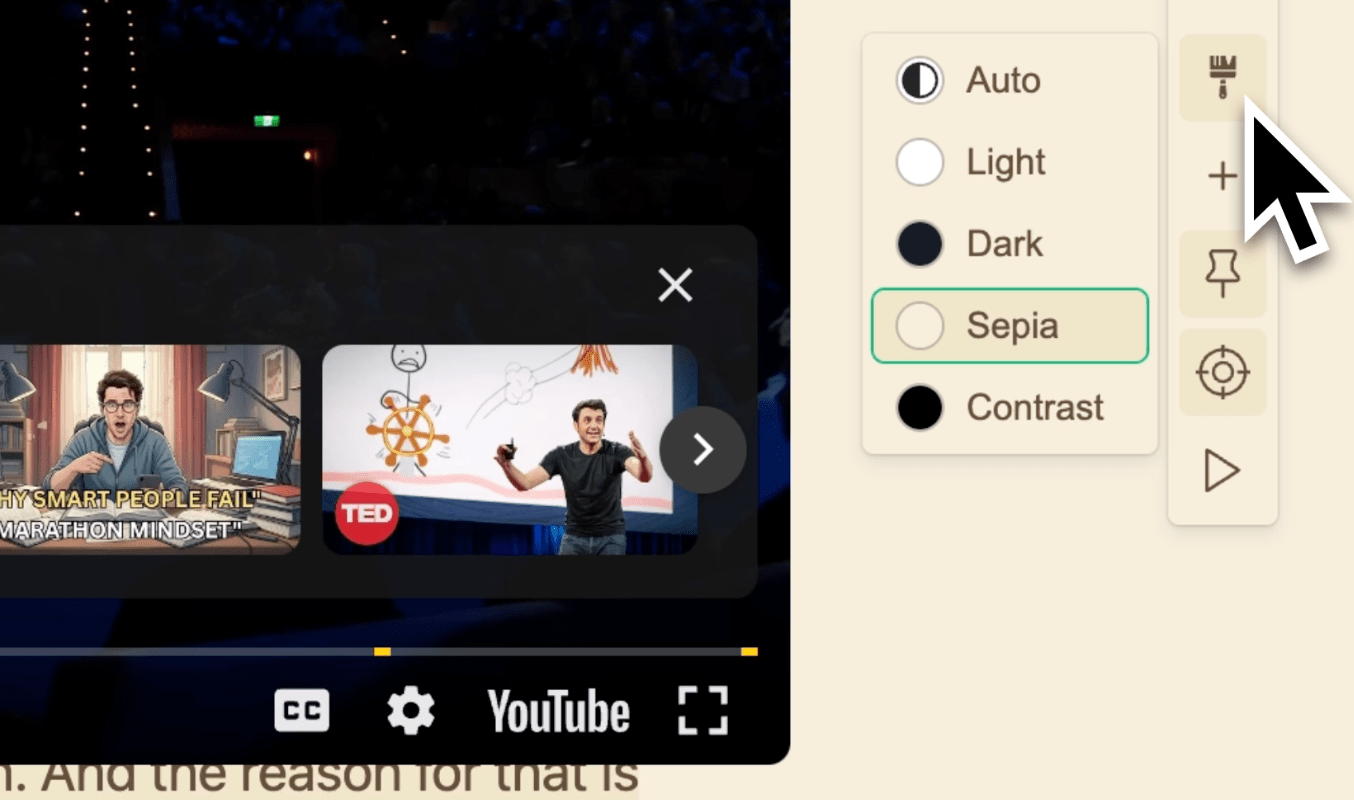
更多内容见我们的阅读模式自定义指南。
时间戳导航
如果你有一段感兴趣的高亮内容,可以点击左侧的时间戳,跳到视频的特定位置。例如,我们跳到 3:31。
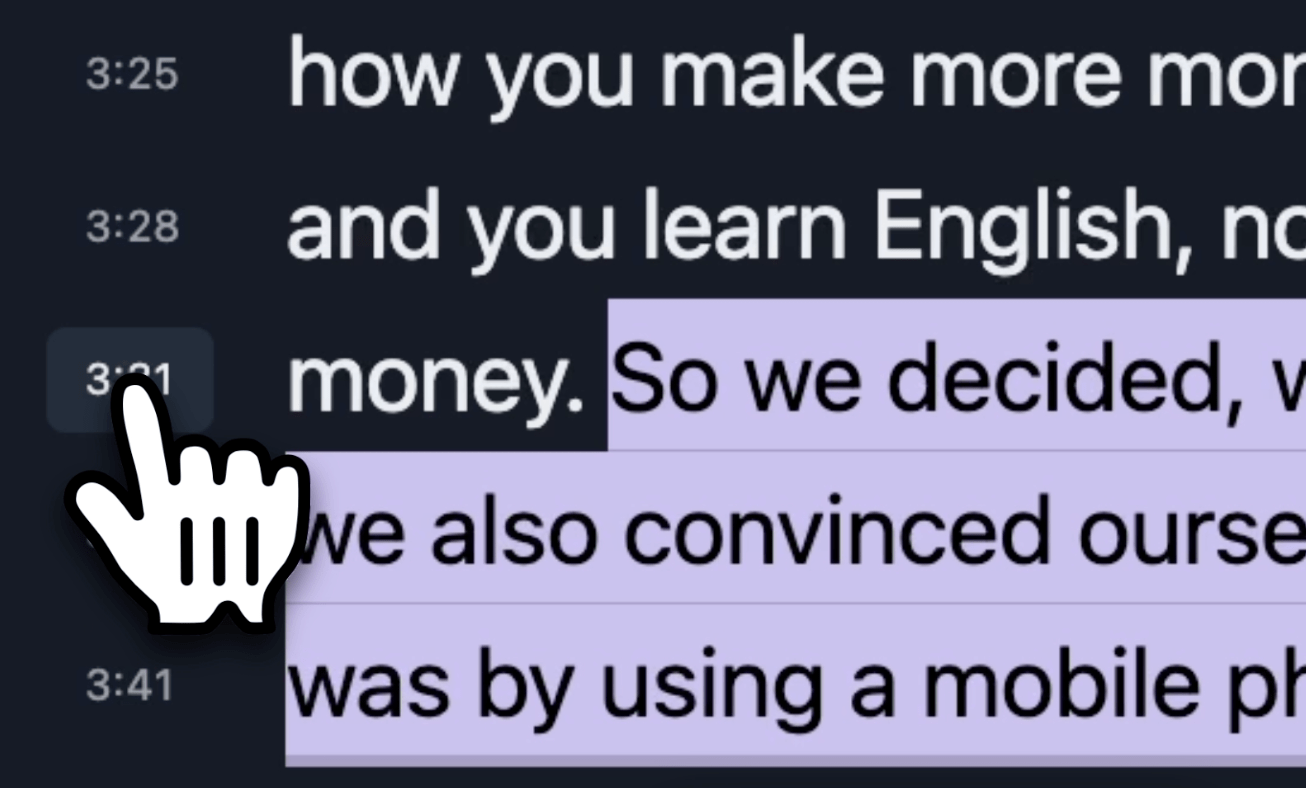
点击时间戳后,你会看到视频正好从那一点播放,并标出当下正在说的内容。这样你就能轻松跳到自己做过的特定高亮,或在文字稿里搜索具体内容。
AI 摘要功能
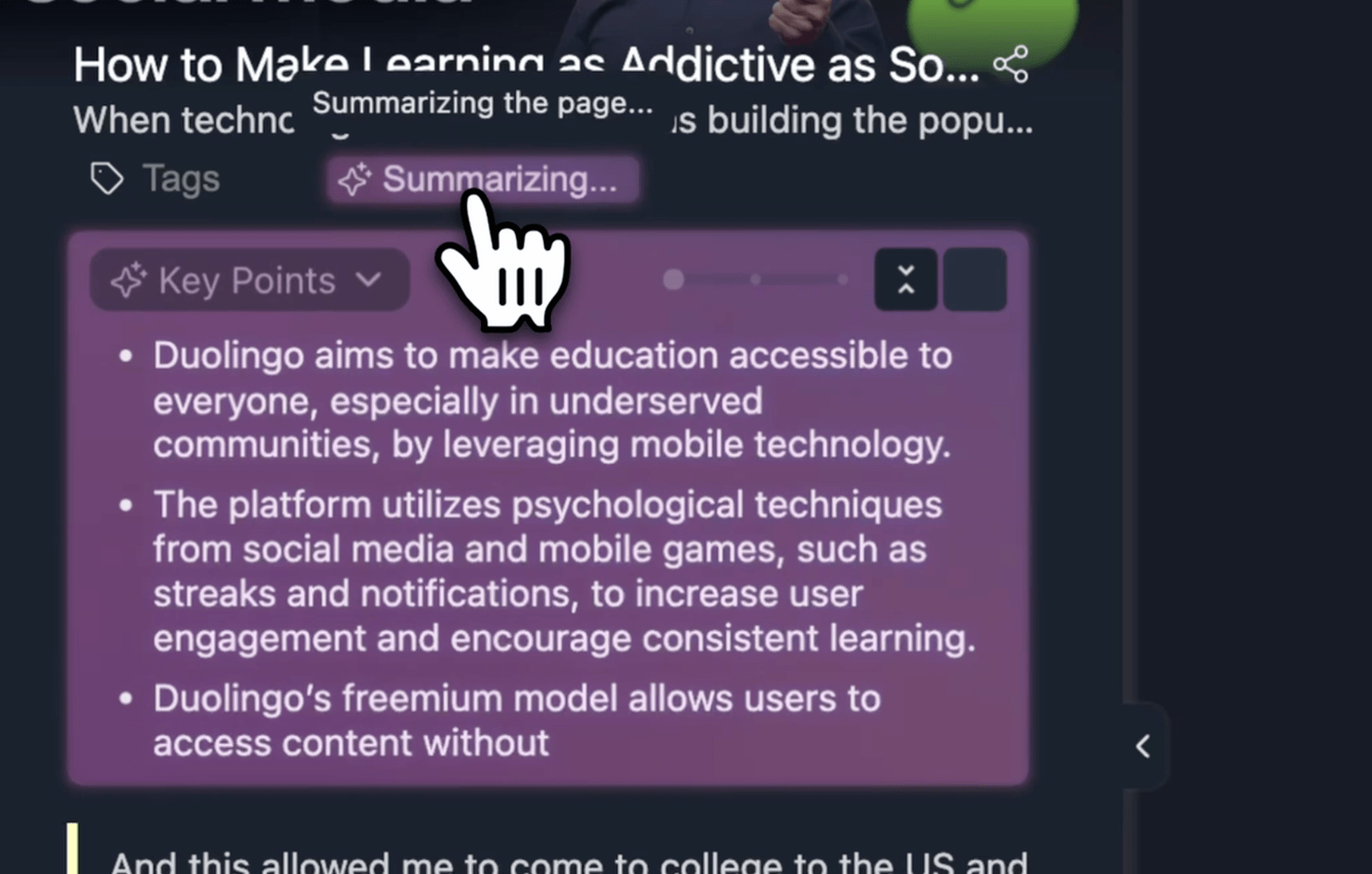
另一个超酷的功能是 AI 摘要。它能让你快速生成 YouTube 视频的摘要。只需点击「AI 摘要」,AI 就会在后台汇总这篇 TED Talk 的要点。
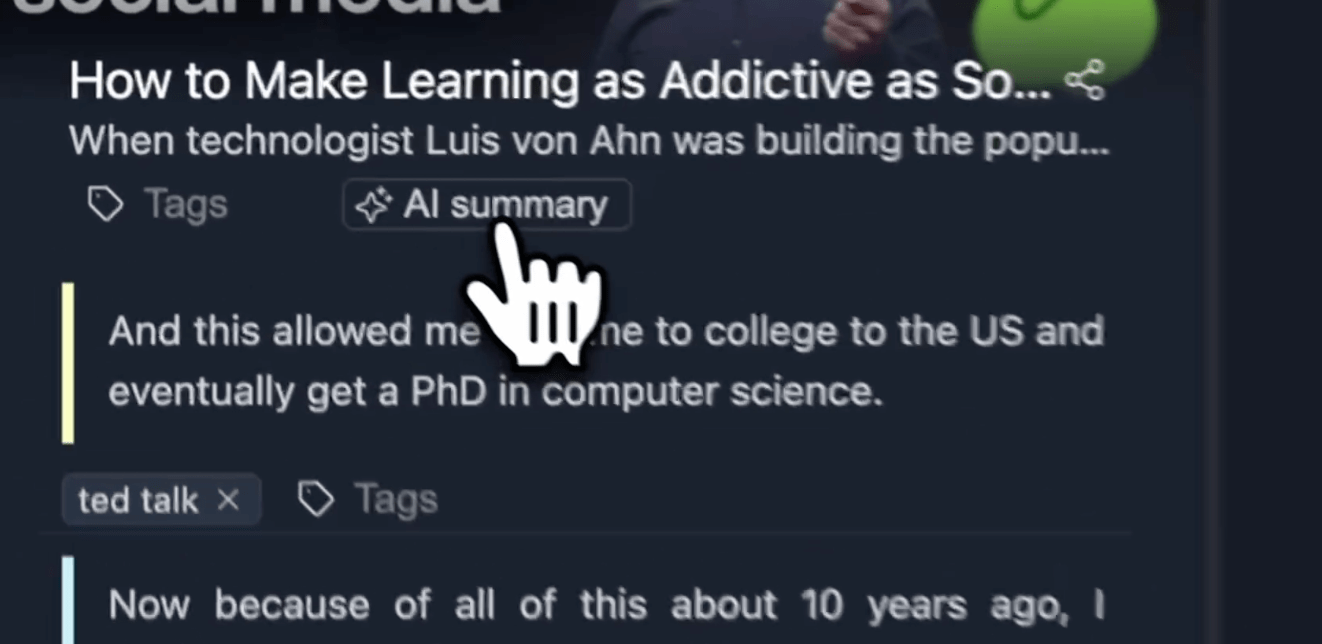
还有更多不同类型的摘要选项,你也可以生成中等长度或较长的摘要。关于此功能的更多细节,请查看我们的 AI 摘要教程。
免费网页工具替代方案
我们也有免费 YouTube 高亮工具,无需安装扩展程序即可使用。你只需输入任意 YouTube 视频链接。
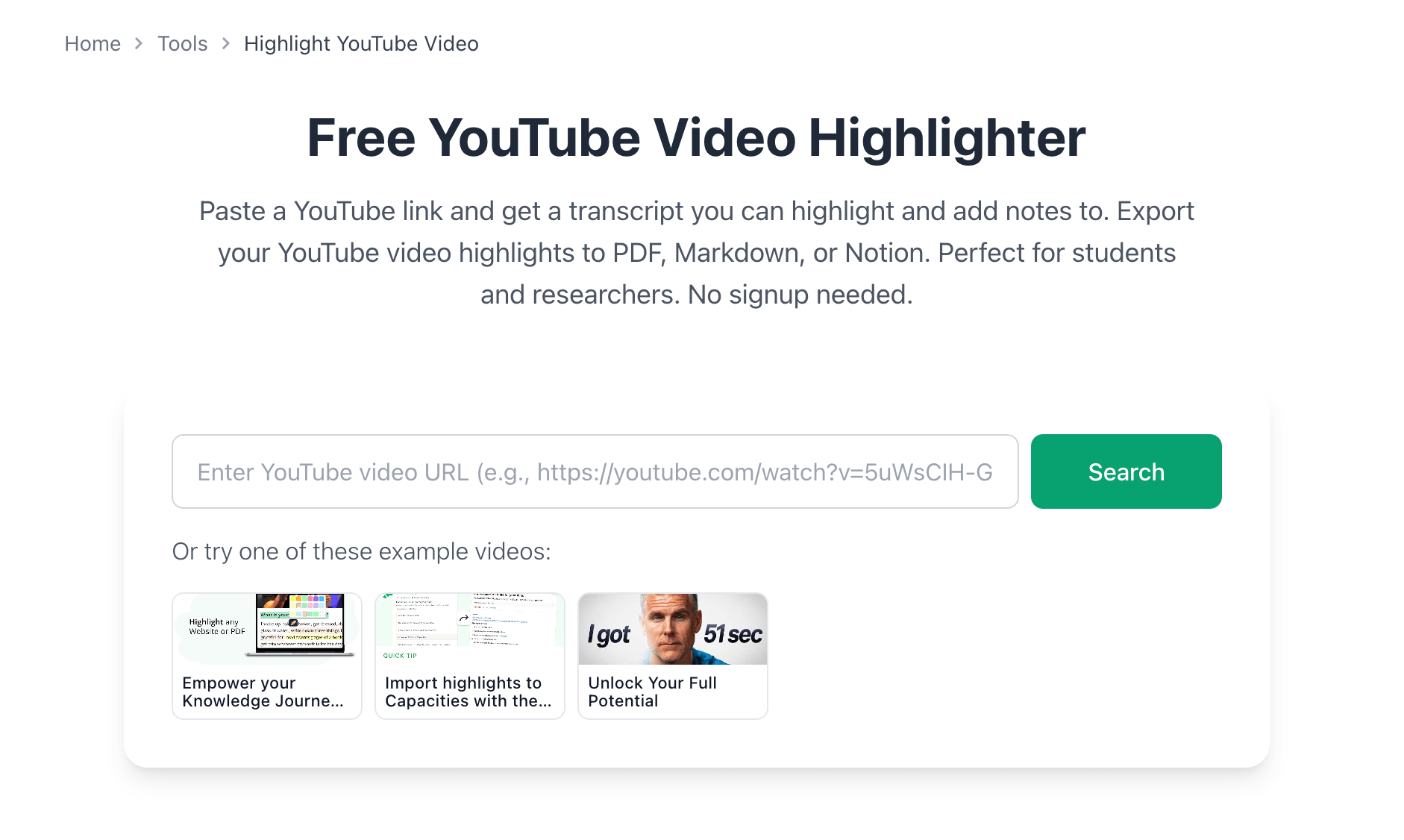
我们在这里复制链接并输入 URL。搜索视频,然后点击「高亮视频」。这是我们的免费工具,你甚至不用安装扩展程序就能直接试用。
不过,我强烈建议把扩展程序添加到 Chrome、Edge 或 Firefox,以获得最佳体验。
结语
Web Highlights 的 YouTube 高亮功能,能把任何教学视频变成可互动的学习体验。无论你在备考、研究课题,还是只想记住喜欢的 YouTube 内容中的要点,这个工具都能帮你学得更有效。
实时高亮、视频与文字稿同步、AI 摘要,以及流畅的导航组合在一起,是想从 YouTube 学习中收获更多的人的理想伴侣。
准备好开始了吗?
用你喜欢的教学视频试一试,并告诉我们效果如何!你可以先安装我们的 PDF & Web Highlighter 扩展程序以获得最佳体验,或使用我们的免费 YouTube 视频高亮工具。