
Web Highlights로 YouTube 동영상 형광펜 표시하기
사전 준비
시작하기 전에 브라우저 확장 프로그램이 설치되어 있는지 확인하세요. 여기서 설치하거나 Chrome Web Store, Firefox Add-ons, Microsoft Edge Add-ons에서 받을 수 있어요.
동영상 튜토리얼
이 튜토리얼은 위 동영상과 함께예요. 읽는 편이 낫다면 여기서 글 가이드를 따라가면 돼요.
YouTube에서 보기: How to Highlight YouTube Videos With Web Highlights
소개
안녕하세요, Web Highlights 창업자 Marius예요. 이 튜토리얼에서는 가장 사랑받는 기능 중 하나인 YouTube 형광펜 표시를 보여 드릴게요. YouTube에서 팟캐스트, TED Talk, 그 외 긴 동영상을 보는 분께 딱 맞아요.
YouTube에 형광펜 표시를 하면 정말 유용해요. 동영상을 보면서 여러 색으로 텍스트에 바로 형광펜 표시를 할 수 있어요. 메모를 만들고, 나중에 정보를 쉽게 찾도록 텍스트를 추가할 수 있어요. 나중에 형광펜 표시로 돌아가면 YouTube 동영상으로 바로 들어가 메모와 형광펜 표시를 훑어, 전체를 다시 보지 않고도 내용이 무엇이었는지 이해할 수 있어요. 추가로 AI 요약으로 본 내용의 짧은 개요를 쉽게 만들 수도 있어요.
YouTube 형광펜 열기
YouTube 동영상에 형광펜 표시를 하려면, 확장 프로그램 도구 모음에서 Web Highlights 아이콘을 클릭하면 돼요. 이미 YouTube 동영상이라는 표시가 보여요. 확장 프로그램이 추가한 새 컨트롤을 클릭해도 돼요. 클릭하면 로딩 팝업이 열려요.
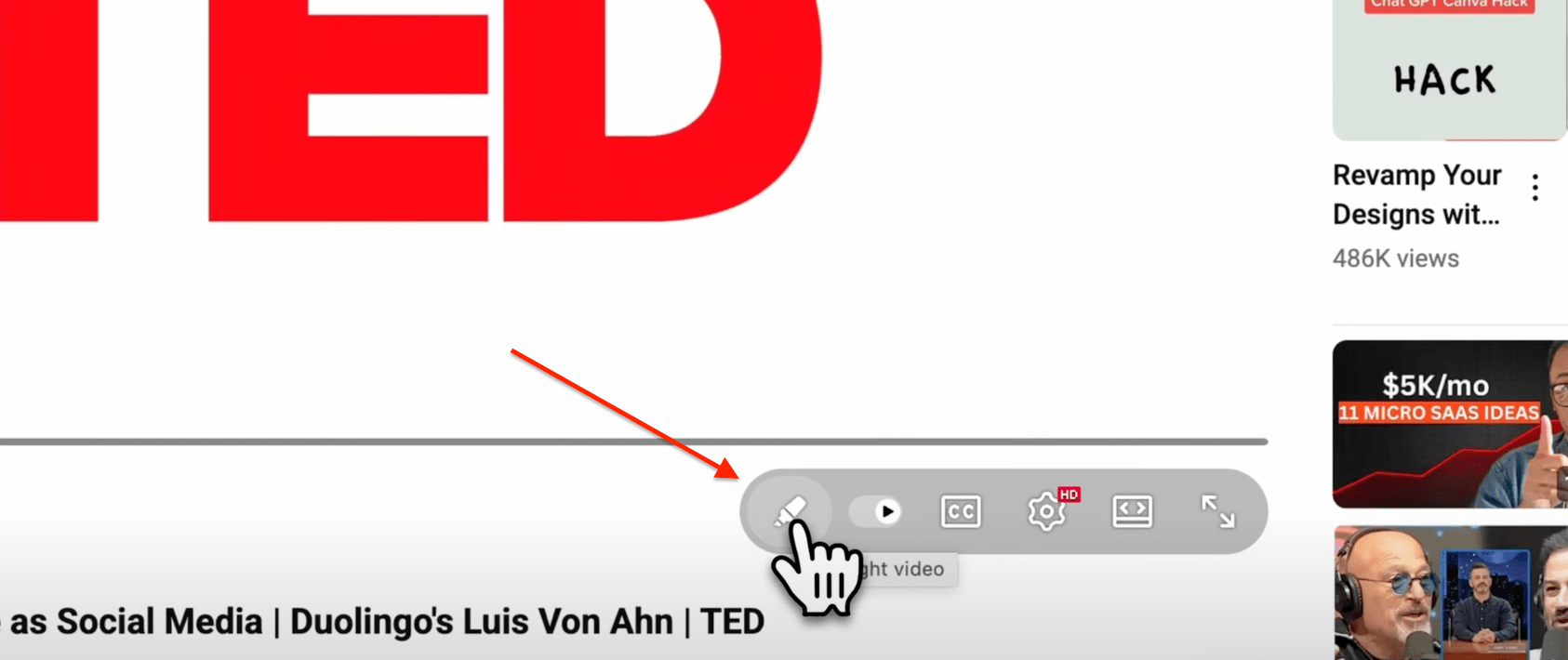
처음 열거나 아주 긴 동영상이면 시간이 좀 걸릴 수 있어요. 백그라운드에서는 도구가 동영상 대본을 가져온 뒤 읽기 인터페이스에서 열어 줘요.
대본 읽기 인터페이스
로드되면 동영상 대본 전체가 보이고 쓸 준비가 돼요. TED Talk, 팟캐스트, 그 외 동영상 콘텐츠의 전체 텍스트를 스크롤할 수 있어요.
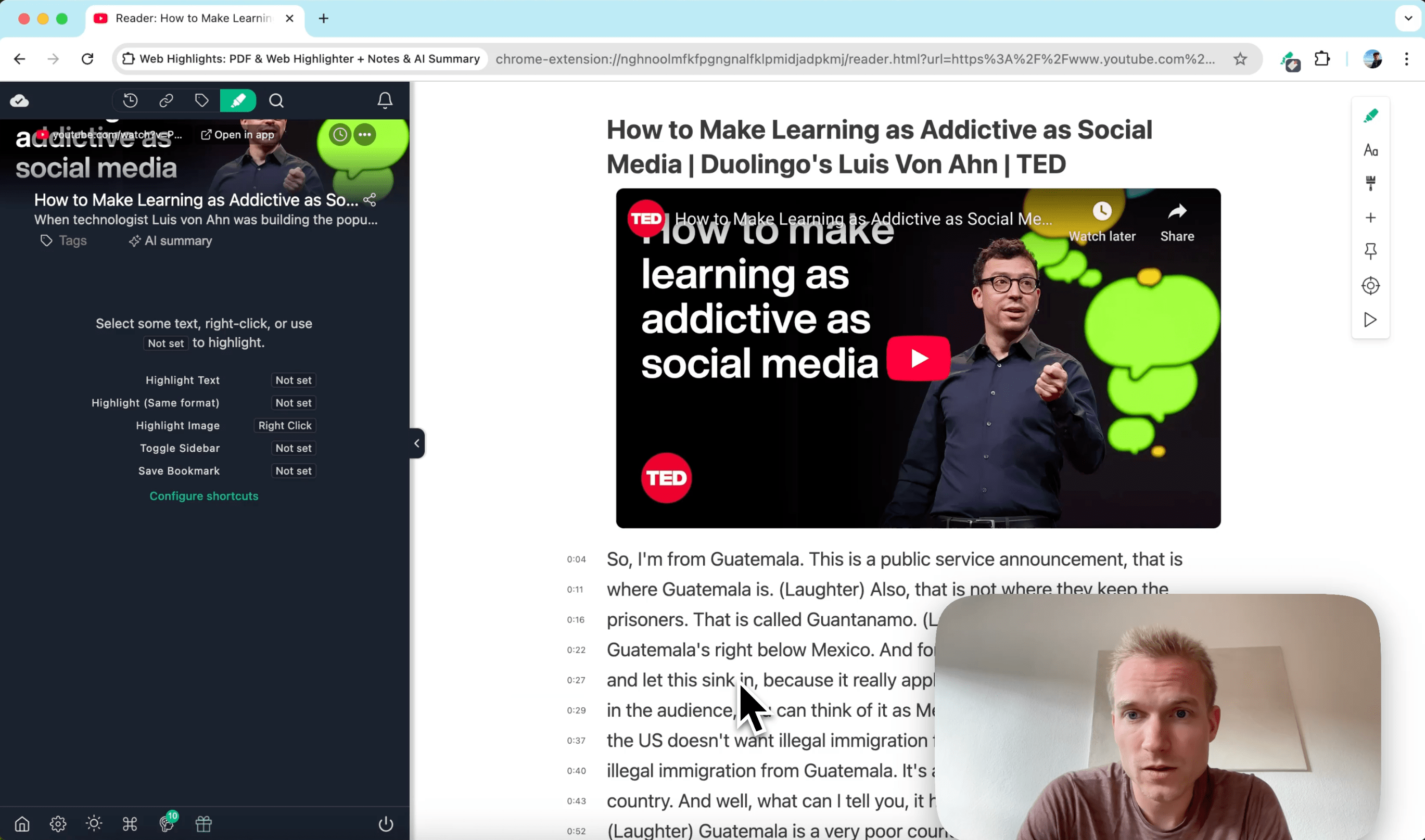
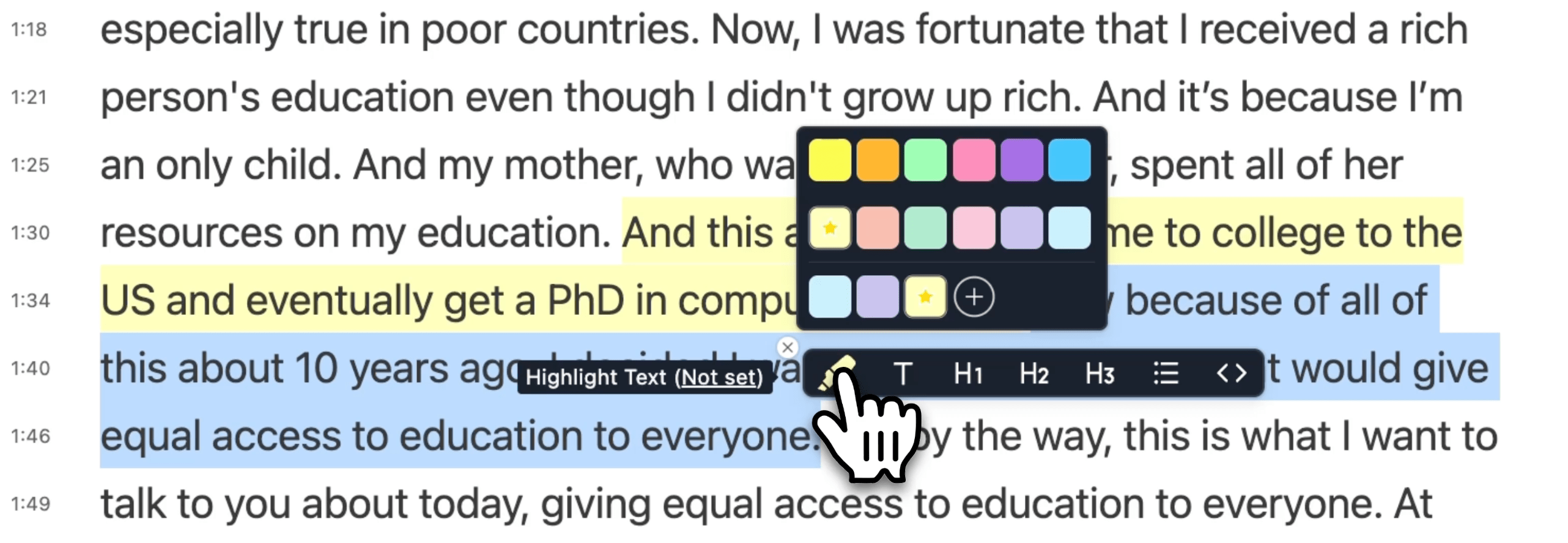
이제 대본을 훑으며 다른 웹사이트에서처럼 형광펜 표시를 하면 돼요. 여러 색을 고르고 형광펜 표시에 메모를 추가할 수 있어요.
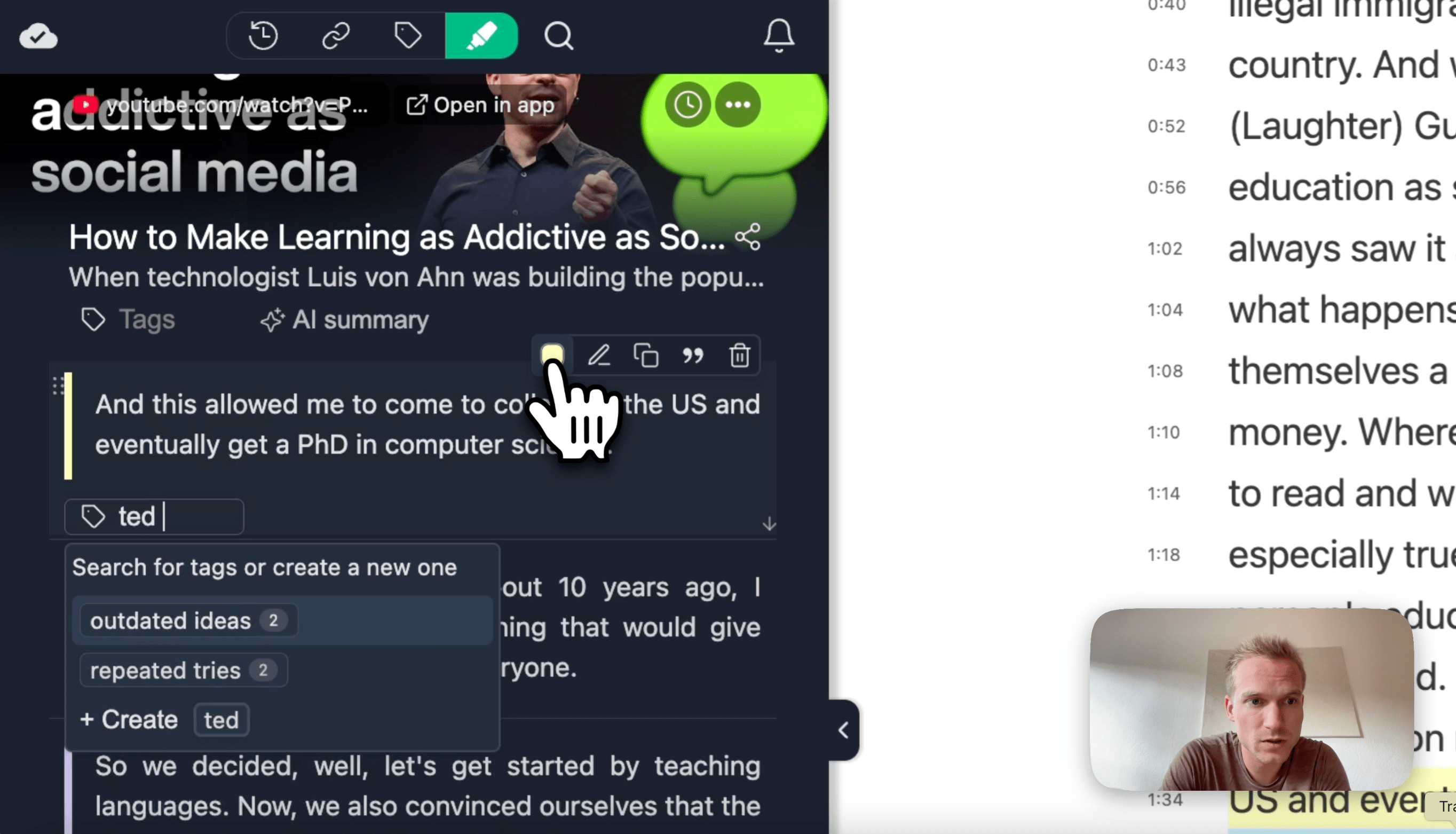
데모로 메모를 몇 개 추가해 볼게요. 물론 왼쪽 측면 패널에도 열려요. 여기서 형광펜 표시를 클릭하면 대본에서도 포커스할 수 있어요. "TED Talk" 같은 태그를 추가해 콘텐츠를 정리할 수 있어요.
동영상-대본 동기화
멋진 점은 대본을 다루면서 동영상도 재생할 수 있다는 거예요. 동영상을 앞으로 넘기면, 지금 재생 중인 부분이 대본에서 강조되는 걸 볼 수 있어요.
또 다른 좋은 기능은 자동 스크롤이에요. 동영상의 현재 부분이 항상 보이게 유지해요. 스크롤해도 지금 재생 중인 구간에 포커스가 가요. 동영상을 고정해 항상 화면에 둘 수도 있어요.
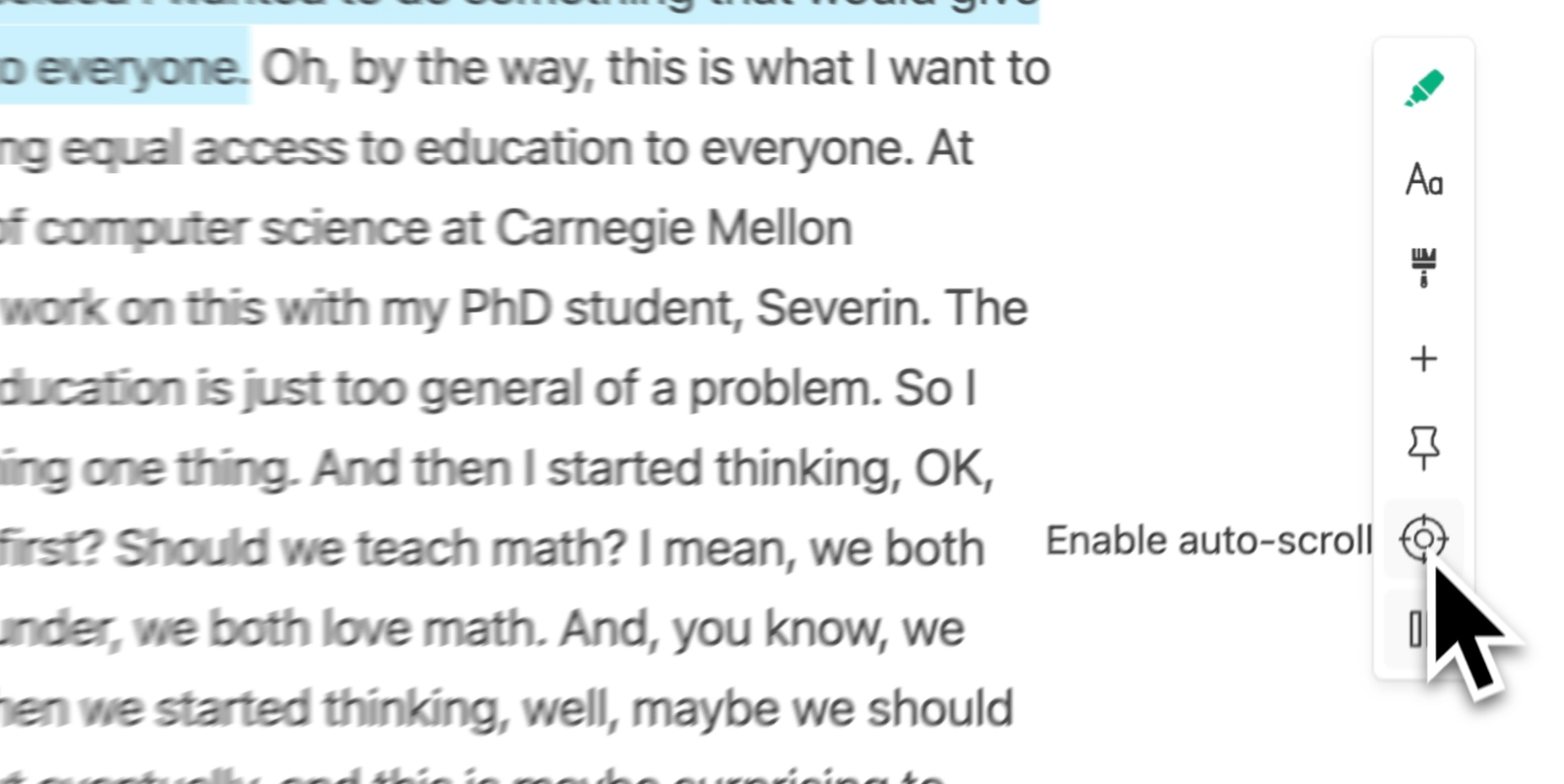
동영상에서 빨리 감으면, 대본에서 현재 위치로 설정된 부분도 강조돼요.
읽기 모드 맞춤 설정
다른 웹사이트에서 읽기 모드가 동작하는 것과 비슷하게, 다크, 세피아, 고대비 다크 모드 등 여러 색상 모드 사이를 바꿀 수 있어요.
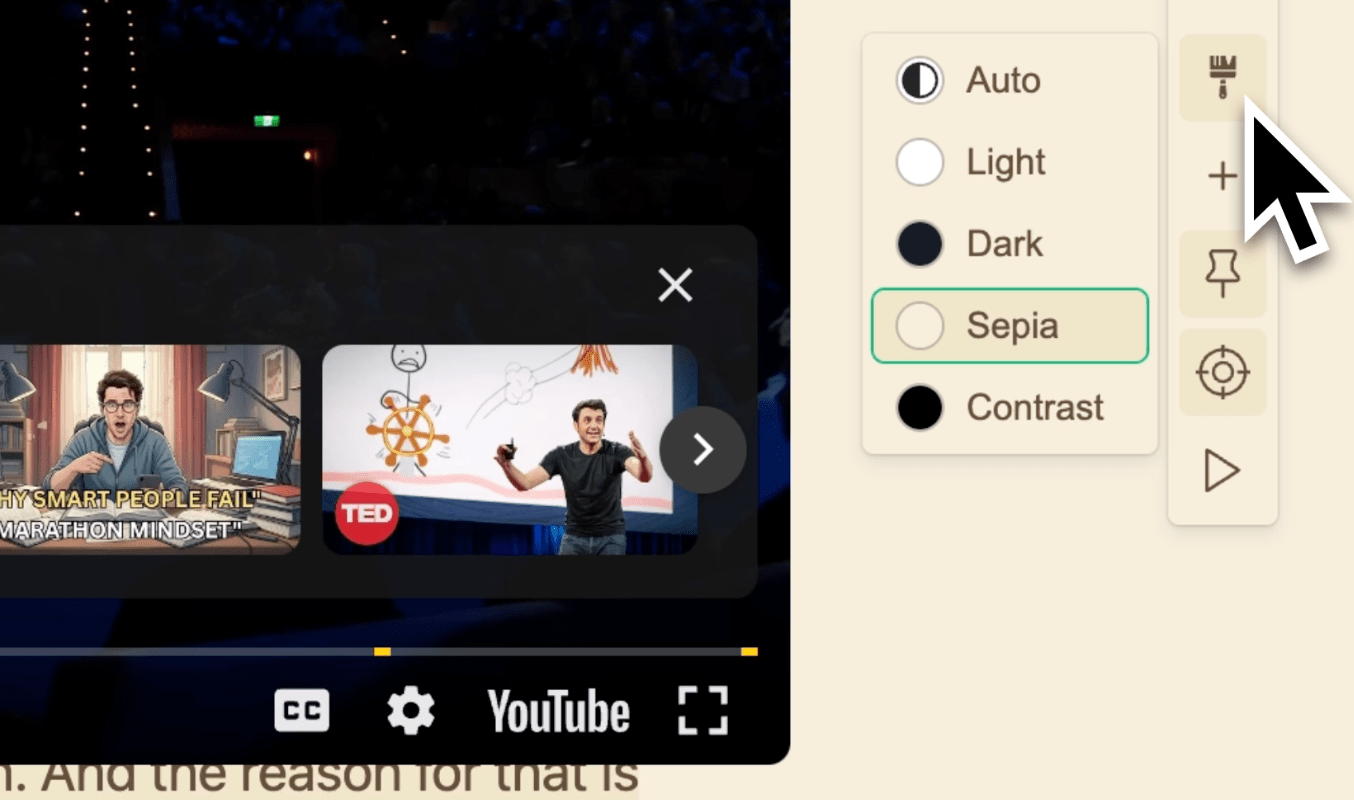
자세한 내용은 읽기 모드 맞춤 설정 가이드에 있어요.
타임스탬프 이동
흥미로운 형광펜 표시가 있으면, 왼쪽 타임스탬프를 클릭해 동영상의 특정 부분으로 이동할 수 있어요. 예를 들어 3:31로 가 볼게요.
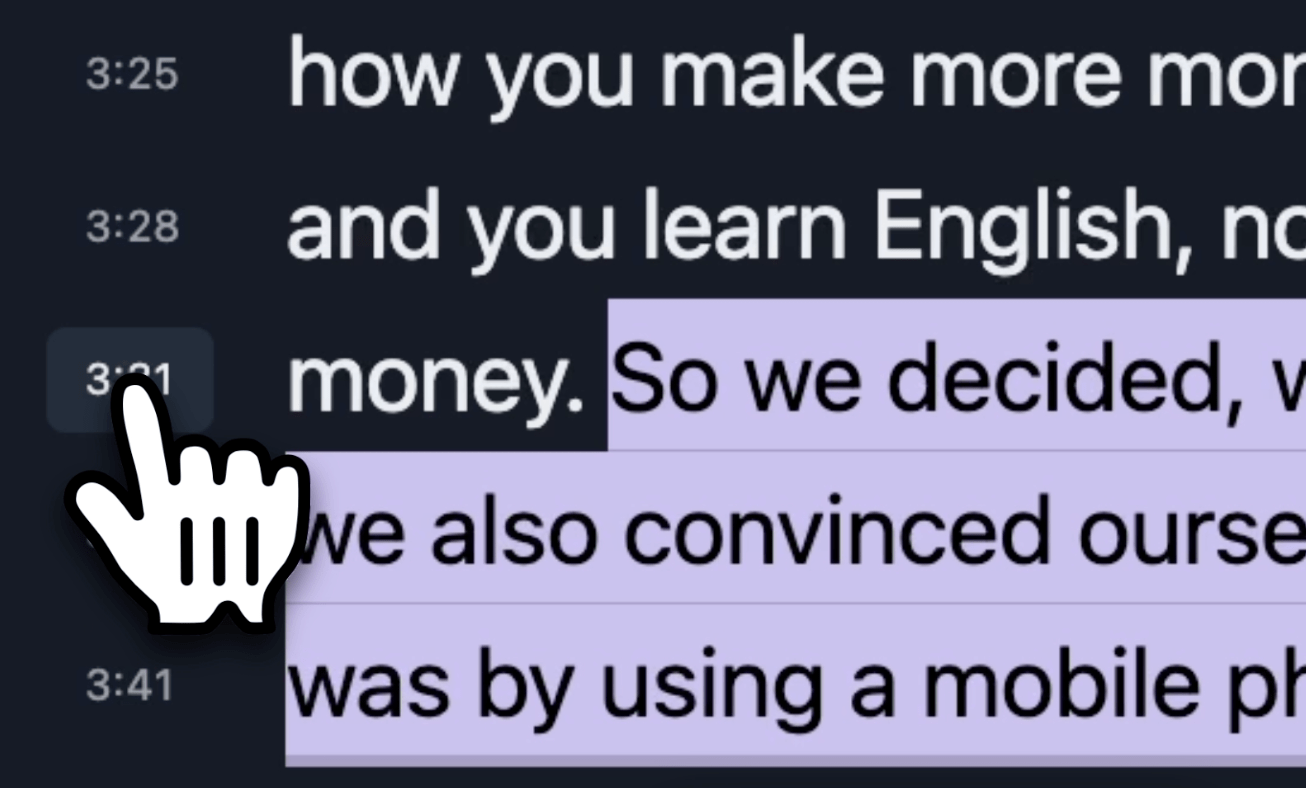
타임스탬프를 클릭하면 동영상이 정확히 그 지점에서 재생되고, 지금 말하는 내용이 강조돼요. 만든 형광펜 표시로 바로 가거나 대본에서 특정 내용을 검색하기가 아주 쉬워요.
AI 요약 기능
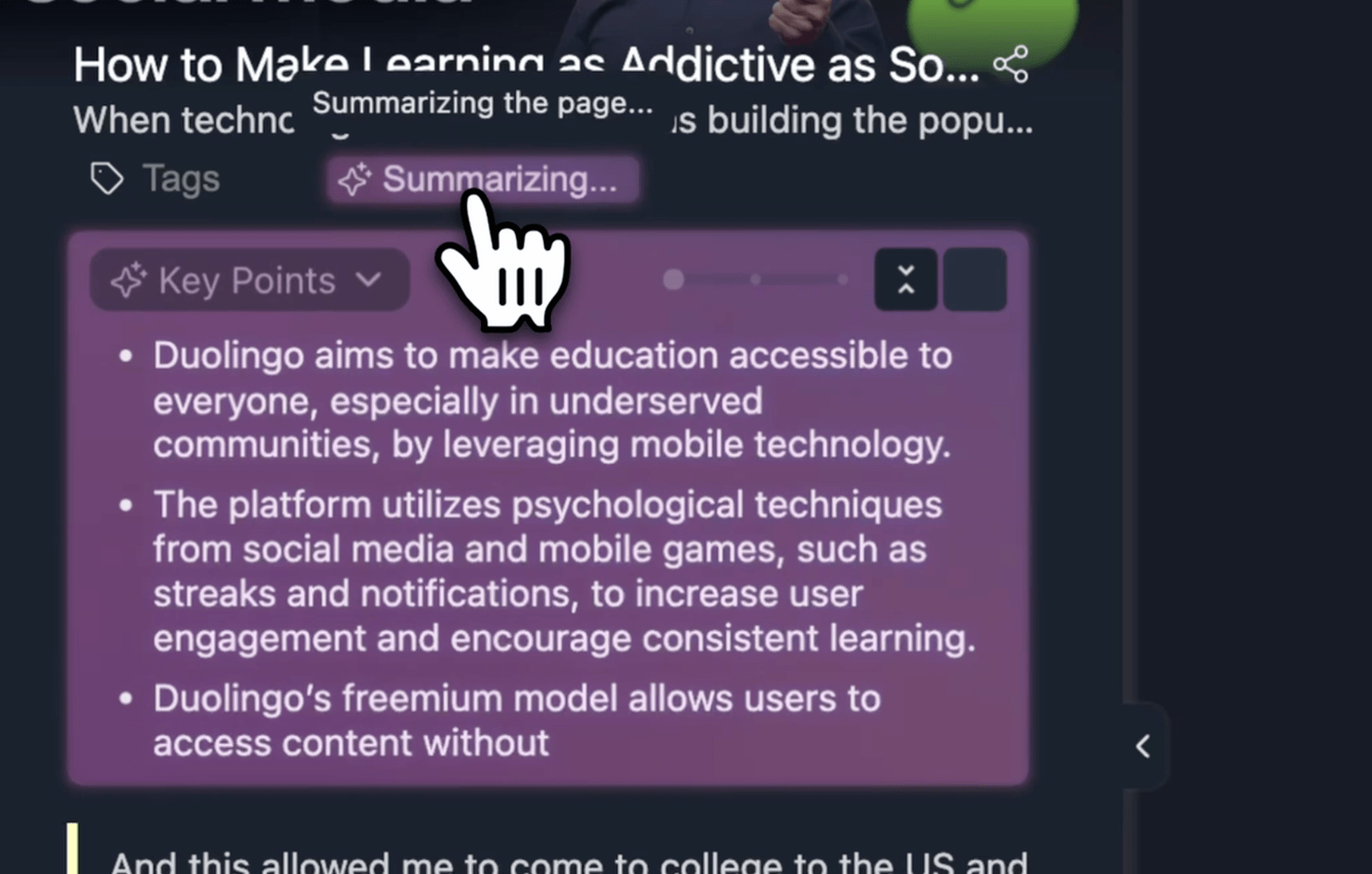
또 하나 정말 좋은 기능이 AI 요약이에요. YouTube 동영상의 빠른 요약을 만들 수 있어요. "AI Summary"를 클릭하면 AI가 백그라운드에서 TED Talk의 핵심을 요약해요.
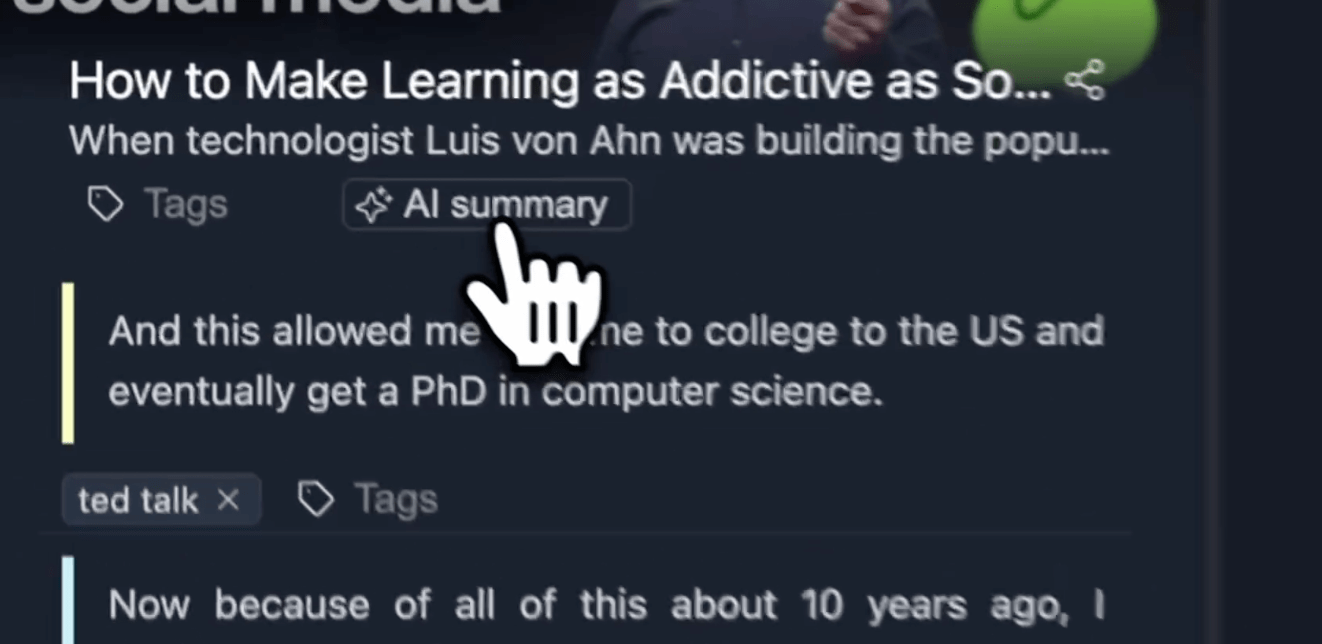
여러 유형의 요약 옵션이 있고, 중간 또는 긴 요약도 만들 수 있어요. 이 기능에 대한 자세한 내용은 AI 요약 튜토리얼을 확인하세요.
무료 웹 도구 대안
확장 프로그램 없이도 동작하는 무료 YouTube 형광펜 도구도 있어요. YouTube 동영상 링크를 그냥 입력하면 돼요.
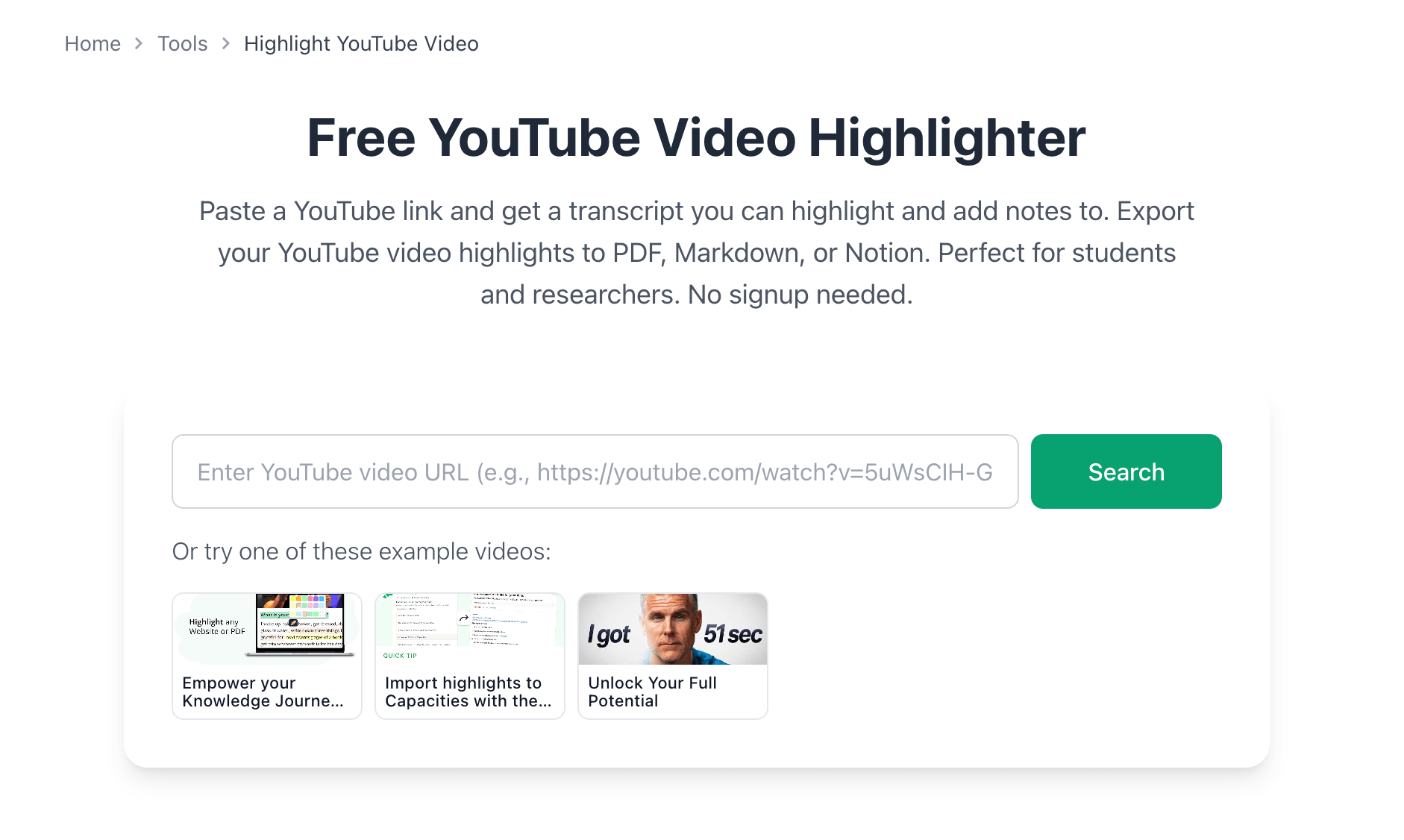
여기 링크를 복사해 URL을 입력해 볼게요. 동영상을 검색한 뒤 "Highlight Video"를 클릭하세요. 확장 프로그램을 설치하지 않고도 바로 써 볼 수 있는 무료 도구예요.
다만 최고의 경험을 위해서는 Chrome, Edge, 또는 Firefox에 확장 프로그램을 추가하는 걸 적극 권해요.
마무리
Web Highlights의 YouTube 형광펜 표시 기능은 어떤 교육 동영상이든 인터랙티브한 학습 경험으로 바꿔 줘요. 시험 준비든, 주제 조사든, 좋아하는 YouTube 콘텐츠의 핵심을 기억하고 싶을 때든, 이 도구가 더 효과적으로 배우도록 도와줘요.
실시간 형광펜 표시, 동영상-대본 동기화, AI 요약, 끊김 없는 이동의 조합은 YouTube 학습 세션에서 더 많은 것을 얻고 싶은 누구에게나 완벽한 동반자예요.
시작할 준비가 됐나요?
좋아하는 교육 동영상으로 써 보고, 어떻게 되는지 알려 주세요! 최고의 경험을 위해서는 PDF & Web Highlighter 확장 프로그램을 설치하거나, 무료 YouTube Video Highlighter 도구를 쓰세요.