
웹페이지에서 텍스트에 형광펜 표시하는 방법
동영상 대본
- 0:02 어떤 웹페이지든 형광펜 표시. Web Highlights로 어떤 웹페이지든 형광펜 표시하는 방법이에요.
- 0:05 선택하고 형광펜 표시. 어떤 웹사이트에서든 텍스트를 선택한 뒤 형광펜을 클릭하면 돼요. 텍스트가 자동으로 라이브러리에 저장돼요.
- 0:12 측면 패널에 나타나요. 모든 형광펜 표시는 측면 패널에 나타나요. 브라우저 도구 모음의 확장 프로그램 아이콘을 클릭하거나, 형광펜 표시의 측면 패널 버튼으로 열 수 있어요.
- 0:20 색 고르기. 형광펜 위에 마우스를 올리면 다른 색도 고를 수 있어요.
- 0:24 몇 가지 색 쓰기. 저는 주제마다 색을 하나씩 쓰는 식으로 몇 가지 색을 즐겨 써요. 나중에 다시 찾기가 훨씬 쉬워져요.
- 0:31 메모 추가. 형광펜 표시를 클릭해 메모를 추가할 수도 있어요. 보통 이 부분이 왜 중요한지 적어 둬요.
- 0:36 태그 추가. 물론 태그도 추가할 수 있어요. 태그를 입력하고 만들면 돼요. 나중에 이 태그로 모든 형광펜 표시를 필터할 수 있어요.
- 0:43 측면 패널에 모두. 보다시피 측면 패널에 메모와 태그와 함께 제 형광펜 표시가 모두 보여요.
- 0:48 대시보드 열기. 측면 패널을 펼치면 대시보드로 가요. 지금까지 저장한 모든 것을 여기서 찾을 수 있어요.
- 0:52 Pages. Pages 아래에서 지금까지 저장한 기사와 PDF를 모두 볼 수 있어요.
- 0:56 Highlights. Highlights 아래에서는 형광펜 표시 하나하나를 보고, 색·태그·웹사이트로 필터할 수 있어요.
웹페이지에서 텍스트에 형광펜 표시하는 것은 Web Highlights의 핵심 기능이자 아이디어예요.
아주 간단하고 직관적이에요. 웹페이지에서 텍스트에 형광펜 표시하는 방법은 세 가지예요:
💡 알고 계셨나요? 페이지를 새로고침하면 형광펜 표시가 다시 그려져요. 같은 페이지를 다시 방문해도 형광펜 표시를 언제나 다시 찾을 수 있어요.
형광펜 팝업으로 텍스트 표시하기
💡 팝업을 끌 수 있어요
팝업을 쓰지 않으려면 설정에서 끄고, 대신 마우스 오른쪽 버튼 형광펜이나 키보드 단축키를 쓰면 돼요. 방법은 자동 팝업 끄기에서 더 알아보세요.
아무 웹사이트나 방문: 형광펜 표시하고 싶은 웹페이지로 이동해요.
텍스트 선택: 형광펜으로 표시할 텍스트를 선택해요.
팝업으로 형광펜 표시: 텍스트를 선택하면 팝업이 나타나요.

이제 두 가지 선택지가 있어요:
- 마커 아이콘 클릭: 형광펜 팝업을 클릭하면 기본 색으로 텍스트가 형광펜 표시돼요.
- 색 클릭: 미리 고른 색 중 하나를 클릭해 그 색으로 텍스트를 형광펜 표시할 수도 있어요. 기본 색을 바꾸는 방법은 기본 색 바꾸기에서 알아보세요.
형광펜 표시 수정하기: 형광펜 표시가 만들어지면, 형광펜 표시 자체를 클릭해 수정할 수 있어요. 클릭하면 도구 모음이 나타나요.

여기서 할 수 있는 일:
- 메모 추가: 도구 모음 아래에 나타나는 메모 편집기에 그냥 입력하면 돼요.
- 태그 추가: 태그 아이콘을 클릭해 기존 태그에 연결하거나 새 태그를 만들어요.
- 형광펜 표시된 텍스트 복사: 복사 아이콘을 클릭하면 형광펜 표시된 텍스트가 클립보드에 복사돼요.
- 서식 변경: 형광펜 표시 서식을 바꿔요. 이 서식은 측면 패널에서 텍스트가 어떻게 보이는지를 정해요. quote, paragraph, headings, bullet list, code 중에서 고를 수 있어요. 서식 있는 형광펜 표시에 대해 더 알아보려면 서식 있는 형광펜 표시를 보세요.
- 형광펜 표시 삭제: 삭제 아이콘을 클릭해 형광펜 표시를 삭제해요.
- 색상 변경: 색상 아이콘을 클릭해 형광펜 표시 색상을 바꿔요.
- 측면 패널 열기: 왼쪽의 측면 패널 아이콘을 클릭해 측면 패널을 열어요. (브라우저 도구 모음의 확장 프로그램 아이콘이나 키보드 단축키를 써도 돼요)
마우스 오른쪽 버튼으로 텍스트 표시하기
텍스트를 선택할 때마다 팝업 형광펜이 뜨는 것을 싫어하는 사람이 많아요. 그런 경우라면 팝업을 끄고 마우스 오른쪽 버튼 형광펜을 쓰면 돼요.
확장 프로그램 전용
마우스 오른쪽 버튼 형광펜 표시는 브라우저 컨텍스트 메뉴를 쓰며, Web Highlights 브라우저 확장 프로그램에서만 쓸 수 있어요. 웹 앱 읽기 모드에서는 쓸 수 없어요 — 그곳에서는 팝업이나 키보드 단축키를 쓰세요.
마우스 오른쪽 버튼 형광펜으로 텍스트를 표시하는 방법은 이래요:
아무 웹사이트나 방문: 형광펜 표시하고 싶은 웹페이지로 이동해요.
텍스트 선택: 형광펜으로 표시할 텍스트를 선택해요.
마우스 오른쪽 클릭: 텍스트를 선택한 뒤 마우스 오른쪽 버튼을 클릭해요. 그런 다음 Web Highlights 아이콘 옆의 "선택한 텍스트에 형광펜 표시" 옵션을 선택해요.
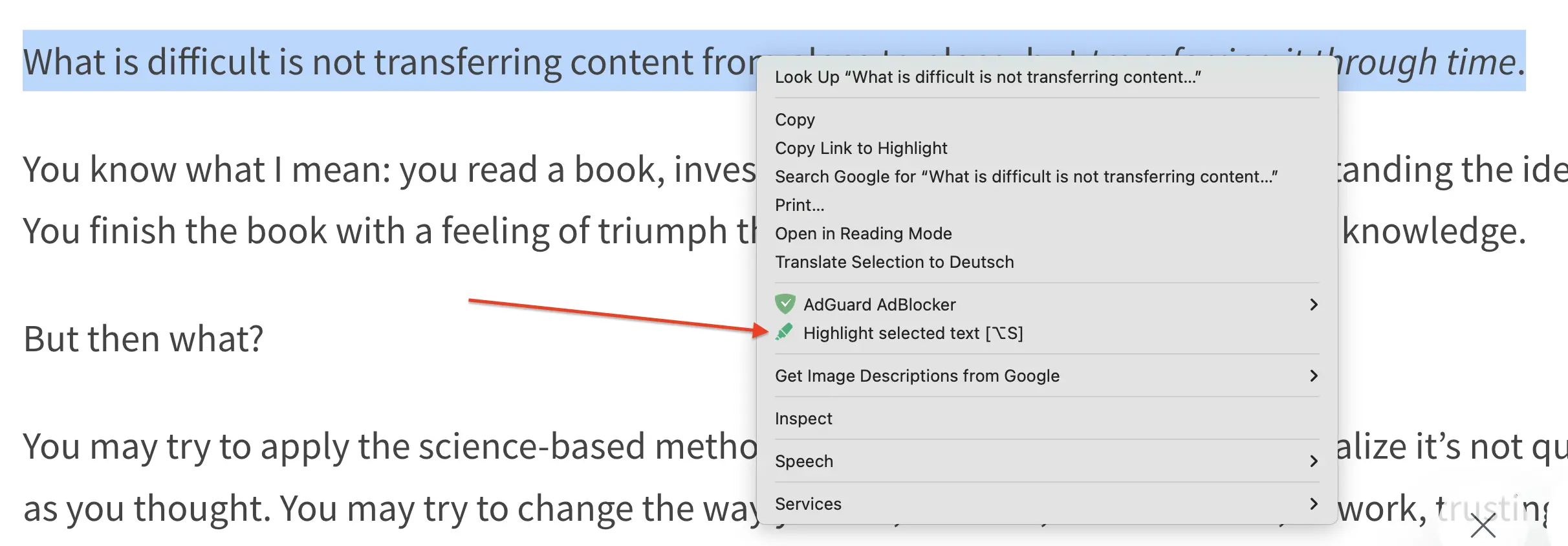
형광펜 표시 수정하기: 형광펜 표시가 만들어지면, 형광펜 표시 자체를 클릭해 수정할 수 있어요. 클릭하면 도구 모음이 나타나요.
여기서 할 수 있는 일:
- 메모 추가: 도구 모음 아래에 나타나는 메모 편집기에 그냥 입력하면 돼요.
- 태그 추가: 태그 아이콘을 클릭해 기존 태그에 연결하거나 새 태그를 만들어요.
- 형광펜 표시된 텍스트 복사: 복사 아이콘을 클릭하면 형광펜 표시된 텍스트가 클립보드에 복사돼요.
- 서식 변경: 형광펜 표시 서식을 바꿔요. 이 서식은 측면 패널에서 텍스트가 어떻게 보이는지를 정해요. quote, paragraph, headings, bullet list, code 중에서 고를 수 있어요. 서식 있는 형광펜 표시에 대해 더 알아보려면 서식 있는 형광펜 표시를 보세요.
- 형광펜 표시 삭제: 삭제 아이콘을 클릭해 형광펜 표시를 삭제해요.
- 색상 변경: 색상 아이콘을 클릭해 형광펜 표시 색상을 바꿔요.
- 측면 패널 열기: 왼쪽의 측면 패널 아이콘을 클릭해 측면 패널을 열어요. (브라우저 도구 모음의 확장 프로그램 아이콘이나 키보드 단축키를 써도 돼요)
키보드 단축키로 텍스트 표시하기
텍스트를 선택할 때마다 팝업 형광펜이 뜨는 것을 싫어하는 사람이 많아요. 그런 경우라면 팝업을 끄고 키보드 단축키를 쓰면 돼요.
단축키 설정하기 💡
브라우저 주소창에 chrome://extensions/shortcuts URL을 붙여넣어 단축키를 설정할 수 있어요. 또는 측면 패널을 열고 하단의 단축키 아이콘을 클릭해도 돼요.
키보드 단축키로 텍스트를 표시하는 방법은 이래요:
아무 웹사이트나 방문: 형광펜 표시하고 싶은 웹페이지로 이동해요.
텍스트 선택: 형광펜으로 표시할 텍스트를 선택해요.
키보드 단축키 누르기: 텍스트를 선택한 뒤 Windows에서는
Alt + S, Mac에서는Option + S를 눌러 텍스트를 형광펜으로 표시해요.- 팁: 서식 있는 형광펜 표시를 쓰는 경우,
Alt + A또는Option + A를 누르면 마지막으로 선택한 텍스트와 같은 서식으로 표시할 수 있어요.
- 팁: 서식 있는 형광펜 표시를 쓰는 경우,
형광펜 표시 수정하기: 형광펜 표시가 만들어지면, 형광펜 표시 자체를 클릭해 수정할 수 있어요. 클릭하면 도구 모음이 나타나요.
여기서 할 수 있는 일:
- 메모 추가: 도구 모음 아래에 나타나는 메모 편집기에 그냥 입력하면 돼요.
- 태그 추가: 태그 아이콘을 클릭해 기존 태그에 연결하거나 새 태그를 만들어요.
- 형광펜 표시된 텍스트 복사: 복사 아이콘을 클릭하면 형광펜 표시된 텍스트가 클립보드에 복사돼요.
- 서식 변경: 형광펜 표시 서식을 바꿔요. 이 서식은 측면 패널에서 텍스트가 어떻게 보이는지를 정해요. quote, paragraph, headings, bullet list, code 중에서 고를 수 있어요. 서식 있는 형광펜 표시에 대해 더 알아보려면 서식 있는 형광펜 표시를 보세요.
- 형광펜 표시 삭제: 삭제 아이콘을 클릭해 형광펜 표시를 삭제해요.
- 색상 변경: 색상 아이콘을 클릭해 형광펜 표시 색상을 바꿔요.
- 측면 패널 열기: 왼쪽의 측면 패널 아이콘을 클릭해 측면 패널을 열어요. (브라우저 도구 모음의 확장 프로그램 아이콘이나 키보드 단축키를 써도 돼요)
개요 레일로 형광펜 표시 탐색하기
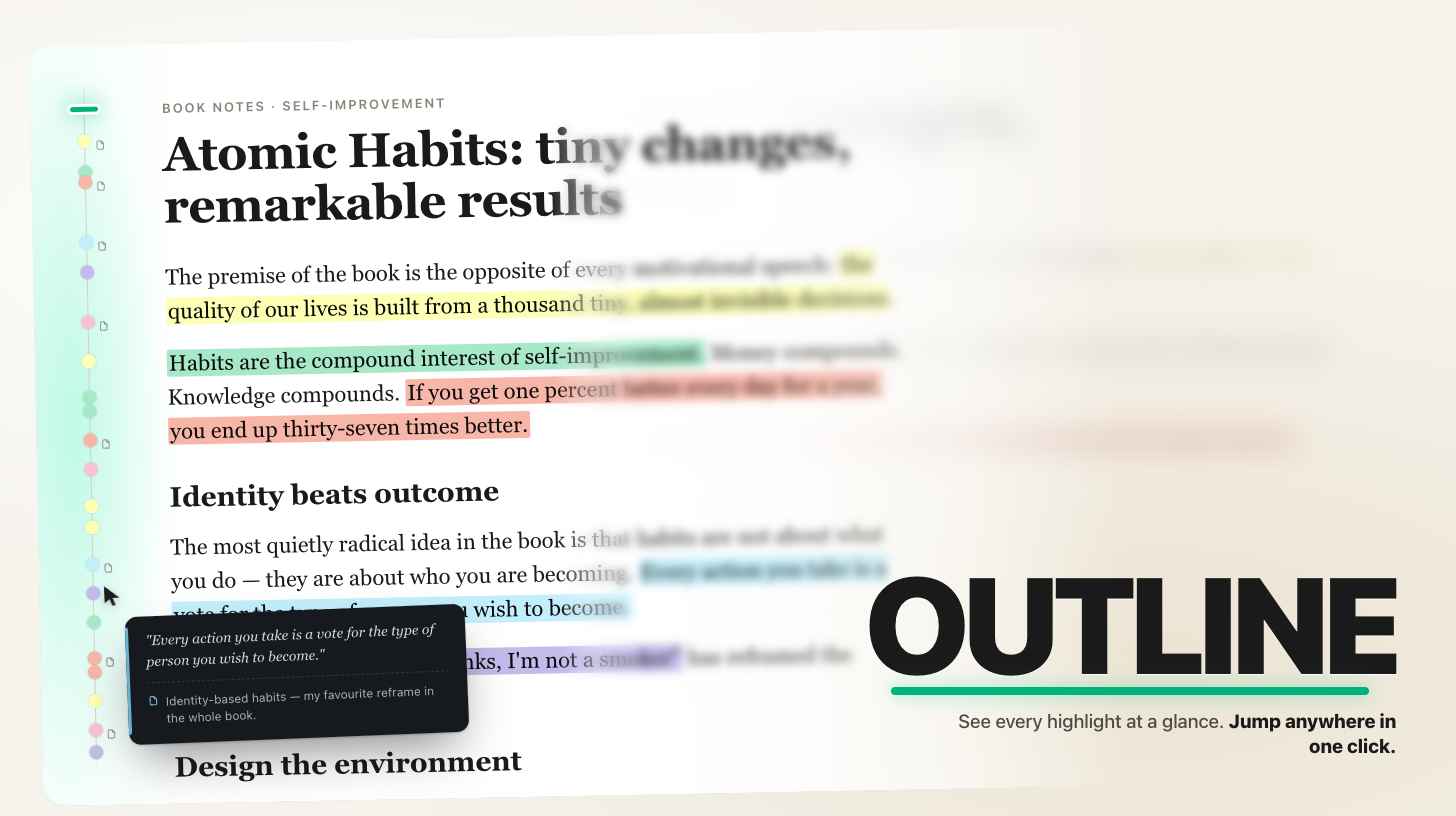
형광펜 표시가 있는 페이지에서는 뷰포트 가장자리에 얇은 개요 레일이 있고, 각 형광펜 표시마다 색이 있는 점이 페이지에서의 위치에 비례해 놓여 있어요. 한눈에 모든 형광펜 표시를 보고, 바로 그곳으로 이동할 수 있어요.
점에 마우스를 올리면 형광펜 표시의 텍스트·메모·태그를 보여 주는 미리보기가 열려요 — 측면 패널과 같은 보기예요. 작은 틈을 넘어 미리보기로 커서를 옮기면 열린 채로 남아서, 측면 패널을 열지 않고도 레일에서 바로 메모·태그·색을 수정할 수 있어요.
점 옆의 작은 아이콘은 그 형광펜 표시에 메모가 있다는 뜻이에요. 레일이 오른쪽에 맞춰져 있으면 아이콘이 점의 반대쪽으로 뒤집혀요.
점을 클릭하면 그 형광펜 표시로 페이지가 스크롤되고(잠깐 깜빡여요).
가까이 뭉친 형광펜 표시는 하나의 클러스터 점으로 접혀요. 마우스를 올리면 클러스터의 각 항목이 카드로 보여서 원하는 곳으로 이동할 수 있어요.
레일 자체의
×버튼으로 잠시 숨길 수 있어요. 작은 토스트가 확인하고 Settings로 돌아가는 단축키를 제안해요. 이 선택은 Settings → Customize에서 형광펜 표시 개요 보기 옵션을 다시 켤 때까지 새로고침 후에도 유지돼요.
확장 프로그램 전용
개요 레일은 확장 프로그램의 콘텐츠 스크립트와 함께 동작해요. 형광펜 표시를 하나라도 만든 페이지 — PDF 포함 — 에서 쓸 수 있고, 측면 패널이 열려 있거나 아직 형광펜 표시가 없으면 자동으로 사라져요.