
ウェブページのテキストをハイライトする方法
動画の書き起こし
- 0:02 どんなウェブページでもハイライト。 Web Highlights で、どんなウェブページでもハイライトする方法です。
- 0:05 選択してハイライト。 どんなサイトでもテキストを選択し、ハイライターをクリックするだけです。テキストは自動でライブラリに保存されます。
- 0:12 サイドパネルに表示。 すべてのハイライトはサイドパネルに表示されます。ブラウザツールバーの拡張機能アイコン、またはハイライト上のサイドパネルボタンから開けます。
- 0:20 色を選ぶ。 ハイライターにカーソルを合わせると、別の色も選べます。
- 0:24 いくつか色を使う。 自分はトピックごとに色を分けるのが好きです。あとで探しやすくなります。
- 0:31 メモを追加。 ハイライトをクリックしてメモを追加することもできます。この部分がなぜ重要かを書いておくことが多いです。
- 0:36 タグを追加。 もちろんタグも付けられます。タグ名を入力して作成するだけです。あとでタグごとにハイライトをフィルターできます。
- 0:43 サイドパネルにすべて。 ご覧のとおり、サイドパネルにはメモとタグ付きのハイライトがすべて並んでいます。
- 0:48 ダッシュボードを開く。 サイドパネルを拡大するとダッシュボードに入れます。これまで保存したものがすべてここにあります。
- 0:52 ページ。 「ページ」では、これまで保存した記事と PDF がすべて見られます。
- 0:56 ハイライト。 「ハイライト」では、ひとつひとつのハイライトが見られ、色、タグ、ウェブサイトでフィルターできます。
ウェブページのテキストをハイライトすることは、Web Highlights の中核となる機能とアイデアです。
とてもシンプルでわかりやすいです。ウェブページのテキストをハイライトする方法は 3 つあります。
💡 ご存じですか?ページを再読み込みすると、ハイライトが再作成されます。同じページを再度開いたときも、いつでもハイライトを見つけ直せます。
ハイライトポップアップでハイライトする
💡 ポップアップは無効にできます
ポップアップを使いたくない場合は、設定で無効にして、右クリックのハイライターやキーボードショートカットを使えます。方法はこちらで説明しています。
任意のウェブサイトを開く:ハイライトしたいウェブページへ移動します。
テキストを選択する:ハイライトしたいテキストを選択します。
ポップアップでハイライトする:テキストを選択すると、ポップアップが表示されます。

次の 2 つの選択肢があります。
- マーカーアイコンをクリック:ハイライトポップアップをクリックすると、デフォルトの色でテキストがハイライトされます。
- 色をクリック:あらかじめ選ばれた色のいずれかをクリックして、その色でハイライトすることもできます。 デフォルトの色の変更方法はこちらです。
ハイライトを編集する:ハイライトを作成したら、ハイライト自体をクリックして編集できます。クリックするとツールバーが表示されます。

ここでは次のことができます:
- メモを追加する:ツールバーの下に表示されるメモエディタに入力します。
- タグを追加する:タグアイコンをクリックして、既存のタグを紐づけるか、新しいタグを作成します。
- ハイライトしたテキストをコピーする:コピーアイコンをクリックして、ハイライトしたテキストをクリップボードにコピーします。
- 書式を変更する:ハイライトの書式を切り替えます。書式はサイドパネルでの表示方法を決めます。引用、段落、見出し、箇条書き、コードから選べます。書式つきハイライトの詳細はこちらです。
- ハイライトを削除する:削除アイコンをクリックしてハイライトを削除します。
- 色を変更する:色アイコンをクリックしてハイライトの色を変更します。
- サイドパネルを開く:左側のサイドパネルアイコンをクリックしてサイドパネルを開きます。(ブラウザツールバーの拡張機能アイコンやキーボードショートカットでも開けます)
右クリックでハイライトする
テキストを選択するたびにポップアップのハイライターが出るのが苦手な人も多いです。その場合は、ポップアップを無効にして、右クリックのハイライターを使えます。
拡張機能のみ
右クリックでのハイライトは、ブラウザのコンテキストメニューを使うため、Web Highlights の ブラウザ拡張機能 でのみ利用できます。ウェブアプリのリーダーでは使えません — そちらではポップアップかキーボードショートカットを使ってください。
右クリックのハイライターでテキストをハイライトする手順は次のとおりです。
任意のウェブサイトを開く:ハイライトしたいウェブページへ移動します。
テキストを選択する:ハイライトしたいテキストを選択します。
右クリックする:テキストを選択したら右クリックし、Web Highlights のアイコンの横にある「選択したテキストをハイライト」を選びます。
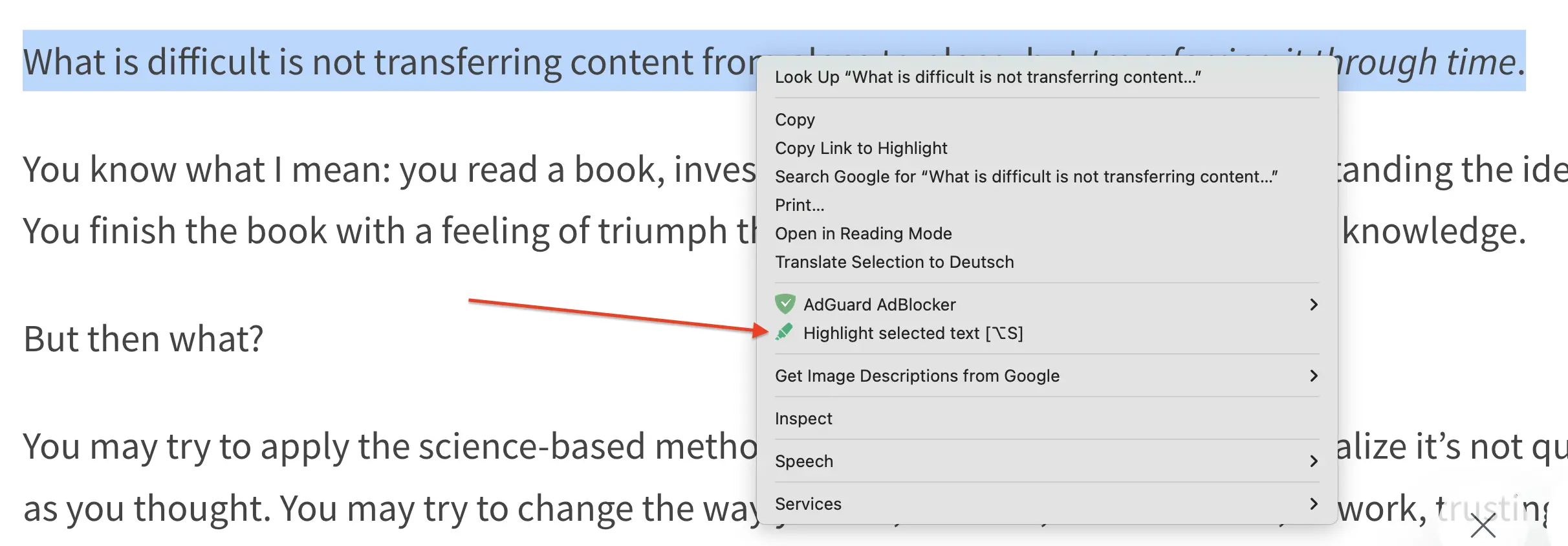
ハイライトを編集する:ハイライトを作成したら、ハイライト自体をクリックして編集できます。クリックするとツールバーが表示されます。
ここでは次のことができます:
- メモを追加する:ツールバーの下に表示されるメモエディタに入力します。
- タグを追加する:タグアイコンをクリックして、既存のタグを紐づけるか、新しいタグを作成します。
- ハイライトしたテキストをコピーする:コピーアイコンをクリックして、ハイライトしたテキストをクリップボードにコピーします。
- 書式を変更する:ハイライトの書式を切り替えます。書式はサイドパネルでの表示方法を決めます。引用、段落、見出し、箇条書き、コードから選べます。書式つきハイライトの詳細はこちらです。
- ハイライトを削除する:削除アイコンをクリックしてハイライトを削除します。
- 色を変更する:色アイコンをクリックしてハイライトの色を変更します。
- サイドパネルを開く:左側のサイドパネルアイコンをクリックしてサイドパネルを開きます。(ブラウザツールバーの拡張機能アイコンやキーボードショートカットでも開けます)
キーボードショートカットでハイライトする
テキストを選択するたびにポップアップのハイライターが出るのが苦手な人も多いです。その場合は、ポップアップを無効にして、キーボードショートカットを使えます。
ショートカットを設定する 💡
ブラウザのアドレスバーに chrome://extensions/shortcuts を貼り付けてショートカットを設定できます。または、サイドパネルを開いて下部のショートカットアイコンをクリックすることもできます。
キーボードショートカットでテキストをハイライトする手順は次のとおりです。
任意のウェブサイトを開く:ハイライトしたいウェブページへ移動します。
テキストを選択する:ハイライトしたいテキストを選択します。
キーボードショートカットを押す:テキストを選択したら、Windows では
Alt + S、Mac ではOption + Sを押してハイライトします。- ヒント:書式つきハイライトを使っている場合は、
Alt + AまたはOption + Aを押すと、直前に選んだテキストと同じ書式でハイライトできます。
- ヒント:書式つきハイライトを使っている場合は、
ハイライトを編集する:ハイライトを作成したら、ハイライト自体をクリックして編集できます。クリックするとツールバーが表示されます。
ここでは次のことができます:
- メモを追加する:ツールバーの下に表示されるメモエディタに入力します。
- タグを追加する:タグアイコンをクリックして、既存のタグを紐づけるか、新しいタグを作成します。
- ハイライトしたテキストをコピーする:コピーアイコンをクリックして、ハイライトしたテキストをクリップボードにコピーします。
- 書式を変更する:ハイライトの書式を切り替えます。書式はサイドパネルでの表示方法を決めます。引用、段落、見出し、箇条書き、コードから選べます。書式つきハイライトの詳細はこちらです。
- ハイライトを削除する:削除アイコンをクリックしてハイライトを削除します。
- 色を変更する:色アイコンをクリックしてハイライトの色を変更します。
- サイドパネルを開く:左側のサイドパネルアイコンをクリックしてサイドパネルを開きます。(ブラウザツールバーの拡張機能アイコンやキーボードショートカットでも開けます)
アウトラインレールでハイライトを移動する
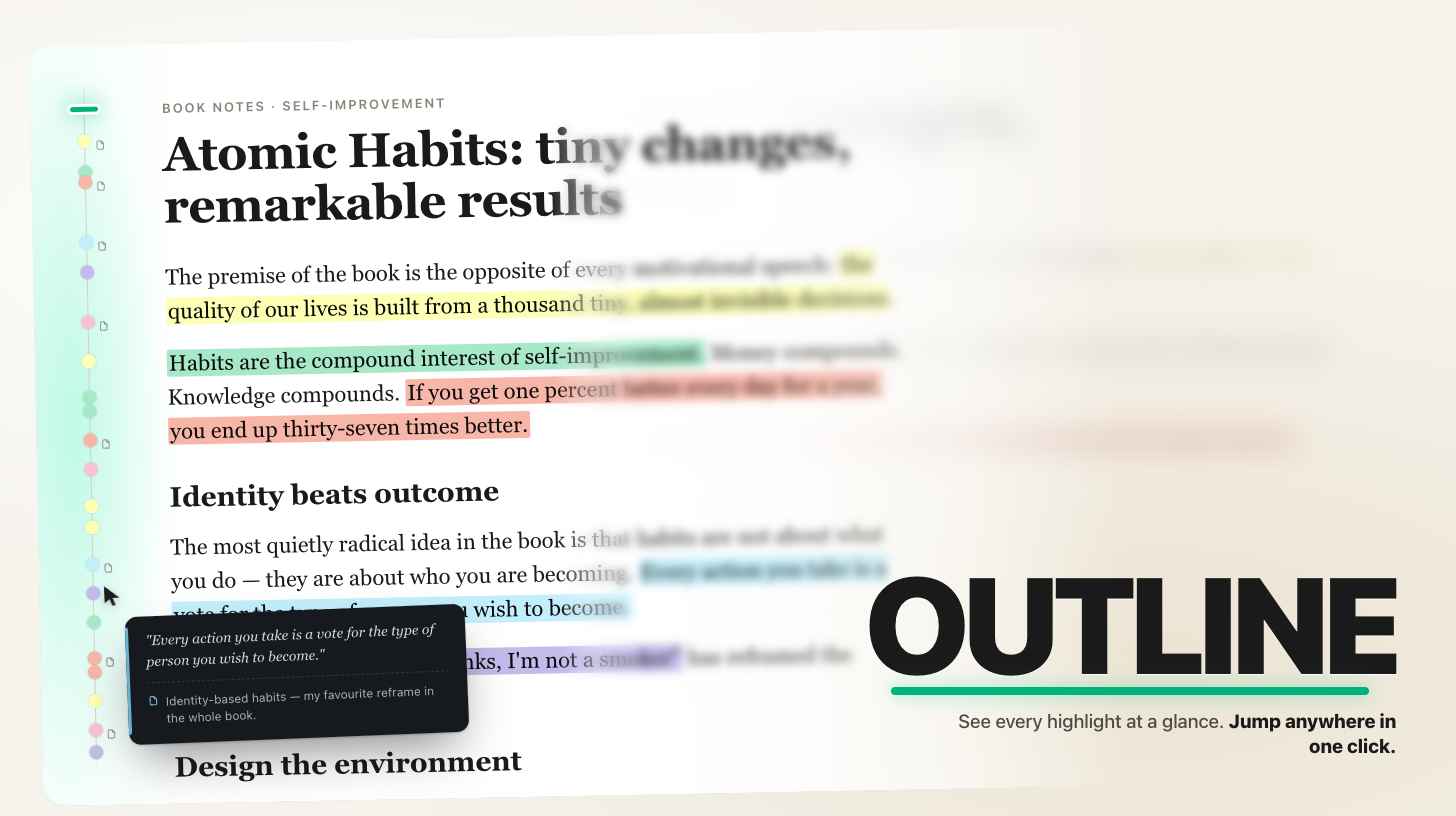
ハイライトがあるどのページでも、ビューポートの端に細い アウトラインレール があり、各ハイライトの位置に比例した色付きの点が 1 つずつ並びます。すべてのハイライトを一目で俯瞰でき、目的のハイライトへ直接ジャンプできます。
点にホバーすると、ハイライトのテキスト、メモ、タグを示すプレビューが開きます — サイドパネルと同じ表示です。小さな隙間を越えてプレビューにカーソルを移しても開いたままなので、サイドパネルを開かずにメモ、タグ、色をレールから直接編集できます。
点の横の小さなアイコンは、そのハイライトにメモが付いていることを意味します。レールが右寄せのときは、アイコンは点の反対側にまわります。
点をクリックすると、そのハイライトまでページがスクロールします(短く点滅します)。
近い位置にまとまったハイライトは、1 つのクラスター点にまとまります。ホバーするとクラスター内の各メンバーがカードとして表示され、どれにでもジャンプできます。
レール本体の
×ボタンで一時的に非表示にできます。小さなトーストで確認され、設定へ戻るショートカットも出ます。選択は再読み込み後も続き、設定 → カスタマイズで ハイライトのアウトラインを表示 を再度オンにするまで維持されます。
拡張機能のみ
アウトラインレールは拡張機能のコンテンツスクリプトと一緒に動きます。ハイライトを 1 つ以上作ったどのページでも使えます — PDF も含みます。サイドパネルが開いているときや、まだハイライトがないページでは自動的に消えます。