
インストール
Web Highlights はブラウザ拡張機能で、Chrome Web Store、Microsoft Edge アドオン、Firefox アドオンから入手できます。
Web Highlights - PDF & Web Highlighter は Brave、Vivaldi、Opera には直接掲載されていませんが、いずれも Chromium ベースのブラウザなのでインストールできます。
Android では、拡張機能と連携する Web Highlights アプリも Google Play で入手できます。くわしくは Android アプリのインストールを参照してください。
すでにインストール済みですか?クイックスタートへ進んでください。
ブラウザ対応の概要は次のとおりです。
| ブラウザ | インストール元 | メモ |
|---|---|---|
| Chrome | Chrome Web Store | 完全対応 |
| Edge | Edge アドオン | 完全対応 |
| Firefox | Firefox アドオン | 完全対応 |
| Brave | Chrome Web Store | Chromium ベース — そのまま動作 |
| Opera | Chrome Web Store | Chromium ベース — 「他のストアからの拡張機能を許可する」の有効化が必要な場合あり |
| Vivaldi | Chrome Web Store | Chromium ベース — 設定で Google ストアの有効化が必要な場合あり |
| Safari | 非対応 | Safari は拡張機能に非対応 |
| Android 版 Edge | Edge メニュー → 拡張機能 | ハイライトは動作します。デスクトップ向けに作られているため、くわしくはスマートフォンで使うを参照 |
| Android アプリ | Google Play | 拡張機能と連携するアプリ。くわしくはスマートフォンからブックマークを保存を参照 |
| iPhone / iPad | ウェブアプリ(PWA) | 拡張機能は使えません。ネイティブの iOS アプリは開発中です。ウェブアプリをホーム画面に追加して、リーダーでハイライトします。くわしくはスマートフォンで使うを参照 |
各ブラウザへのインストール手順は次のとおりです。
このリンクからも、対応しているどのブラウザでも拡張機能をインストールできます。
主な PDF & Web Highlighter 拡張機能には、強力な機能がまとまっています。一方、YouTube ハイライトやリーダーモードだけが必要な場合は、次の別拡張機能としてもインストールできます。
Chrome へのインストール
- Chrome Web Storeを開く
- 「Chrome に追加」をクリックする

- 拡張機能をブラウザのツールバーに固定する
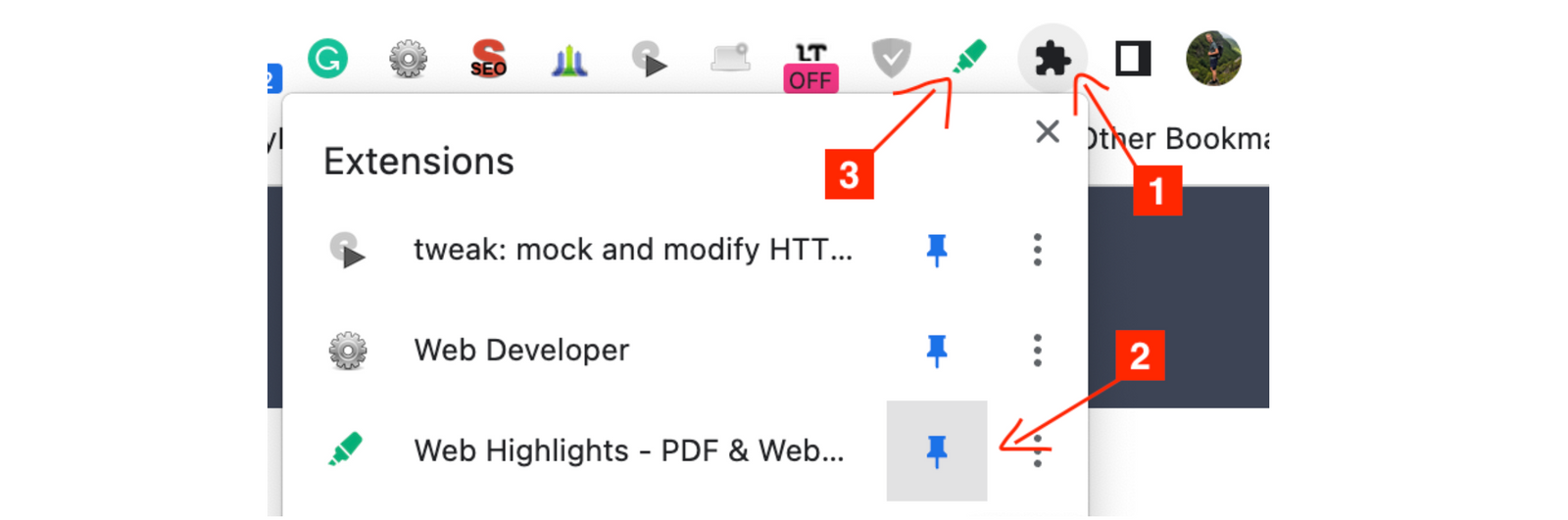
Edge へのインストール
- Microsoft Edge アドオン ストアを開く
- 「入手」をクリックする

- 拡張機能をブラウザのツールバーに固定する
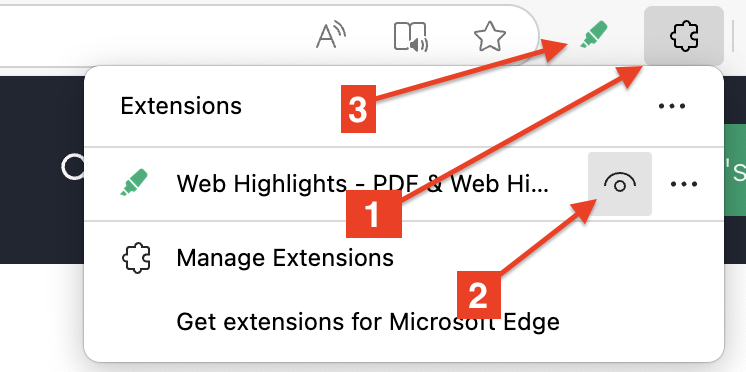
Mozilla Firefox へのインストール
- Firefox アドオンを開く
- 「Firefox へ追加」をクリックする
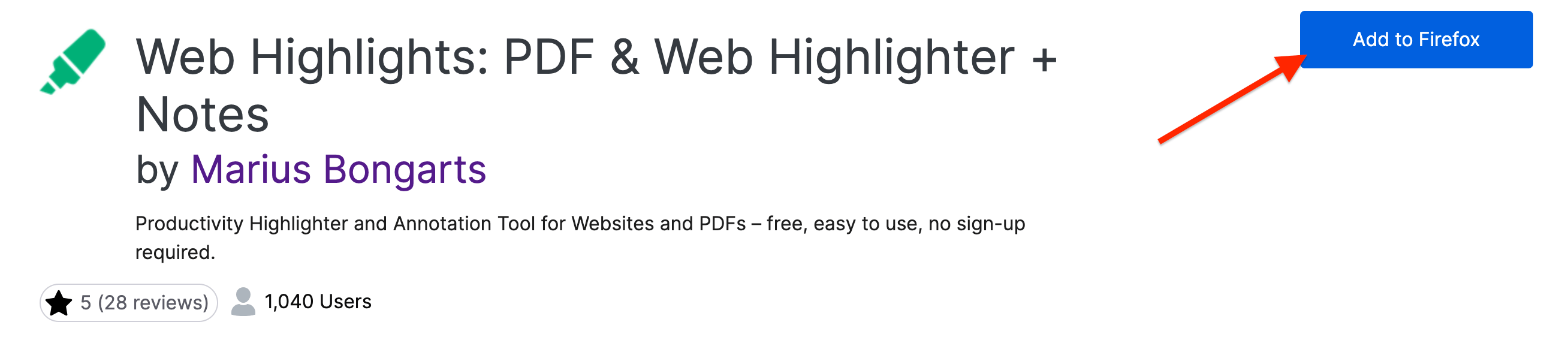
- 「拡張機能を固定」のチェックボックスをオンにして、ツールバーから使えるようにする
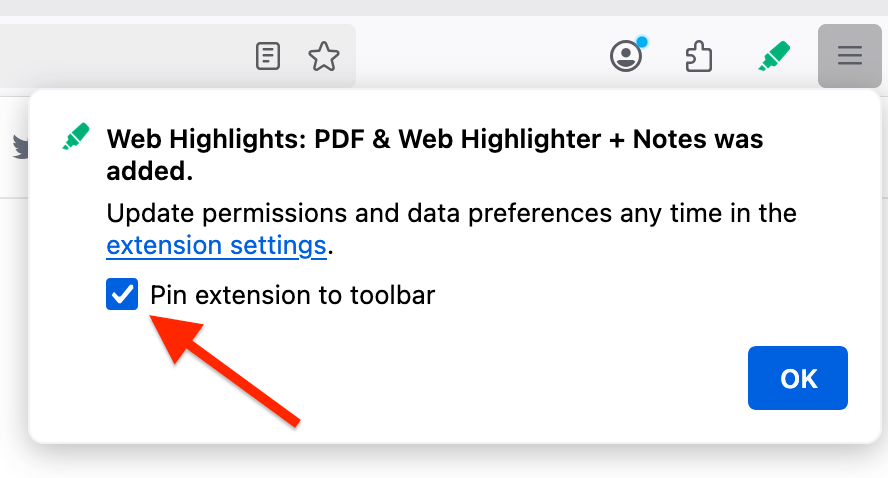
Opera へのインストール
- Opera ブラウザを開く。
- Chrome Web Storeで Web Highlights を開く。
- 「Chrome に追加」をクリックする
Opera へのインストール手順のくわしいガイドは、こちらにもあります。
Brave へのインストール
- Brave ブラウザを開く
- Chrome Web Storeで Web Highlights を開く。
- ページ右上の「Brave に追加」をクリックする。
- 付与するデータと権限の内容を示す通知が表示されます。内容をよく読んで確認する。 インストール済みの拡張機能は、メニュー > その他のツール > 拡張機能 から管理できます。
Brave へのインストール手順のくわしいガイドは、こちらにもあります。
Vivaldi へのインストール
- Vivaldi ブラウザを開く
- Chrome Web Storeで Web Highlights を開く。
- ページ右上の「Chrome に追加」をクリックする。
- ボタンが表示されない場合は、設定 > プライバシーとセキュリティ > Google 拡張機能 で Google ストアのオプションを有効にする。
Vivaldi へのインストール手順のくわしいガイドは、こちらにもあります。
Android アプリのインストール
- Android スマートフォンで Google Play の Web Highlights を開き、「インストール」をタップします。
- アプリを開き、Google アカウント、またはメールアドレスとパスワードでログインします。拡張機能と同じアカウントを使ってください。
ほかのアプリからページ、PDF、テキストを保存する方法は、スマートフォンからブックマークを保存を参照してください。