
Cài đặt
Web Highlights là tiện ích trình duyệt và có trên Chrome Web Store, Microsoft Edge Add-ons và Firefox Add-Ons.
Dù Web Highlights - PDF & Web Highlighter không có trực tiếp trên Brave, Vivaldi và Opera, bạn vẫn có thể cài vì đây là các trình duyệt dựa trên Chromium.
Trên Android còn có ứng dụng Web Highlights trên Google Play, một ứng dụng đồng hành của tiện ích — xem Cài ứng dụng Android.
Đã cài rồi? Nhảy tới Bắt đầu nhanh.
Đây là tổng quan nhanh về hỗ trợ trình duyệt:
| Trình duyệt | Cài từ | Ghi chú |
|---|---|---|
| Chrome | Chrome Web Store | Hỗ trợ đầy đủ |
| Edge | Edge Add-ons | Hỗ trợ đầy đủ |
| Firefox | Firefox Add-ons | Hỗ trợ đầy đủ |
| Brave | Chrome Web Store | Dựa trên Chromium — chạy nguyên bản |
| Opera | Chrome Web Store | Dựa trên Chromium — có thể cần bật "Allow extensions from other stores" |
| Vivaldi | Chrome Web Store | Dựa trên Chromium — có thể cần bật Google Store trong cài đặt |
| Safari | Không có | Safari không hỗ trợ tiện ích |
| Edge for Android | Menu Edge → Extensions | Tô sáng hoạt động; được xây cho máy tính trước — xem Trên điện thoại |
| Ứng dụng Android | Google Play | Ứng dụng đồng hành của tiện ích — xem Lưu dấu trang từ điện thoại |
| iPhone / iPad | Ứng dụng web (PWA) | Không có tiện ích; ứng dụng iOS gốc đang được phát triển — thêm ứng dụng web vào Màn hình chính và tô sáng trong chế độ đọc, xem Trên điện thoại |
Cách cài Web Highlights trên các trình duyệt khác nhau:
Bạn cũng có thể dùng liên kết này để cài tiện ích trên bất kỳ trình duyệt nào được hỗ trợ:
Tiện ích PDF & Web Highlighter chính gom mọi tính năng mạnh. Nhưng nếu bạn chỉ cần một thứ cụ thể, như Tô sáng YouTube hoặc Chế độ đọc, bạn có thể cài chúng dưới dạng tiện ích riêng tại đây:
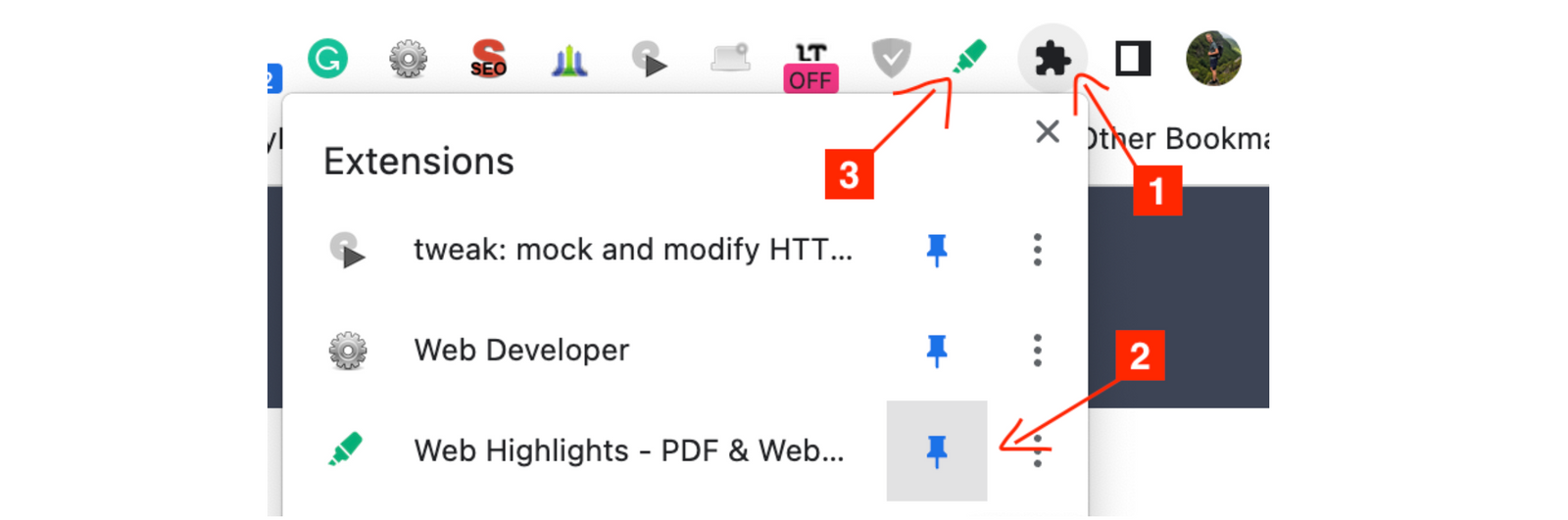
Cài trên trình duyệt Chrome
- Truy cập Chrome Web Store
- Nhấp "Add to Chrome"

- Ghim tiện ích lên thanh công cụ trình duyệt
Cài trên trình duyệt Edge
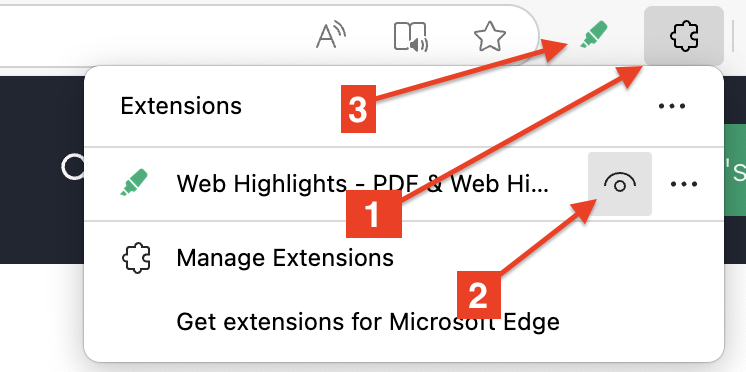
- Truy cập Microsoft Edge Add-ons Store
- Nhấp "Get"

- Ghim tiện ích lên thanh công cụ trình duyệt
Cài trên trình duyệt Mozilla Firefox
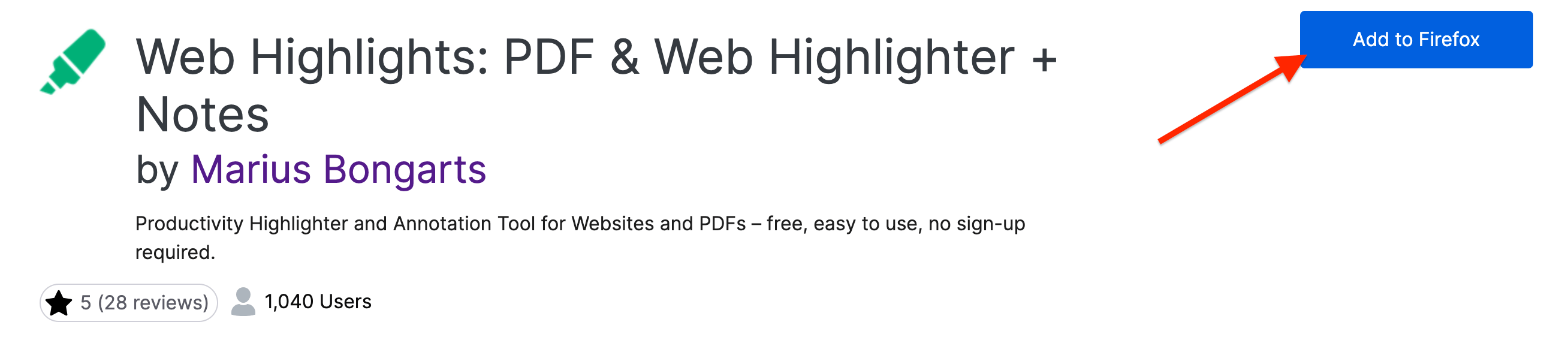
- Truy cập Firefox Add-ons
- Nhấp "Add to Firefox"
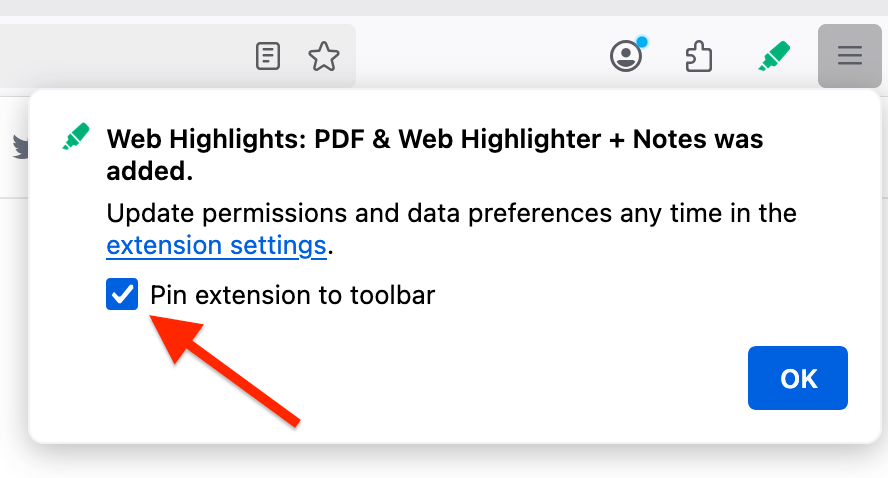
- Đánh dấu hộp "Pin the extension" để tiện ích luôn có trên thanh công cụ trình duyệt
Cài trên trình duyệt Opera
- Mở trình duyệt Opera.
- Vào Web Highlights trên Chrome Web Store.
- Nhấp "Add to Chrome"
Bạn cũng có thể xem hướng dẫn chi tiết về cách cài tiện ích trên Opera.
Cài trên trình duyệt Brave
- Mở trình duyệt Brave
- Vào Web Highlights trên Chrome Web Store.
- Nhấp "Add to Brave" ở góc trên bên phải trang.
- Một thông báo sẽ hiện chi tiết dữ liệu và quyền bạn đang cấp. Đọc kỹ rồi xác nhận. Quản lý tiện ích đã cài bằng cách vào Menu > More Tools > Extensions.
Bạn cũng có thể xem hướng dẫn chi tiết về cách cài tiện ích trên Brave.
Cài trên trình duyệt Vivaldi
- Mở trình duyệt Vivaldi
- Vào Web Highlights trên Chrome Web Store.
- Nhấp "Add to Chrome" ở góc trên bên phải trang.
- Nếu không thấy nút, vào Settings > Privacy and Security > Google Extensions và bật tùy chọn Google Store.
Bạn cũng có thể xem hướng dẫn chi tiết về cách cài tiện ích trên Vivaldi.
Cài ứng dụng Android
- Trên điện thoại Android, mở Web Highlights trên Google Play và nhấn Cài đặt.
- Mở ứng dụng và đăng nhập bằng Google hoặc bằng email và mật khẩu — dùng chính tài khoản bạn đang dùng trong tiện ích.
Để lưu trang, PDF và văn bản từ các ứng dụng khác, xem Lưu dấu trang từ điện thoại.