
Installation
Web Highlights ist eine Browser-Erweiterung und ist im Chrome Web Store, bei den Microsoft Edge-Add-Ons und bei den Firefox-Add-Ons verfügbar.
Auch wenn Web Highlights – PDF & Web Highlighter nicht direkt in Brave, Vivaldi und Opera angeboten wird, kannst du die Erweiterung trotzdem installieren, weil diese Browser auf Chromium basieren.
Unter Android gibt es außerdem die Web-Highlights-App bei Google Play, eine Begleit-App zur Erweiterung – siehe Android-App installieren.
Schon installiert? Weiter zum Schnellstart.
Hier ein kurzer Überblick zur Browser-Unterstützung:
| Browser | Installieren über | Hinweise |
|---|---|---|
| Chrome | Chrome Web Store | Volle Unterstützung |
| Edge | Edge-Add-Ons | Volle Unterstützung |
| Firefox | Firefox-Add-Ons | Volle Unterstützung |
| Brave | Chrome Web Store | Chromium-basiert – funktioniert nativ |
| Opera | Chrome Web Store | Chromium-basiert – ggf. „Erweiterungen aus anderen Stores zulassen“ aktivieren |
| Vivaldi | Chrome Web Store | Chromium-basiert – ggf. Google Store in den Einstellungen aktivieren |
| Safari | Nicht verfügbar | Safari unterstützt die Erweiterung nicht |
| Edge für Android | Edge-Menü → Erweiterungen | Markieren funktioniert; für den Desktop gebaut – siehe Auf dem Handy |
| Android-App | Google Play | Begleit-App zur Erweiterung – siehe Lesezeichen vom Handy speichern |
| iPhone / iPad | Web-App (PWA) | Keine Erweiterung; die native iOS-App ist in Arbeit – füge die Web-App zum Home-Bildschirm hinzu und markiere im Lesemodus, siehe Auf dem Handy |
So installierst du Web Highlights in verschiedenen Browsern:
Du kannst auch diesen Link nutzen, um die Erweiterung in jedem unterstützten Browser zu installieren:
Unsere Haupt-Erweiterung PDF & Web Highlighter bündelt alle Funktionen. Wenn du nur etwas Bestimmtes brauchst, etwa YouTube-Markierungen oder den Lesemodus, kannst du diese als eigene Erweiterungen hier installieren:
In Chrome installieren
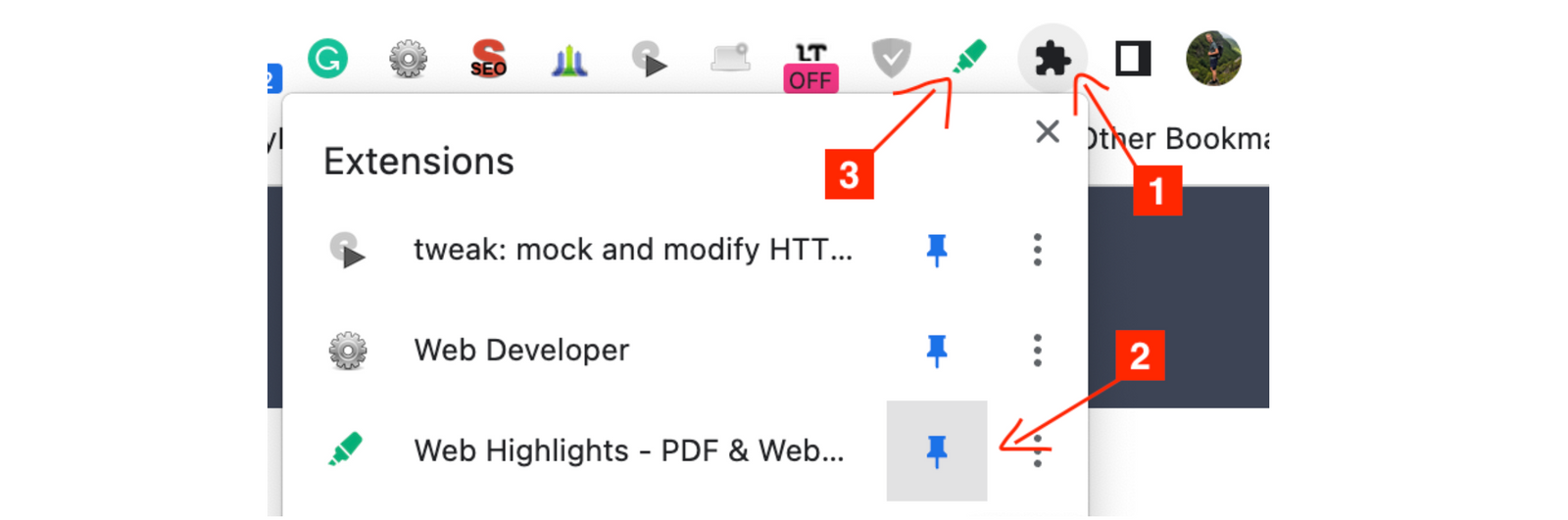
- Öffne den Chrome Web Store
- Klicke auf „Zu Chrome hinzufügen“

- Hefte die Erweiterung an die Symbolleiste deines Browsers an
In Edge installieren
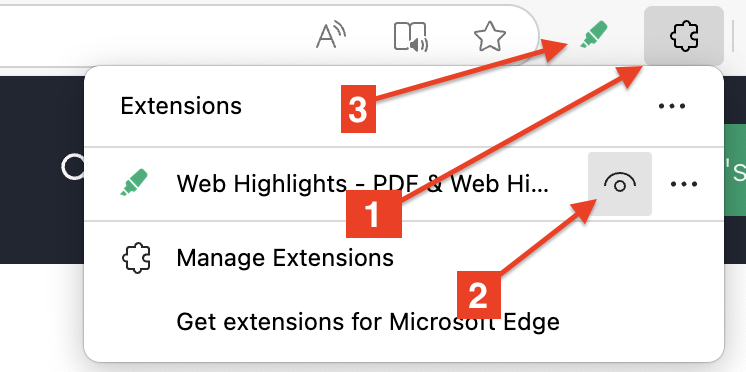
- Öffne den Microsoft Edge-Add-Ons-Store
- Klicke auf „Abrufen“

- Hefte die Erweiterung an die Symbolleiste deines Browsers an
In Mozilla Firefox installieren
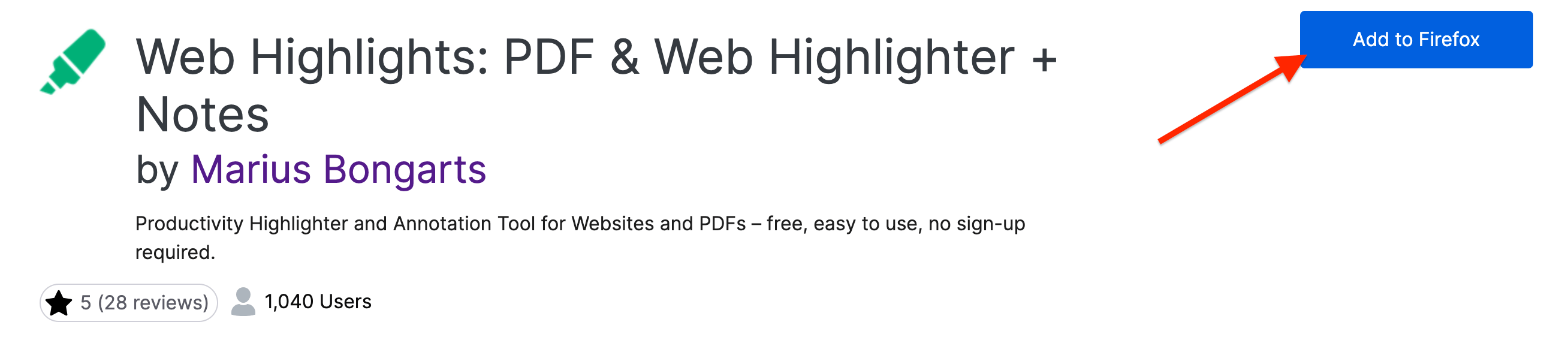
- Öffne die Firefox-Add-Ons
- Klicke auf „Zu Firefox hinzufügen“
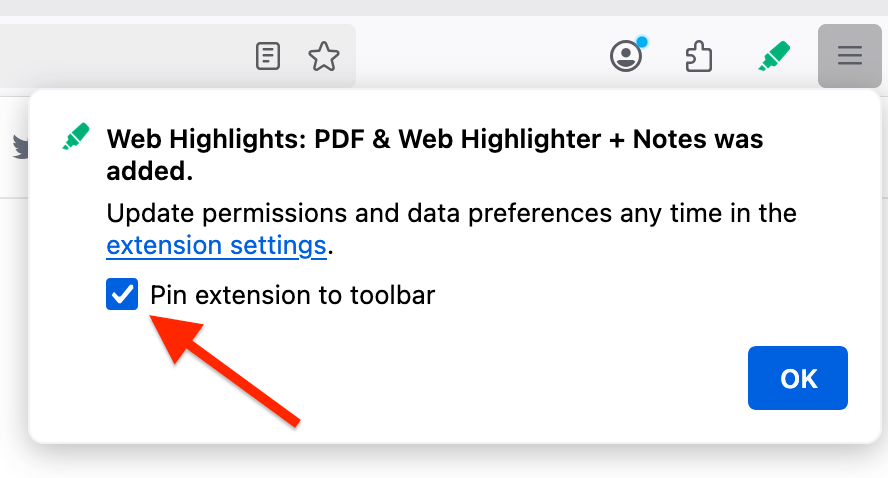
- Aktiviere das Kontrollkästchen „Erweiterung anheften“, damit die Erweiterung in der Symbolleiste deines Browsers verfügbar ist
In Opera installieren
- Öffne den Opera-Browser.
- Öffne Web Highlights im Chrome Web Store.
- Klicke auf „Zu Chrome hinzufügen“
Eine ausführliche Anleitung findest du auch unter So installierst du die Erweiterung in Opera.
In Brave installieren
- Öffne den Brave-Browser
- Öffne Web Highlights im Chrome Web Store.
- Klicke oben rechts auf der Seite auf „Zu Brave hinzufügen“.
- Es erscheint eine Meldung mit den Daten und Berechtigungen, die du gewährst. Lies sie sorgfältig und bestätige. Verwalte installierte Erweiterungen unter Menü > Weitere Tools > Erweiterungen.
Eine ausführliche Anleitung findest du auch unter So installierst du die Erweiterung in Brave.
In Vivaldi installieren
- Öffne den Vivaldi-Browser
- Öffne Web Highlights im Chrome Web Store.
- Klicke oben rechts auf der Seite auf „Zu Chrome hinzufügen“.
- Wenn der Button nicht sichtbar ist, gehe zu Einstellungen > Datenschutz und Sicherheit > Google-Erweiterungen und aktiviere die Option Google Store.
Eine ausführliche Anleitung findest du auch unter So installierst du die Erweiterung in Vivaldi.
Android-App installieren
- Öffne auf deinem Android-Handy Web Highlights bei Google Play und tippe auf Installieren.
- Öffne die App und melde dich mit Google oder mit E-Mail und Passwort an – nutze dasselbe Konto wie in der Erweiterung.
Wie du Seiten, PDFs und Text aus anderen Apps speicherst, erfährst du unter Lesezeichen vom Handy speichern.