
Eigene PDFs hochladen
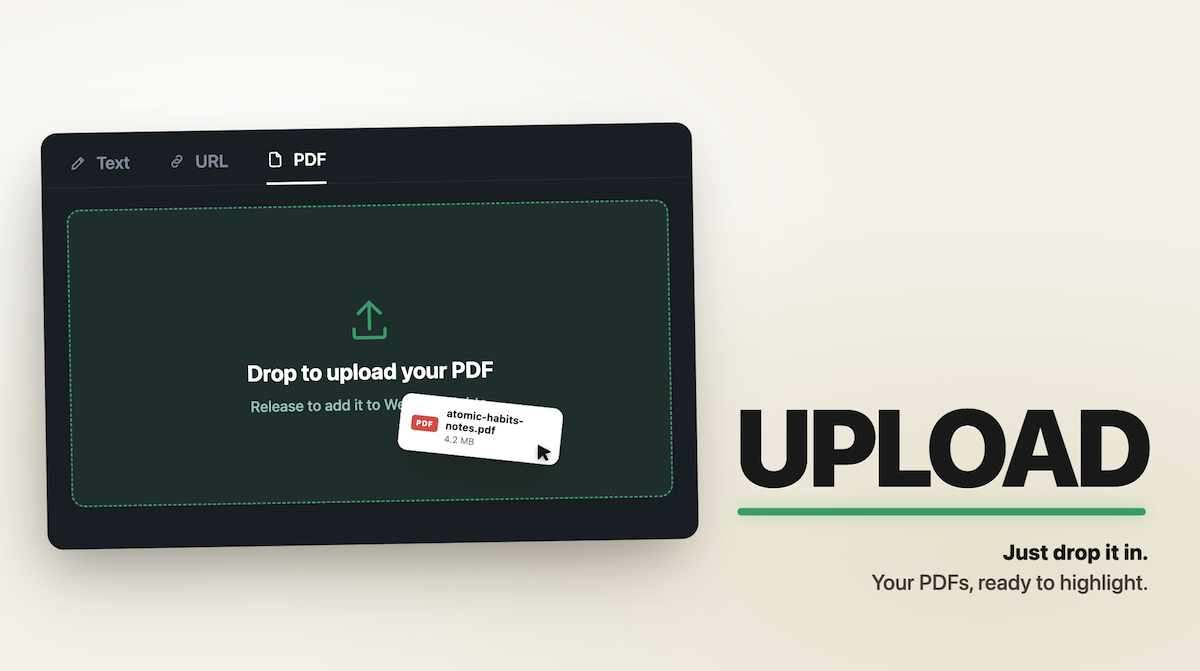
Web Highlights lässt angemeldete Nutzer PDFs direkt in die Bibliothek hochladen. Danach liest, markierst, annotierst und chattest du sie im In-App-PDF-Viewer — wie bei jeder Webseite oder jedem YouTube-Transkript, das du schon gespeichert hast.
Diese Funktion passt für:
- Research Papers, die du als PDF heruntergeladen hast.
- Verträge, Handbücher, technische Specs.
- eBooks (ohne DRM) und Vorlesungsnotizen.
- Jedes PDF ohne öffentliche URL — deine privaten Dokumente bleiben privat.
PDF hochladen
- Öffne die Web-Highlights-Web-App unter app.web-highlights.com und melde dich an.
- Klicke auf Inhalt hinzufügen (der +-Button oben rechts).
- Wechsle zum Tab PDF.
- Ziehe deine PDF-Datei auf die Dropzone — oder klicke, um eine vom Computer zu wählen.
- Web Highlights zeigt eine Vorschau mit Dateiname und Größe. Klicke auf Erstellen.
- Dein PDF landet als Lesezeichen in der Bibliothek. Öffne es, um im In-App-Viewer zu lesen und zu markieren.
Hochgeladenes PDF markieren
Sobald ein PDF in der Bibliothek liegt, entspricht die Nutzung den anderen Web-Highlights-Oberflächen:
- Text auswählen → der Farbwähler erscheint neben der Auswahl.
- Farbe wählen → die Markierung wird gespeichert und erscheint in der Markierungsliste der Sidebar.
- Notizen hinzufügen → klicke auf das Notiz-Symbol einer Markierung, um Gedanken festzuhalten.
- Taggen und organisieren → lege Markierungen in Tags und Ordner wie bei Webseiten-Markierungen.
- Sync — PDF, Highlights und Notizen folgen dir auf jedes Gerät, mit dem du dich anmeldest.
Siehe PDFs markieren für den Markier-Workflow, der für Browser-PDFs und hochgeladene PDFs gilt.
Speicher und Planlimits
Hochgeladene PDFs zählen gegen das Dokumentenspeicher-Limit deines Kontos — dasselbe Limit wie für gecachte Webseiten zum Offline-Lesen.
| Plan | Dokumentenspeicher | Pro Datei |
|---|---|---|
| Basic / Ultimate Trial | 10 MB | 30 MB |
| Premium | 100 MB | 30 MB |
| Ultimate | 1 GB | 30 MB |
Jeder kostenpflichtige Plan unterstützt Uploads bis zum Limit. Nicht angemeldete Nutzer sehen beim Klick auf den PDF-Tab einen Registrierungshinweis.
Würde ein Upload das Limit überschreiten, zeigt Web Highlights die abgelehnte Dateigröße, deinen aktuellen Verbrauch und einen Upgrade-Dialog (oder unter Ultimate einen Hinweis, gespeicherte PDFs/Seiten zu löschen, um Platz freizumachen). Der Dialog lehnt Uploads nie stillschweigend ab.
Wo dein PDF liegt
Hochgeladene PDFs liegen privat in Cloudflare R2 (bereits in unserer Datenschutzerklärung als Subprozessor genannt). Nur du kannst die Datei öffnen — jeder Download wird gegen dein Konto authentifiziert.
Hochgeladene PDFs werden nicht lokal für Offline-Lesen gecacht wie Webseiten-Dokumente. Sie liegen in der Cloud und streamen bei Bedarf in den Viewer. Lesen braucht eine Internetverbindung; Markieren und Sidebar funktionieren wie gewohnt.
Einschränkungen (aktueller Stand)
- Eine Datei gleichzeitig. Batch-Uploads gibt es noch nicht.
- Nur PDF. Andere Dateitypen (docx, epub) sind in diesem Release nicht unterstützt.
- 30 MB pro Datei serverseitig. Größere Dateien werden mit einer klaren Fehlermeldung abgelehnt.
- Noch keine PDF-Seiten-Thumbnails im Bibliotheksraster — hochgeladene PDFs erscheinen als generische Dateikarte mit Name und Größe.
- Suche in PDFs nutzt die eingebaute Suche des Browser-Viewers; Volltextsuche über alle hochgeladenen PDFs ist eine künftige Funktion.
Hochgeladenes PDF entfernen
Ein hochgeladenes PDF löschst du wie jedes Lesezeichen:
- Rechtsklick auf das Lesezeichen in der Bibliothek → Löschen.
- Oder öffne das Lesezeichen und klicke im Detailpanel auf das Löschen-Symbol.
- Die Löschung erfasst auch die PDF-Datei in Cloudflare R2 — es entstehen keine verwaissten Speicherkosten.
Löschen ist endgültig. Wenn du es dir anders überlegst, lade die Datei erneut hoch.
Verwandte Funktionen
- PDFs markieren — Markier-Workflow im eingebauten PDF-Viewer von Web Highlights.
- Lesezeichen speichern — der analoge Flow für Webseiten.
- Web-App-Raster und Filter — wie hochgeladene PDFs im Bibliotheksraster neben Webseiten und Notizen erscheinen.