
Ordner
Video-Transkript
- 0:02 Ordner. So organisierst du deine gespeicherten Seiten in Ordnern mit Web Highlights.
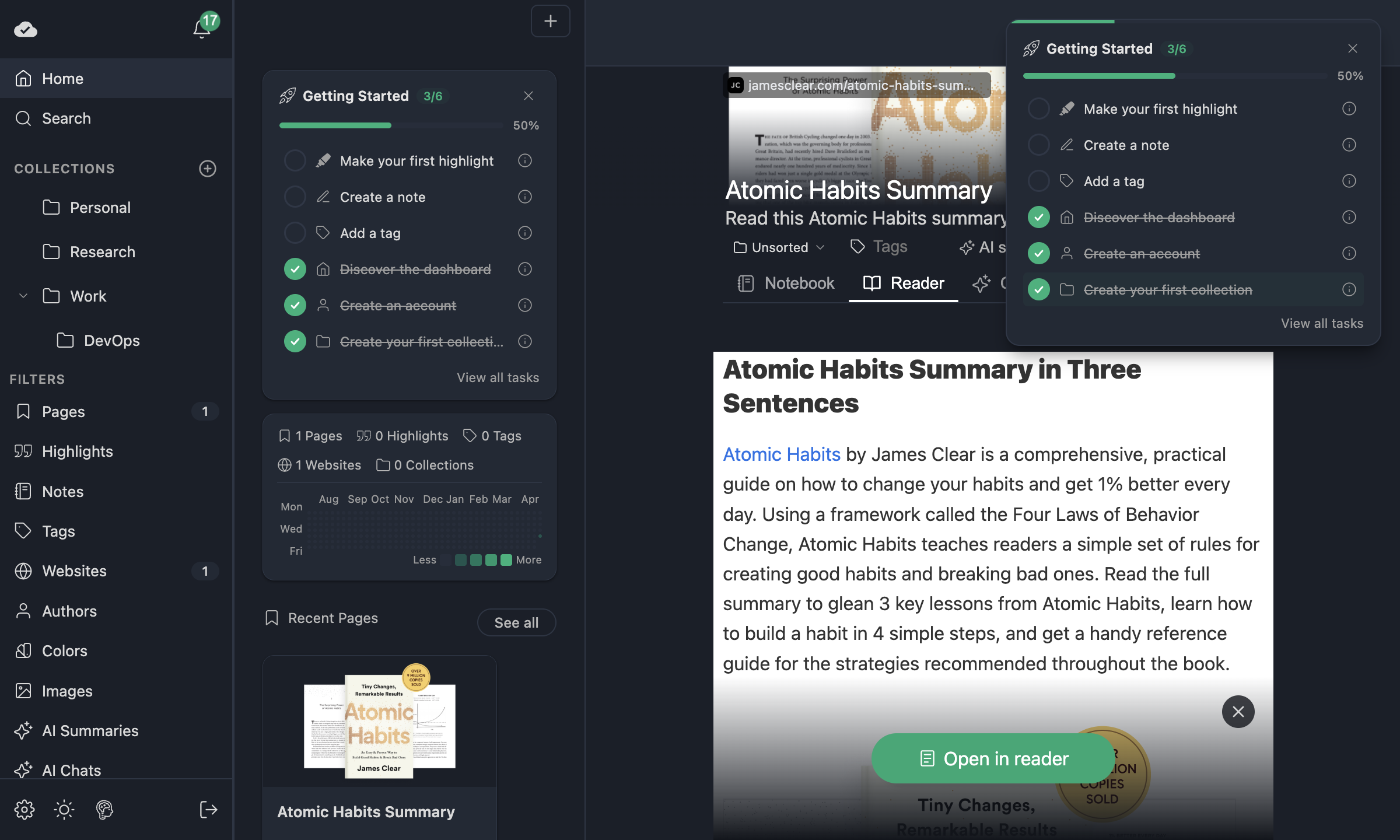
- 0:06 Ordner erstellen. Ordner funktionieren wie Lesezeichen-Ordner. Im Dashboard klickst du einfach auf das Plus-Symbol neben Ordner, tippst einen Namen ein und erstellst ihn.
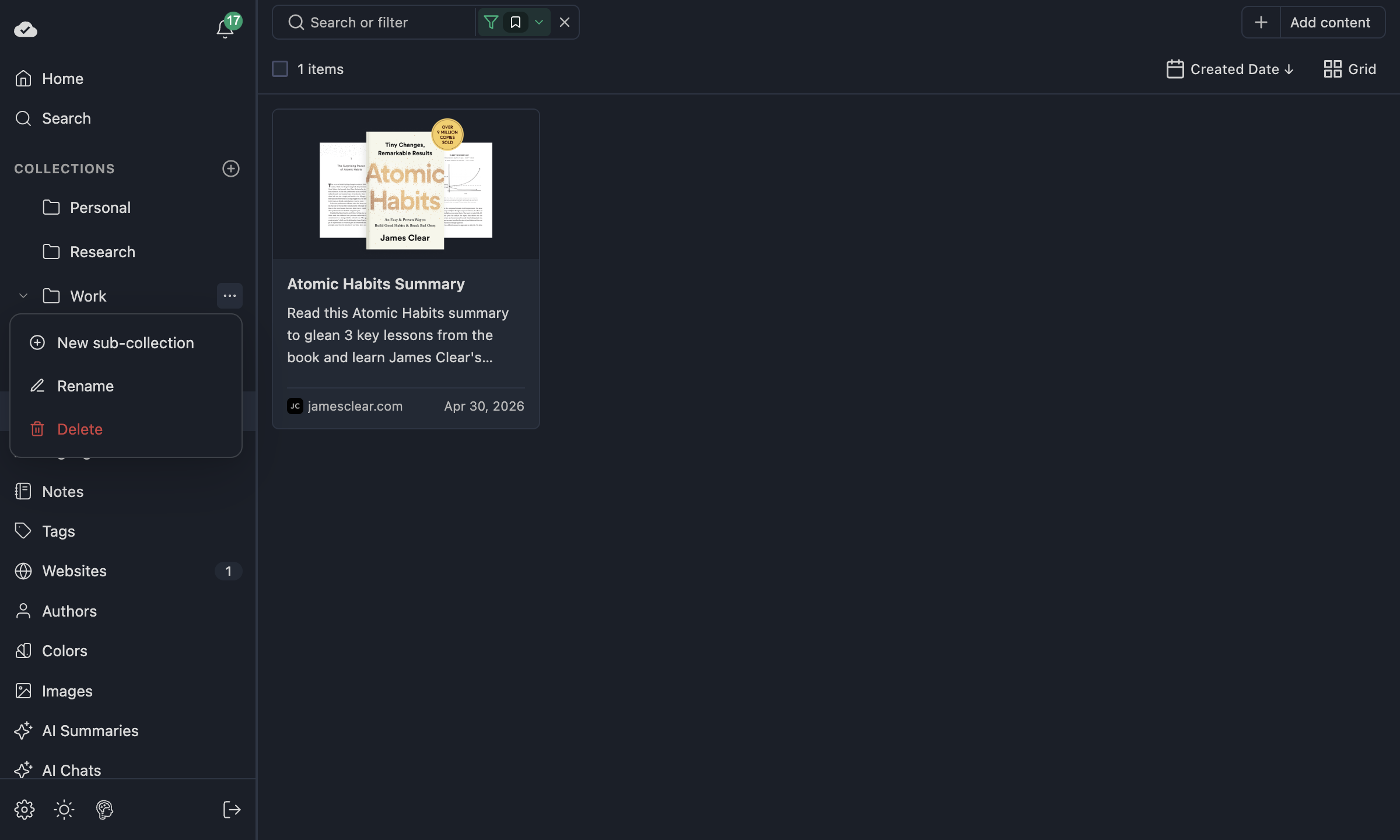
- 0:14 Ordner verschachteln. Du kannst sie auch verschachteln: Öffne das Menü neben einem Ordner und wähle „Neuer Unterordner“.
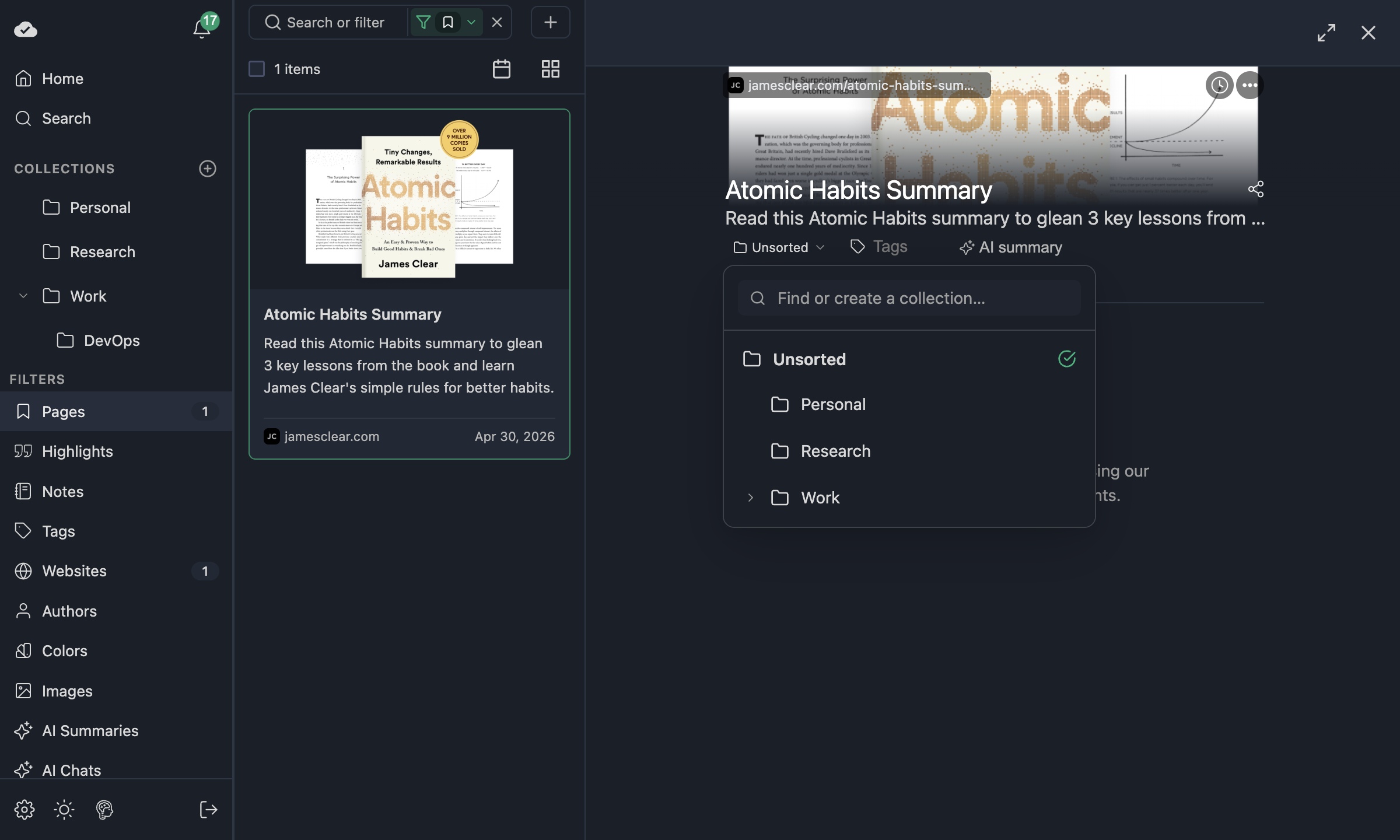
- 0:19 Diese Seite verschieben. Um die Seite, die du gerade liest, in einen Ordner zu legen, klicke auf den Ordner-Chip in der Sidebar. Gerade steht dort „Nicht sortiert“ – ich wähle einfach meinen neuen Ordner.
- 0:27 Drag-and-drop. Am Desktop kannst du eine Seite auch direkt aus dem Dashboard auf einen Ordner ziehen.
- 0:31 Mehrere Seiten verschieben. Und wenn du mehrere Seiten auf einmal verschieben willst, wählst du sie einfach im Raster aus, klickst auf „Verschieben nach“ und wählst den Ordner.
- 0:37 Ordner durchstöbern. Unter Ordner siehst du sie dann alle als Karten, mit der Anzahl der Seiten in jedem. Ein Klick öffnet einen Ordner mit seinen Unterordnern und allen Seiten darin.
Tags eignen sich gut für übergreifende Labels – manchmal willst du aber einen festen Platz für eine Seite, wie in einem Dateiordner. Ordner liefern genau das: eine Baumstruktur in der Sidebar, ein Ordner pro gespeicherter Seite, optionale Verschachtelung und dieselbe Filterkraft wie der Rest der App.
Ordner ergänzen Tags; sie ersetzen sie nicht. Highlights und Seiten kannst du weiterhin wie bisher taggen.
So sieht es aus
Der Block Ordner sitzt in der App-Sidebar (erweiterte Ansicht der Erweiterung und Web-App). Du siehst deine Ordner, Zähler in jeder Zeile, Auf-/Zuklappen und ein +, um einen neuen Ordner auf der obersten Ebene anzulegen.
Warum nur ein Ordner pro Seite?
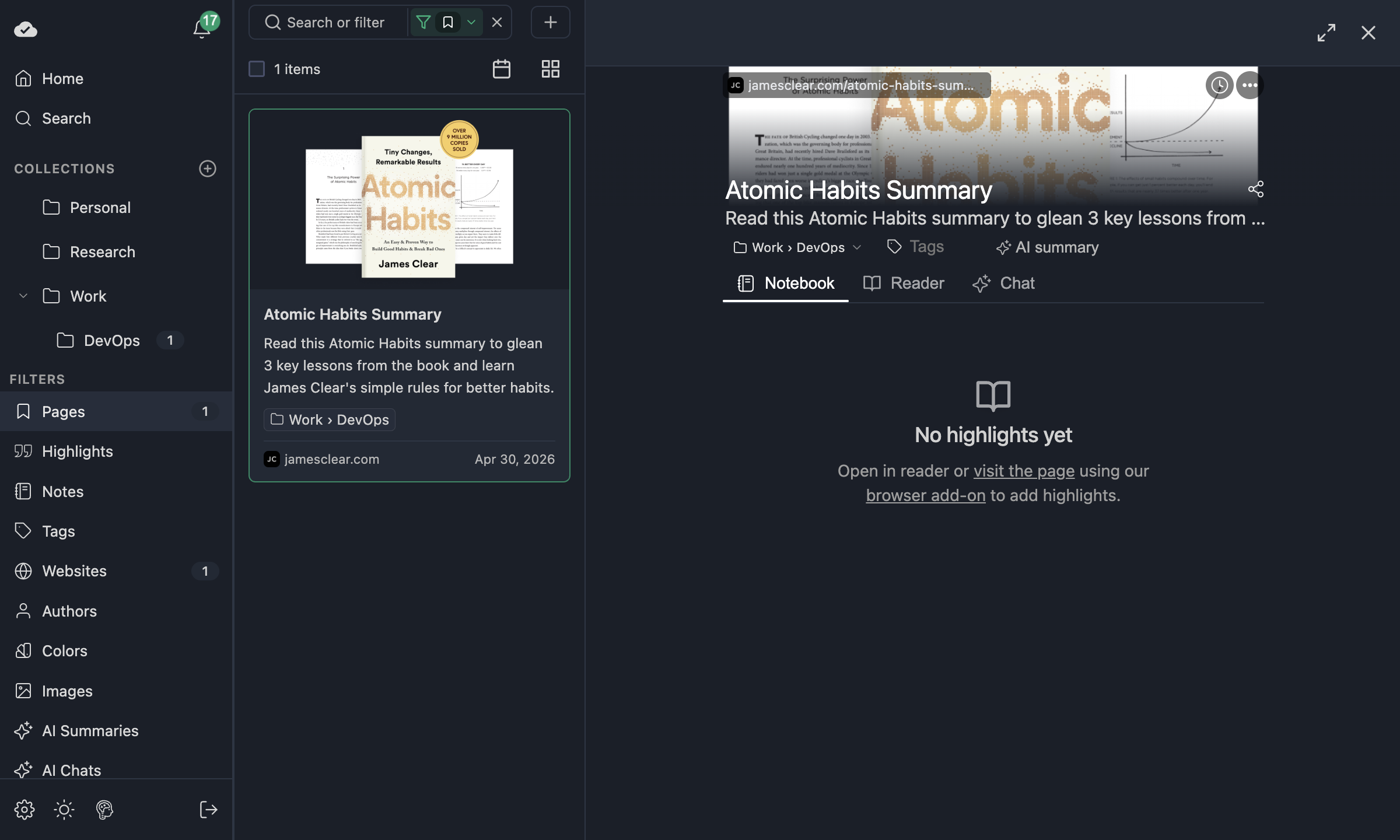
Jedes Lesezeichen (jede gespeicherte Seite) liegt in höchstens einem Ordner. Das hält das Modell einfach: Der Chip in den Lesezeichendetails zeigt immer entweder einen Ordnerpfad (z. B. Work › DevOps) oder Nicht sortiert (noch in keinem Ordner).
Ordner anlegen
- Klicke in der Sidebar unter Ordner auf +.
- Tippe einen Namen und klicke im Picker auf Create „…". Mit Enter wählst du den ersten bestehenden Ordner, dessen Name deine Eingabe enthält – ein neuer Ordner entsteht nur, wenn nichts passt.
Unterordner
- Fahre mit der Maus über eine Ordnerzeile und klicke auf ⋯ → Neuer Unterordner, oder öffne dasselbe Menü per Rechtsklick.
- Wenn der Picker mit dem Banner „Unterordner wird zu … hinzugefügt“ öffnet, tippe den neuen Namen und bestätige – der Ordner entsteht unter diesem übergeordneten Ordner.
Seiten in einen Ordner verschieben
Aus den Lesezeichendetails (alle Plattformen)
Öffne eine gespeicherte Seite und nutze den Ordner-Chip neben dem Tag-Bereich. Ein Klick öffnet den Picker: Suche, Baum, Nicht sortiert und inline Erstellen, wenn du einen neuen Namen tippst. In der Sidebar der Erweiterung ist der Chip schon für die aktuelle Seite da – wählst du einen Ordner, wird die Seite für dich gespeichert.
Nach dem Zuweisen zeigt der Chip den Ordnerpfad (verschachtelte Ordner als Breadcrumb mit ›).
Zwei Aktionen in einem Chip
Wenn du über den Ordner-Chip fährst, erscheinen zwei zusätzliche Elemente – so ist klar, dass der Chip mehr als eine Aufgabe hat:
- Ein kleiner Chevron neben dem Label — ein Klick auf den Chip-Körper öffnet den Picker (Ordner wechseln / nach „Nicht sortiert“ verschieben / neuen anlegen).
- Ein Öffnen-Symbol rechts — ein Klick öffnet diesen Ordner im Raster, wie ein Klick auf den Ordner im Sidebar-Baum oder auf eine Karte im Ordner-Raster.
TIP
Diese Symbole siehst du nur beim Hover oder wenn der Chip Tastaturfokus hat – die Ruheansicht bleibt ruhig. Mit der Tastatur: Tab zum Chip, nochmal Tab zum Öffnen-Symbol, dann Enter, um hineinzuwechseln.
Drag and drop (Desktop)
Am Desktop (ohne Touch) kannst du eine Lesezeichen-Karte aus dem Raster auf eine Ordnerzeile in der Sidebar ziehen. Auf Touch-Geräten nutzt du Chip und Picker – Drag-Quellen sind dort deaktiviert, damit die Bedienung vorhersehbar bleibt.
Ordner im Raster durchsuchen
Die Web-App (und die In-Extension-App-Ansicht) hat unter Ordner in der Navigation einen eigenen Bereich – analog zu Tags oder Websites: ein Raster aus Ordnerkarten mit Labels, Pfaden, Seitenzahlen und Unterordner-Zählern.
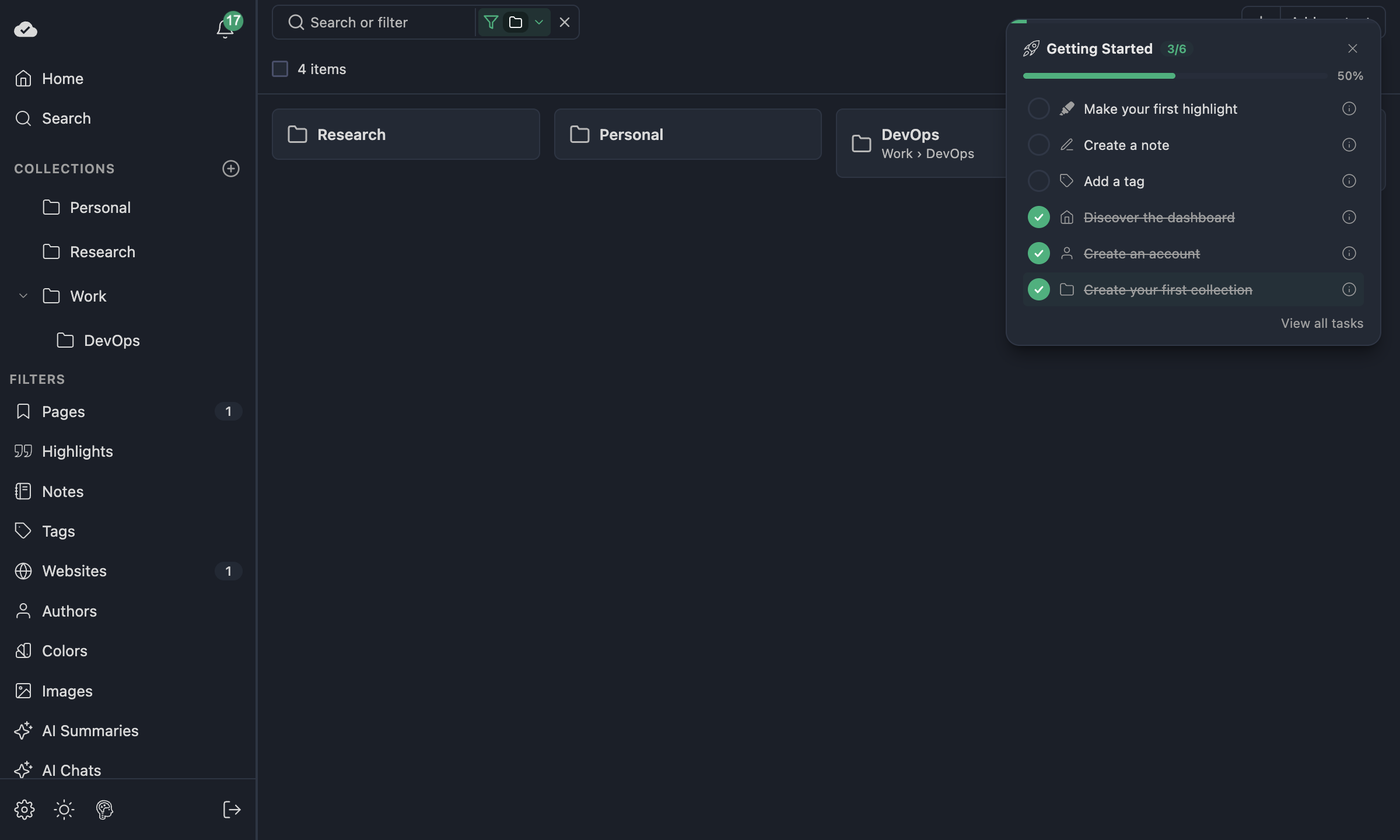
Ein Klick auf eine Ordnerkarte öffnet diesen Ordner: Du siehst direkte Unterordner und Seiten, deren Ordner genau dieser ist — wie das Öffnen eines Ordners im Dateimanager, nicht „alles unter diesem Ast in einer Liste“.
Du kannst denselben Drill-down-Filter auch setzen, indem du einen Ordner im Sidebar-Baum anklickst.
Schnellfilter
Wo Lesezeichen-Filter greifen, kannst du mit dem Präfix collection: in Suche bzw. Filter (siehe Web-App — Raster & Filter) Seiten nach Ordner eingrenzen – wie bei den anderen Schnellfiltern.
Massenverschieben
Sind mehrere Lesezeichen-Karten im Raster ausgewählt, kann die Toolbar Verschieben nach zeigen. Es öffnet sich derselbe Ordner-Picker und weist alle ausgewählten Seiten dem gewählten Ordner zu.
Ordner löschen
Das Löschen eines Ordners löscht deine gespeicherten Seiten nicht. Unterordner werden mit dem übergeordneten Ordner entfernt; Lesezeichen darin landen wieder unter Nicht sortiert. Vor dem Löschen kommt eine Bestätigung, danach eine kurze Zusammenfassung.
Start-Dashboard
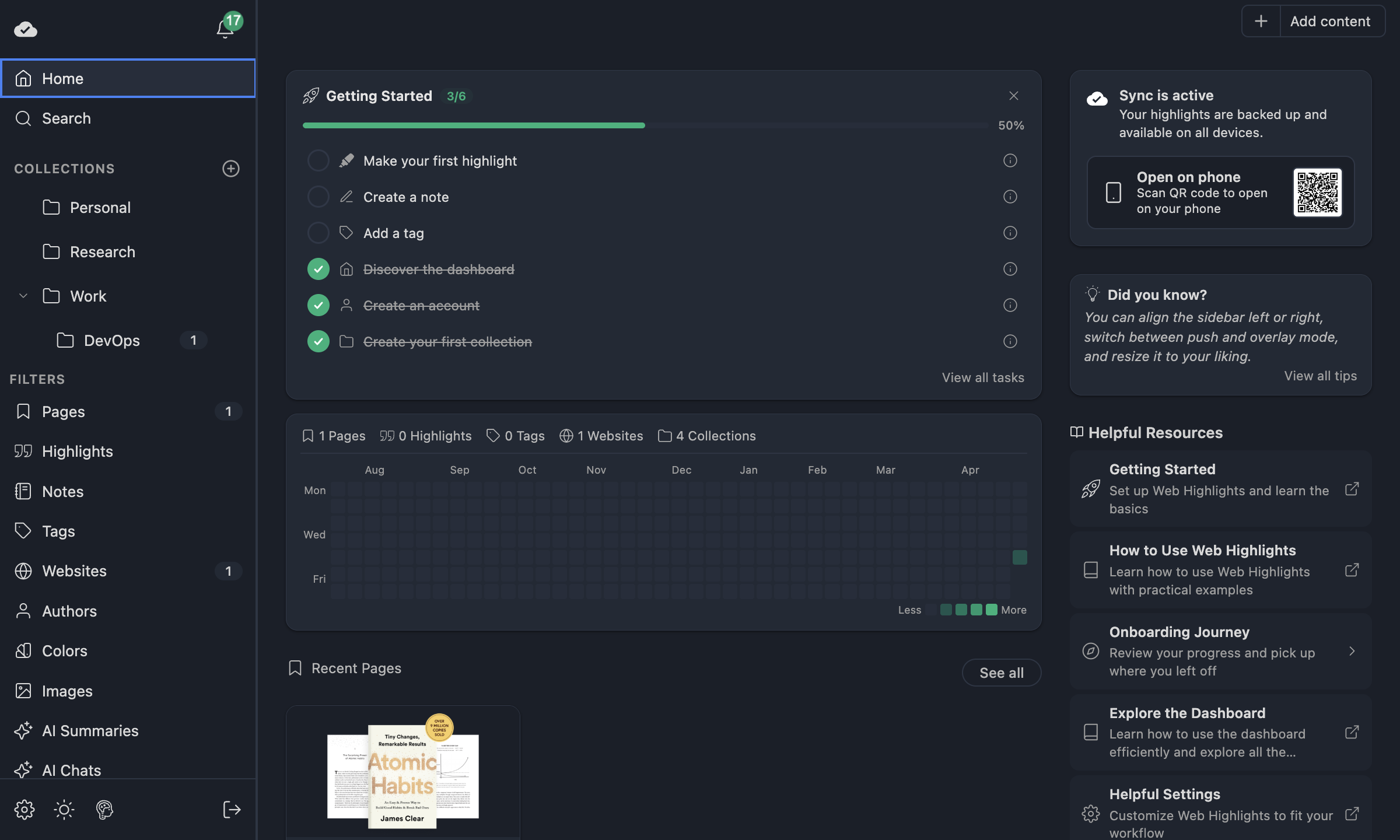
Die Übersicht Start zeigt in der Statistikleiste auch die Gesamtzahl deiner Ordner, damit du die Organisation auf einen Blick ansteuern kannst.
Weiterlesen
- Tags & Organisation — Tags, Filtern und
tag:-Suchsyntax. - Web-App — Raster, Suche & Filter — Filterleiste, UND/ODER, Schnellfilter, Ansichtsmodi.
- Das Dashboard erkunden — Sidebar-Layout und Mehrfachauswahl-Toolbar.