
E-Mail-Erinnerungen
Video-Transkript
- 0:02 Später wiederkommen. So richtest du eine E-Mail-Erinnerung für eine gespeicherte Seite ein, damit ein guter Artikel nicht einfach in deiner Bibliothek verschwindet. Erinnerungen gehören zu Ultimate.
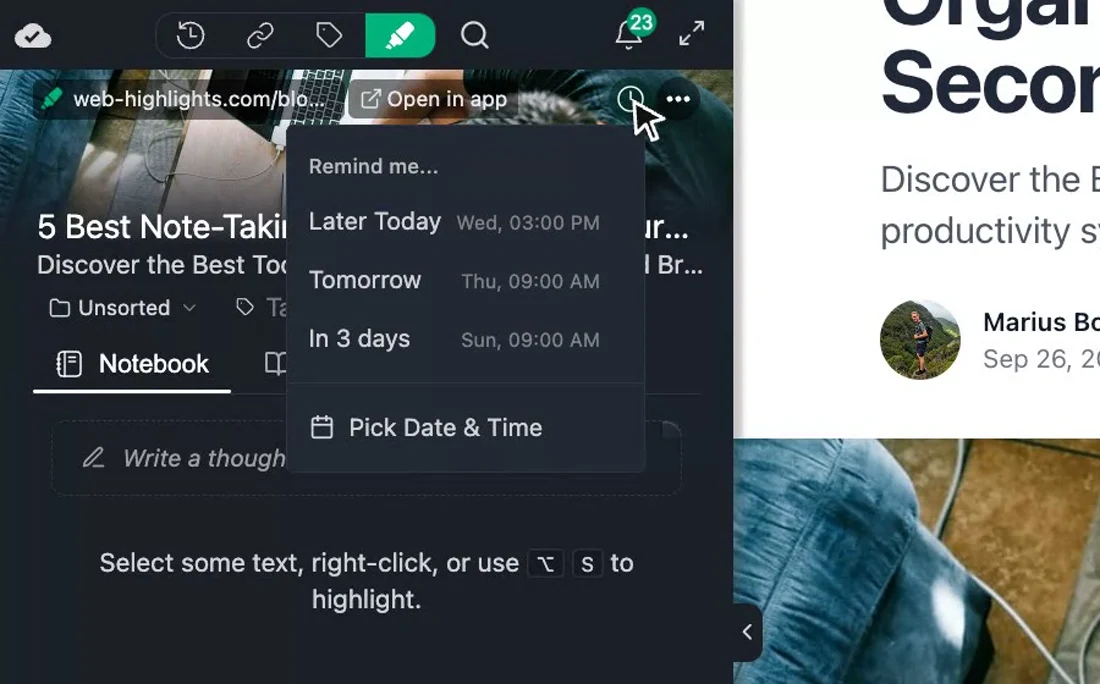
- 0:10 Auf das Uhr-Symbol klicken. Öffne die Seite in der Sidebar und klicke auf das Uhr-Symbol in der Lesezeichen-Kopfzeile. Web Highlights bietet später heute, morgen oder in drei Tagen an – und natürlich kannst du auch Datum und Uhrzeit selbst wählen.
- 0:20 Zeit wählen. Ich nehme in drei Tagen, und die Uhr zeigt jetzt dieses Datum. Wenn die Zeit kommt, bekommst du eine E-Mail mit einem direkten Link zurück zu dieser Seite und zu deinen Highlights.
- 0:27 Jederzeit ändern. Wenn du es dir anders überlegst, entfernt das kleine x neben der Uhr die Erinnerung wieder – und du kannst jederzeit eine neue setzen.
Speichere einen Artikel für später — und komm wirklich zurück. Mit E-Mail-Erinnerungen planst du eine Benachrichtigung für jede als Lesezeichen gespeicherte Seite, damit wichtige Lesestoffe nicht in der Bibliothek untergehen.
So funktioniert es
- Öffne die Lesezeichendetails in der Sidebar oder Web-App
- Klicke in der Lesezeichen-Kopfzeile auf das Uhr-Symbol
- Wähle eine Vorgabe — später heute, morgen oder in 3 Tagen — oder ein eigenes Datum und eine Uhrzeit
- Zur geplanten Zeit schickt Web Highlights dir eine E-Mail mit Direktlink zur Seite und deinen Highlights
Zum Abbrechen einer Erinnerung klicke auf das X neben der Uhr.
Wann Erinnerungen sinnvoll sind
- Read-it-later-Workflow — Speichere tagsüber einen langen Artikel und setze eine Erinnerung für den Abend
- Nachfassende Recherche — Quelle gefunden, die du nach dem Entwurf noch brauchst? Erinnerung für nächste Woche setzen
- Verteiltes Wiederholen — Kombiniere Erinnerungen mit verteiltem Wiederholen, um Stoff in wachsenden Abständen erneut anzusehen
- Lesen mit Termin — Erinnerung für den Tag vor Meeting oder Deadline, damit du den relevanten Stoff rechtzeitig durchgehst
Erinnerungen vs. Lesezeichen
Jede Seite, die du in Web Highlights speicherst, wird zum Lesezeichen. Erinnerungen legen einen zeitbasierten Auslöser darüber:
| Nur Lesezeichen | Lesezeichen + Erinnerung | |
|---|---|---|
| In der Bibliothek gespeichert | Ja | Ja |
| Jederzeit zugänglich | Ja | Ja |
| E-Mail-Benachrichtigung | Nein | Ja, zur geplanten Zeit |
| Erscheint im Posteingang | Nein | Ja |
Verfügbarkeit nach Plan
E-Mail-Erinnerungen sind im Ultimate-Plan und während der kostenlosen Testphase verfügbar. Pläne vergleichen →
Häufige Fragen
An welche E-Mail-Adresse geht die Erinnerung?
Erinnerungen gehen an die E-Mail-Adresse, die mit deinem Web-Highlights-Konto verknüpft ist.
Kann ich mehrere Erinnerungen auf derselben Seite setzen?
Jedes Lesezeichen hat jeweils eine aktive Erinnerung. Nachdem eine Erinnerung ausgelöst wurde, kannst du eine neue setzen.
Was passiert, wenn ich die E-Mail nicht öffne?
Die Erinnerungs-E-Mail bleibt im Posteingang. Dein Lesezeichen bleibt in der Web-Highlights-Bibliothek — unabhängig davon, ob du die E-Mail öffnest.
Kann ich Erinnerungen auf Highlights setzen oder nur auf Lesezeichen?
Erinnerungen werden auf Lesezeichen-Ebene (Seite) gesetzt. Weil jede markierte Seite automatisch ein Lesezeichen bekommt, kannst du auf jeder Seite mit Highlights eine Erinnerung setzen.