
Bilder auf Websites markieren
Video-Transkript
- 0:02 Auch Bilder speichern. So speicherst du Bilder von jeder Webseite mit Web Highlights, damit ein Chart oder Diagramm neben deinen Text-Markierungen in der Bibliothek landet. Das gehört zu Ultimate.
- 0:12 Rechtsklick auf das Bild. Einfach Rechtsklick auf das Bild und im Browser-Menü „Bild speichern“ wählen. Das Bild wird automatisch gespeichert, und du siehst einen kleinen farbigen Punkt oben links.
- 0:21 Notiz und Tag hinzufügen. Ein Klick auf den Punkt öffnet das Pop-up, das du schon von Text-Markierungen kennst – du kannst eine Notiz schreiben und das Bild taggen. Ich mache das gleich, weil ich später nur noch weiß, warum ein Chart wichtig war, wenn ich es aufgeschrieben habe.
- 0:30 Bilder in der Sidebar. In der Sidebar sitzt das Bild zwischen deinen anderen Markierungen, mit der Notiz und dem Tag, die du gerade hinzugefügt hast.
- 0:35 Alle Bilder an einem Ort. Und im Dashboard gibt es den Filter Bilder, der jedes Bild sammelt, das du je gespeichert hast – von allen Seiten, die du gelesen hast.
Mit Web Highlights kannst du mehr als nur Text markieren und Lesezeichen setzen. Du kannst auch Bilder markieren — Diagramme, Charts, Infografiken oder jedes andere Visual vom Web neben deinen Textmarkierungen und Notizen speichern.
🚀 Ultimate-Funktion
Diese Funktion ist in unserem Ultimate-Plan verfügbar. Du kannst sie 7 Tage kostenlos testen. Upgrade jederzeit auf Ultimate über die Preisseite in der App.
Ein Bild speichern
Klicke einfach mit der rechten Maustaste auf ein beliebiges Bild im Web — im Kontextmenü sollte eine neue Option „Bild speichern“ erscheinen:
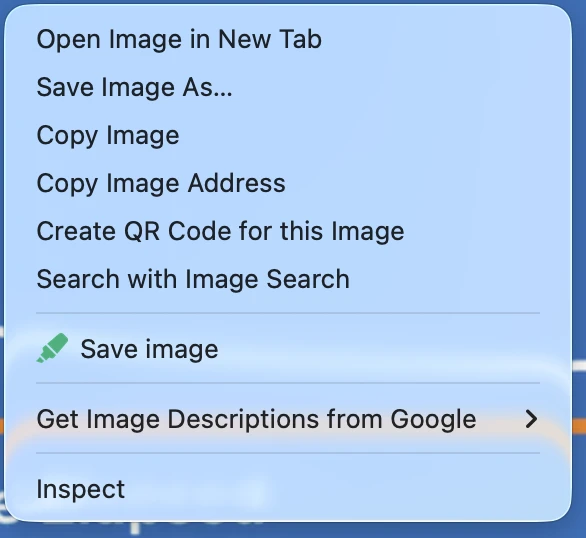
Nach dem Speichern eines Bildes siehst du oben links einen Punkt als Indikator. Klicke auf diesen Punkt, um dasselbe Pop-up zu öffnen, das du von Textmarkierungen kennst — Tags hinzufügen, eine Notiz schreiben, die Farbe ändern oder das Bild wieder löschen.

Wo deine Bilder erscheinen
Gespeicherte Bilder erscheinen überall dort, wo auch deine Textmarkierungen erscheinen.
In der Sidebar:

In der Web-App:

Bilder kommentieren
Genau wie Textmarkierungen unterstützen gespeicherte Bilder:
- Notizen — Klicke auf den Punkt-Indikator, um den Notiz-Editor zu öffnen und deine Gedanken festzuhalten
- Tags — Ordne Bilder mit demselben Tag-System wie deine Textmarkierungen
- Mehrere Farben — Farbcodiere Bilder, um sie visuell zu kategorisieren
Wann Bildmarkierungen sinnvoll sind
Bilder markieren ist besonders nützlich für:
- Recherche — Diagramme, Datenvisualisierungen und Abbildungen aus Papers oder Artikeln speichern
- Design-Inspiration — UI-Screenshots, Layouts und visuelle Referenzen sammeln
- Lernmaterial — Charts, Zeitachsen und Infografiken für die Prüfungsvorbereitung festhalten
- Technische Dokumentation — Architekturdiagramme, Flussdiagramme und Code-Screenshots speichern
Bilder exportieren
Wenn du eine Seite mit Bildmarkierungen exportierst, werden die Bilder mit exportiert. Das funktioniert für:
- Markdown-Export — Bilder werden als Markdown-Bildreferenzen eingebettet
- Notion-Export — Bilder werden zusammen mit deinen Textmarkierungen gesendet
- Capacities-Export — wie bei Notion
Wenn du Bildmarkierungen für verteiltes Wiederholen nutzt, erscheinen die Bilder auf deinen Karteikarten — praktisch, um Diagramme oder visuelle Konzepte zu lernen.
Mehr erfahren
Mehr über Bildmarkierungen erfährst du in unserem Blogbeitrag: