
웹사이트에서 이미지에 형광펜 표시하는 방법
동영상 대본
- 0:02 이미지도 저장. Web Highlights로 어떤 웹페이지에서든 이미지를 저장해, 차트나 다이어그램이 텍스트 형광펜 표시 옆 라이브러리에 들어가게 하는 방법이에요. Ultimate에 포함돼요.
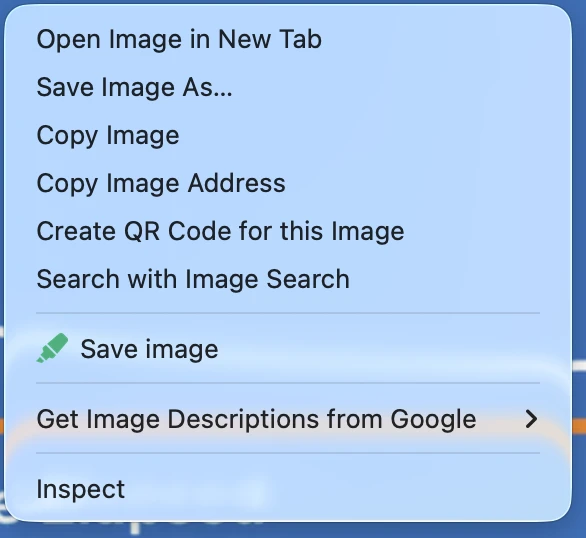
- 0:12 이미지를 우클릭. 이미지를 우클릭하고 브라우저 메뉴에서 Save image를 고르면 돼요. 이미지가 자동으로 저장되고, 왼쪽 위 모서리에 작은 색 점이 보여요.
- 0:21 메모와 태그 추가. 그 점을 클릭하면 텍스트 형광펜 표시에서 이미 아는 팝업이 열려, 메모를 쓰고 이미지에 태그를 달 수 있어요. 저는 바로 그렇게 해요. 나중에 왜 그 차트가 중요했는지 적어 두지 않으면 잘 기억이 안 나거든요.
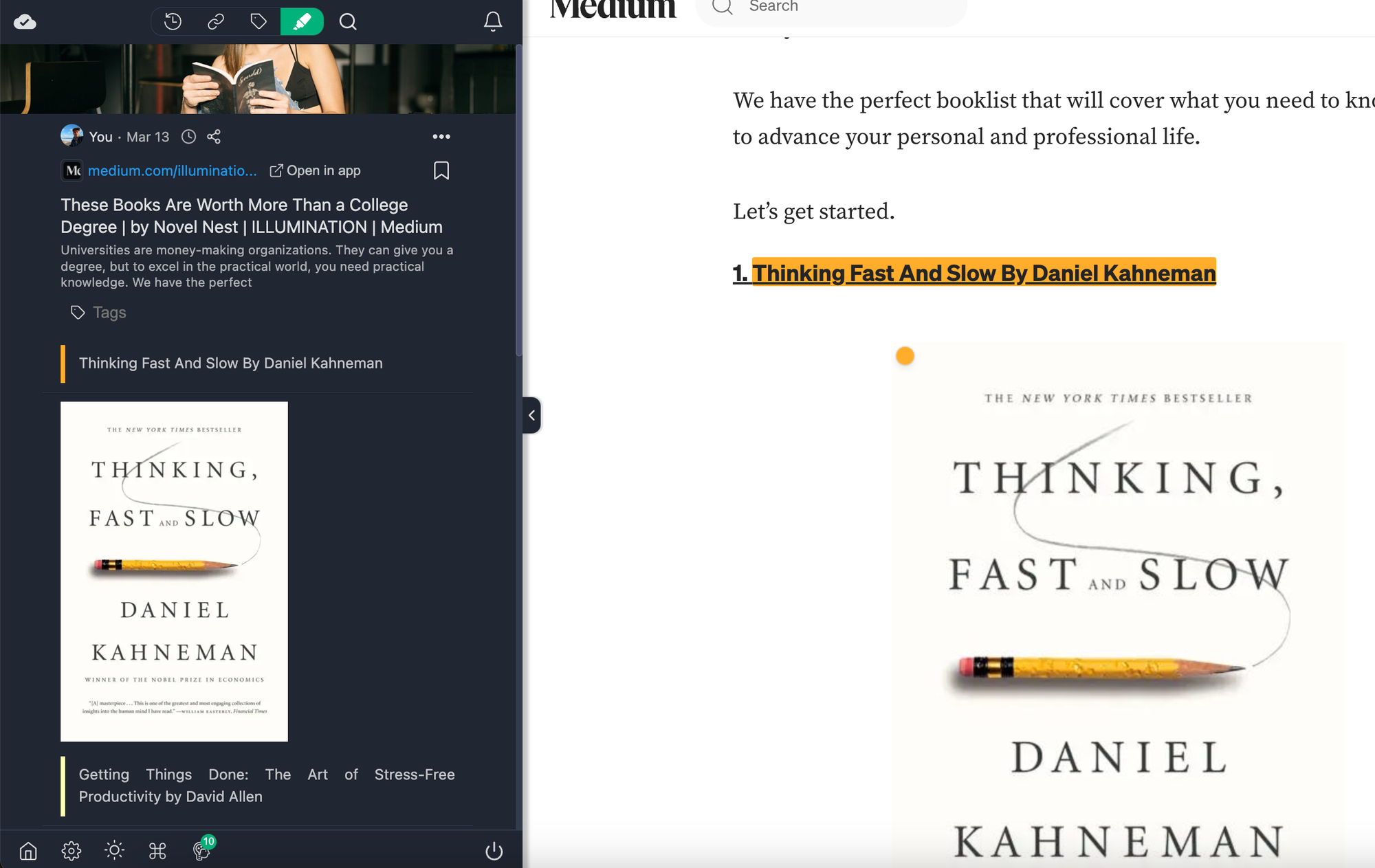
- 0:30 측면 패널의 이미지. 측면 패널에서 이미지는 방금 추가한 메모와 태그와 함께 다른 형광펜 표시 사이에 있어요.
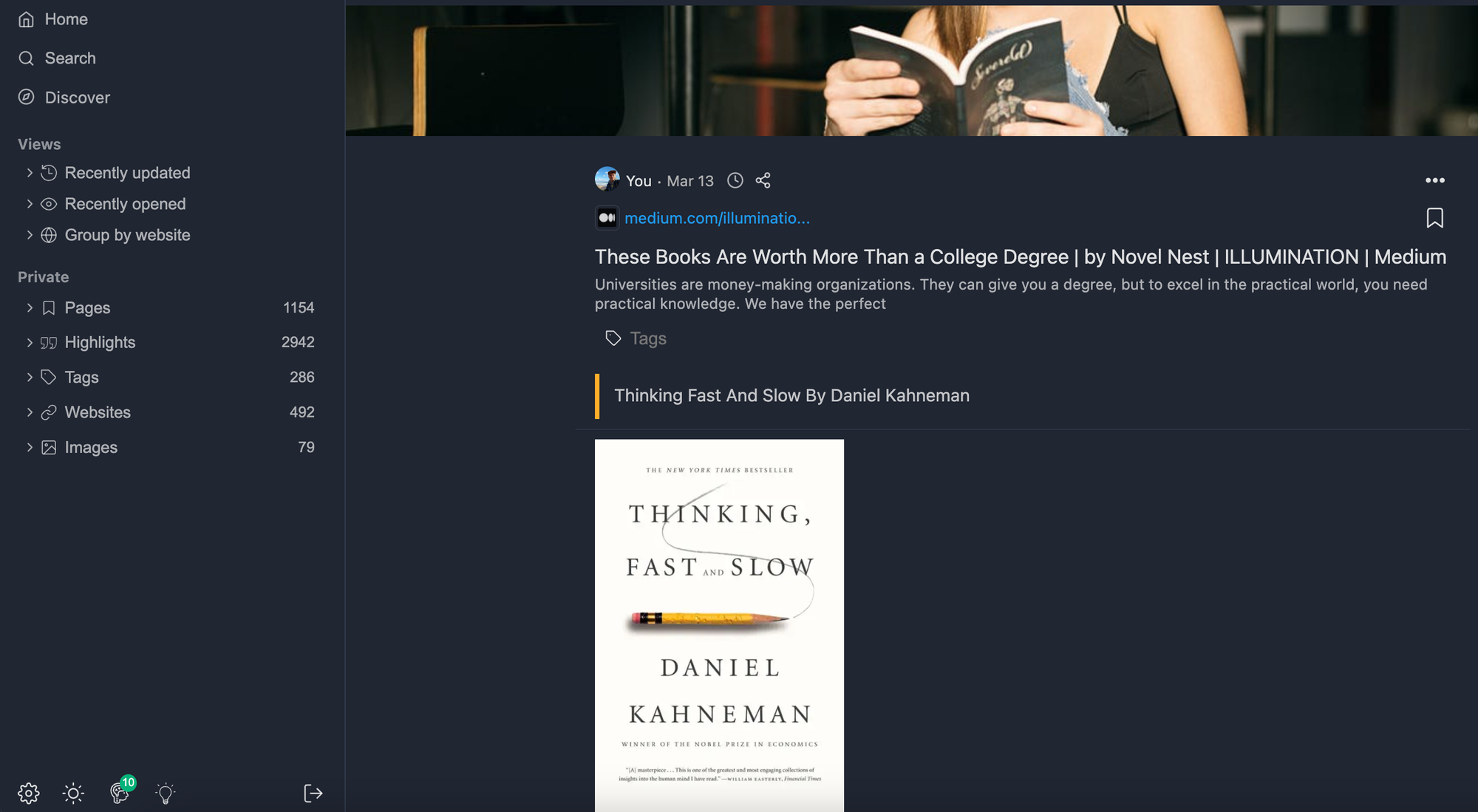
- 0:35 이미지가 한곳에. 대시보드에는 Images 필터가 있어, 읽은 모든 페이지에서 지금까지 저장한 이미지를 모아 보여 줘요.
Web Highlights에서는 텍스트 형광펜 표시와 북마크 만들기만 하는 게 아니에요. 이미지도 형광펜으로 표시할 수 있어요 — 다이어그램, 차트, 인포그래픽, 또는 웹의 어떤 시각 자료든 텍스트 형광펜 표시·메모와 함께 저장해요.
🚀 Ultimate 기능
이 기능은 Ultimate 플랜에서 사용할 수 있어요. 7일 동안 무료로 써 볼 수 있어요. 앱 안의 pricing 페이지에서 언제든 Ultimate로 업그레이드하세요.
이미지를 저장하는 방법
웹에서 아무 이미지나 마우스 오른쪽 버튼으로 클릭하면, 컨텍스트 메뉴에 "이미지 저장"라는 새 옵션이 보여야 해요:
이미지를 저장하면 왼쪽 위에 점 표시가 보여요. 이 점을 클릭하면 텍스트 형광펜 표시에서 아는 것과 같은 팝업이 열려요 — 태그 추가, 메모 작성, 색 변경, 또는 이미지를 다시 삭제할 수 있어요.

이미지가 나타나는 곳
저장된 이미지는 텍스트 형광펜 표시가 보이는 모든 곳에 나타나요.
측면 패널에서:
웹 앱에서:
이미지에 주석 달기
텍스트 형광펜 표시와 마찬가지로, 저장된 이미지는 다음을 지원해요:
이미지 형광펜 표시를 언제 쓰나요
이미지 형광펜 표시는 특히 이런 경우에 유용해요:
- 조사 — 논문이나 글의 다이어그램, 데이터 시각화, 그림을 저장해요
- 디자인 영감 — UI 스크린샷, 레이아웃, 시각 참고 자료를 모아요
- 학습 자료 — 시험 준비를 위해 차트, 타임라인, 인포그래픽을 캡처해요
- 기술 문서 — 아키텍처 다이어그램, 흐름도, 코드 스크린샷을 저장해요
이미지 내보내기
이미지 형광펜 표시가 있는 페이지를 내보내면 이미지도 내보내기에 포함돼요. 다음에서 동작해요:
- Markdown 내보내기 — 이미지가 Markdown 이미지 참조로 삽입돼요
- Notion 내보내기 — 텍스트 형광펜 표시와 함께 이미지가 전송돼요
- Capacities 내보내기 — Notion과 같아요
이미지 형광펜 표시를 간격 반복 학습에 쓰면, 이미지가 플래시카드에 나타나요 — 다이어그램이나 시각 개념을 외울 때 유용해요.
더 읽기
이미지 형광펜 표시에 대해 블로그 포스트에서 더 읽을 수 있어요: