
시작하기
확장 프로그램을 설치했으니 이제 텍스트·이미지 형광펜 표시, 메모 작성 등을 시작할 수 있어요.
아직 Web Highlights를 설치하지 않았나요? 설치 페이지로 이동하세요.
Web Highlights는 계정 만들기가 필수는 아니에요. 다만 계정을 만들면 전체 기능을 쓸 수 있어요.
시작하는 방법은 두 가지예요:
- 오프라인 모드 — 계정 없이 Web Highlights를 쓰고 모든 것을 기기에 남겨 둬요. 로컬 저장을 선호하고 기기 간 접근이 필요 없을 때 선택하세요. 형광펜 표시와 메모는 지금 쓰는 기기에만 있어요.
- 클라우드 동기화 모드 — 형광펜 표시를 클라우드에 저장해 웹 앱으로 어떤 기기에서든 접근해요. 이미지 형광펜 표시, AI 요약, Notion 내보내기 같은 추가 기능도 열어요.
기능 비교 — 오프라인 vs 클라우드 동기화
각 모드가 무엇을 제공하는지 간단히 보면 이래요:
| 기능 | 오프라인 | 클라우드 동기화 |
|---|---|---|
| 웹페이지 형광펜 표시 | ✅ | ✅ |
| PDF 형광펜 표시 | ✅ | ✅ |
| 여러 색상 | ✅ | ✅ |
| 키보드 단축키 | ✅ | ✅ |
| 태그 & 정리 | ✅ | ✅ |
| 읽기 모드 | ✅ | ✅ |
| Markdown으로 복사 | ✅ | ✅ |
| YouTube 형광펜 표시 | 하루 1회 | 하루 1회 (Ultimate: 무제한) |
| AI 요약 & 채팅 | 하루 1회 | 하루 1회 (Ultimate: 무제한) |
| 플래시카드 학습 | 카드 10장 | 카드 10장 (Ultimate: 무제한) |
| 클라우드 동기화 & 백업 | ❌ | ✅ |
| 어떤 기기에서든 접근 | ❌ | ✅ |
| 웹 앱 — 그리드, 검색 & 필터 | ❌ | ✅ (고급 필터: Ultimate) |
| 서식 있는 형광펜 표시 | ❌ | ✅ Ultimate |
| 이미지 형광펜 표시 | ❌ | ✅ Ultimate |
| PDF & HTML로 내보내기 | ❌ | ✅ Ultimate |
| Notion으로 내보내기 | ❌ | ✅ Ultimate |
| Capacities로 내보내기 | ❌ | ✅ Ultimate |
전체 플랜 비교
이 표는 오프라인 vs 클라우드를 단순화한 보기예요. 앱에 나오는 것과 같은 무료 vs Premium vs Ultimate 전체 기능표는 Features 페이지나 Pricing을 확인하세요.
클라우드 동기화 모드를 쓰려면 계정을 만들면 돼요. 7일 무료 체험으로 Web Highlights의 모든 기능에 접근할 수 있어요.
그다음부터는 합리적인 Premium 또는 Ultimate 플랜을 골라 기기 간 형광펜 표시와 메모 동기화를 이어 갈 수 있어요.
오프라인 모드: 계정 없이 시작하기
오프라인 모드에서는 계정 없이도 텍스트에 형광펜 표시를 하고 메모를 남길 수 있어요. 계정 만들기가 필요 없어요 — 바로 웹사이트와 PDF에 형광펜 표시를 시작할 수 있어요.
오프라인 모드는 언제 쓰나요? 💡
간단한 형광펜만 필요하고 기기 간 접근이 필요 없다면 오프라인 모드를 쓰세요. 형광펜 표시와 메모는 지금 쓰는 기기에서만 볼 수 있고, 일부 기능은 제한돼요.
웹페이지에 텍스트를 형광펜으로 표시하는 방법은 다음 페이지에서 알아보세요.
클라우드 동기화 모드: 어디서든 Highlights에 접근하기
클라우드 동기화는 형광펜 표시와 메모를 클라우드에 저장해서, 웹 앱으로 어떤 기기에서든 접근할 수 있어요.
이미지 형광펜 표시, Notion·Capacities 내보내기, 고급 필터 같은 추가 기능도 열어요. 전체 목록은 Features 페이지를 보세요.
클라우드 동기화 모드는 언제 쓰나요? 💡
어디서든 형광펜 표시에 접근하고, 이미지 형광펜 표시·Notion·Obsidian 내보내기 같은 모든 기능을 쓰고 싶다면 클라우드 동기화를 쓰세요.
계정 만들기
계정 만들기는 간단하고 Web Highlights의 모든 기능을 열어 줘요. 계정 만들기 방법은 두 가지예요:
1. 확장 프로그램에서 계정 만들기
브라우저 툴바의 Web Highlights 아이콘을 클릭해 측면 패널을 열어요.
그런 다음 "Cloud" 아이콘을 선택해 계정 만들기를 해요:
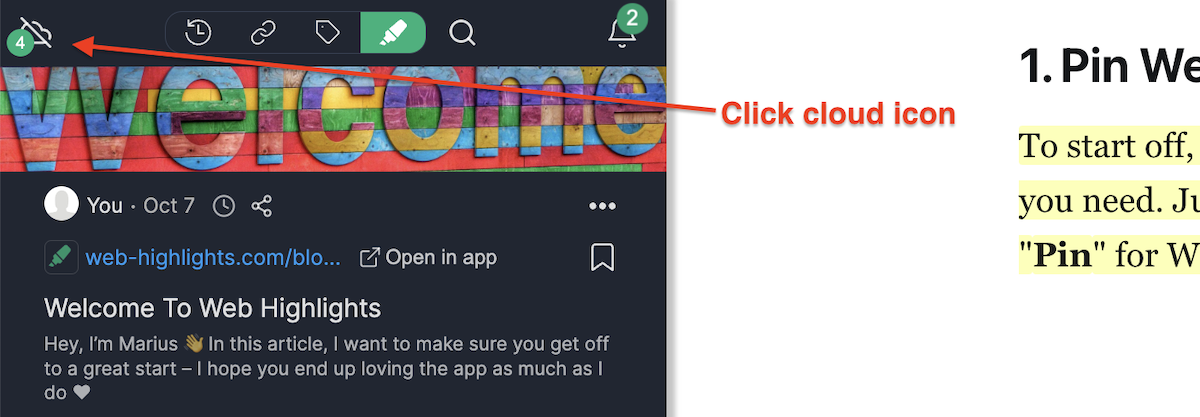
클라우드 아이콘은 아직 동기화되지 않은 데이터를 나타내요. 이 예에서는 어떤 계정에도 동기화되지 않은 변경이 4개 있다는 뜻이에요.
클라우드 아이콘을 클릭하면 로그인/계정 만들기 페이지가 나와요:
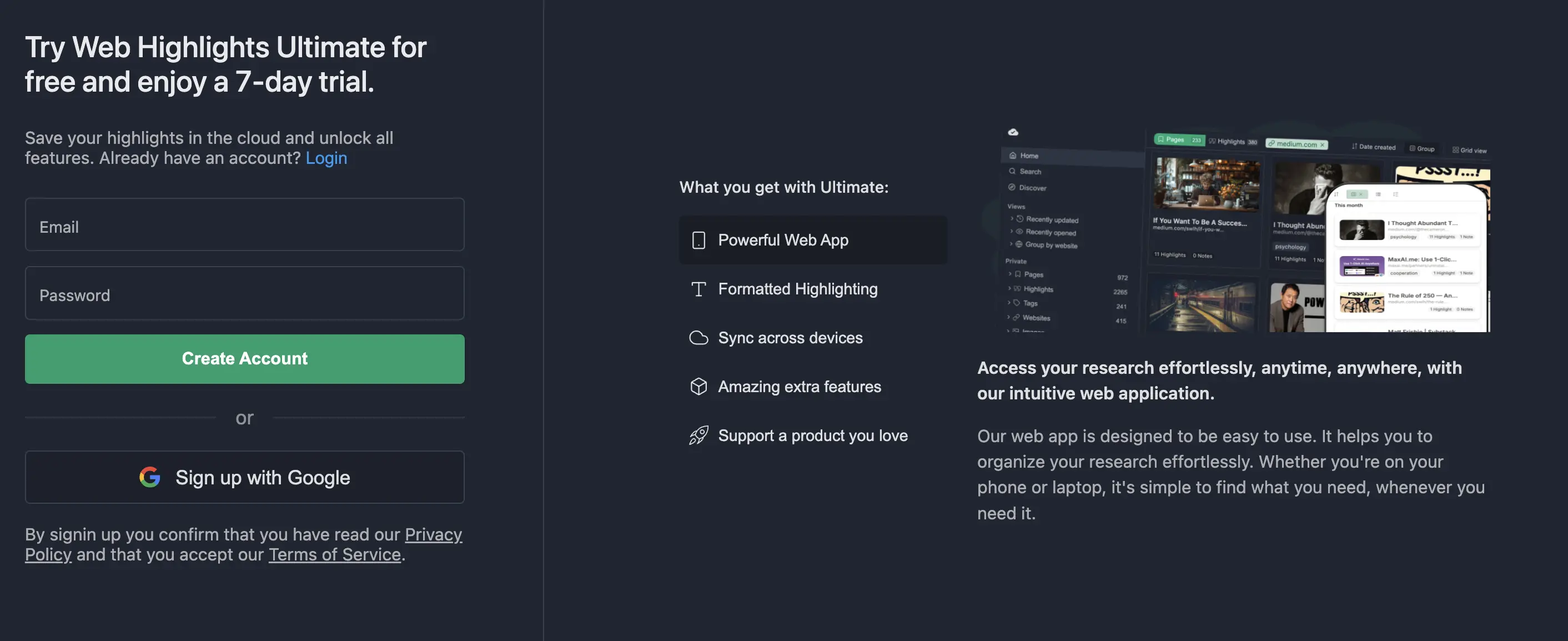
여기서 이메일 또는 Google 계정으로 계정 만들기를 할 수 있어요.
2. 웹 앱에서 계정 만들기
app.web-highlights.com 웹 앱으로 가서 이메일 또는 Google 계정으로 계정 만들기를 해요.
"Create an account"를 클릭하고 이메일 또는 Google 계정으로 계정을 만들어요.
등록이 끝나면 어떤 웹페이지든 열고 새로고침하세요. 형광펜 표시와 메모가 모든 기기에 동기화되고 웹 앱에도 나타나야 해요.
동기화가 끝나면 클라우드 아이콘에 체크 표시가 보여야 해요:
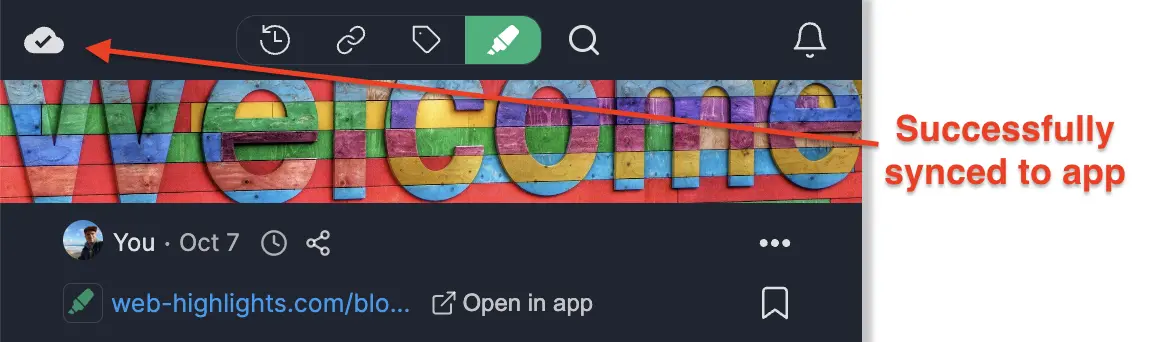
이 체크는 형광펜 표시와 메모가 웹 앱에 성공적으로 동기화됐다는 뜻이에요.
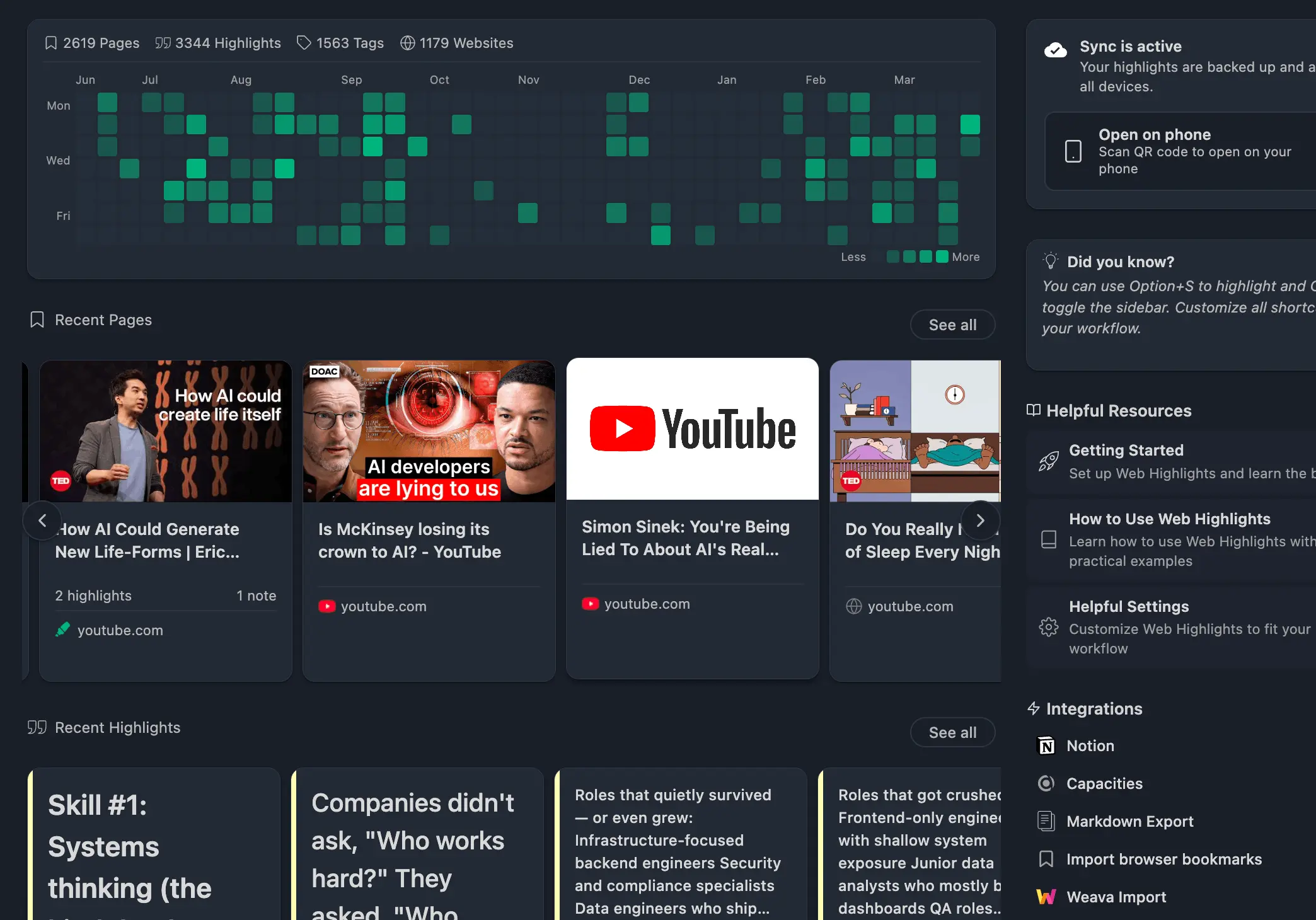
이제 대시보드에서 찾을 수 있어요. 형광펜 표시가 있는 웹사이트가 몇 개 보일 때 웹 앱 대시보드는 이렇게 보여요:
FAQ
오프라인과 클라우드 동기화 모드를 전환할 수 있나요?
네, 오프라인 모드로 시작할 수 있어요. 기기 간 접근이 필요해지면 계정을 만들어 클라우드 동기화로 전환하세요 — 처음 7일은 무료이고, 이후에는 유료 플랜에 포함돼요. Web Highlights가 기존 형광펜 표시와 북마크를 모두 클라우드에 동기화해서 어디서든 접근할 수 있게 해요.
Premium 구독을 갱신하지 않으면 형광펜 표시는 어떻게 되나요?
Premium 구독이 끝나도 기존 형광펜 표시와 주석은 잃지 않아요. 계속 볼 수 있지만, 새 형광펜 표시는 클라우드에 저장되지 않아요. 무료 체험이 끝났을 때와 비슷해요.