
여러 색 형광펜 표시
동영상 대본
- 0:02 여러 색으로 형광펜 표시. Web Highlights로 여러 색으로 형광펜 표시하는 방법이에요.
- 0:06 기본 색. 텍스트를 선택하고 형광펜을 그냥 클릭하면 기본 색이 쓰여요. 처음에는 노란색이에요.
- 0:12 색 고르기. 형광펜 위에 마우스를 올리면 모든 색이 보이고 다른 색을 고를 수 있어요. 여기서는 예를 들어 초록을 골랐어요.
- 0:17 기본값 바꾸기. 색 위에 마우스를 올리면 작은 별이 나타나요. 클릭하면 그게 새 기본 색이 돼요. 이제부터 새 형광펜 표시는 그냥 초록을 써요.
- 0:25 나만의 색 추가. 이 색들에만 제한되지 않아요. 더하기 아이콘을 클릭하고 색 선택기에서 원하는 색을 고르면 돼요. 새 색이 팔레트에 저장돼요.
- 0:33 형광펜 표시 다시 칠하기. 기존 형광펜 표시의 색도 언제든 바꿀 수 있어요. 클릭한 뒤 다른 색을 고르면 돼요.
- 0:38 측면 패널의 색. 측면 패널에서 색이 있는 형광펜 표시를 모두 볼 수 있어, 페이지를 훑어보기가 정말 쉬워요.
- 0:43 색으로 필터. 대시보드에서는 전체 라이브러리를 색으로 필터할 수 있어요. Colors 아래에서 모두 보이고, 한 번 클릭하면 그 색의 형광펜 표시가 모두 나와요. 이 필터는 Ultimate 플랜에 포함돼요.
Web Highlights는 유명한 Stabilo 형광펜에서 영감을 받은 예쁜 파스텔 색을 포함해 미리 정의된 색을 다양하게 제공해요.
하지만 Web Highlights는 이 색에만 묶여 있지 않아요. 나만의 맞춤 색을 만들 수 있어요. 이 가이드에서는 기본 색을 바꾸고 색을 더 추가하는 데 필요한 모든 것을 알려 드려요.
기본 색을 바꾸는 방법
기본 형광펜 색은 팝업 마커를 바로 클릭하거나, 키보드 단축키나 마우스 오른쪽 버튼으로 형광펜 표시할 때 적용돼요.
기본 색을 바꾸는 방법은 두 가지예요:
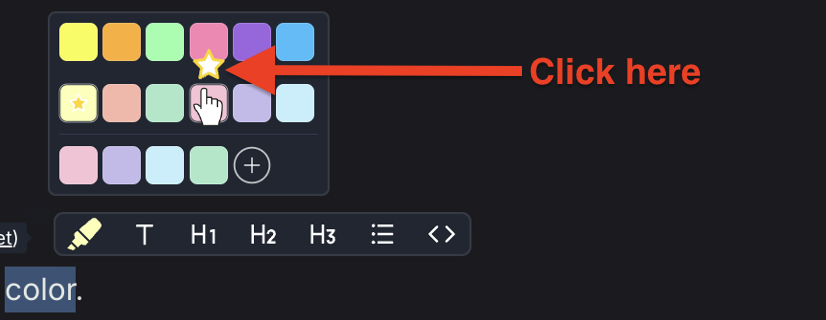
형광펜 팝업에서 기본 색 바꾸기:
- 텍스트에 형광펜 표시를 해요.
- 새 기본 색으로 쓰고 싶은 색에 마우스를 올려요.
- 나타나는 별 아이콘을 클릭해요.
설정에서 기본 색 바꾸기:
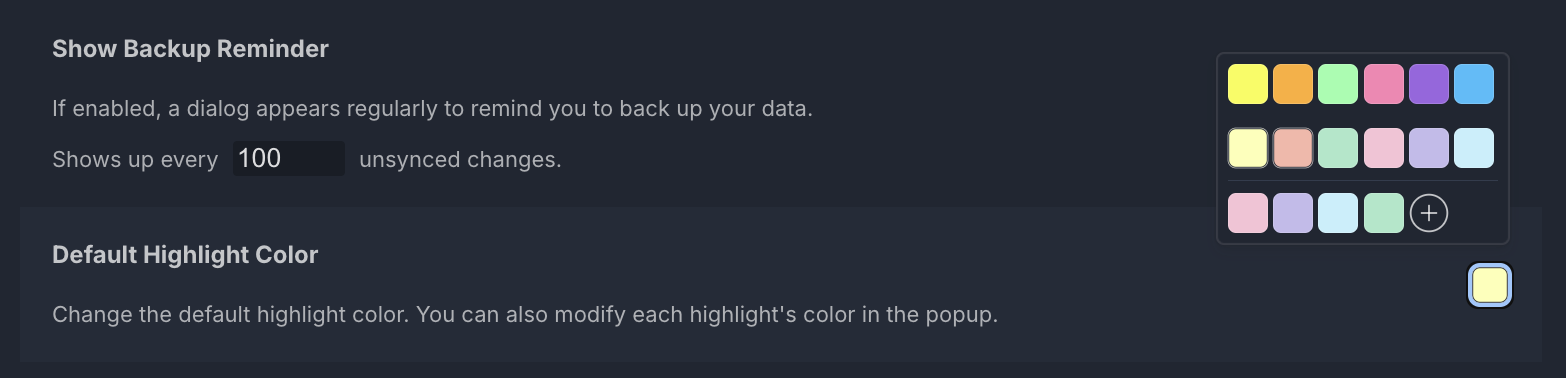
- 측면 패널을 열어요.
- "Settings"로 이동해요.
- Default Highlight Color 아래의 색상판 아이콘을 클릭해요.
색을 더 추가하는 방법
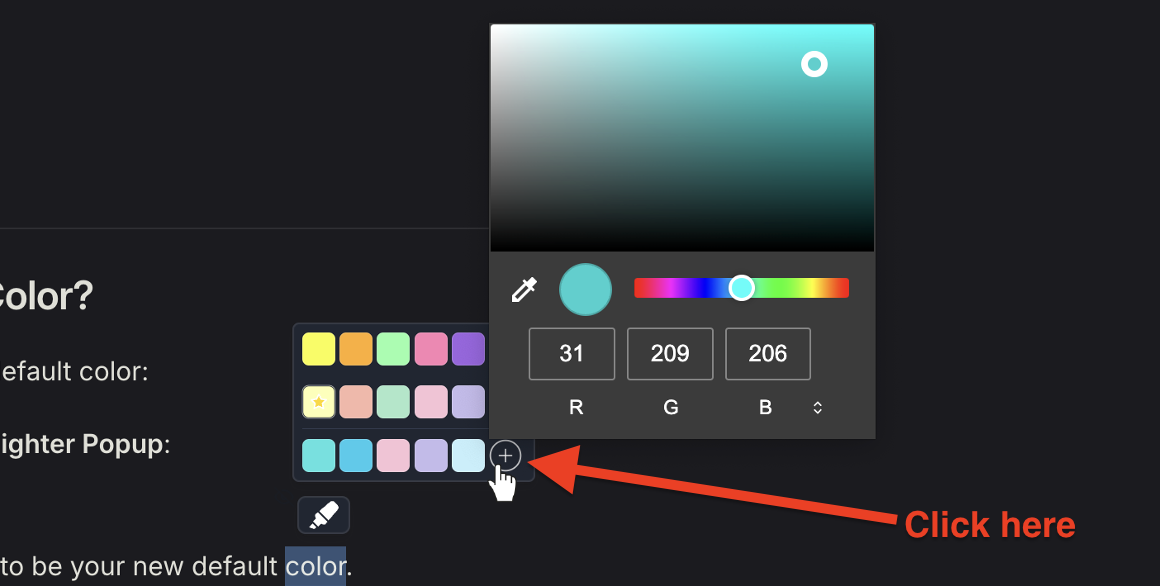
형광펜 팔레트에 색을 제한 없이 추가할 수 있어요. 색을 더 추가하려면:
- 텍스트에 형광펜 표시를 해요.
- 마커 아이콘에 마우스를 올려요.
- 색 선택기에서 더하기 아이콘을 클릭해요.
- 색상환에서 색을 고르세요.
- 색 선택기 밖 아무 곳이나 클릭해 닫아요.
색을 효과적으로 쓰는 방법
색은 각각에 일관된 의미를 부여할 때 가장 잘 동작해요. 흔한 체계는 이래요:
- 중요도별 — 핵심은 노랑, 뒷받침하는 근거는 초록, 의문이 드는 것은 빨강
- 출처 유형별 — 1차 자료는 파랑, 2차는 주황, 내 아이디어는 분홍
- 프로젝트별 — 프로젝트나 수업마다 한 색으로 조사 흐름을 시각적으로 구분
- 행동별 — "완료"는 초록, "나중에 다시 보기"는 노랑, "후속 필요"는 빨강
색과 태그 함께 쓰기
색은 페이지를 훑을 때 바로 시각적으로 분류해 줘요. 태그는 검색 가능한 두 번째 정리 층을 더해요. 둘을 함께 쓰세요: 빠른 시각 스캔에는 색, 웹 앱에서의 구조적 검색에는 태그.
색으로 필터하기
웹 앱에서는 필터 바로 형광펜 표시를 색으로 걸러 볼 수 있어요. 라이브러리 전체에서 특정 유형의 형광펜 표시를 모두 검토할 때 유용해요 — 예를 들어 지난 한 달의 모든 "핵심"(노랑) 형광펜 표시를 보는 식이에요.
Ultimate 기능
웹 앱의 색 필터는 Ultimate 기능이에요. 플랜 비교 →
플랜별 이용
여러 색 형광펜 표시는 모든 플랜에서 쓸 수 있어요. 웹 앱의 색 기반 필터는 Ultimate가 필요해요.
자주 묻는 질문
색을 몇 개까지 쓸 수 있나요?
제한이 없어요. 색 선택기로 필요한 만큼 맞춤 색을 추가할 수 있어요.
색이 기기 간에 동기화되나요?
네. 색 팔레트와 형광펜 색은 Web Highlights 계정을 통해 동기화되어, 모든 기기에서 같게 보여요.
기존 형광펜 표시의 색을 바꿀 수 있나요?
네. 아무 형광펜 표시나 클릭해 팝업을 연 뒤, 팔레트에서 다른 색을 선택하세요.