
Mehrfarbiges Markieren
Video-Transkript
- 0:02 In mehreren Farben markieren. So markierst du in mehreren Farben mit Web Highlights.
- 0:06 Deine Standardfarbe. Wenn du Text auswählst und einfach auf den Textmarker klickst, nutzt er deine Standardfarbe – am Anfang Gelb.
- 0:12 Farbe wählen. Wenn du mit der Maus über den Textmarker fährst, siehst du alle Farben und kannst eine andere wählen. Hier nehme ich zum Beispiel Grün.
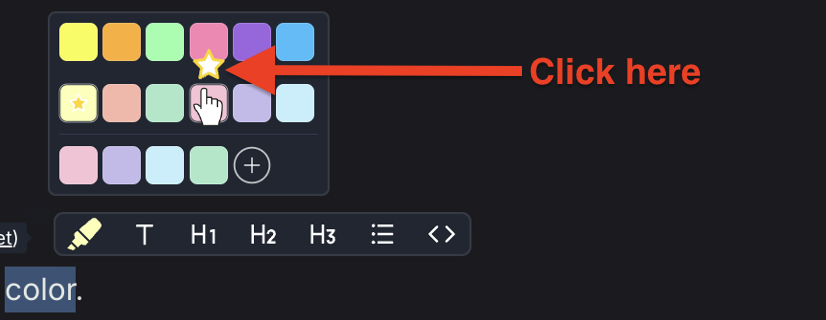
- 0:17 Standard ändern. Wenn du über eine Farbe fährst, erscheint ein kleiner Stern. Klicke ihn an, und das wird deine neue Standardfarbe. Ab jetzt nutzt jede neue Markierung einfach Grün.
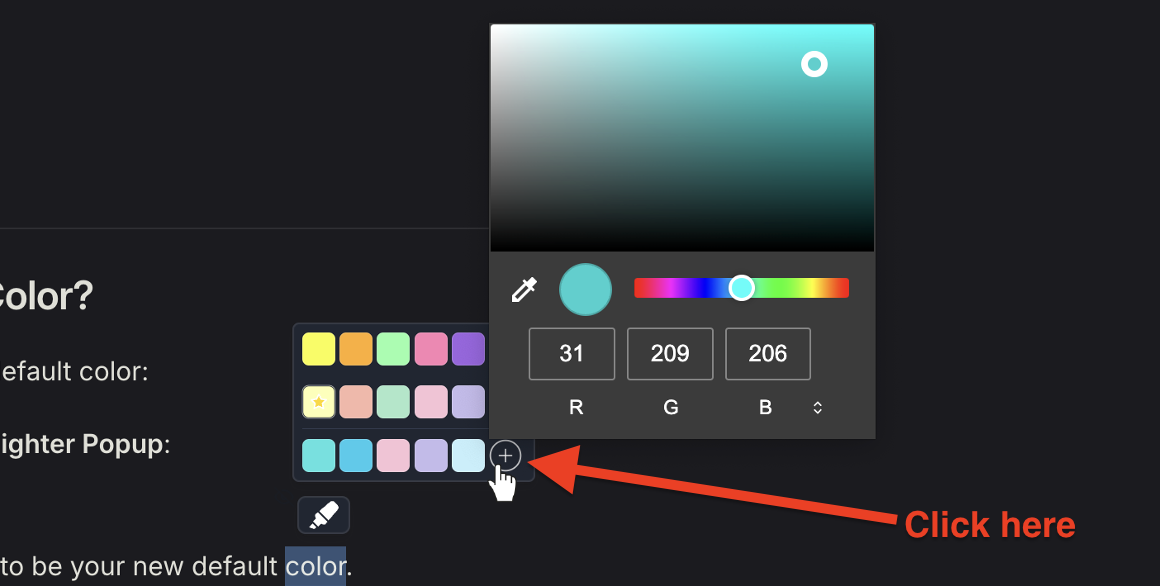
- 0:25 Eigene Farben hinzufügen. Und du bist nicht auf diese Farben beschränkt. Klicke auf das Plus-Symbol und wähle im Farbwähler eine beliebige Farbe. Deine neue Farbe wird dann in der Palette gespeichert.
- 0:33 Markierung umfärben. Du kannst die Farbe einer bestehenden Markierung auch jederzeit ändern. Klicke einfach darauf und wähle eine andere Farbe.
- 0:38 Farben in der Sidebar. In der Sidebar siehst du alle Markierungen mit ihren Farben – so lässt sich eine Seite schnell überblicken.
- 0:43 Nach Farbe filtern. Und im Dashboard kannst du deine ganze Bibliothek nach Farbe filtern. Unter Farben findest du alle, und ein Klick zeigt jede Markierung in dieser Farbe. Dieser Filter gehört zum Ultimate-Plan.
Web Highlights bietet eine Reihe vordefinierter Farben, darunter schöne Pastelltöne inspiriert von den bekannten Stabilo-Textmarkern.
Web Highlights ist aber nicht auf diese Farben beschränkt; du kannst eigene Farben anlegen. In dieser Anleitung erfährst du alles, was du brauchst, um deine Standardfarbe zu ändern und weitere Farben hinzuzufügen.
Standardfarbe ändern?
Die Standard-Markierungsfarbe wird verwendet, wenn du direkt auf den Textmarker im Pop-up klickst oder wenn du per Tastenkürzel oder Rechtsklick markierst.
Es gibt zwei Wege, die Standardfarbe zu ändern:
Standardfarbe im Markier-Pop-up ändern:
- Markiere etwas Text.
- Fahre mit der Maus über die Farbe, die deine neue Standardfarbe werden soll.
- Klicke auf das Stern-Symbol, das erscheint.
Standardfarbe in den Einstellungen ändern:
- Öffne die Sidebar.
- Gehe zu „Einstellungen“.
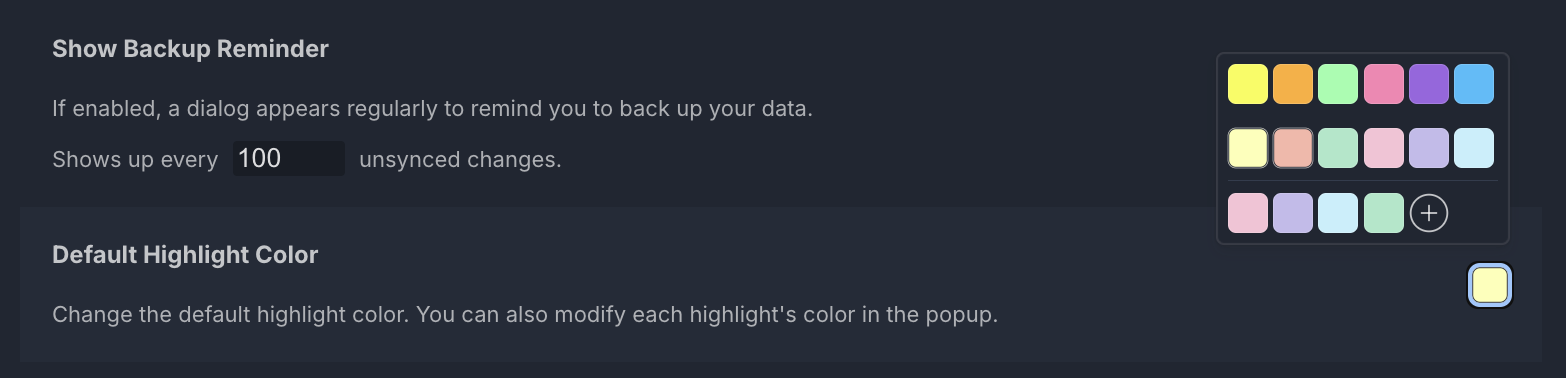
- Klicke auf das Farbpaletten-Symbol unter Standard-Markierungsfarbe.
Weitere Farben hinzufügen?
Du kannst beliebig viele Farben zu deiner Markierungs-Palette hinzufügen. So geht’s:
- Markiere etwas Text.
- Fahre mit der Maus über das Textmarker-Symbol.
- Klicke im Farbwähler auf das Plus-Symbol.
- Wähle eine Farbe am Farbkreis.
- Schließe den Farbwähler, indem du irgendwo außerhalb klickst.
Farben sinnvoll einsetzen
Farben wirken am besten, wenn du jeder eine feste Bedeutung gibst. Typische Systeme:
- Nach Wichtigkeit — Gelb für Kernaussagen, Grün für Belege, Rot für Dinge, die du hinterfragen willst
- Nach Quellentyp — Blau für Primärquellen, Orange für Sekundärquellen, Rosa für eigene Ideen
- Nach Projekt — eine Farbe pro Projekt oder Kurs, um Recherchestränge visuell zu trennen
- Nach Aktion — Grün für „erledigt“, Gelb für „später nochmal ansehen“, Rot für „Nacharbeit nötig“
Farben mit Tags kombinieren
Farben geben dir beim Überfliegen einer Seite sofortige visuelle Kategorisierung. Tags ergänzen eine zweite, durchsuchbare Organisationsebene. Nutze beides zusammen: Farbe für schnelles visuelles Scannen, Tags für strukturiertes Wiederfinden in der Web-App.
Nach Farbe filtern
In der Web-App kannst du deine Markierungen über die Filterleiste nach Farbe filtern. Das ist nützlich, um alle Markierungen eines bestimmten Typs in deiner gesamten Bibliothek zu prüfen — zum Beispiel jede „Kernaussage“-Markierung (gelb) des letzten Monats.
Ultimate-Funktion
Das Filtern nach Farbe in der Web-App ist eine Ultimate-Funktion. Pläne vergleichen →
Verfügbarkeit nach Plan
Mehrfarbiges Markieren ist auf allen Plänen verfügbar. Das Filtern nach Farbe in der Web-App erfordert Ultimate.
Häufige Fragen
Wie viele Farben kann ich haben?
Es gibt kein Limit. Du kannst so viele eigene Farben hinzufügen, wie du brauchst — über den Farbwähler.
Werden meine Farben geräteübergreifend synchronisiert?
Ja. Deine Farbpalette und die Markierungsfarben werden über dein Web-Highlights-Konto synchronisiert und erscheinen auf jedem Gerät gleich.
Kann ich die Farbe einer bestehenden Markierung ändern?
Ja. Klicke auf eine Markierung, um das Pop-up zu öffnen, und wähle dann eine andere Farbe aus der Palette.