
PDFs in Chrome markieren und annotieren
Voraussetzungen
Bevor wir starten: Installiere unsere Browser-Erweiterung. Du kannst sie hier installieren oder im Chrome Web Store, bei Firefox Add-ons oder bei Microsoft Edge Add-ons holen.
Einleitung
Hey, hier ist Marius, Gründer von Web Highlights. In diesem Tutorial gehe ich mit dir den kompletten PDF-Ablauf durch — wie du ein PDF in Chrome markierst, es mit Notizen und Tags annotierst, als klaren Artikel liest, mit deinen Markierungen herunterlädst oder druckst, mit Acrobat oder Vorschau synchron hältst und schließlich aus allem lernst und exportierst, was du erfasst hast.
Du brauchst dafür keine separate PDF-Software. Die Erweiterung, die du schon hast, macht aus Chrome einen vollständigen PDF-Highlighter und Annotator.
Schritt für Schritt:
Ein PDF in Chrome öffnen
Web Highlights funktioniert mit zwei Arten von PDFs: Dateien online und Dateien auf deinem Rechner.
Online-PDFs
Öffne in Chrome eine beliebige PDF-URL — ein Paper, ein Handbuch, einen Bericht. Web Highlights erkennt das PDF automatisch und öffnet es im eingebauten Viewer; der Text wird markierbar.
Das war's. Kein Konvertierungsschritt, keine Einstellungen.
Lokale PDF-Dateien
Für ein PDF auf deinem Rechner ziehst du die Datei in einen Chrome-Tab (oder Rechtsklick auf die Datei → Öffnen mit → Chrome). Sie öffnet sich im selben Viewer.
Einmalig einzurichten: Chrome blockiert Erweiterungen standardmäßig den Zugriff auf lokale Dateien.
Zugriff auf Datei-URLs erlauben
Öffne chrome://extensions, finde Web Highlights, klicke auf Details und aktiviere Zugriff auf Datei-URLs zulassen. Ohne diesen Schalter kann der Viewer Dateien von deinem Rechner nicht öffnen.
Ein Detail, das sich lohnt zu wissen: Markierungen an einer lokalen Datei hängen am Speicherort der Datei. Öffnest du dieselbe Datei vom selben Pfad auf demselben Gerät erneut, erscheinen deine Markierungen genau dort wieder. Die Markierungen selbst synchronisieren sich ohnehin mit deiner Bibliothek. Alle Details stehen unter Lokale PDFs markieren.
Eine ehrliche Grenze vorab: Web Highlights funktioniert mit jedem PDF, das auswählbaren Text enthält — also mit fast allem außer gescannten, rein bildbasierten Dokumenten und passwortgeschützten Dateien. Bilder in PDFs lassen sich ebenfalls nicht markieren.
Text im PDF markieren
Mit dem PDF im Viewer funktioniert Markieren genau wie auf jeder Webseite:
- Wähle beliebigen Text im PDF aus.
- Das Markier-Pop-up erscheint neben deiner Auswahl.
- Klicke auf eine Farbe, um die Markierung zu speichern.

Deine Markierung ist sofort gespeichert. Sie synchronisiert sich mit deinem Konto, erscheint in Sidebar und Dashboard und wird wiederhergestellt, wenn du dasselbe PDF erneut öffnest.
Farben wechseln
Du bist nicht auf eine Farbe beschränkt. Das Pop-up bietet mehrere Farben, und mit dem Farbrad legst du eigene an — ich gebe Farben damit Bedeutung: Gelb für Kernpunkte, Rot für offene Fragen, Grün für Definitionen.
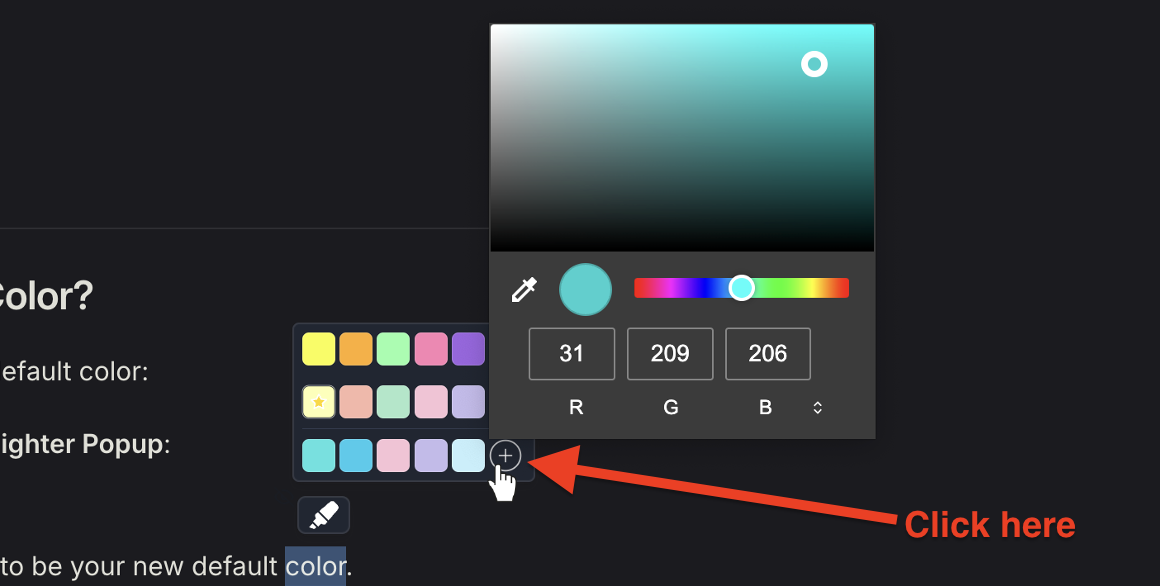
Mehr zu Farbarbeitsabläufen unter Mehrere Farben.
Lieber Tastatur?
Richte ein Tastenkürzel ein — deine Auswahl wird in der zuletzt genutzten Farbe markiert, ohne die Maus zu berühren.
Notizen und Tags hinzufügen
Eine Markierung hält fest, was das Dokument sagt — Notizen und Tags halten fest, was du denkst. Klicke auf eine Markierung, die du gemacht hast: Eine kleine Werkzeugleiste erscheint.

- Notizen — klicke auf das Notiz-Symbol, um den Rich-Text-Editor zu öffnen. Schreibe eine Zusammenfassung, eine Frage, ein Gegenargument. Beim Tippen wird automatisch gespeichert. Siehe Notizen zu Highlights.
- Tags — hänge Tags wie
thesisoderto-citean, um Anmerkungen über viele PDFs hinweg zu gruppieren und später wiederzufinden. Siehe Tags & Organisation.
Diese Kombination macht aus einem annotierten PDF echte Recherche: Jede Markierung trägt ihren eigenen Kontext.
Markierungen mit der Sidebar navigieren
Klicke auf das Web-Highlights-Symbol in der Symbolleiste, um die Sidebar zu öffnen. Sie arbeitet neben den eigenen Miniatur- und Suchsteuerungen des PDF-Viewers und listet jede Markierung im Dokument — in Seitenreihenfolge von oben nach unten, sodass die Liste wie das Dokument selbst liest.
Zwei Dinge machen sie in langen PDFs besonders nützlich:
- Klicke auf eine Markierung in der Sidebar — der Viewer springt zur Seite und lässt die Markierung kurz aufleuchten, auch wenn die Seite weit weg ist.
- Klicke auf eine Markierung auf der Seite — der Sidebar-Eintrag wird fokussiert, sodass du Notiz oder Tags sofort bearbeiten kannst.
Alles, was du erfasst, erscheint außerdem im Dashboard, wo du über alle PDFs und Webseiten browsen, filtern und suchen kannst. Zum Vertiefen gibt es ein ausführliches Tutorial zum Dashboard.
Mit großen PDFs arbeiten
Ein zweiseitiges Paper ist einfach — aber was ist mit einem 400-Seiten-Buch oder einem schweren Bericht? Einfach öffnen. Der Viewer rendert zuerst die Seiten nahe am sichtbaren Bereich, sodass auch sehr große Dokumente schnell öffnen und responsiv bleiben, während der Rest im Hintergrund nachzieht.
Du kannst sofort auf Seite eins lesen und markieren. Der Sprung zu einer Markierung tief im Dokument aus der Sidebar funktioniert auch, wenn die Seite noch nicht gerendert ist — der Viewer holt die Seite nach und lässt die Markierung aufleuchten. Es gibt nichts einzustellen.
Dein PDF als Artikel lesen
PDF-Layouts sind für Papier gemacht, nicht für Bildschirme. Sobald du ein PDF gespeichert hast, kannst du es im Lesemodus öffnen: Klicke in der Sidebar auf Im Lesemodus öffnen (oder Dokument speichern, sobald du Markierungen hast).
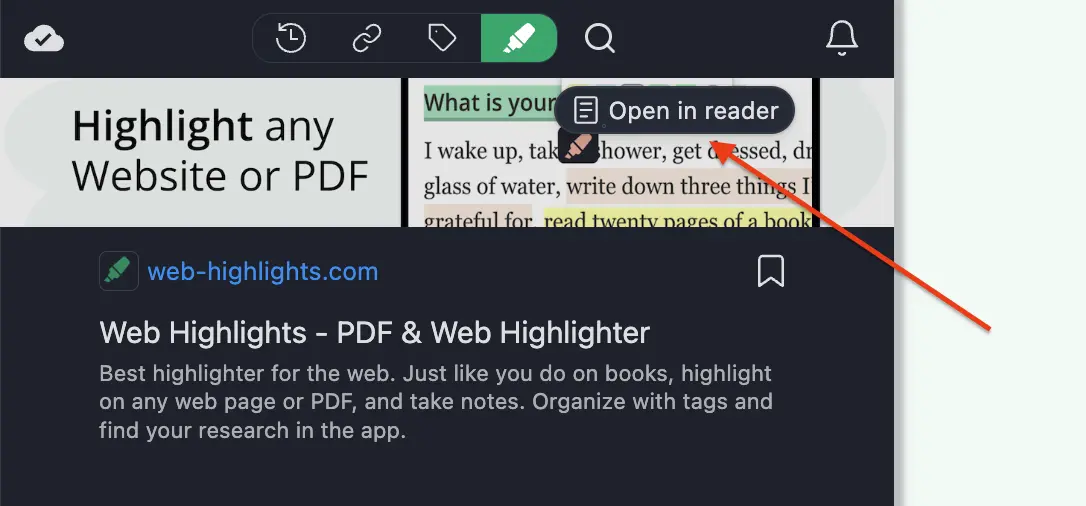
Statt fester Seiten bekommst du einen strukturierten Artikel: echte Überschriften, lesbare Absätze, Listen und Codeblöcke. Zweispaltige Papers kommen in der richtigen Lesereihenfolge heraus, und deine Markierungen kommen mit. PDFs, die du schon länger gespeichert hast, bekommen die verbesserte Artikelansicht automatisch beim nächsten Öffnen.
Der Lesemodus behält außerdem eine Kopie des Dokuments — so liest du gespeicherte PDFs offline und auf jedem Gerät über die Web-App.
Mit Markierungen herunterladen und drucken
Deine Markierungen müssen nicht in Web Highlights bleiben. In der Viewer-Werkzeugleiste gibt es Herunterladen und Drucken — beide nehmen deine Markierungen mit. Die vollständige Referenz steht unter PDFs mit Highlights herunterladen & drucken.
Herunterladen — Anmerkungen, die Acrobat lesen kann
Klicke auf Herunterladen: Die gespeicherte Datei enthält deine Markierungen bereits — nicht als flaches Bild, sondern als denselben Anmerkungstyp, den Acrobat selbst anlegen würde. Jede Markierung behält ihre Farbe, und jede Notiz reist als Klartext-Kommentar mit ihrer Markierung. Öffne die Datei in Adobe Acrobat, in der macOS-Vorschau, in Microsoft Edge oder in einer anderen Standard-PDF-App — alles ist da: sichtbar, bearbeitbar, der Text darunter weiterhin auswählbar.
So kannst du ein annotiertes PDF an Kolleginnen oder Betreuer weitergeben, die Web Highlights noch nie gehört haben — und sie sehen alles.
Drucken — Markierungen auf Papier
Klicke auf Drucken (oder nutze den Druck-Shortcut deines Browsers): In der Druckvorschau siehst du deine Markierungen bereits auf den Seiten, in Farbe, mit lesbarem Text darunter. Wähle als Ziel Als PDF speichern, und du bekommst eine abgeflachte Kopie — gut zum Archivieren oder Einreichen.
Hat ein PDF keine Markierungen, verhalten sich beide Schaltflächen genau wie in jedem Standard-PDF-Viewer.
Markierungen aus anderen PDF-Apps importieren
Der Weg funktioniert auch andersherum. Öffne ein PDF, das bereits Markierungen enthält — aus Acrobat, Vorschau oder einem anderen Standard-Editor —, und der Viewer zeigt einen Hinweis: „Found N highlights in this PDF“. Ein Klick, und sie landen in Sidebar und Bibliothek wie selbst gemachte Markierungen — Farben und Notizen bleiben erhalten (Notizen kommen als Klartext).
Unterstützt werden die Standard-Textmarkierungen — Highlight, Underline, Strikeout und Squiggly —, solange der darunterliegende Text auswählbar ist.
Nach dem Import synchron halten
Vielleicht bearbeitest du die Datei weiter in Acrobat. Öffnest du sie erneut in Web Highlights, vergleicht der Viewer die Datei mit dem Import und bietet genau an, was sich geändert hat: „N new, M updated“ — ein Klick übernimmt es. Die Regeln sind bewusst zurückhaltend:
| Situation | Was passiert |
|---|---|
| Du öffnest dasselbe, unveränderte PDF erneut | Nichts wird doppelt importiert, kein Hinweis erscheint |
| Du hast eine importierte Markierung gelöscht | Sie bleibt gelöscht, auch wenn die Datei die Anmerkung noch enthält |
| Die Datei hat Anmerkungen gewonnen oder geändert | Ein Hinweis bietet „N new, M updated“ — ein Klick übernimmt sie |
| Eine Anmerkung wurde aus der Datei entfernt | Deine Markierung bleibt — Sync löscht deine Arbeit nie |
| Du hast dieselbe Markierung an beiden Orten bearbeitet | Deine Web-Highlights-Version gewinnt |
Kurz: Der Import ist immer ein Angebot, nie eine Überraschung, und deine eigene Arbeit wird nie überschrieben oder gelöscht. Die Details stehen unter PDF-Anmerkungen importieren.
Markierungen in Karteikarten verwandeln
Markieren ist nur die Hälfte des Lernens — Behalten ist die andere. Mit verteiltem Wiederholen macht Web Highlights aus deinen Markierungen Karteikarten: Der markierte Text ist die Vorderseite, deine Notiz erscheint auf der Rückseite.
Starte eine Lernsession, und deine PDF-Markierungen kommen in wissenschaftlich optimierten Abständen zur Wiederholung — damit die Kernpunkte des Papers bleiben, lange nachdem du die Datei geschlossen hast.
PDF-Markierungen exportieren
Wenn das Lesen fertig ist, nimm deine Recherche dorthin mit, wo du arbeitest. Öffne das Export-Menü in der Sidebar, um:
- Als Markdown kopieren — Markierungen und Notizen in Obsidian, eine README, überall einfügen. Siehe Markdown-Export.
- An Notion senden — PDF-Anmerkungen in deinen Notion-Arbeitsbereich synchronisieren. Siehe Notion-Export.
- Und mehr — inklusive HTML und anderer Formate, alles aus demselben Menü.
Fazit
Das ist der komplette Kreis: Beliebiges PDF in Chrome öffnen — online oder lokal —, in deinen Farben markieren, mit Notizen und Tags annotieren, aus der Sidebar navigieren, als klaren Artikel lesen und die Ergebnisse mitnehmen: mit eingebetteten Markierungen herunterladen oder drucken, mit Acrobat und Vorschau synchron halten, Kernpunkte als Karteikarten wiederholen oder alles nach Notion und Markdown exportieren.
Lust zum Ausprobieren?
Nimm ein beliebiges PDF — öffne eines online oder ziehe eine Datei in Chrome — und mache deine erste Markierung. Alles Weitere in diesem Tutorial baut auf dieser einen Auswahl auf.
Verwandte Dokumentation
- PDF-Highlighter — Hub der PDF-Funktionen
- Lokale PDFs markieren — Datei-URL-Zugriff und Details zu lokalen Dateien
- PDFs mit Highlights herunterladen & drucken — vollständige Referenz zu den Export-Schaltflächen
- PDF-Anmerkungen importieren — Import und Sync nach externen Änderungen im Detail
- Lesemodus — ablenkungsfreies Lesen und Offline-Zugriff
- Verteiltes Wiederholen — Markierungen in langfristiges Wissen verwandeln
- Notion-Export — PDF-Recherche nach Notion senden
- Markdown-Export — Markierungen und Notizen als Markdown kopieren