
如何在 Chrome 中高亮并批注 PDF
前提条件
开始之前,请确认已安装浏览器扩展程序。可前往安装页面,或从 Chrome 网上应用店、Firefox 附加组件 或 Microsoft Edge 加载项 获取。
简介
你好,我是 Web Highlights 的创始人 Marius。在本教程里,我会带你走完完整的 PDF 工作流——如何在 Chrome 中高亮 PDF,用笔记和标签批注它,把它当作干净的文章来读,带着高亮下载或打印,与 Acrobat 或 Preview 保持同步,最后学习并导出你捕获的一切。
你不需要任何单独的 PDF 软件。你已经有的扩展程序,就能把 Chrome 变成完整的 PDF 高亮与批注工具。
我来一步步向你展示。
在 Chrome 中打开 PDF
Web Highlights 适用于两类 PDF:托管在网上的文件,以及存在你电脑上的文件。
在线 PDF
在 Chrome 中打开任意 PDF URL——研究论文、手册、报告。Web Highlights 会自动检测 PDF,并在内置查看器中打开,文字变得可高亮。
就是这样。没有转换步骤,也不用改设置。
本地 PDF 文件
对于电脑上的 PDF,把文件拖进一个 Chrome 标签页(或右键点击文件 → 打开方式 → Chrome)。它会在同一个查看器中打开。
有一件事只需设置一次:默认情况下,Chrome 会阻止扩展程序访问本地文件。
允许访问文件网址
打开 chrome://extensions,找到 Web Highlights,点击详细信息,并启用允许访问文件网址。没有这个开关,查看器就无法打开你电脑上的文件。
有一点值得知道:本地文件上的高亮内容与文件位置绑定。从同一设备的同一路径重新打开同一文件,你的高亮内容会精确出现在你做过的位置。无论哪种方式,高亮内容本身始终会同步到你的资料库。完整细节见高亮本地 PDF。
开始之前说一个坦诚的限制:Web Highlights 适用于任何包含可选文字的 PDF——几乎涵盖一切,除了扫描的纯图片文档和受密码保护的文件。PDF 内的图片也不能高亮。
在 PDF 中高亮文字
PDF 在查看器中打开后,高亮方式与在任意网页上完全一样:
- 选中 PDF 中的任意文字。
- 高亮弹窗出现在所选内容旁。
- 点击一种颜色保存高亮。

高亮会立即保存。它会同步到你的账号,出现在侧边栏和仪表盘中,并且每次重新打开同一 PDF 时都会恢复。
切换颜色
你不限于一种颜色。弹窗提供多种颜色,你还可以用色轮添加自定义颜色——我用这个给颜色赋予含义:黄色表示要点,红色表示未决问题,绿色表示定义。
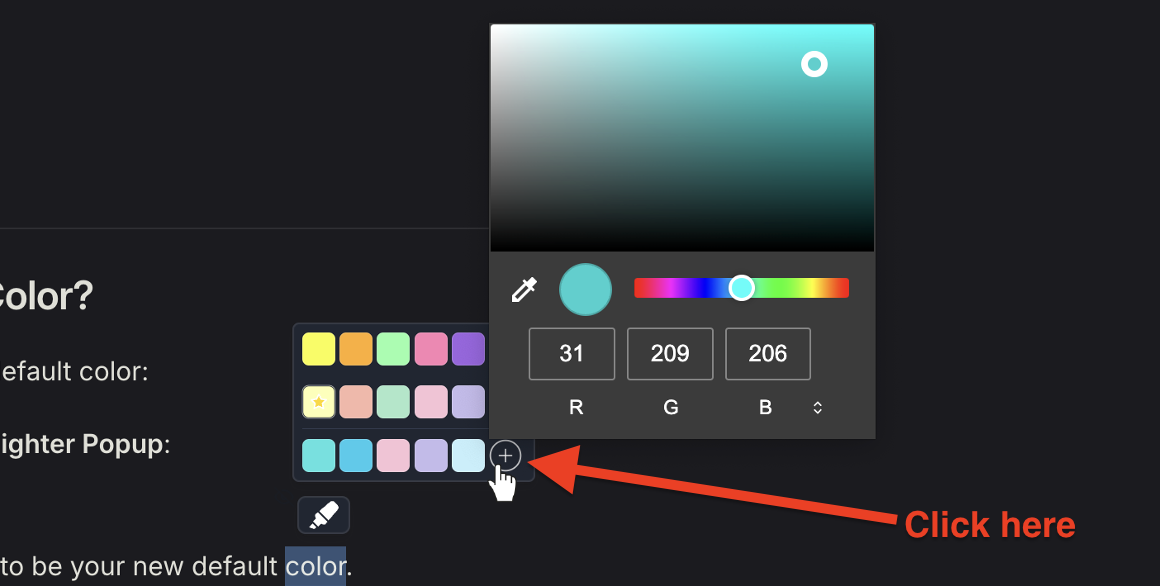
关于颜色工作流,详见多色高亮。
更喜欢键盘?
配置键盘快捷键,你的选区就会用上次使用的颜色高亮,无需碰鼠标。
添加笔记和标签
高亮捕获文档说了什么——笔记和标签捕获你怎么想。点击任意已有高亮,会出现一个小工具栏:

- 笔记 — 点击笔记图标打开富文本编辑器。写摘要、问题、反驳。输入时自动保存。见高亮上的笔记。
- 标签 — 附加像
thesis或to-cite这样的标签,跨多份 PDF 分组批注,之后再找回来。见标签与整理。
这种组合才把批注过的 PDF 变成真正的研究:每条高亮都带着自己的上下文。
用侧边栏浏览高亮内容
点击工具栏中的 Web Highlights 图标,打开侧边栏。它与 PDF 查看器自己的缩略图和搜索控件并排工作,并按页面从上到下的顺序列出文档中的每一条高亮——列表读起来就像文档本身。
在长 PDF 中,有两件事真正有用:
- 在侧边栏中点击一条高亮,查看器会跳到其所在页并短暂闪烁该高亮——即使那一页很远。
- 在页面上点击一条高亮,侧边栏中的对应条目会聚焦,因此你可以立刻编辑其笔记或标签。
你捕获的一切也会出现在仪表盘中,你可以在所有 PDF 和网页之间浏览、筛选和搜索。如果你想深入了解,我写过一篇关于仪表盘的完整教程。
处理大型 PDF
两页的论文很容易——但 400 页的书或厚重报告呢?直接打开就好。查看器会先渲染视口附近的页面,因此即使很大的文档也能快速打开,并在其余部分后台准备时保持响应。
你可以马上从第一页开始阅读和高亮;从侧边栏跳到文档深处的高亮,即使那一页尚未渲染也能工作——查看器会拉入该页并闪烁高亮。无需配置任何东西。
把 PDF 当作文章阅读
PDF 布局是为纸张设计的,不是为屏幕。保存 PDF 后,你可以在阅读模式中打开它:在侧边栏点击在阅读模式中打开(或有高亮后点击保存文档)。
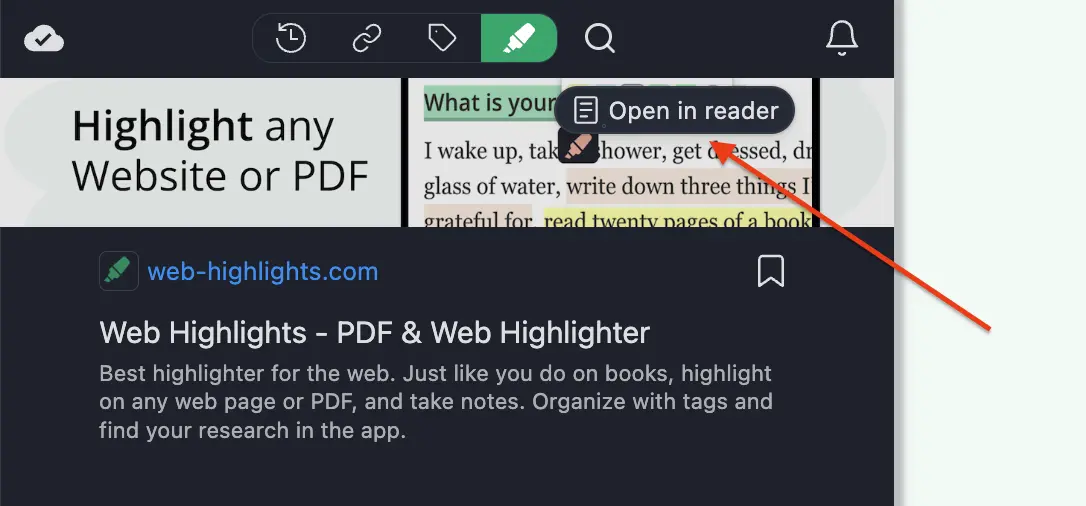
不再是固定页面,你得到的是结构化文章:真正的标题、可读段落、列表和代码块。双栏论文会按正确阅读顺序排出,你的高亮也会一并带上。你以前保存的 PDF,下次打开时会自动获得改进后的文章视图。
阅读模式还会保留文档副本,因此你可以通过网页版应用,在任意设备上离线阅读已保存的 PDF。
带着高亮下载和打印
你的高亮不必只留在 Web Highlights 里。查看器工具栏有下载和打印按钮,两者都会带上你的高亮。完整参考见下载与打印带高亮的 PDF。
下载 — Acrobat 能读的批注
点击下载,你保存的文件已经包含高亮——不是扁平图片,而是 Acrobat 自己会创建的那种批注。每条高亮保留颜色,每条笔记以纯文本评论形式随高亮一起带走。在 Adobe Acrobat、macOS Preview、Microsoft Edge 或任意标准 PDF 应用中打开文件,一切都在那里——可见、可编辑,底下的文字仍可选中。
这意味着你可以把批注过的 PDF 交给从未听说过 Web Highlights 的同事或导师,他们也能看到全部内容。
打印 — 纸上的高亮
点击打印(或使用浏览器的打印快捷键),打印预览已经在页面上显示你的高亮,带颜色,底下文字仍可读。把目标选为存储为 PDF,你会得到扁平副本——很适合归档或提交。
如果 PDF 没有高亮,两个按钮的行为与任意标准 PDF 查看器完全一样。
从其他 PDF 应用导入高亮
流程也可以反向。打开一份已经包含高亮的 PDF——在 Acrobat、Preview 或任意标准编辑器中做的——查看器会显示提示:「在此 PDF 中找到 N 条高亮」。点一下,它们就会像你自己做的高亮一样进入侧边栏和资料库,保留颜色和笔记(笔记以纯文本到达)。
支持标准文字标记——Highlight、Underline、Strikeout 和 Squiggly——只要底层文字可选中。
导入后保持同步
也许你继续在 Acrobat 中编辑该文件。在 Web Highlights 中重新打开它,查看器会把文件与你已导入的内容对比,并恰好提供变更:「N 条新增,M 条更新」——点一下即可应用。规则刻意保守:
| 情况 | 会发生什么 |
|---|---|
| 你重新打开同一份未改动的 PDF | 不会重复导入,也不会出现提示 |
| 你删除了一条已导入的高亮 | 它保持删除,即使文件仍包含该批注 |
| 文件新增或更改了批注 | 提示提供「N 条新增,M 条更新」——点一下即可应用 |
| 文件中移除了一条批注 | 你的高亮留下——同步从不删除你的工作 |
| 你在两处编辑了同一条高亮 | 以你的 Web Highlights 版本为准 |
简言之:导入始终是提议,从不突然发生,你自己的工作也从不会被覆盖或删除。细节见导入 PDF 批注。
把高亮内容变成记忆卡片
高亮只是学习的一半——记住是另一半。借助间隔重复学习,Web Highlights 把你的高亮变成记忆卡片:高亮文字是卡片正面,你的笔记出现在背面。
开始一个学习环节,你的 PDF 高亮会按科学优化的间隔回来复习——这样那篇论文的要点在你关掉文件很久之后仍然记得住。
导出你的 PDF 高亮
阅读结束后,把研究带到你工作的地方。打开侧边栏中的导出菜单:
- 复制为 Markdown — 把高亮和笔记粘贴到 Obsidian、README,或任何地方。见 Markdown 导出。
- 发送到 Notion — 把 PDF 批注同步到你的 Notion 工作区。见 Notion 导出。
- 以及更多 — 包括 HTML 和其他格式,都在同一菜单中。
结语
这就是完整循环:在 Chrome 中打开任意 PDF——在线或本地——用你的颜色高亮,用笔记和标签批注,从侧边栏导航,当作干净文章阅读,然后把结果带到任何地方:带着嵌入的高亮下载或打印,与 Acrobat 和 Preview 保持同步,把要点当作记忆卡片复习,或把一切导出到 Notion 和 Markdown。
准备试试了吗?
拿任意 PDF——打开在线的一份,或把文件拖进 Chrome——做出第一条高亮。本教程里的其他一切,都建立在那一次选择之上。
相关文档
- PDF 高亮工具 — PDF 功能中心
- 高亮本地 PDF — 文件网址访问与本地文件细节
- 下载与打印带高亮的 PDF — 导出按钮的完整参考
- 导入 PDF 批注 — 导入与外部编辑同步的深入说明
- 阅读模式 — 无干扰阅读与离线访问
- 间隔重复学习 — 把高亮变成长期知识
- Notion 导出 — 把 PDF 研究发到 Notion
- Markdown 导出 — 将高亮和笔记复制为 Markdown