
Como marcar e anotar PDFs no Chrome
Antes de começar
Antes de começar, confira se a extensão do navegador está instalada. Você pode Instalar a extensão ou pegá-la na Chrome Web Store, em Firefox Add-ons ou em Microsoft Edge Add-ons.
Introdução
Oi, aqui é o Marius, fundador do Web Highlights. Neste tutorial vou te guiar pelo fluxo completo de PDF — como marcar um PDF no Chrome, anotar com notas e tags, ler como um artigo limpo, baixar ou imprimir com as marcações, manter sincronizado com o Acrobat ou o Preview e, por fim, aprender e exportar tudo que você capturou.
Você não precisa de nenhum software de PDF separado. A extensão que você já tem transforma o Chrome em um marcador e anotador completo de PDF.
Vou mostrar, passo a passo.
Abrir um PDF no Chrome
O Web Highlights funciona com dois tipos de PDF: arquivos hospedados online e arquivos no seu computador.
PDFs online
Abra qualquer URL de PDF no Chrome — um texto acadêmico, um manual, um relatório. O Web Highlights detecta o PDF automaticamente e abre no visualizador embutido, onde o texto fica marcável.
É isso. Sem conversão, sem configuração.
Arquivos PDF locais
Para um PDF no computador, arraste o arquivo para uma aba do Chrome (ou clique com o botão direito no arquivo → Abrir com → Chrome). Ele abre no mesmo visualizador.
Há uma configuração a fazer uma vez: por padrão, o Chrome bloqueia extensões de acessar arquivos locais.
Permitir acesso a URLs de arquivos
Abra chrome://extensions, encontre Web Highlights, clique em Detalhes e ative Permitir acesso a URLs de arquivos. Sem esse interruptor, o visualizador não consegue abrir arquivos do computador.
Um detalhe útil: marcações em um arquivo local ficam ligadas ao local do arquivo. Reabra o mesmo arquivo pelo mesmo caminho no mesmo dispositivo, e as marcações reaparecem exatamente onde você as fez. As marcações em si sempre sincronizam com a biblioteca de qualquer jeito. Para os detalhes completos, veja Marcar PDFs locais.
Uma limitação honesta antes de começarmos: o Web Highlights funciona com qualquer PDF que tenha texto selecionável — quase tudo, exceto documentos só de imagem (digitalizados) e arquivos protegidos por senha. Imagens dentro de PDFs também não podem ser marcadas.
Marcar texto no PDF
Com o PDF aberto no visualizador, marcar funciona exatamente como em qualquer página web:
- Selecione qualquer texto no PDF.
- O pop-up do marcador aparece ao lado da seleção.
- Clique em uma cor para salvar a marcação.

Sua marcação é salva na hora. Ela sincroniza com a conta, aparece no painel lateral e no painel, e é restaurada sempre que você abrir o mesmo PDF de novo.
Trocar de cor
Você não fica limitado a uma cor. O pop-up oferece várias cores, e você pode adicionar cores personalizadas com a roda de cores — eu uso isso para dar significado às cores: amarelo para pontos-chave, vermelho para perguntas em aberto, verde para definições.
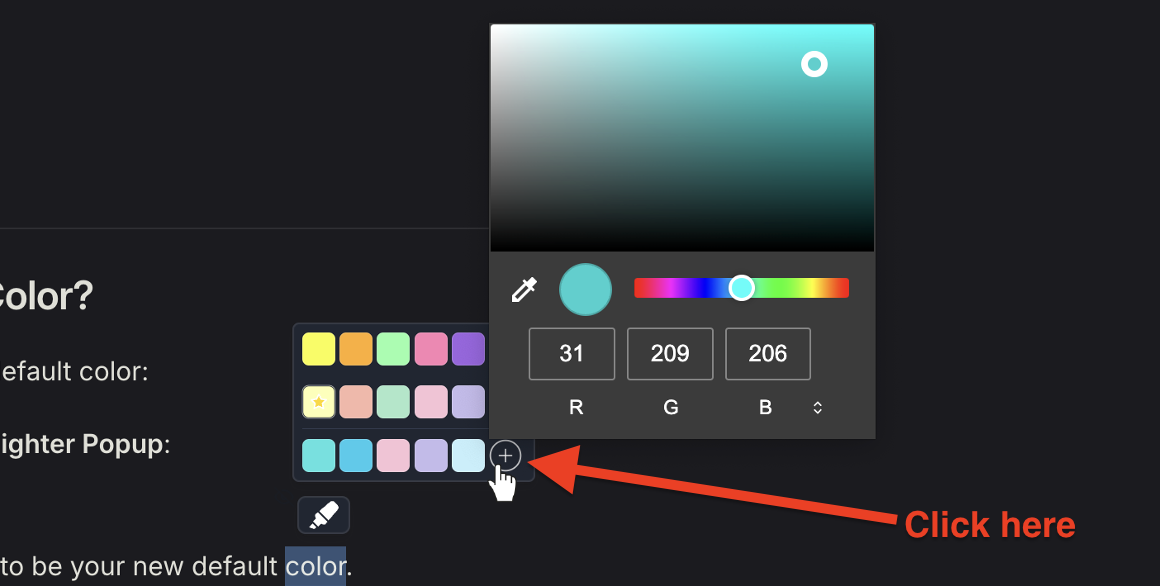
Leia mais sobre fluxos por cor em Marcação em várias cores.
Prefere o teclado?
Configure um atalho de teclado e a seleção é marcada na última cor usada sem tocar no mouse.
Adicionar notas e tags
Uma marcação captura o que o documento diz — notas e tags capturam o que você pensa. Clique em qualquer marcação que você fez e uma barra de ferramentas pequena aparece:

- Notas — clique no ícone de nota para abrir o editor de texto rico. Escreva um resumo, uma pergunta, um contra-argumento. Salva automaticamente enquanto você digita. Veja Notas em marcações.
- Tags — anexe tags como
thesisouto-citepara agrupar anotações em muitos PDFs e achá-las depois. Veja Tags e organização.
Essa combinação é o que transforma um PDF anotado em pesquisa de verdade: cada marcação carrega o próprio contexto.
Navegar nas marcações com o painel lateral
Clique no ícone do Web Highlights na barra de ferramentas para abrir o painel lateral. Ele funciona ao lado dos controles de miniaturas e busca do próprio visualizador de PDF e lista cada marcação do documento — na ordem das páginas, de cima para baixo, para a lista ler como o documento.
Duas coisas o tornam de fato útil em PDFs longos:
- Clique em uma marcação no painel lateral e o visualizador pula para a página dela e pisca a marcação por um instante — mesmo que a página esteja longe.
- Clique em uma marcação na página e a entrada dela no painel lateral é focada, para você editar nota ou tags na hora.
E tudo que você captura também aparece no painel, onde você pode navegar, filtrar e buscar em todos os PDFs e páginas web. Escrevi um tutorial completo sobre o painel se quiser ir mais fundo.
Trabalhar com PDFs grandes
Um artigo de duas páginas é fácil — mas e um livro de 400 páginas ou um relatório pesado? É só abrir. O visualizador renderiza primeiro as páginas perto da área visível, então mesmo documentos muito grandes abrem rápido e continuam responsivos enquanto o resto prepara em segundo plano.
Você pode começar a ler e marcar na página um na hora, e pular para uma marcação no fundo do documento pelo painel lateral funciona mesmo quando aquela página ainda não renderizou — o visualizador puxa a página e pisca a marcação. Não há nada a configurar.
Ler o PDF como um artigo
Layouts de PDF são feitos para papel, não para tela. Depois de salvar um PDF, você pode abri-lo no modo de leitura: clique em Abrir no leitor no painel lateral (ou Salvar documento quando já tiver marcações).
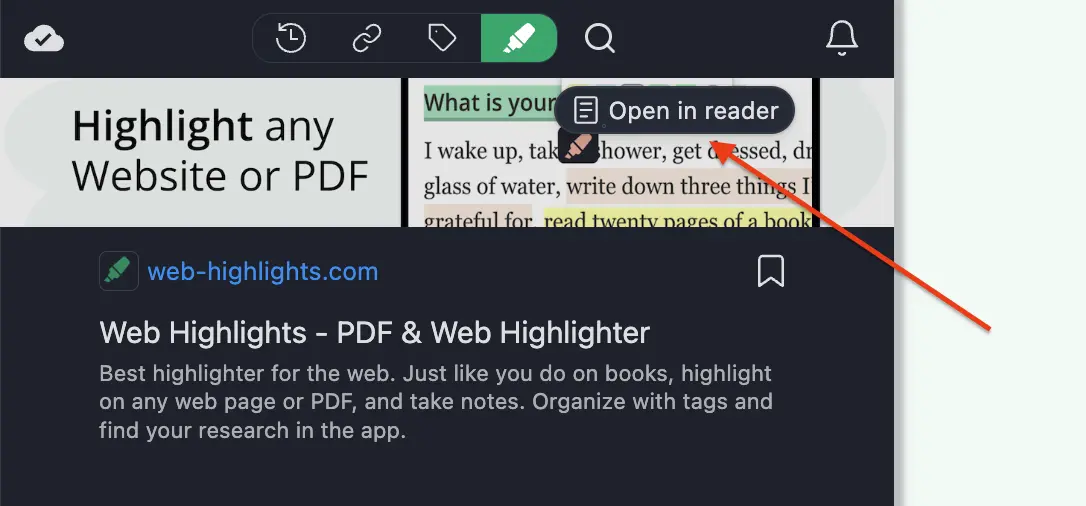
Em vez de páginas fixas, você ganha um artigo estruturado: títulos de verdade, parágrafos legíveis, listas e blocos de código. Artigos em duas colunas saem na ordem correta de leitura, e suas marcações vão junto. PDFs que você salvou há um tempo ganham a visão de artigo melhorada automaticamente na próxima abertura.
O modo de leitura também guarda uma cópia do documento, para você ler os PDFs salvos offline e em qualquer dispositivo pelo app web.
Baixar e imprimir com suas marcações
Suas marcações não precisam ficar só no Web Highlights. A barra de ferramentas do visualizador tem os botões Baixar e Imprimir, e os dois levam as marcações junto. A referência completa está em Baixar e imprimir PDFs com marcações.
Baixar — anotações que o Acrobat consegue ler
Clique em Baixar e o arquivo que você salva já contém suas marcações — não como uma imagem achatada, mas como o mesmo tipo de anotação que o próprio Acrobat criaria. Cada marcação mantém a cor, e cada nota viaja com a marcação como comentário em texto simples. Abra o arquivo no Adobe Acrobat, Preview do macOS, Microsoft Edge ou qualquer app PDF padrão e tudo está lá — visível, editável, com o texto por baixo ainda selecionável.
Isso significa que você pode entregar um PDF anotado a um colega ou orientador que nunca ouviu falar do Web Highlights, e a pessoa vê tudo.
Imprimir — marcações no papel
Clique em Imprimir (ou use o atalho de impressão do navegador) e a prévia de impressão já mostra suas marcações nas páginas, em cor, com o texto legível por baixo. Escolha Salvar como PDF como destino e você recebe uma cópia achatada — ótima para arquivar ou entregar.
Se um PDF não tiver marcações, os dois botões se comportam exatamente como em qualquer visualizador PDF padrão.
Importar marcações de outros apps de PDF
O fluxo também funciona na outra direção. Abra um PDF que já contenha marcações — feitas no Acrobat, Preview ou qualquer editor padrão — e o visualizador mostra um aviso: “Encontramos N marcações neste PDF”. Um clique, e elas entram no painel lateral e na biblioteca como marcações que você mesmo fez, mantendo cores e notas (as notas chegam como texto simples).
São compatíveis as marcações de texto padrão — Highlight, Underline, Strikeout e Squiggly — desde que o texto por baixo seja selecionável.
Manter a sincronização depois da importação
Talvez você continue editando aquele arquivo no Acrobat. Reabra no Web Highlights e o visualizador compara o arquivo com o que você importou e oferece exatamente o que mudou: “N novas, M atualizadas” — um clique aplica. As regras são de propósito conservadoras:
| Situação | O que acontece |
|---|---|
| Você reabre o mesmo PDF, sem alterações | Nada é importado duas vezes, nenhum aviso aparece |
| Você excluiu uma marcação importada | Ela continua excluída, mesmo que o arquivo ainda contenha a anotação |
| O arquivo ganhou ou mudou anotações | Um aviso oferece “N novas, M atualizadas” — um clique as aplica |
| Uma anotação foi removida do arquivo | Sua marcação permanece — a sincronização nunca apaga o seu trabalho |
| Você editou a mesma marcação nos dois lugares | A versão do Web Highlights prevalece |
Em resumo: a importação é sempre uma oferta, nunca uma surpresa, e o seu próprio trabalho nunca é sobrescrito nem apagado. Os detalhes estão em Importar anotações de PDF.
Transformar suas marcações em flashcards
Marcar é só metade do aprendizado — lembrar é a outra. Com Aprendizado com repetição espaçada, o Web Highlights transforma suas marcações em flashcards: o texto marcado é a frente da carta, e sua nota aparece no verso.
Comece uma sessão de aprendizado e as marcações do PDF voltam para revisão em intervalos cientificamente otimizados — para os pontos-chave daquele artigo ficarem muito depois de você fechar o arquivo.
Exportar as marcações do PDF
Quando a leitura termina, leve a pesquisa para onde você trabalha. Abra o menu de exportação no painel lateral para:
- Copiar como Markdown — cole marcações e notas no Obsidian, em um README, em qualquer lugar. Veja Exportação Markdown.
- Enviar para o Notion — sincronize as anotações do PDF no workspace do Notion. Veja Exportação para o Notion.
- E mais — incluindo HTML e outros formatos, tudo no mesmo menu.
Conclusão
Esse é o ciclo completo: abra qualquer PDF no Chrome — online ou local —, marque nas suas cores, anote com notas e tags, navegue pelo painel lateral, leia como um artigo limpo e depois leve o resultado aonde quiser: baixe ou imprima com as marcações embutidas, mantenha sincronizado com Acrobat e Preview, revise os pontos-chave como flashcards ou exporte tudo para Notion e Markdown.
Pronto para experimentar?
Pegue qualquer PDF — abra um online ou solte um arquivo no Chrome — e faça a primeira marcação. Todo o resto deste tutorial se constrói a partir dessa seleção.
Documentação relacionada
- Marcador de PDF — a visão geral dos recursos de PDF
- Marcar PDFs locais — acesso a URL de arquivo e detalhes de arquivos locais
- Baixar e imprimir PDFs com marcações — referência completa dos botões de exportação
- Importar anotações de PDF — importação e sincronização após edição externa em profundidade
- Modo de leitura — leitura sem distração e acesso offline
- Aprendizado com repetição espaçada — transformar marcações em conhecimento de longo prazo
- Exportação para o Notion — enviar a pesquisa em PDF para o Notion
- Exportação Markdown — copiar marcações e notas como Markdown