
Como salvar favoritos com o web clipper
Transcrição do vídeo
- 0:02 Salve a página inteira. Veja como salvar uma página inteira com o Web Highlights, para achá-la depois mesmo quando ainda não marcou nada nela.
- 0:09 Clique no ícone de favorito. Abra o painel lateral com o ícone da extensão na barra de ferramentas do navegador e clique no ícone de favorito acima do título da página.
- 0:16 Salva e favoritada. A página é salva e marcada com estrela na hora, e você recebe uma confirmação curta. Option B no Mac ou Alt B no Windows faz o mesmo, e clicar com o botão direito em qualquer lugar da página também oferece Salvar página como favorito.
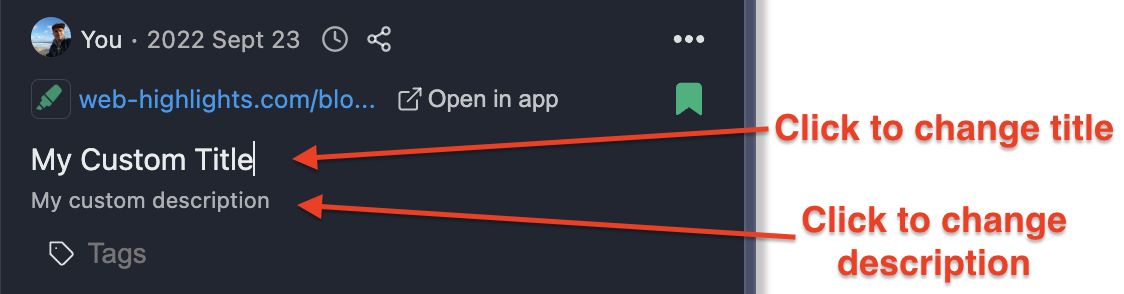
- 0:25 Edite título e descrição. Título e descrição vêm da própria página, e você pode reescrevê-los aqui — eu faço isso sempre que uma manchete não me diz nada depois.
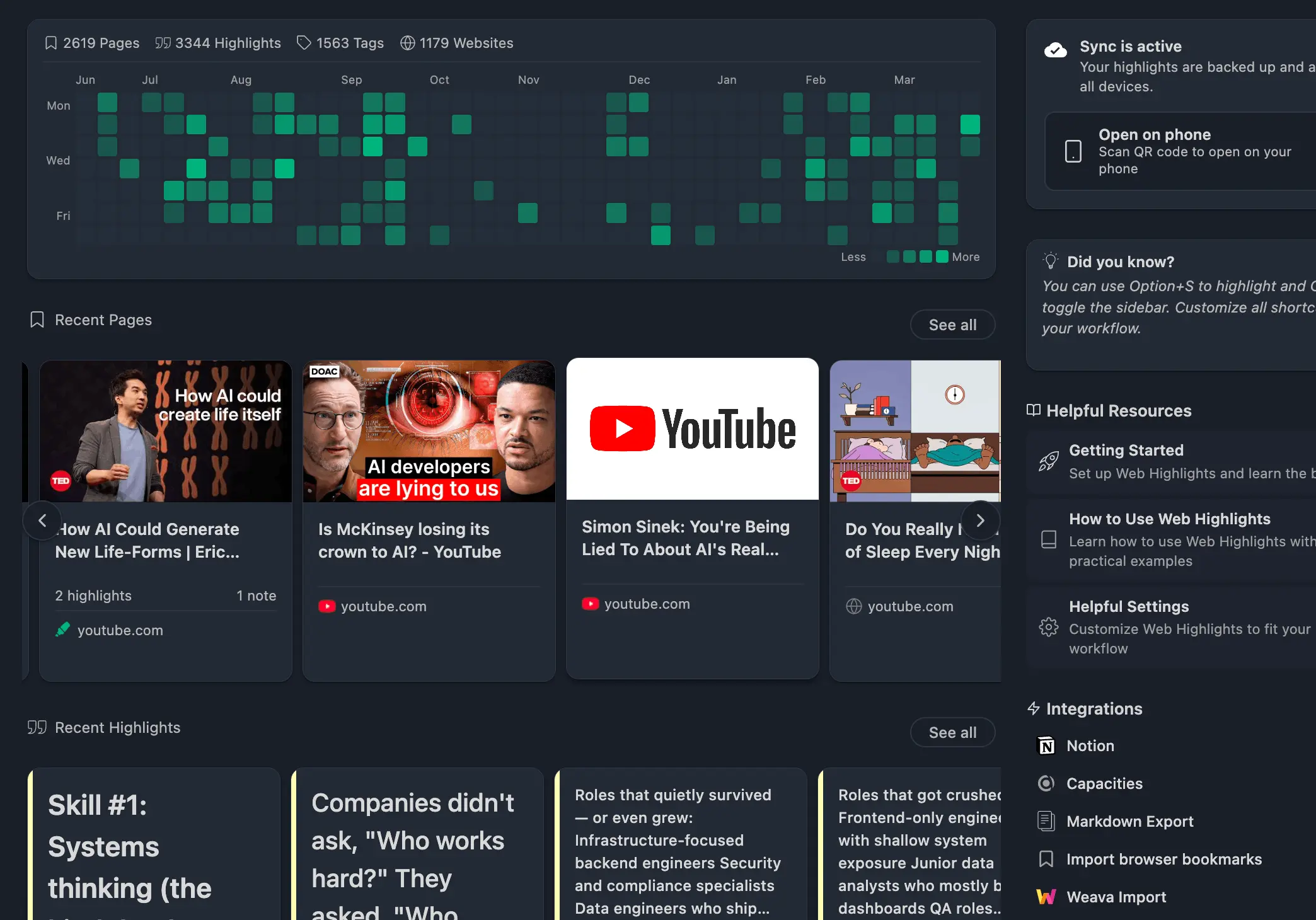
- 0:32 Páginas na biblioteca. E no painel a página espera em Páginas, com a miniatura, ao lado de tudo mais que você salvou.
O Web Highlights não serve só para marcar texto — também funciona como web clipper, permitindo salvar páginas como favoritos para acesso fácil depois.
Salvar uma página
A forma mais fácil de salvar qualquer página como favorito é abrir o painel lateral e clicar no ícone de favorito:
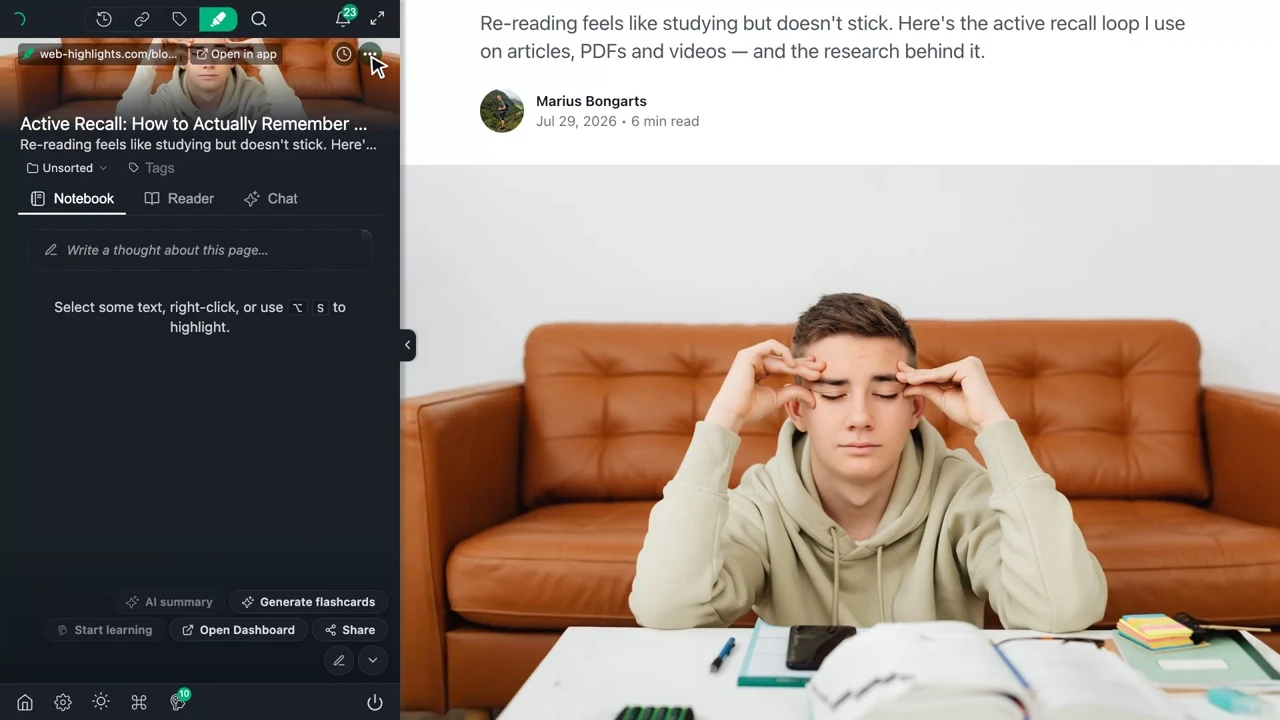
Você também pode clicar com o botão direito em qualquer lugar de um site e selecionar “Salvar página como favorito”. Por padrão, não há atalho para salvar a página, mas você pode atribuir um ao comando Save Bookmark.
Atalhos de teclado 💡
Cole chrome://extensions/shortcuts na barra de endereço do navegador para alterar seus atalhos. Você também pode clicar no ícone de atalho na parte inferior do painel lateral.
Depois disso, você vê a página no painel lateral e no app em app.web-highlights.com, com título, descrição (ambos editáveis) e imagem em miniatura.
Estrelar vs. favorito automático
Há duas formas de uma página entrar na biblioteca:
- Favorito automático — Quando você cria a primeira marcação em uma página, o Web Highlights cria automaticamente uma entrada de favorito. A página aparece na biblioteca, mas não fica estrelada.
- Favorito explícito — Quando você clica no ícone de favorito, clica com o botão direito em “Salvar página como favorito” ou pressiona o atalho que você atribuiu a Save Bookmark, a página é salva e estrelada. Você vê a confirmação “Favorito salvo”.
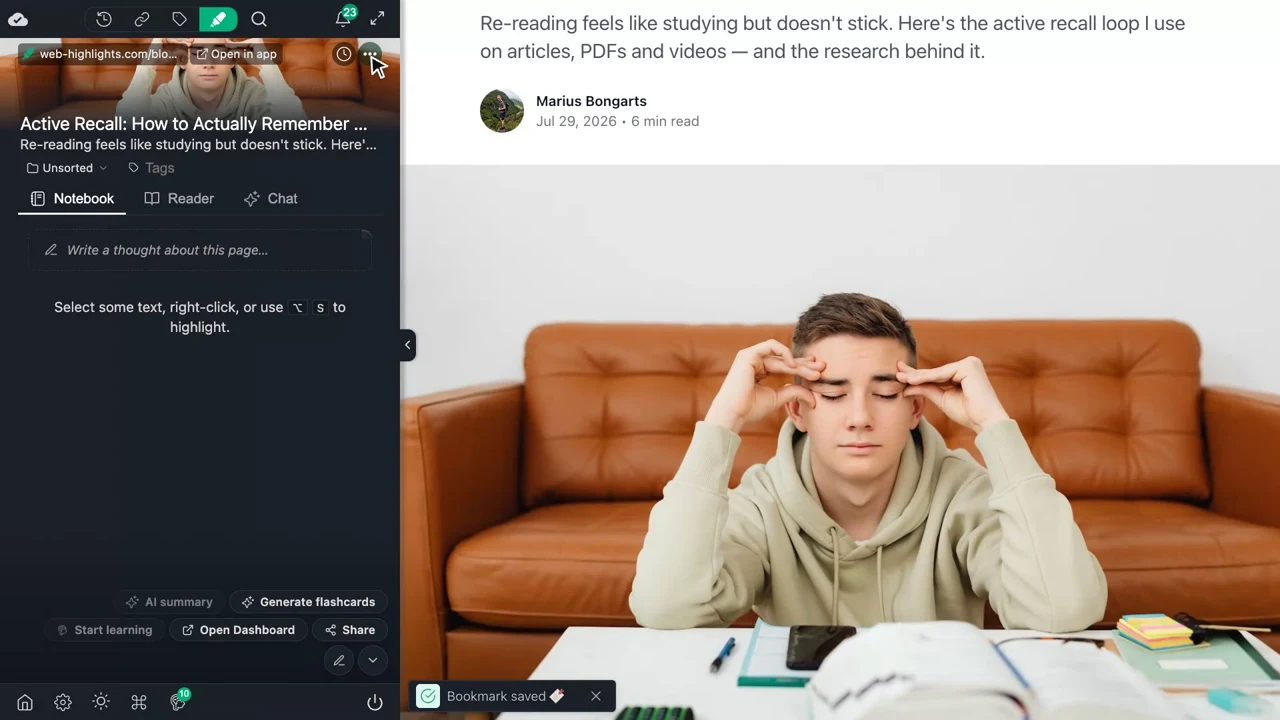
Páginas estreladas são uma forma de marcar páginas que você quer manter, mesmo sem ter marcado nada nelas ainda.
Alterar título e descrição
Quando você salva um favorito, o título e a descrição são definidos automaticamente para coincidir com o título e a descrição da página. Mas você pode editá-los a qualquer momento.
Para alterar, basta clicar no título ou na descrição no painel lateral ou no app.
Antes de editar o título e a descrição, confirme que você já criou marcações na página ou a salvou como favorito.
Organizar com tags
Você pode adicionar tags a qualquer favorito para manter a biblioteca organizada. Clique na área de tags abaixo de um favorito no painel lateral ou no app web, digite o nome da tag e escolha na lista — tags existentes são sugeridas conforme você digita, e + Criar <sua tag> no final cria uma nova.
Tags funcionam em marcações e favoritos — você pode filtrar toda a biblioteca por tag no app web, ou usar o prefixo tag: na barra de busca para achar tudo sob uma tag específica.
Para o guia completo sobre tags, veja Tags e organização.
Adicionar notas
Todo favorito (e toda marcação dentro dele) aceita notas em texto formatado (rich text). Clique em uma marcação para abrir o editor de notas, onde você pode escrever pensamentos, adicionar contexto ou resumir o que encontrou.
Suas notas entram quando você exporta para Markdown, Notion ou Capacities.
Para mais sobre o fluxo de notas, veja Notas em marcações.
Definir lembretes
Quer revisitar uma página depois? Você pode definir um lembrete por e-mail em qualquer favorito.
- Abra os detalhes do favorito no painel lateral ou no app web
- Clique no ícone de relógio no cabeçalho do favorito
- Escolha um horário predefinido — mais tarde hoje, amanhã ou em 3 dias — ou escolha uma data e hora personalizadas
- O Web Highlights envia um e-mail de lembrete no horário agendado
Para remover um lembrete, clique no ícone X ao lado do relógio.
Recurso do plano Ultimate
Lembretes por e-mail estão disponíveis no plano Ultimate e durante o teste grátis. Comparar planos →
Compartilhar páginas
Você pode compartilhar qualquer página favoritada como um link público. Ao compartilhar, qualquer pessoa com o link pode ver suas marcações e notas — sem precisar de conta.
Para detalhes sobre compartilhamento, veja Compartilhamento e páginas públicas.