
Modo de leitura no Chrome — leia sem distrações
Transcrição do vídeo
- 0:02 Só o artigo. Veja como ler qualquer artigo sem distrações, com o modo de leitura do Web Highlights.
- 0:06 Abrir o leitor. Abra o painel lateral em uma página que você salvou, mude para a aba Leitor e clique em Abrir no leitor. O Web Highlights mantém só o artigo em si, então anúncios, pop-ups e banners de cookies ficam de fora.
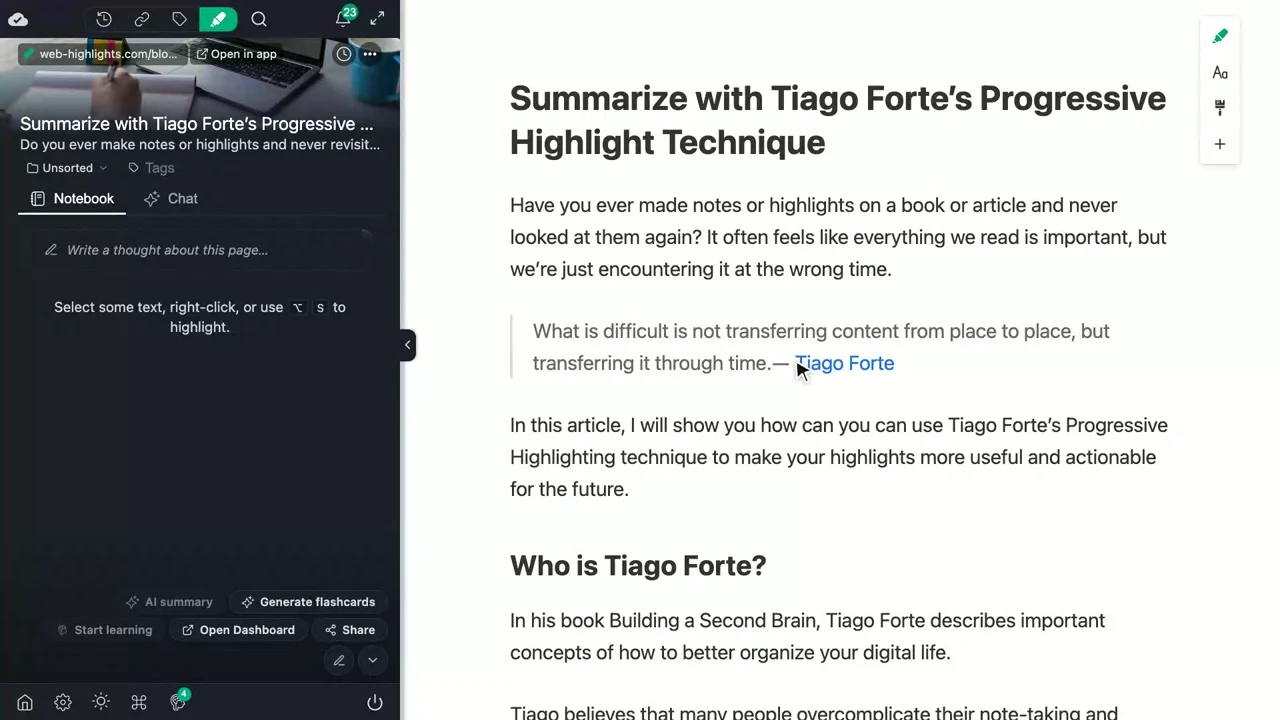
- 0:16 Marque enquanto lê. Tudo funciona como na página original. Marque um trecho, e ele aparece no painel lateral ao lado das notas.
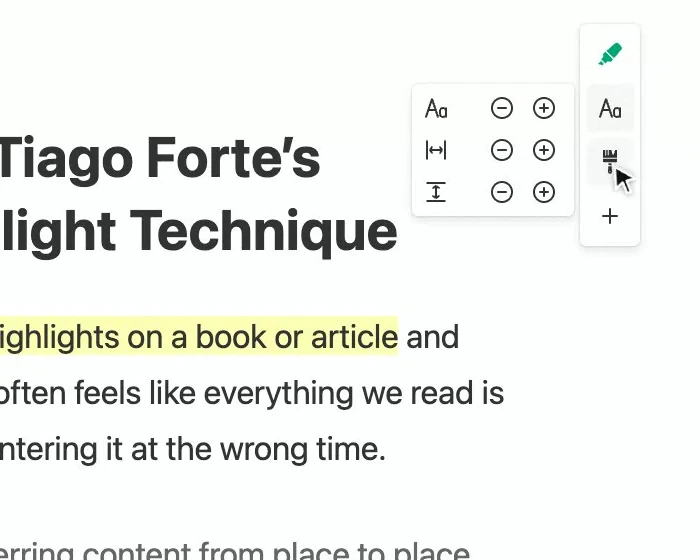
- 0:21 Deixe o layout do seu jeito. Com a barra de ferramentas à direita você muda o tamanho da fonte, a altura da linha e a largura do texto, até ficar confortável de ler.
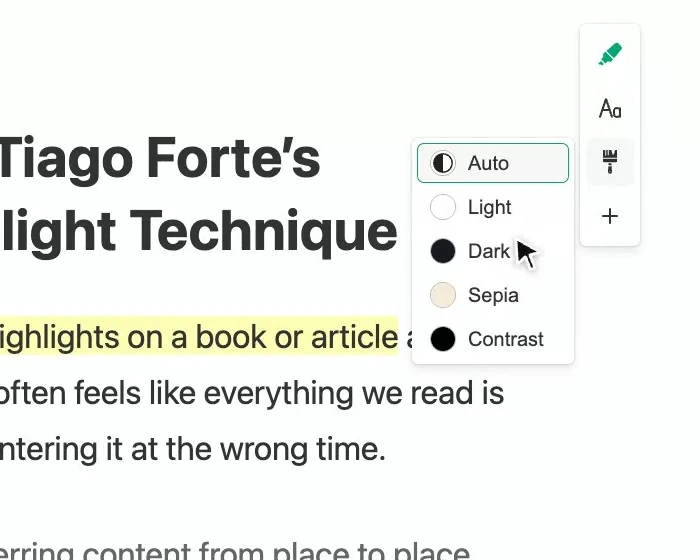
- 0:27 Escolha um modo de cor. Abaixo ficam os modos de cor: claro, escuro, um modo de alto contraste e o meu favorito, sépia, bem mais suave para os olhos. Automático segue o sistema.
- 0:35 Salvo como documento. A página também é salva como documento, para você ler offline e de qualquer dispositivo no app web, mesmo se a página original mudar ou sumir.
O Web Highlights adiciona um modo de leitura ao Chrome, salvando páginas web em um formato limpo e amigável à leitura — semelhante ao modo de leitura integrado do Firefox. Acesse seu conteúdo marcado offline e em todos os seus dispositivos com nossa extensão de modo de leitura para Chrome.
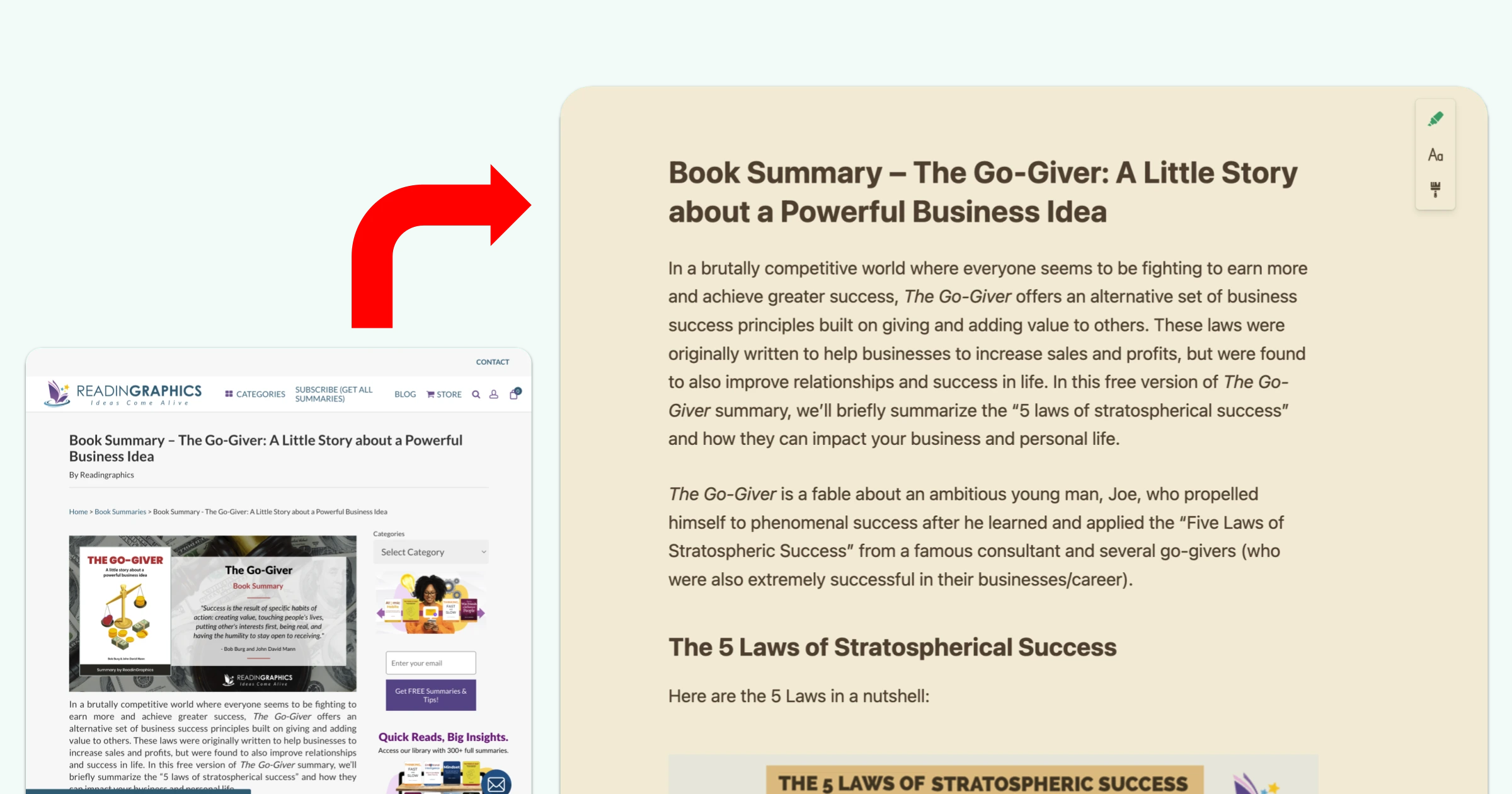
Como funciona
Quando você salva um documento, o Web Highlights transforma a página web em uma versão simplificada e amigável à leitura que:
- Foca no conteúdo principal
- Deixa o texto mais legível
- Reduz bastante o tamanho da página
- Remove anúncios, popups e elementos que distraem
- Elimina banners de cookies e outras interrupções
Abrir uma página no leitor
Depois que uma página está salva — você a favoritou ou marcou algo nela — o painel lateral mostra uma aba Leitor ao lado de Caderno. Ela pré-visualiza o artigo; clique em Abrir no leitor para mudar a aba para a visão do leitor:
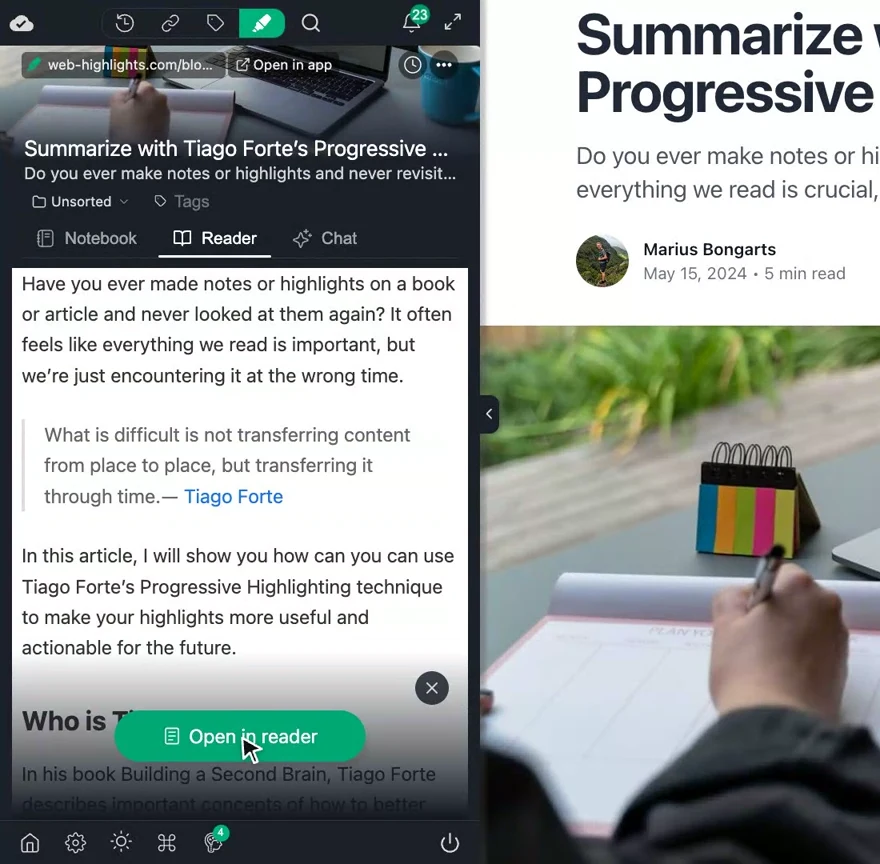
Abrir o leitor vai:
- Converter a página para o modo de leitura
- Salvá-la como documento para acesso offline
- Mostrá-la em um formato limpo e sem distrações — com o painel lateral e todas as suas marcações
Você continua marcando no leitor exatamente como na página original: novas marcações e notas vão para a mesma página na biblioteca.
Personalização do modo de leitura
A barra de ferramentas do leitor fica na borda direita da página. Aa abre os controles de texto e o ícone de pincel abre os modos de cor:
- Tamanho da fonte: Ajuste o tamanho do texto para uma leitura confortável
- Altura da linha: Modifique o espaçamento entre as linhas
- Largura do artigo: Altere a largura da área de conteúdo
- Modos de cor:
- Auto: Ajusta conforme as configurações do dispositivo
- Claro: Fundo claro com texto escuro
- Escuro: Fundo escuro com texto claro
- Sépia: Fundo quente amigável aos olhos
- Contraste: Modo escuro de alto contraste
As marcações continuam legíveis em todos os modos — em fundo escuro o texto delas muda automaticamente para preto.
Benefícios do modo de leitura
- Acesso offline: Leia suas páginas salvas sem conexão com a internet
- Acesso entre dispositivos: Acesse seus documentos de qualquer dispositivo pelo app web — sem precisar da extensão
- Cópia permanente: Mantenha acesso às suas marcações mesmo se a página original mudar ou sumir
- Experiência de leitura limpa: Veja o conteúdo em um formato sem distrações
- Modo amigável aos olhos: Por padrão o leitor segue o sistema (Auto); mude para o modo sépia quente para leituras longas mais confortáveis.
- Altamente personalizável: Nosso leitor permite ajustar tamanho da fonte, altura da linha, largura do leitor e cor de fundo, para você ler no esquema de cores que preferir.
Gerenciamento de armazenamento
Você pode gerenciar seus documentos salvos em dois lugares:
Configurações → Documentos
- Ver o uso de armazenamento
- Ligar ou desligar o download automático
- Excluir documentos desnecessários
- Ver o limite de armazenamento
App web → Documentos (na navegação à esquerda)
- Navegar pelos documentos salvos
- Acessar páginas salvas
- Ver documentos no modo de leitura
TIP
Excluir um documento salvo remove apenas a versão do modo de leitura. Suas marcações permanecem intactas — você só perde o acesso offline àquela página específica.
Limites de armazenamento
Se você atingir o limite de armazenamento:
- Não poderá salvar novos documentos
- Ainda poderá criar marcações e favoritos
- Você pode:
- Excluir alguns documentos salvos em Configurações → Documentos para liberar espaço
- Fazer upgrade do plano para ter mais armazenamento
Os limites de armazenamento estão na página de preços.
Por que usar o Web Highlights como modo de leitura no Chrome?
Tanto o Chrome quanto o Firefox têm um modo de leitura integrado. Os dois eliminam as distrações, mas em nenhum deles dá para marcar ou anotar textos. O Web Highlights preenche essa lacuna — e vai além do que o modo de leitura do Firefox oferece:
| Recurso | Modo de leitura do Firefox | Modo de leitura do Web Highlights |
|---|---|---|
| Leitura sem distrações | Sim | Sim |
| Fontes e temas personalizados | Limitado | Completo (Claro, Escuro, Sépia, Contraste) |
| Marcar e anotar | Não | Sim |
| Salvar para acesso offline | Não | Sim |
| Sincronização entre dispositivos | Não | Sim |
| Exportar marcações | Não | PDF, Markdown, Notion etc. |
| Funciona no Chrome, Edge, Brave | Não | Sim |
O Web Highlights funciona como extensão de modo de leitura para Chrome, Edge, Brave e outros navegadores baseados em Chromium — dando a você uma visão de leitura onde quer que navegue.
Perguntas frequentes
O que acontece se eu não salvar uma página no modo de leitura?
Você ainda pode criar marcações e favoritos em qualquer página. Porém, sem salvar a página no modo de leitura, você não consegue:
- Acessar o conteúdo da página offline
- Ver a página no app web sem a extensão
- Manter uma cópia permanente se a página original mudar
Vou perder minhas marcações se excluir um documento salvo?
Não, suas marcações são armazenadas separadamente dos documentos salvos. Excluir um documento remove apenas a versão do modo de leitura da página, não suas marcações ou favoritos.
Posso salvar uma página que já marquei?
Sim! Toda página marcada já está na biblioteca, então o painel lateral mostra a aba Leitor — clique em Abrir no leitor para ler e salvá-la no modo de leitura.
Posso personalizar a experiência de leitura?
Sim! O Web Highlights oferece várias opções de personalização, incluindo tamanho da fonte, altura da linha, largura do artigo e vários modos de cor (Claro, Escuro, Sépia, Contraste e Auto).
Posso exportar minhas marcações e notas?
Sim! Você pode exportar suas marcações para vários formatos, incluindo PDF, HTML, Markdown, Notion, Capacities e outras ferramentas de anotações ou PKM pelo menu de três pontos no painel lateral.