
Primeiros passos
Agora que você instalou a extensão, já pode marcar texto e imagens, escrever notas e muito mais.
Ainda não instalou o Web Highlights? Vá à página de Instalação.
O Web Highlights não exige criar conta. Porém, criar uma conta dá acesso ao conjunto completo de recursos.
Há duas formas de começar:
- Modo offline — Use o Web Highlights sem criar conta e mantenha tudo no seu dispositivo. Escolha esta opção se preferir armazenamento local e não precisar de acesso em vários dispositivos. Suas marcações e notas existem só no dispositivo que você está usando.
- Modo de sincronização na nuvem — Guarde suas marcações na nuvem para acessá-las de qualquer dispositivo pelo aplicativo web. Também dá acesso a recursos extras como marcação de imagens, resumos com IA, exportação para o Notion e mais.
Comparação de funcionalidades — offline vs sincronização na nuvem
Aqui vai um panorama simplificado do que cada modo oferece:
| Funcionalidade | Offline | Sincronização na nuvem |
|---|---|---|
| Marcar páginas | ✅ | ✅ |
| Marcar PDFs | ✅ | ✅ |
| Várias cores | ✅ | ✅ |
| Atalhos de teclado | ✅ | ✅ |
| Tags e organização | ✅ | ✅ |
| Modo de leitura | ✅ | ✅ |
| Copiar para Markdown | ✅ | ✅ |
| Marcação no YouTube | 1 / dia | 1 / dia (Ultimate: ilimitado) |
| Resumos e chat com IA | 1 / dia | 1 / dia (Ultimate: ilimitado) |
| Aprendizado com flashcards | 10 flashcards | 10 flashcards (Ultimate: ilimitado) |
| Sincronização na nuvem e backup | ❌ | ✅ |
| Acesso de qualquer dispositivo | ❌ | ✅ |
| Aplicativo web — grade, busca e filtros | ❌ | ✅ (filtros avançados: Ultimate) |
| Marcação formatada | ❌ | ✅ Ultimate |
| Marcação de imagens | ❌ | ✅ Ultimate |
| Exportar para PDF e HTML | ❌ | ✅ Ultimate |
| Exportar para o Notion | ❌ | ✅ Ultimate |
| Exportar para o Capacities | ❌ | ✅ Ultimate |
Comparação completa dos planos
Esta tabela é uma visão simplificada de offline vs nuvem. Para a matriz completa Grátis vs Premium vs Ultimate — a mesma que aparece no app — visite a página de Funcionalidades ou confira Preços.
Para usar o modo de sincronização na nuvem, crie uma conta. Você terá acesso a todas as funcionalidades do Web Highlights com um teste grátis de 7 dias.
Depois disso, você pode escolher o plano acessível Premium ou o Ultimate para continuar sincronizando marcações e notas entre dispositivos.
Modo offline: começar sem conta
O modo offline permite marcar texto e escrever notas sem conta. Sem precisar de cadastro — você pode começar a marcar sites e PDFs na hora.
Quando usar o modo offline? 💡
Use o modo offline se precisar de um marca-texto simples e não precisar de acesso em vários dispositivos. Suas marcações e notas só ficam acessíveis no dispositivo que você está usando, e algumas funcionalidades ficam limitadas.
Veja como marcar texto em páginas na nossa próxima página.
Modo de sincronização na nuvem: acesse suas marcações de qualquer lugar
A sincronização na nuvem guarda suas marcações e notas na nuvem, para você acessá-las de qualquer dispositivo pelo aplicativo web.
Também dá acesso a recursos extras como marcação de imagens, exportação para Notion e Capacities, filtros avançados e mais. Veja a lista completa na página de Funcionalidades.
Quando usar o modo de sincronização na nuvem? 💡
Use a sincronização na nuvem se quiser acessar suas marcações de qualquer lugar e usar todas as funcionalidades, como marcação de imagens, exportação para Notion, Obsidian etc.
Criar uma conta
Criar uma conta é fácil e desbloqueia todos os recursos do Web Highlights. Há duas opções para criar conta:
1. Criar conta pela extensão
Abra o painel lateral clicando no ícone do Web Highlights na barra de ferramentas do navegador.
Depois, selecione o ícone “Nuvem” para criar conta:
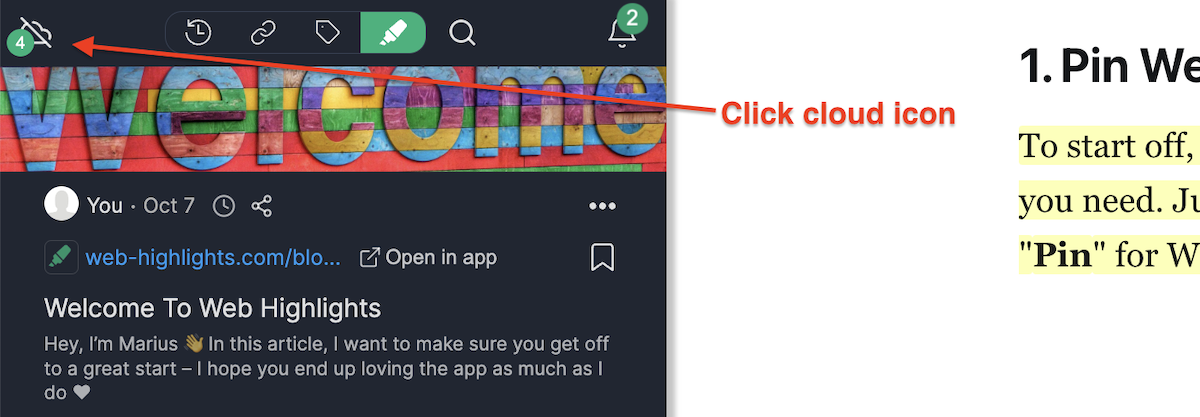
O ícone de nuvem indica dados ainda não sincronizados. Neste exemplo, o ícone mostra que há 4 alterações que não estão sincronizadas com nenhuma conta.
Depois de clicar no ícone de nuvem, aparece a página de entrar / criar conta:
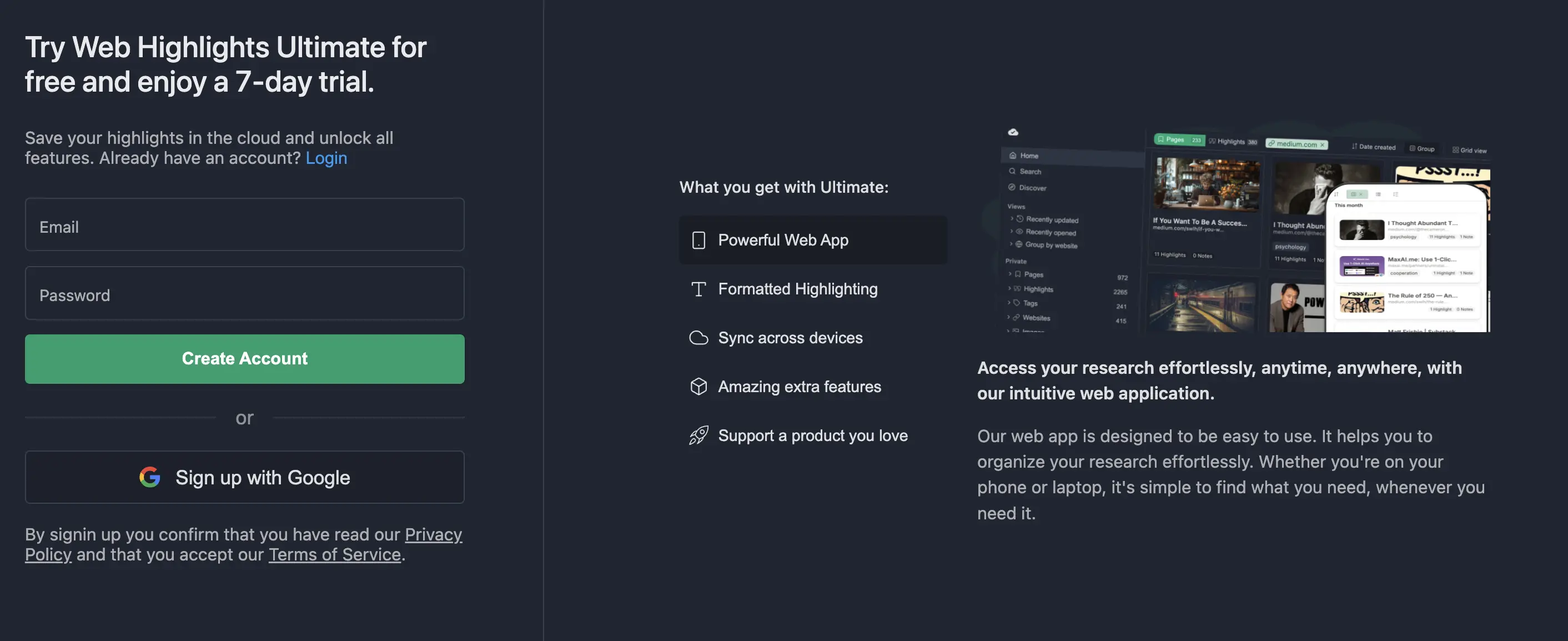
A partir daí, você pode criar conta com e-mail ou com a conta Google.
2. Criar conta pelo aplicativo web
Acesse nosso aplicativo web em app.web-highlights.com para criar conta com e-mail ou com a conta Google.
Clique em “Criar conta” e cadastre-se com e-mail ou com a conta Google.
Depois de cadastrado, abra qualquer página e recarregue. Suas marcações e notas sincronizam em todos os dispositivos e devem aparecer no aplicativo web.
Quando a sincronização terminar, você deve ver uma marca de confirmação no ícone de nuvem:
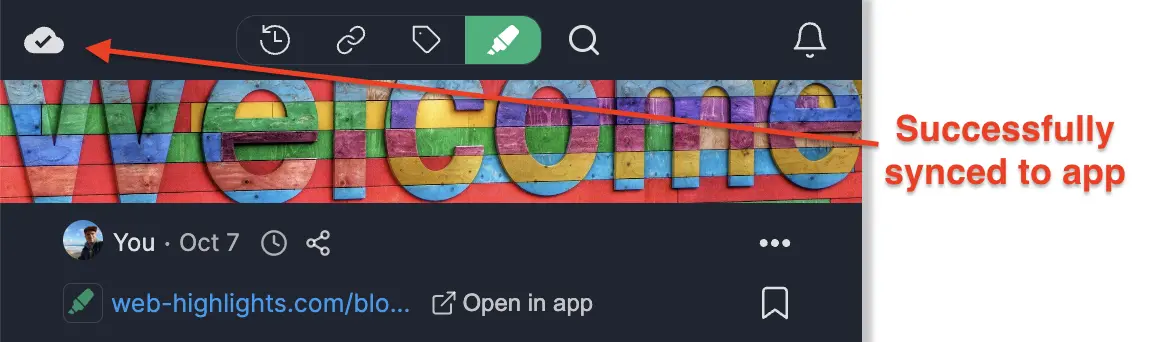
Essa marca significa que suas marcações e notas foram sincronizadas com sucesso no aplicativo web.
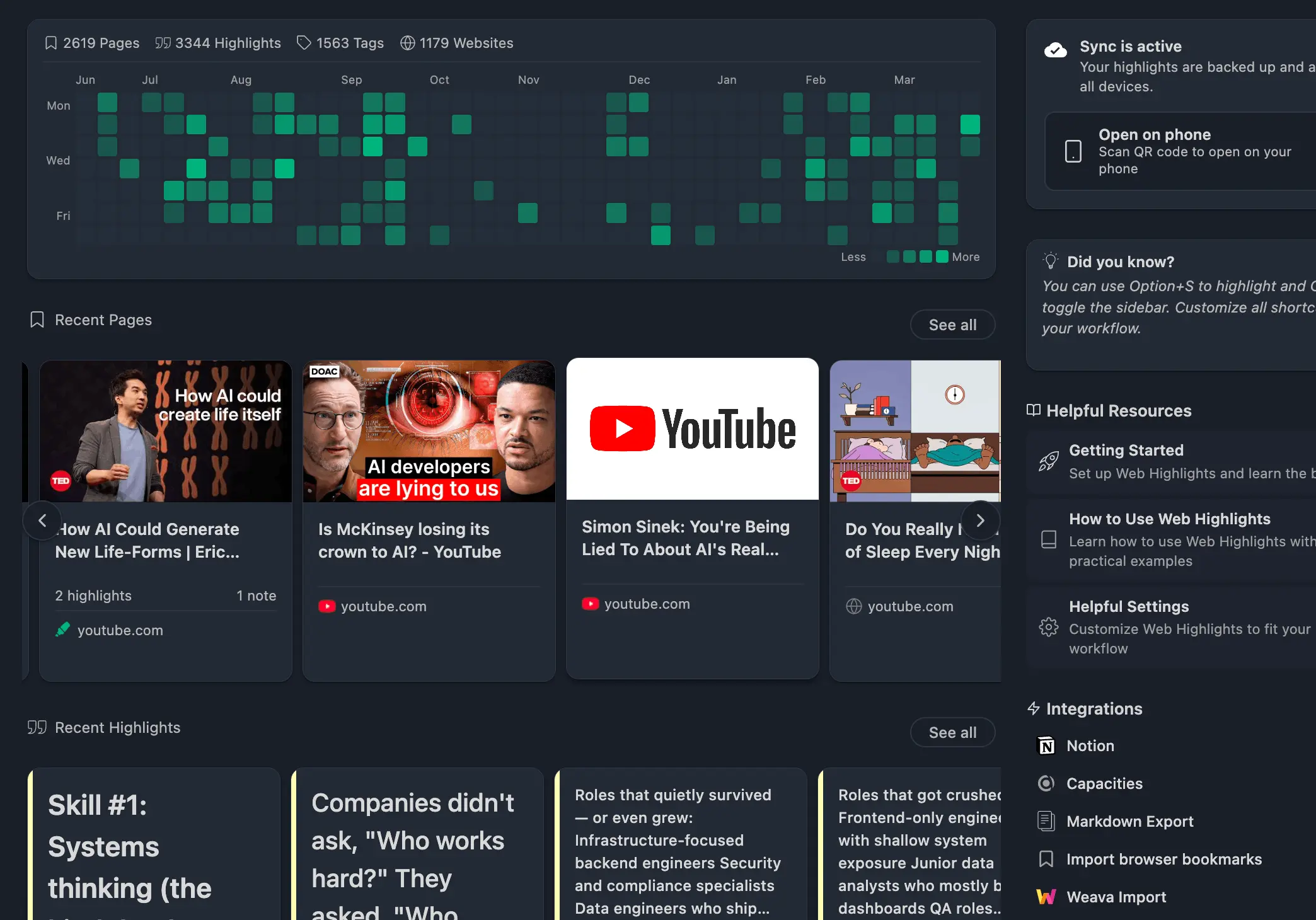
Agora você as encontra no painel. Assim fica o painel do aplicativo web com alguns sites marcados:
FAQ
Posso alternar entre o modo offline e a sincronização na nuvem?
Sim. Você pode começar no modo offline. Quando quiser acesso em vários dispositivos, mude para a sincronização na nuvem criando uma conta — grátis nos primeiros 7 dias e depois parte dos planos pagos. O Web Highlights sincroniza todas as marcações e favoritos existentes na nuvem para você acessá-los de qualquer lugar.
O que acontece com minhas marcações se eu não renovar a assinatura Premium?
Se a assinatura Premium terminar, você não perde as marcações e anotações existentes. Elas continuam acessíveis, mas novas marcações não serão salvas na nuvem. É parecido com o que acontece quando o teste grátis termina.
Onde vejo a comparação completa de funcionalidades?
Abra a página de Funcionalidades ou vá em Configurações → Plano no app para ver a matriz completa Grátis vs Premium vs Ultimate. Você também pode conferir Preços para detalhes dos planos.