
はじめに
拡張機能をインストールしたら、テキストや画像のハイライト、メモの作成などを始められます。
まだ Web Highlights をインストールしていない場合は、インストールのページへ進んでください。
Web Highlights はアカウント作成なしでも使えます。ただし、アカウントを作成するとすべての機能が使えるようになります。
始め方は 2 通りあります。
- オフラインモード — アカウントを作成せずに Web Highlights を使い、すべてをデバイス上に置きます。ローカル保存を好み、デバイス間アクセスが不要な場合に選びます。ハイライトとメモは、いま使っているデバイスにだけ存在します。
- クラウド同期モード — ハイライトをクラウドに保存し、ウェブアプリからどのデバイスからでもアクセスできます。画像ハイライト、AI 要約、Notion エクスポートなどの追加機能も使えます。
機能比較 — オフラインとクラウド同期
各モードで使える機能の簡易比較です。
| 機能 | オフライン | クラウド同期 |
|---|---|---|
| ウェブページのハイライト | ✅ | ✅ |
| PDF のハイライト | ✅ | ✅ |
| 複数の色 | ✅ | ✅ |
| キーボードショートカット | ✅ | ✅ |
| タグと整理 | ✅ | ✅ |
| リーダーモード | ✅ | ✅ |
| Markdown にコピー | ✅ | ✅ |
| YouTube ハイライト | 1 回 / 日 | 1 回 / 日(Ultimate:無制限) |
| AI 要約とチャット | 1 回 / 日 | 1 回 / 日(Ultimate:無制限) |
| 単語カード学習 | 10 枚 | 10 枚(Ultimate:無制限) |
| クラウド同期とバックアップ | ❌ | ✅ |
| どのデバイスからでもアクセス | ❌ | ✅ |
| ウェブアプリ — グリッド、検索、フィルター | ❌ | ✅(高度なフィルター:Ultimate) |
| 書式つきハイライト | ❌ | ✅ Ultimate |
| 画像ハイライト | ❌ | ✅ Ultimate |
| PDF と HTML へのエクスポート | ❌ | ✅ Ultimate |
| Notion へのエクスポート | ❌ | ✅ Ultimate |
| Capacities へのエクスポート | ❌ | ✅ Ultimate |
クラウド同期モードを使うには、アカウントを作成するだけです。7 日間の無料トライアルですべての Web Highlights 機能にアクセスできます。
その後は、手ごろな Premium または Ultimate プランを選んで、デバイス間でハイライトとメモの同期を続けられます。
オフラインモード:アカウントなしで始める
オフラインモードでは、アカウントなしでテキストをハイライトしてメモを残せます。アカウント作成は不要で、すぐにウェブサイトや PDF のハイライトを始められます。
オフラインモードはどんなときに? 💡
シンプルなハイライターが必要で、デバイス間アクセスが不要な場合にオフラインモードを使います。ハイライトとメモはいま使っているデバイスからだけアクセスでき、一部の機能は制限されます。
ウェブページでのハイライト方法は、次のページで説明します。
クラウド同期モード:どこからでもハイライトにアクセス
クラウド同期では、ハイライトとメモをクラウドに保存するため、ウェブアプリからどのデバイスでもアクセスできます。
画像ハイライト、Notion や Capacities へのエクスポート、高度なフィルターなども使えます。一覧は機能ページをご覧ください。
クラウド同期モードはどんなときに? 💡
どこからでもハイライトにアクセスしたい場合や、画像ハイライト、Notion、Obsidian へのエクスポートなど全機能を使いたい場合にクラウド同期を選びます。
アカウントを作成する
アカウントの作成はかんたんで、Web Highlights の全機能が使えるようになります。アカウント作成の方法は 2 つあります。
1. 拡張機能からアカウントを作成
ブラウザのツールバーにある Web Highlights アイコンをクリックして、サイドパネルを開きます。
次に、「クラウド」アイコンを選んでアカウントを作成します。
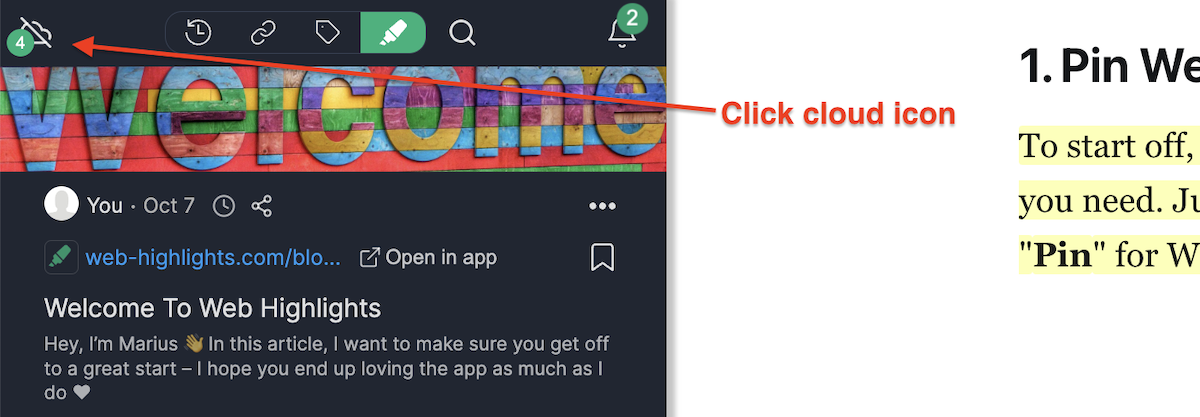
クラウドアイコンは、未同期のデータを示します。この例では、どのアカウントにも同期されていない変更が 4 件あることを示しています。
クラウドアイコンをクリックすると、ログイン / アカウント作成のページが表示されます。
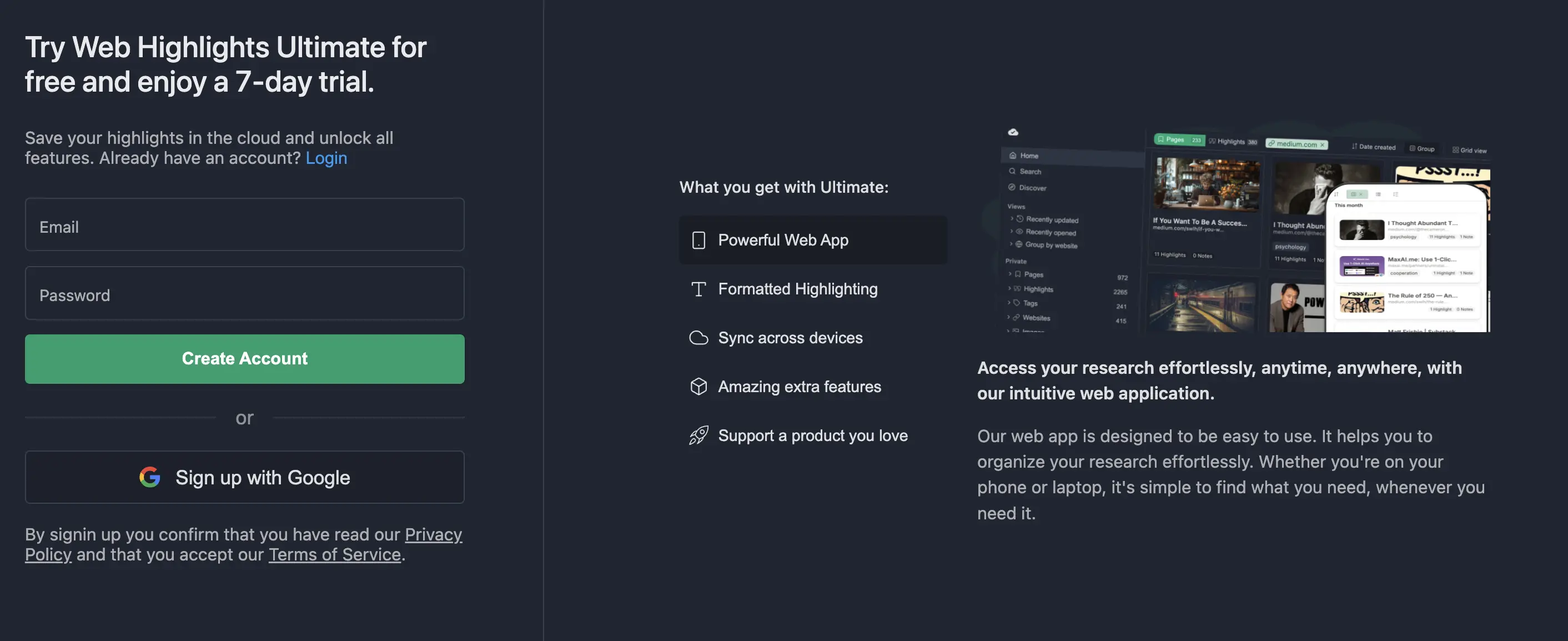
ここから、メールまたは Google アカウントでアカウントを作成できます。
2. ウェブアプリからアカウントを作成
app.web-highlights.com のウェブアプリを開き、メールまたは Google アカウントでアカウントを作成します。
「アカウントを作成」をクリックし、メールまたは Google アカウントでアカウントを作成します。
アカウント作成後は、任意のウェブページを開いてページを再読み込みします。ハイライトとメモはすべてのデバイスで同期され、ウェブアプリにも表示されます。
同期が完了すると、クラウドアイコンにチェックマークが表示されます。
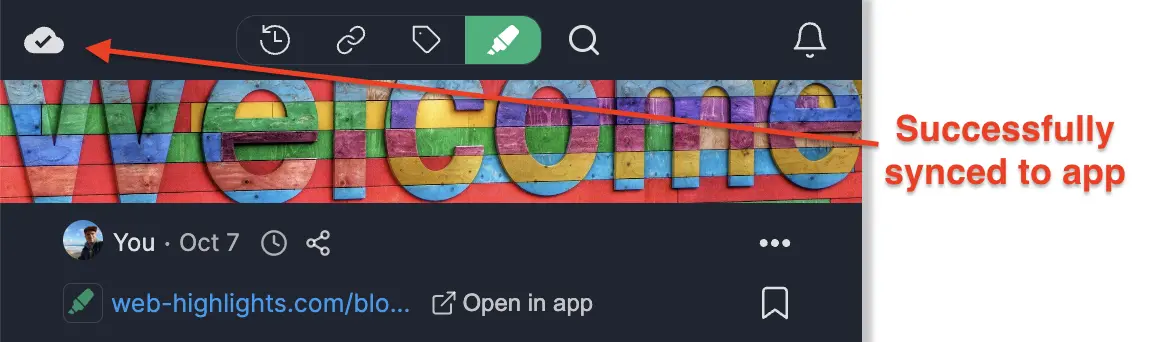
このチェックマークは、ハイライトとメモがウェブアプリへ正常に同期されたことを意味します。
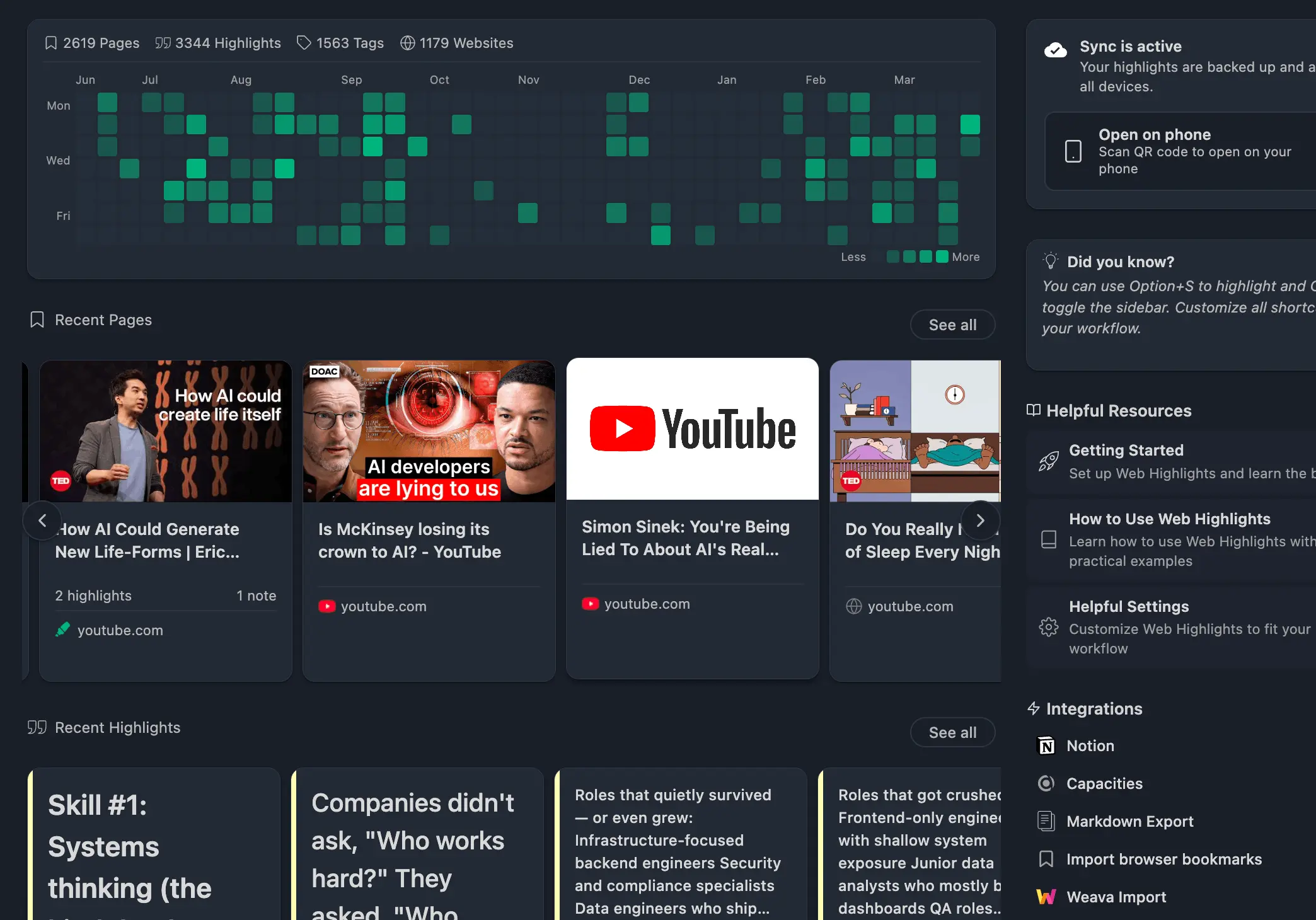
あとは ダッシュボードで確認できます。ハイライトしたウェブサイトが並んだウェブアプリのダッシュボードは、次のような見た目です。
FAQ
オフラインとクラウド同期を切り替えられますか?
はい。オフラインモードから始められます。デバイス間アクセスが必要になったら、アカウントを作成してクラウド同期に切り替えます — 最初の 7 日間は無料で、その後は有料プランに含まれます。Web Highlights は既存のハイライトとブックマークをすべてクラウドに同期し、どこからでもアクセスできるようにします。
Premium のサブスクリプションを更新しないと、ハイライトはどうなりますか?
Premium のサブスクリプションが終了しても、既存のハイライトや注釈は失われません。引き続きアクセスできますが、新しいハイライトはクラウドに保存されなくなります。無料トライアルが終了したときと同じ動きです。